Frissítve: 2023 április 2.

Miről szól ez a cikk?
A Windows 10 számítógépre telepítésének több forgatókönyve lehetséges attól függően, teljesen szűz számítógépre, vagy egy meglévő Windows 10 számítógépre akarod-e telepíteni, egy vagy több háttértárral rendelkezel, az egész háttértárat, vagy csak annak egy részét szánod az operációs rendszernek, meg akarod-e tartani a meglévő fájljaidat vagy sem…több cikkben mutatom be a leggyakoribb forgatókönyveket, megmutatva a közöttük lévő eltéréseket, az esetleges buktatókat.
Következzen a második rész a bonyolultabb forgatókönyvekkel!
Tartalomjegyzék
Az első részben a legegyszerűbb forgatókönyvvel ismerkedhettél meg, amellyel egy olyan számítógépre telepíthetted az operációs rendszert, amely mindössze egy háttértárral rendelkezett, és a háttértár teljes kapacitását a rendszerpartíció, vagyis C: meghajtó számára foglaltad le.
Ebben a cikkben bonyolultabb forgatókönyveket mutatok be, amelyek egy vagy több háttértár felhasználásával mutatják be az operációs rendszer telepítésének menetét. A telepítéshez mindig ugyanúgy fogok hozzá, ugyanazt az ISO lemezképfájlból készített USB telepítő adathordozó használom, és célom ugyanaz: az operációs rendszer feltelepítése összetettebb konfigurációjú számítógépekre. Két fő változást fogsz tapasztalni a forgatókönyvekben: a háttértárak felosztása és száma, valamint a beépített háttértáron megtalálható operációs rendszer léte lesz újdonság.
A most következő forgatókönyvekben már csak az első forgatókönyvben ismertetett lépésektől eltérőket fogom részletesen bemutatni.
2. forgatókönyv - tiszta telepítés (1 db új és/vagy üres háttértár, kettő partíció)
Új vagy meglévő számítógéped van, nagy kapacitású (pl. 500GB vagy annál nagyobb) üres HDD vagy SSD háttértárral. A háttértárnak csak egy kisebb szeletét, mondjuk 120GB-nyi területét szánod az operációs rendszer C: meghajtójának, míg a maradék területet adataidnak szánod.
Tipp: Mi szükség lehet ilyen felosztásra? Az operációs rendszer telepítés közben létrehozza a felhasználói fiókhoz tartozó mapparendszert, amelynek egyes mappáit utólag átirányíthatod egy másik, például a háttértár maradék területén kialakított, jóval nagyobb kapacitású meghajtóra. Ezzel adataidat függetlenítheted az operációs rendszer C: meghajtójától. Ennek előnye, hogy ha a C: meghajtó megsérül és újra kell telepítened az operációs rendszert, legalább az adataid érintetlenek maradnak, nem kell azokat előzetesen mentened, az újratelepítés során sértetlenek maradnak – majd mutatok egy ilyen forgatókönyvet is.
A teendők annyiban összetettebbek, hogy egyrészt a telepítés során meg kell adnod az operációs rendszernek szánt terület méretét (120GB), másrészt a telepítést követően a maradék területen ki kell alakítanod egy másik partíciót, azon egy például D: meghajtót. A telepítés lépései a következők (a képgaléria után megtalálod a YouTube videót, amelyen az alábbi lépéseket veszem sorra):
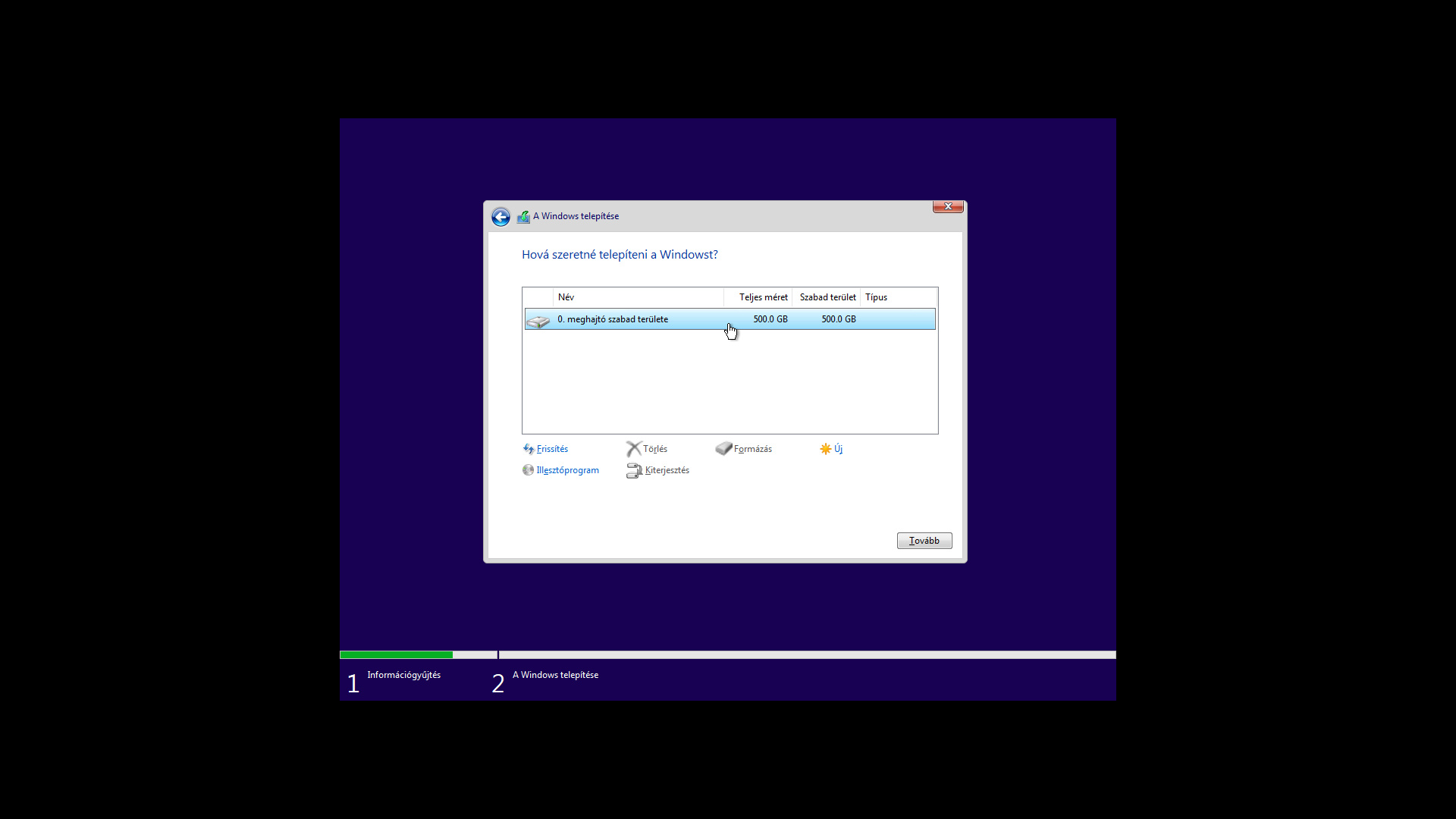
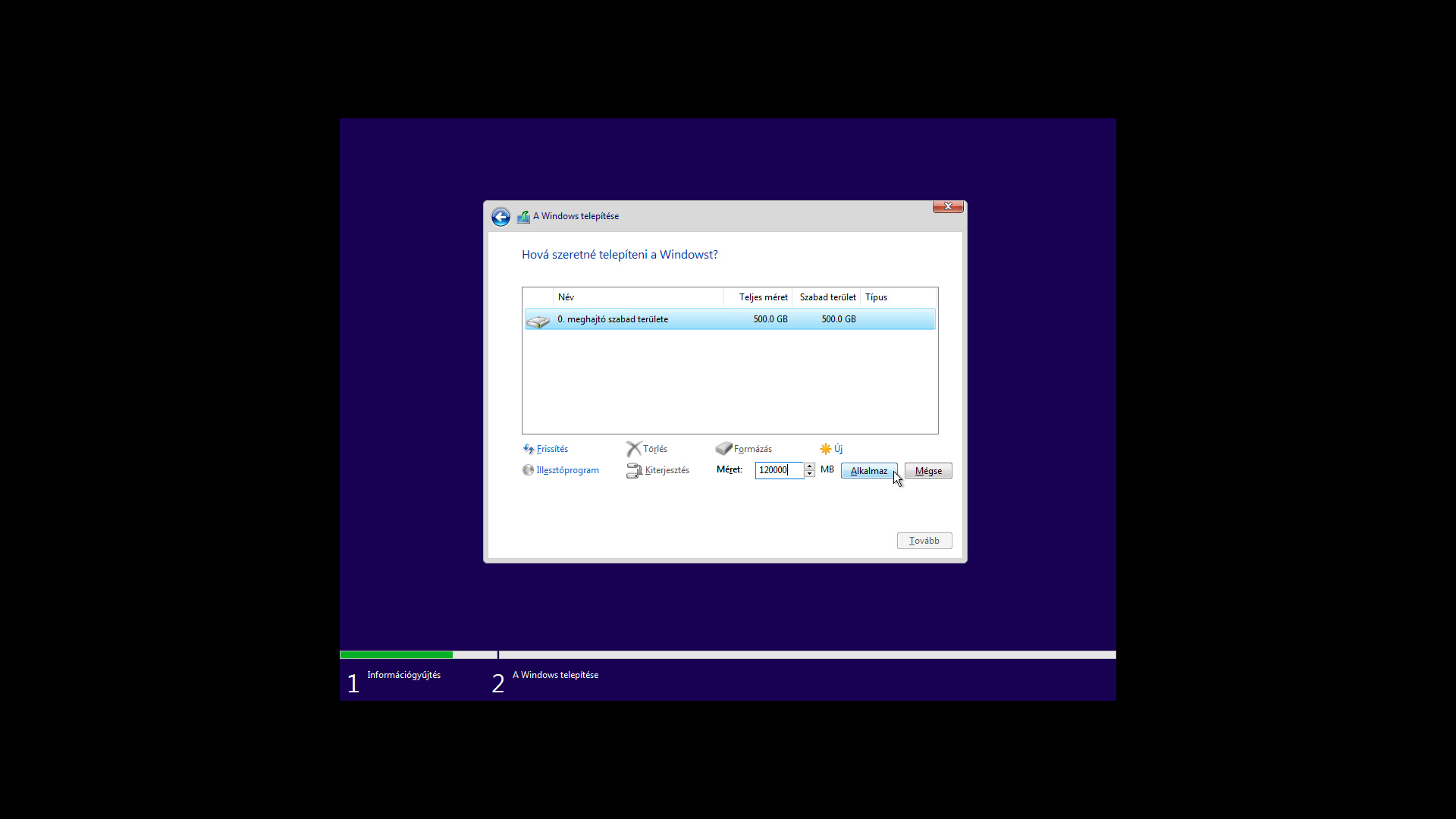
- Vegyük fel a fonalat a Hová szeretné telepíteni a Windowst? képernyőn (1. ábra). Amint látod, továbbra is egy darab háttértár áll rendelkezésedre, amelynek mérete 500GB. Ezen a területen kell létrehoznod egy 120GB-os partíciót: ehhez válaszd ki az Új linket, majd a Méret szerkesztőmezőben gépeld át az ott látott értéket 120000-re, végül kattints az Alkalmaz gombra (2. ábra)!
- Kapni fogsz egy figyelmeztető ablakot, amely arról tájékoztat, hogy a telepítés során más, számodra nem látható, rejtett rendszerpartíciók is létre fognak jönni. Ezzel most nem kell foglalkoznod, válaszd az OK gombot (3. ábra).
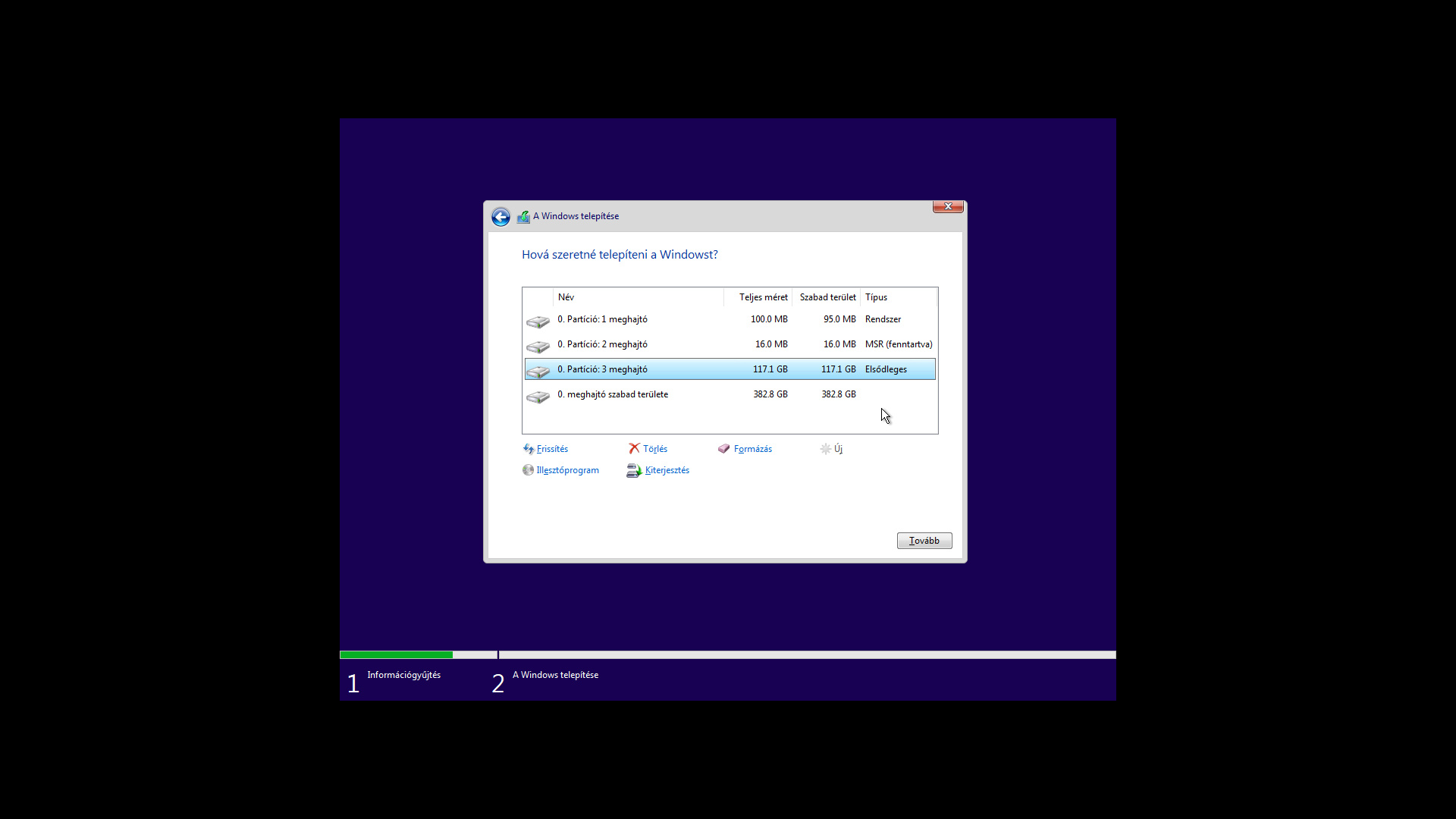
- A 4. ábrán láthatod, hogy létrejött három meghajtó a 0. lemez 0. partícióján: leolvashatod a sorszámukat, méretüket és típusukat. Az operációs rendszer az Elsődleges típusú meghajtóra fog települni – ezt a meghajtót hagyd kijelölve, mert ezzel jelzed a telepítőnek, melyik meghajtón helyezze el az operációs rendszert, melyikből lesz a C: meghajtó. A 0. meghajtó szabad területe területen fogod a telepítést követően kialakítani az adataid számára fenntartandó partíciót, illetve meghajtót.
- Válaszd a Tovább gombot, majd a már ismert módon haladj a már ismert lépéseket végrehajtva az operációs rendszer feltelepítéséig, vagyis az Asztal megjelenéséig!
- Ha az Asztal megjelent, akkor várj egy kicsit, mert a Windows néhány fontos frissítést még elvégezhet a háttérben, kérve a számítógép ismételt újraindítását.
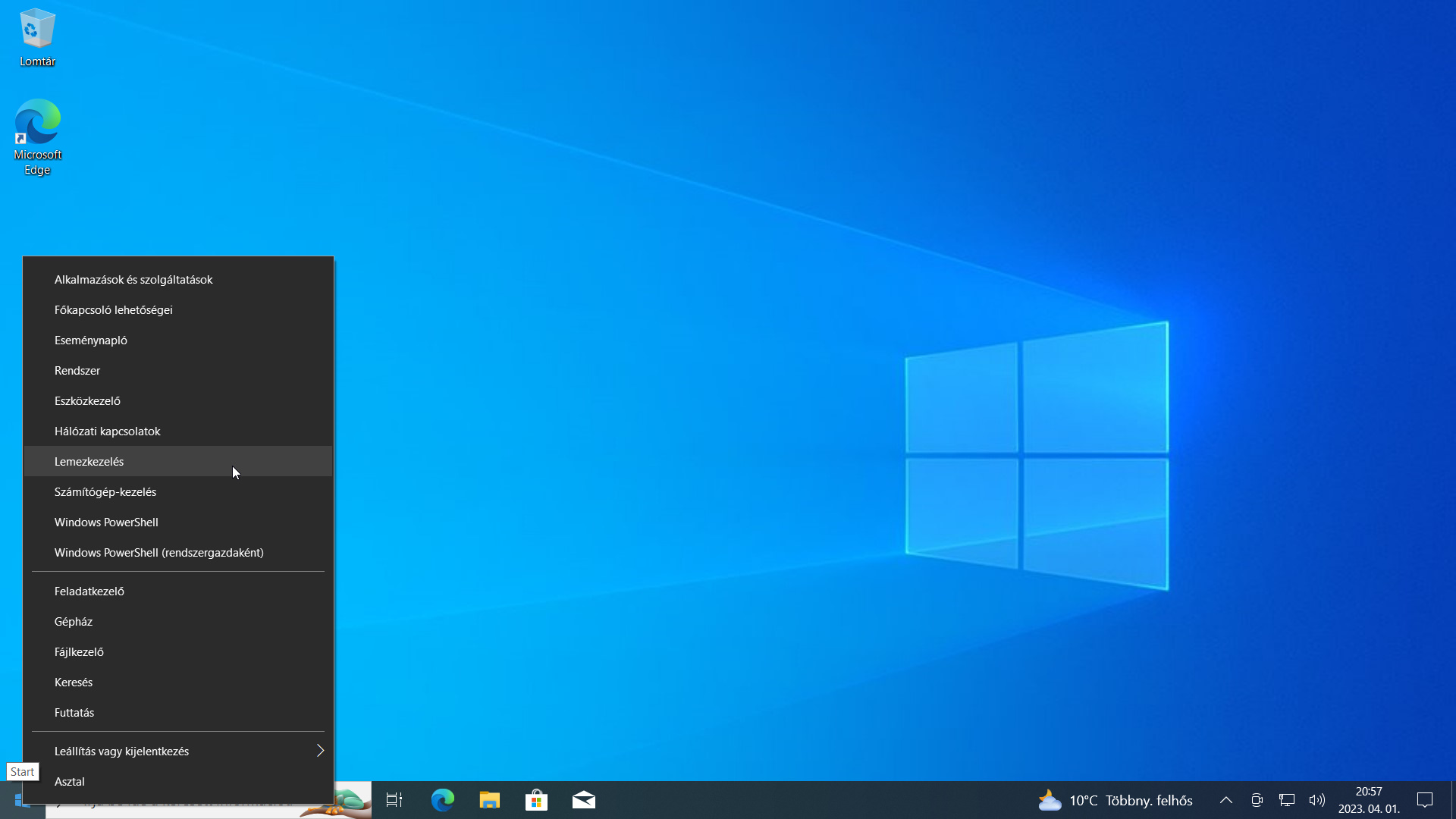
- Ha készen állsz az adatoknak szánt partíció, illetve meghajtó elkészítésére, akkor üsd le a Start+X billentyűkombinációt vagy kattints a jobb egérgombbal a Start gombon a rendszermenü megjelenítéséhez, amiben válaszd ki a Lemezkezelés parancsot (5. ábra)!
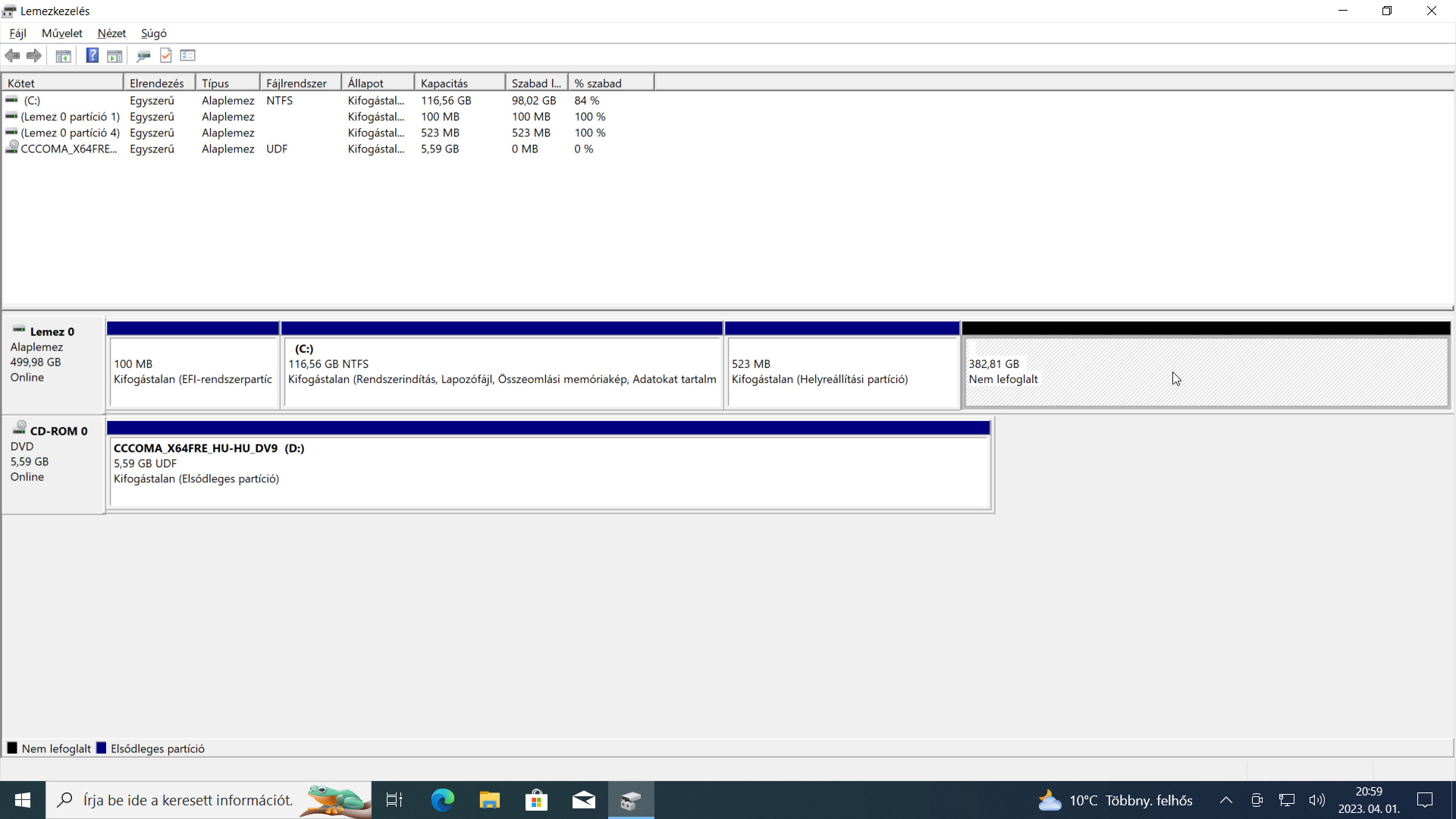
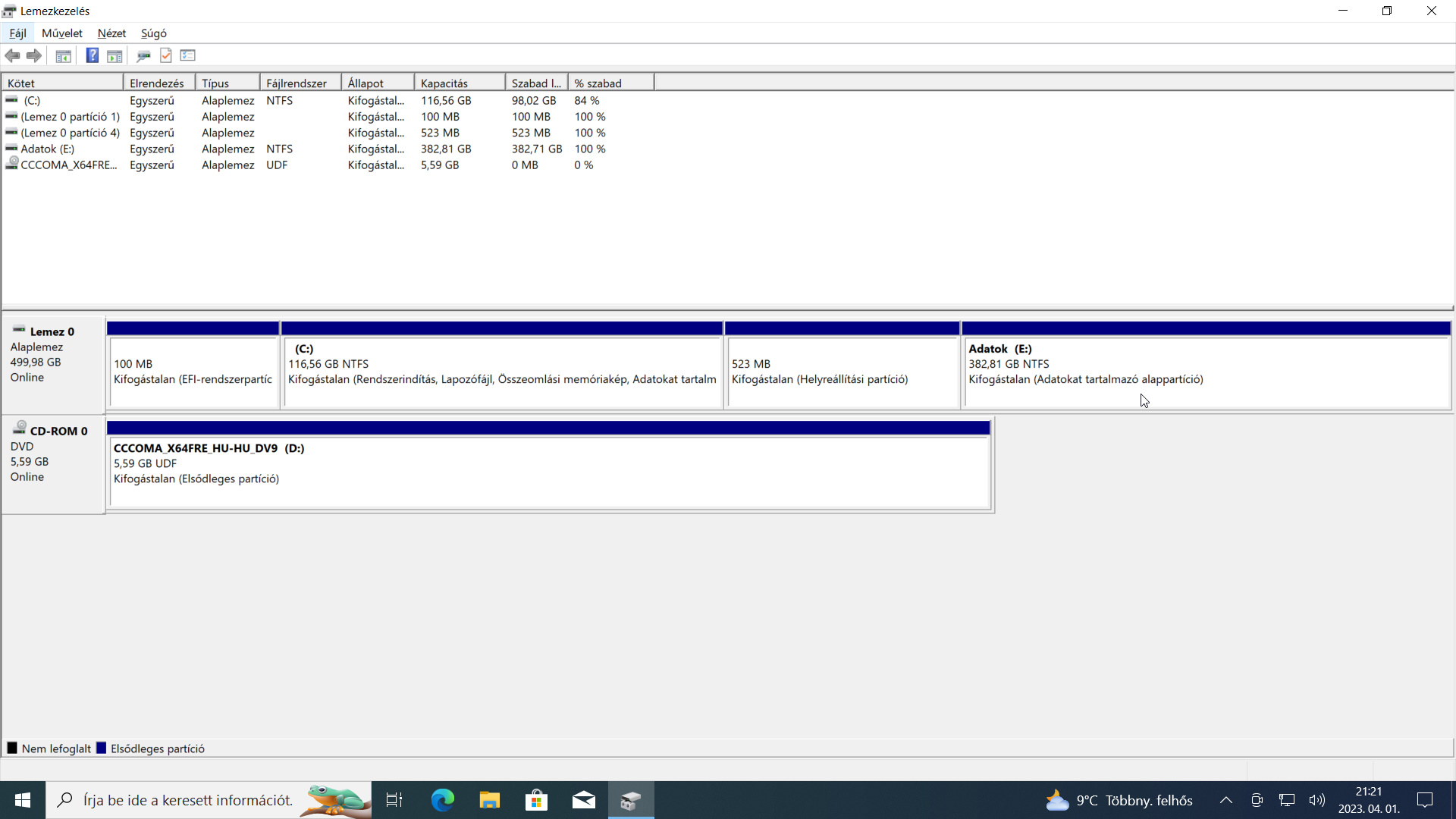
- A Lemezkezelés két panellel rendelkezik: a felső a Kötetlista, az alsó a Grafikus nézet – mindkettő a lemezeid, illetve partícióid és meghajtóid mutatja. Az alsó, Grafikus nézetben látod az 500GB-os 0. lemezt, azon a három partíciót és a szabad területet. A második sorban a D: betűjellel rendelkező optikai meghajtót látod a telepítő adathordozóval. A három partícióból a C: betűvel jelzett meghajtó hordozza az operációs rendszert, a másik kettő rejtett partíció. A sötétkék csík a téglalapok tetején az elsődleges partíció jellegre utal.
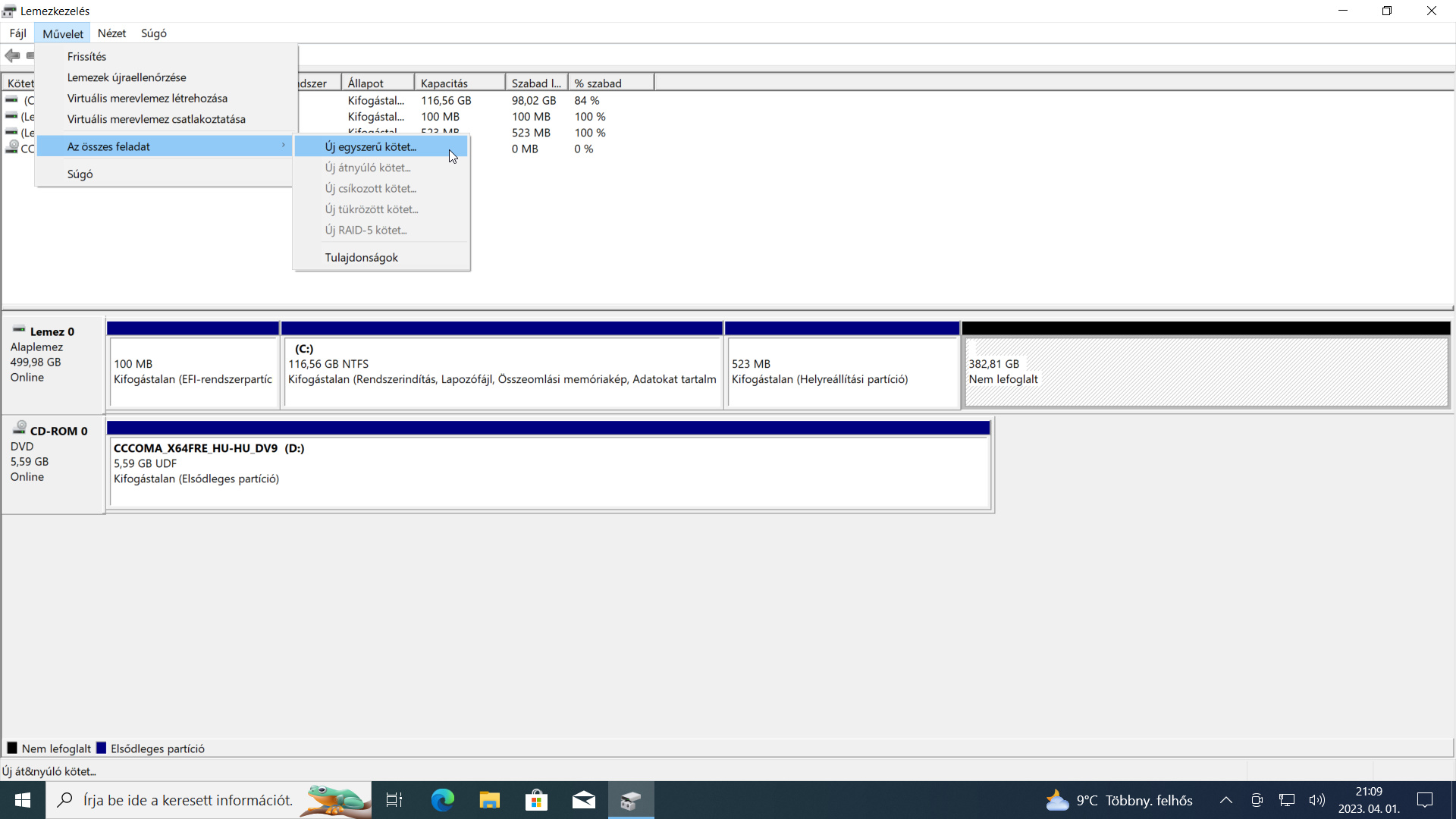
- Az adatoknak szánt partíció és meghajtó elkészítéséhez kattints a fekete csíkkal jelölt Nem lefoglalt területre, majd a menüből válaszd ki a Művelet / Az összes feladat / Új egyszerű kötet parancsot (6. ábra)!
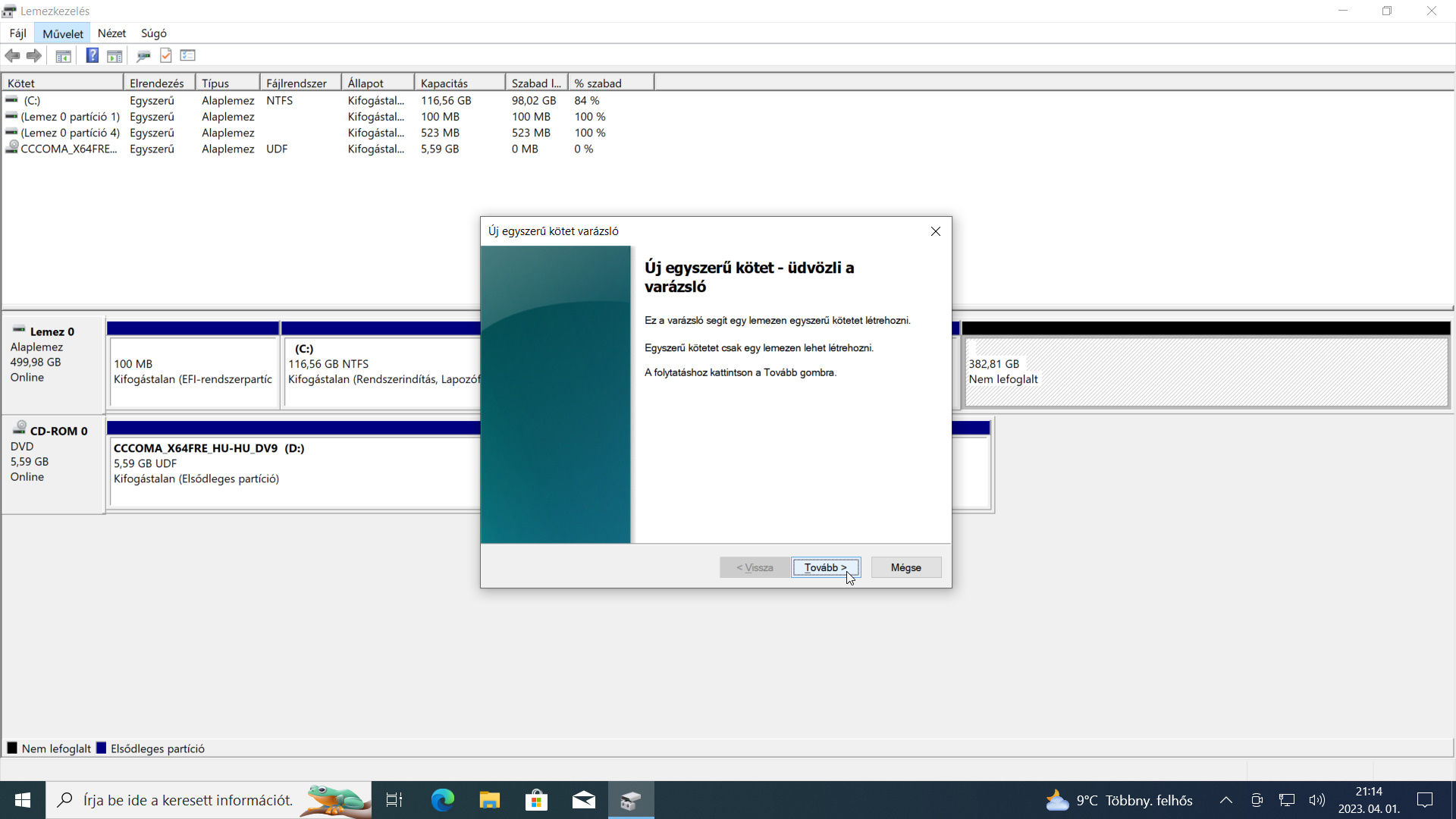
- A képernyőn megjelenő Új egyszerű kötet varázsló nyitóablakában válaszd a Tovább gombot (7. ábra)!
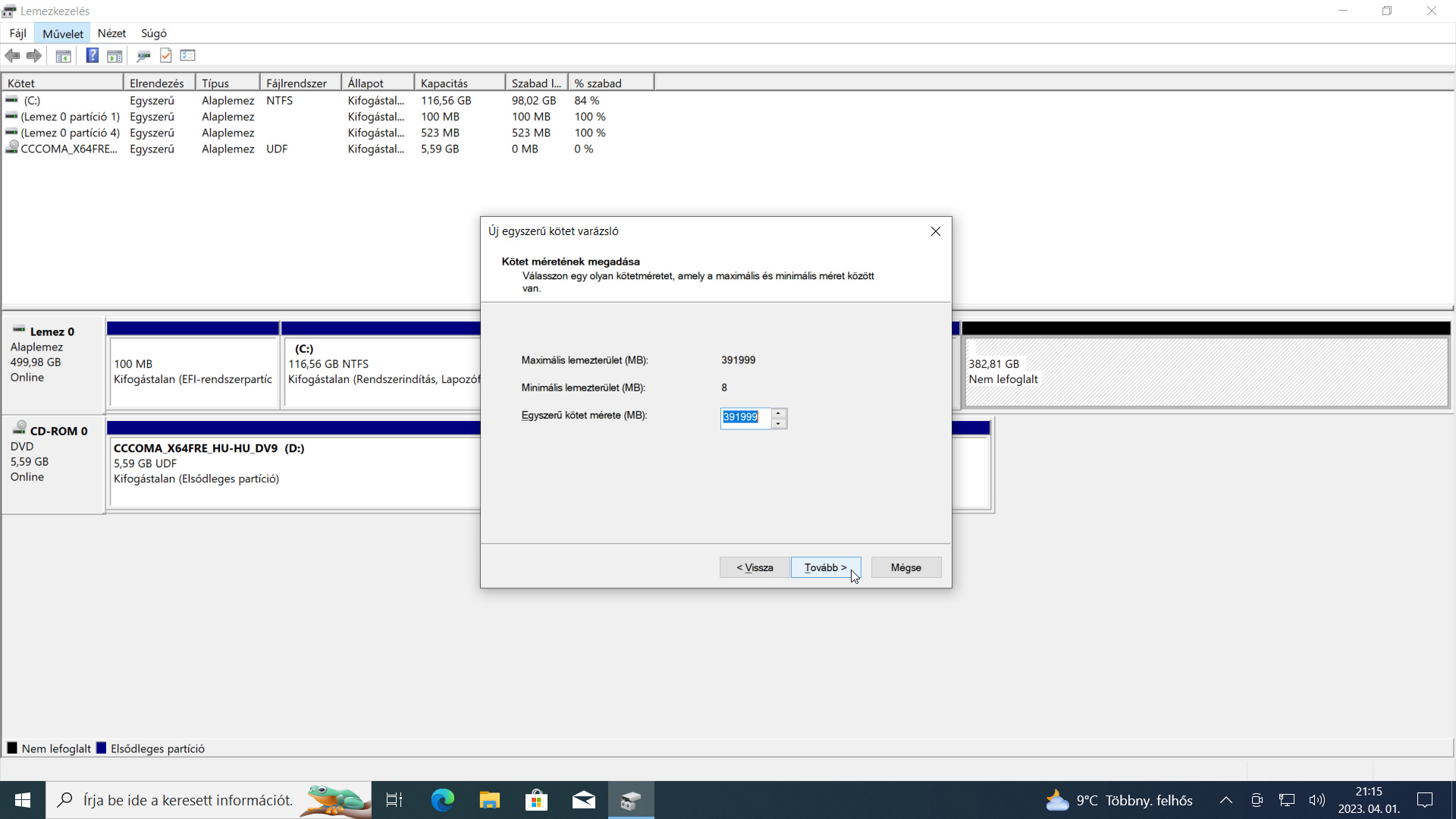
- A Kötet méretének megadása ablakban fogadd el a felkínált értéket, amely a szabad terület egésze, vagyis lépj Tovább (8. ábra)!
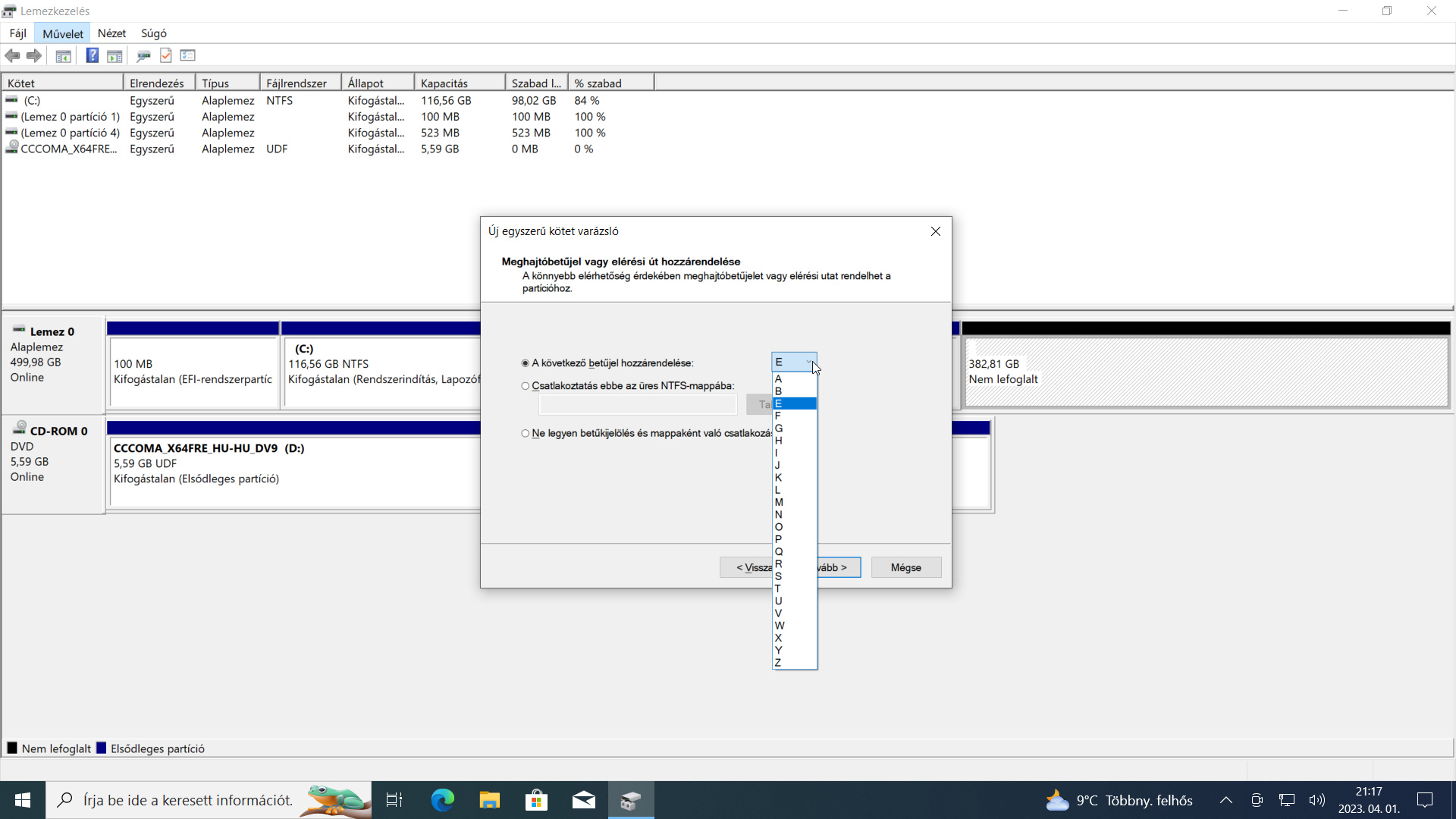
- A Meghajtóbetűjel vagy elérési út hozzárendelése ablakban a felkínálttól eltérő betűjelet választhatsz. Most fogadd el a felkínáltat, vagyis lépj Tovább (9. ábra)!
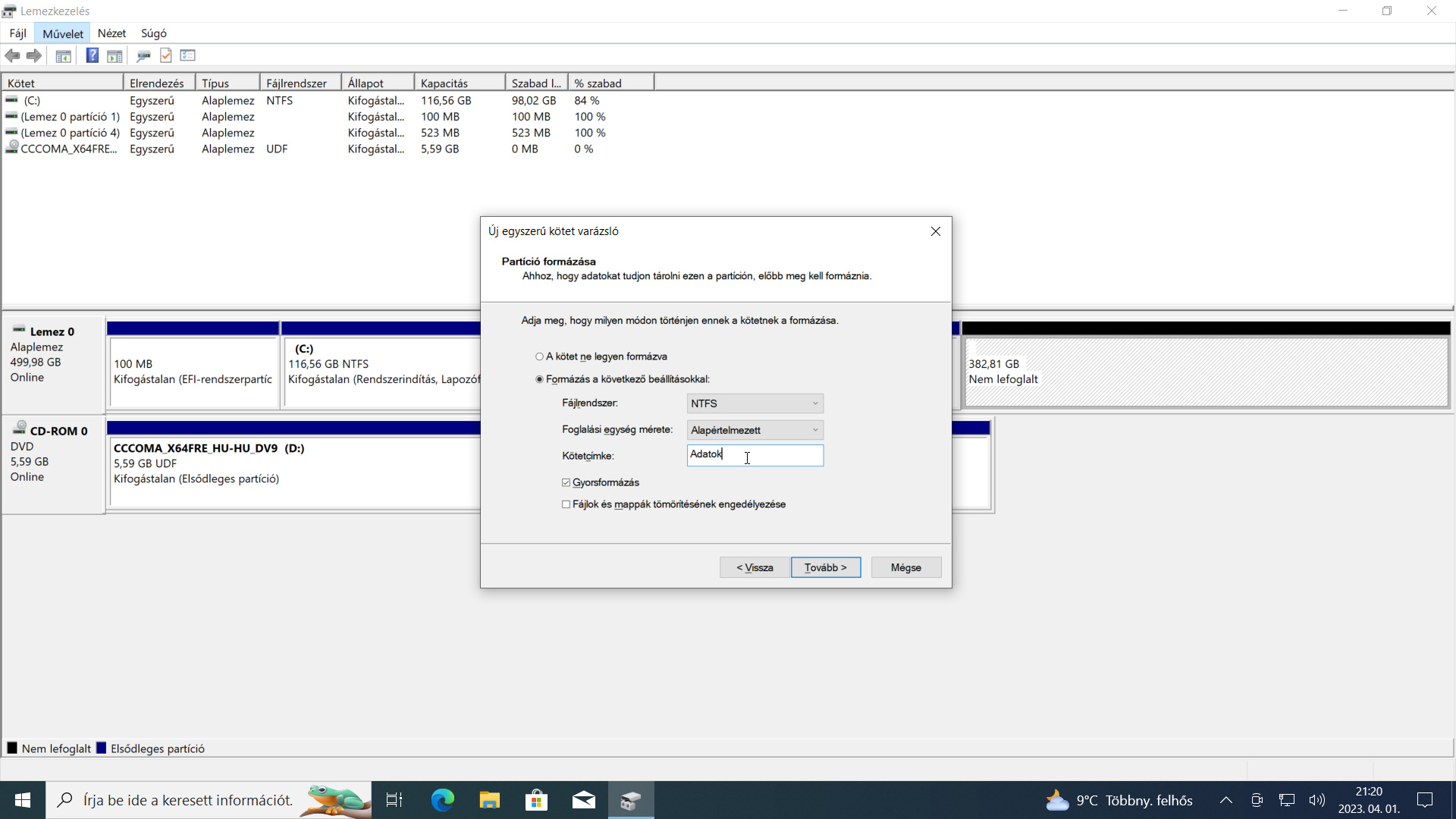
- A Partíció formázása ablakban egyedül a Kötetcímke szerkesztőmező tartalmát érdemes módosítanod, legyen például Adatok (10. ábra)!
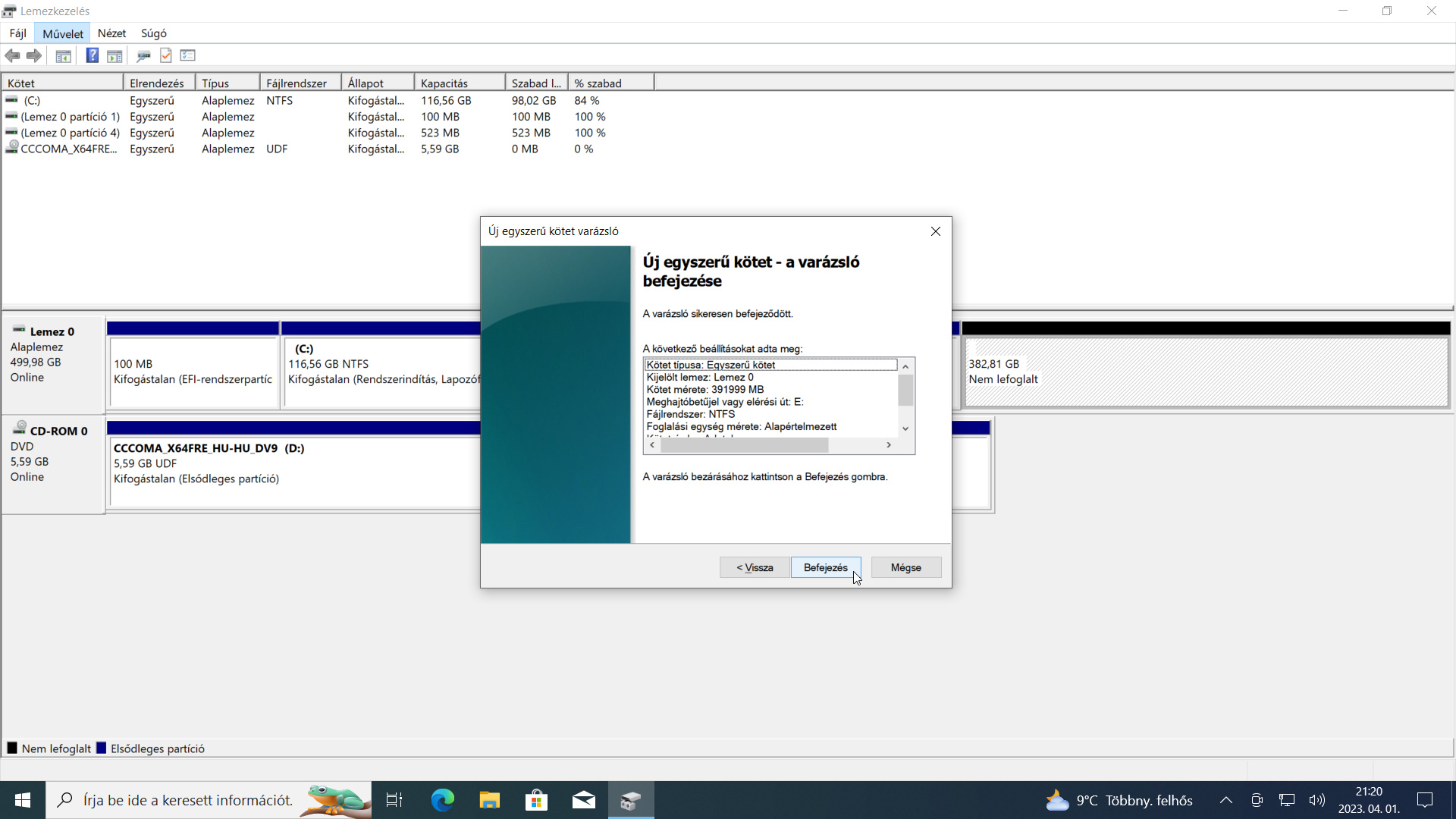
- Válaszd a Tovább, majd az újabb ablakban a Befejezés gombot (11. ábra)!
- A Windows a szabad területen létrehozza a partíciót, rajta az E: meghajtót, majd megformázza azt, vagyis kialakítja az NTFS fájlrendszert (12. ábra). A telepítéssel és a meghajtók létrehozásával sikeresen végeztél, gratulálok, most már bezárhatod a Lemezkezelő alkalmazást és hozzáfoghatsz az utómunkálatokhoz!
3. forgatókönyv – újratelepítés (1 db háttértár, partíciók/meghajtók törlése)
Az újratelepítés egyik módja a meglévő operációs rendszer meghajtójának, egyben partíciójának törlése, megsemmisítve annak tartalmát. Erre leginkább akkor érdemes sort keríteni, ha az operációs rendszer végzetesen sérült, bizonytalan működésű, netán vírusos lett, vagy egy korábbi operációs rendszert akarsz lecserélni. Természetesen a művelet előtt – ha lehetséges – mentened kell adataidat a C:\Felhasználók\fióknév mappákból. Tehát a háttértáron az operációs rendszer egy vagy több partíciója és meghajtója található, amit törlésük után egy tiszta telepítéssel akarsz helyettesíteni.
Tipp: A tiszta újratelepítéssel sajnos alkalmazásaid beállításai elvesznek, hiszen azokat többnyire nem tudod menteni, bár egyes alkalmazásoknak lehetnek ilyen funkciói.
A telepítést elindíthatod kikapcsolt számítógép mellett, vagy futtathatod az USB telepítési adathordozón található setup.exe alkalmazást a Windows 10 operációs rendszerben. Én az előbbi módszert választottam, de majd mutatok egy utóbbi módszert követő forgatókönyvet is.
Az érdemi munka most is a Hová szeretné telepíteni a Windowst? képernyőn kezdődik, ahol ki kell választanod és törölnöd kell a meglévő operációs rendszerhez tartozó partíciókat és meghajtókat, majd az így felszabadult helyet kell kijelölnöd a tiszta telepítéshez. A bemutatóhoz az 1. forgatókönyv végrehajtása során létrehozott Windows 10 telepítést fogom felhasználni. Ha még emlékszel rá, egy 120GB-os háttértáron hoztam létre egy partíciót az operációs rendszer számára, felhasználva a teljes rendelkezésre álló területet.
Csatlakoztasd hát az USB telepítési adathordozót a számítógépedhez, kapcsold be, majd ügyelj arra, hogy a számítógép az USB eszközről induljon, végül a Windows telepítő elindulását követően juss el a Hová szeretné telepíteni a Windowst? képernyőig!
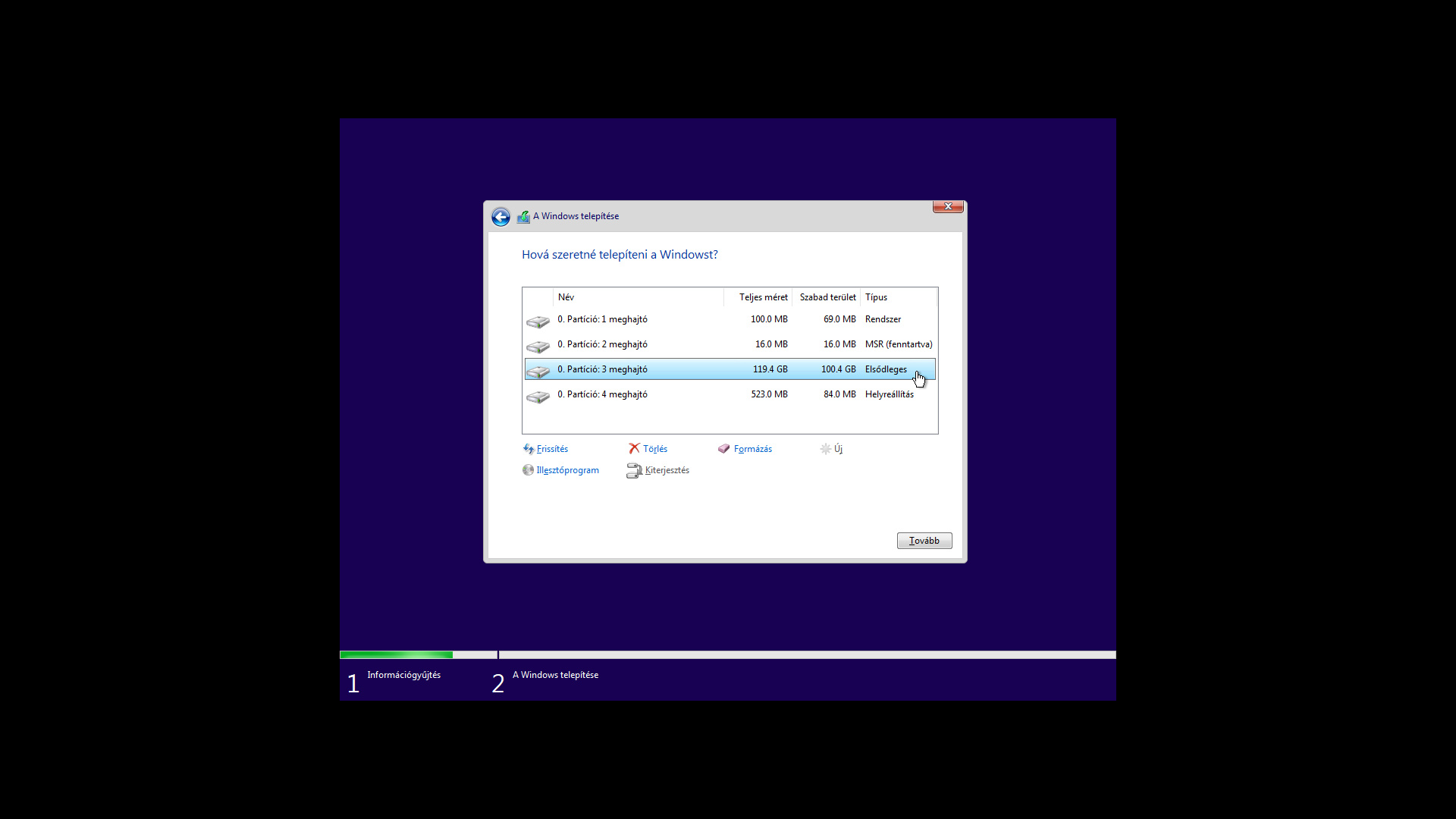
- Ismét a Hová szeretné telepíteni a Windowst? képernyővel kezdek (13. ábra). Amint látod, a 120GB-os 0. háttértáron négy partíciót, egyben meghajtót találsz, amelyek közül csak az operációs rendszert tartalmazó Elsődleges típusút látod, a többi rejtett partíció. A tiszta telepítéshez tetszőleges sorrendben törölnöd kell mind a négy partíciót: ehhez egyenként jelöld ki őket, majd válaszd a Törlés linket! A megerősítő kérdésekre mindig OK a válasz!
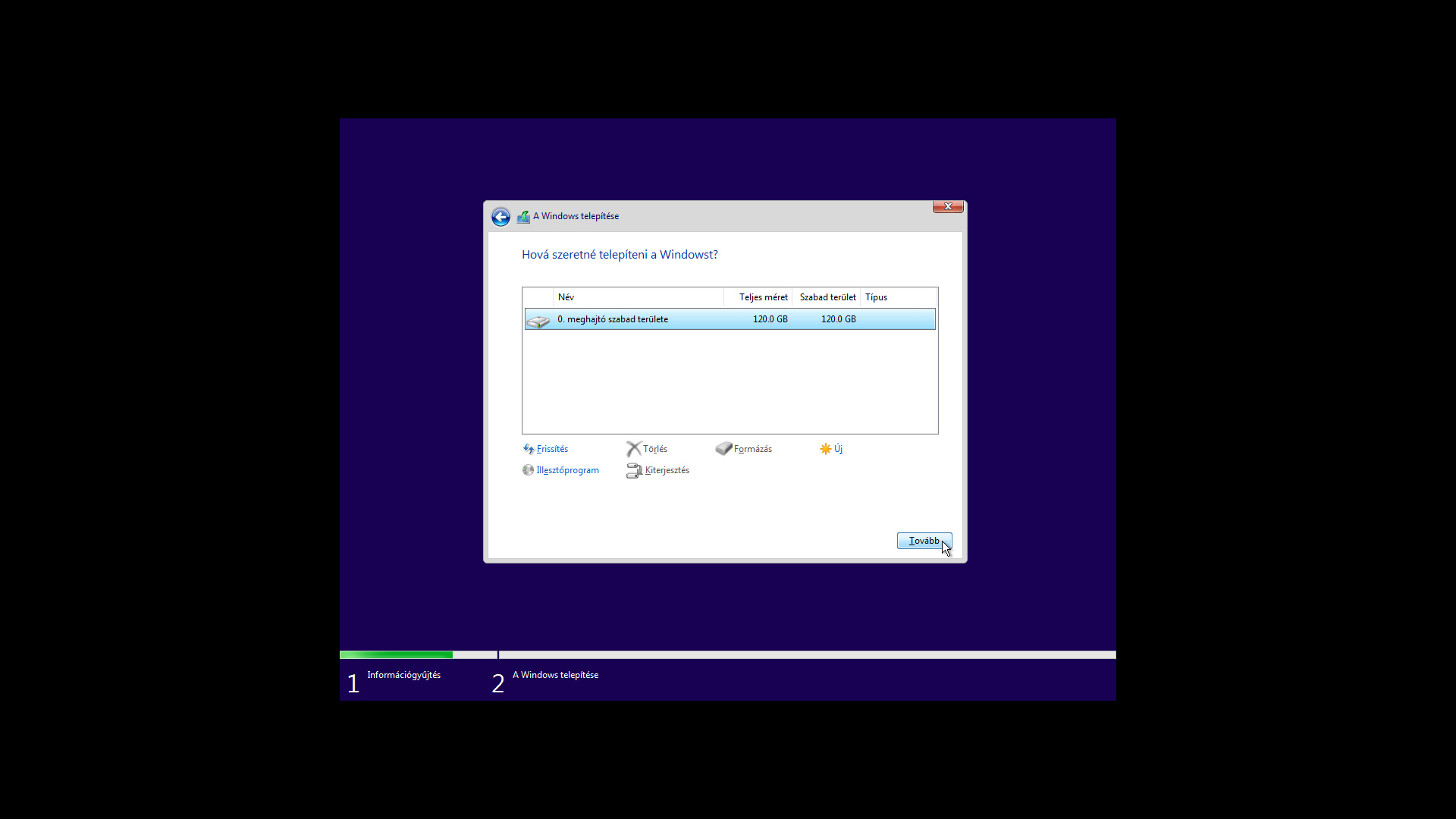
- Ha sikerült mindet törölnöd (14. ábra), akkor az 1. forgatókönyvben bemutatott lépések következnek…válaszd a Tovább gombot, és telepítsd fel az operációs rendszert a már ismert lépések szerint!
VÉGE.
Infopanel
Készült: 2023 április 2.
Operációs rendszer: Windows 10 (22H2, 2210b19045).
Szint: haladó, ECDL modul/tanmenet: Számítógépes alapismeretek/S1.
Kategória: Számítógépes alapismeretek → Telepítés, üzembe helyezés.
Mennyire találtad hasznosnak ezt a cikket?
Válassz egy csillagot!
Szavazatszám: 0, Átlag: 0
Még nem szavazott senki! Legyél az első, aki értékeli ezt a bejegyzést!
Sajnálom, hogy ez a cikk nem volt hasznos számodra!
Segíts nekem, hogy jobb legyen ez a cikk!
Írd le, mit hiányolsz ebből a cikkből!


![Napi billentyűparancs: az aktuális dátum és idő beillesztése egy Word dokumentumba [#129]](https://www.fiatluxefel.info/wp-content/uploads/2020/10/BejegyzesFaceTwitter_Napibillentyuparancs_1-300x157.png)
![Tipp: a Windows 11 Tálca áthelyezése a képernyő tetejére [#163]](https://www.fiatluxefel.info/wp-content/uploads/2020/10/BejegyzesFaceTwitter_Tippekestrukkok_1-300x157.png)