| Párbeszédablak, panel, ablaktábla adatai | | | |
| Kezdőlap / Bekezdésbeállítások gomb | Alt+Ő, D vagy D1 | A képernyőolvasók Bekezdés… gombot olvasnak fel. A Microsoft 365 Wordben a Bekezdésbeállítások gomb hívóbetűje D1. |
| Verziók | | 365, 2016/2019/2021 |
| Funkció | A bekezdés külalakjának kialakítását, formázását végző opciókat tartalmaz. Az opciók többségéhez alternatív billentyűparancsok tartoznak, érdemes ezek használatát elsajátítani. Az opciók többsége váltókapcsolóként használható, az adott formátum be- és kikapcsolásához. Az opciókat vagy az előzetesen kijelölt szövegrészen vagy a szövegkurzor által kijelölt bekezdésen alkalmazzuk. | |
| Ablakkezelés | Ablakmenü Alt+Szóköz, ablak nem méretezhető, Alt+F4-el bezárható. | |
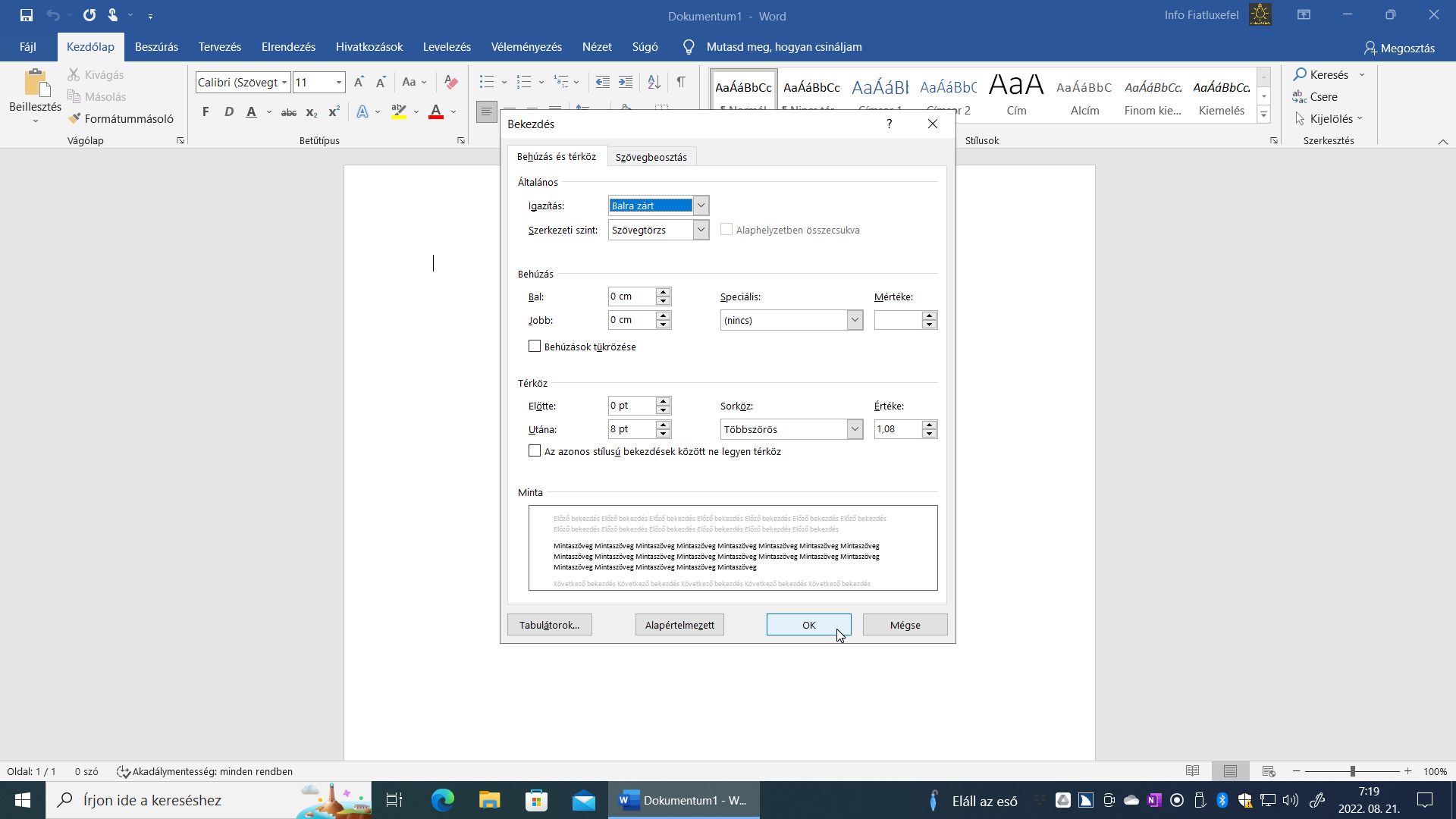
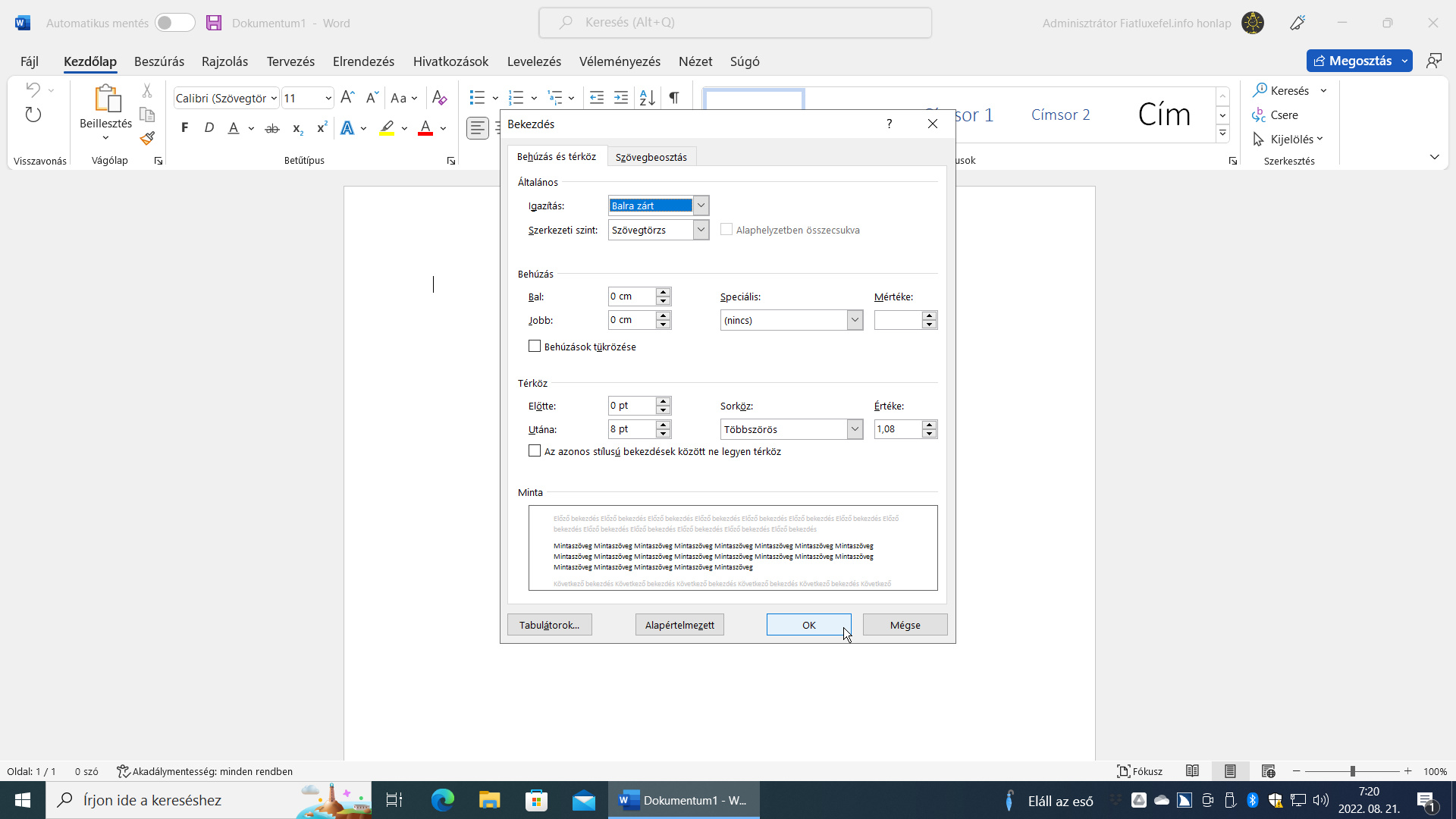
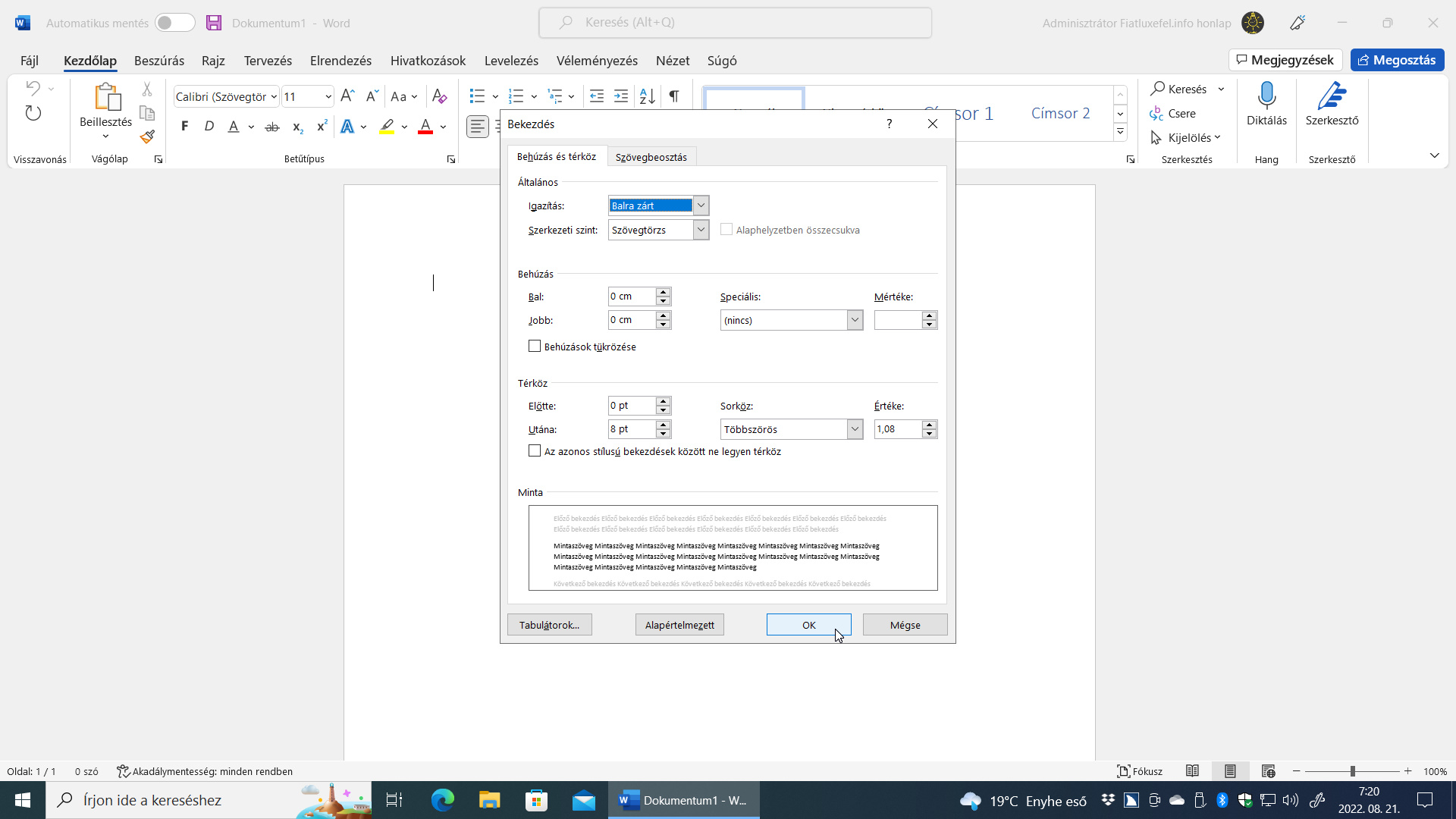
| Behúzás és térköz lapfül | | Alt+H | Ctrl+Tab, Ctrl+Shift+Tab, A párbeszédablak bezáráskor megjegyzi, melyik lapfül volt az aktív, és legközelebb azon lesz a fókusz. |
| 1 | Igazítás kombinált listamező | Alt+G | Ctrl+L, Ctrl+E, Ctrl+R, Ctrl+J, A Bekezdésbeállítások gombbal megjelenítve ezt a párbeszédablakot, a fókusz ezen a szerkesztőmezőn van, ha a párbeszédablak utolsó bezárásakor ez a lapfül volt az aktív. |
| 2 | Szerkezeti szint kombinált listamező | Alt+S | Ctrl+Shift+N, Alt+1, Alt+2, Alt+3, Címsor 1-9 stílusú bekezdés kijelölését követően ez az opció nem módosítható. |
| 3 | Alaphelyzetben összecsukva jelölőnégyzet | Alt+H | A jelölőnégyzet állapota csak akkor módosítható, ha Címsor 1-9 stílusú bekezdést jelöltünk ki. |
| 4 | Bal kombinált szerkesztőmező | Alt+B | Ctrl+M, Ctrl+Shift+M |
| 5 | Jobb kombinált szerkesztőmező | Alt+J | |
| 6 | Speciális kombinált listamező | Alt+S | Ctrl+T, Ctrl+Shift+T |
| 7 | Mértéke kombinált szerkesztőmező | Alt+M | |
| 8 | Behúzások tükrözése jelölőnégyzet | Alt+Ü | Ezt a jelölőnégyzetet szembenéző oldalak beállításakor érdemes bejelölni. Ilyenkor a Bal kombinált szerkesztőmező neve Belső, a Jobb pedig Külső lesz. A bejelöléssel a megadott Belső és/vagy Külső behúzás a bekezdés szélének a belső margótól, illetve a külső margótól mért távolságát jelentik. |
| 9 | Előtte kombinált szerkesztőmező | Alt+Ő | Ctrl+0 |
| 10 | Utána kombinált szerkesztőmező | Alt+U | |
| 11 | Sorköz kombinált listamező | Alt+Ö | Ctrl+1, Ctrl+2, Ctrl+5 |
| 12 | Értéke kombinált szerkesztőmező | Alt+É | |
| 13 | Az azonos stílusú bekezdések között ne legyen térköz jelölőnégyzet | Alt+Ú | |
| 14 | Tabulátorok gomb | Alt+Á | A képernyőn megjeleníti a Tabulátorok párbeszédablakot. |
| 15 | Alapértelmezett gomb | Alt+Z | |
| 16 | OK gomb | Enter | |
| 17 | Mégse gomb | Esc | A Tab leütésére a fókusz a Behúzás és térköz lapfülre kerül. |
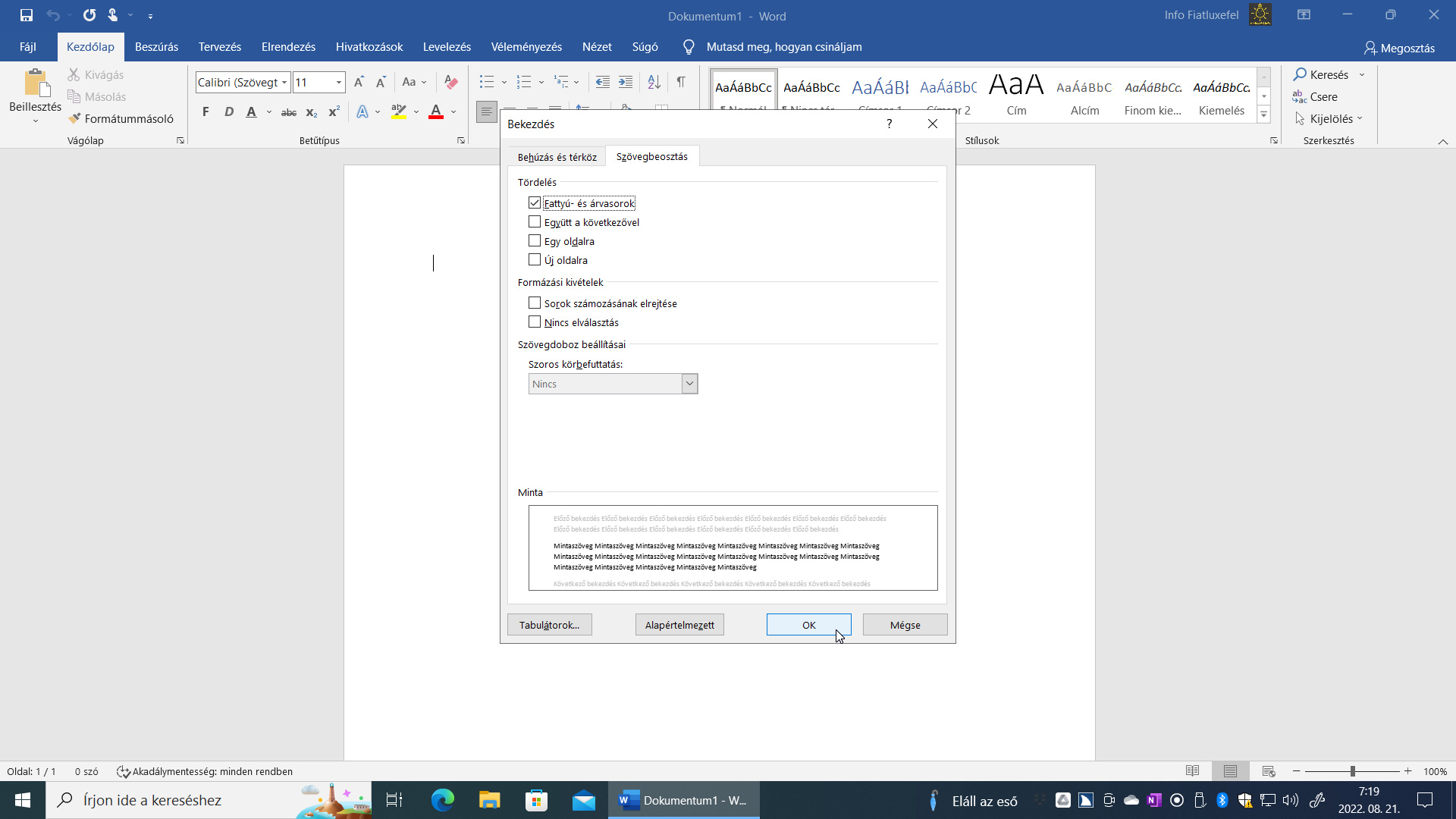
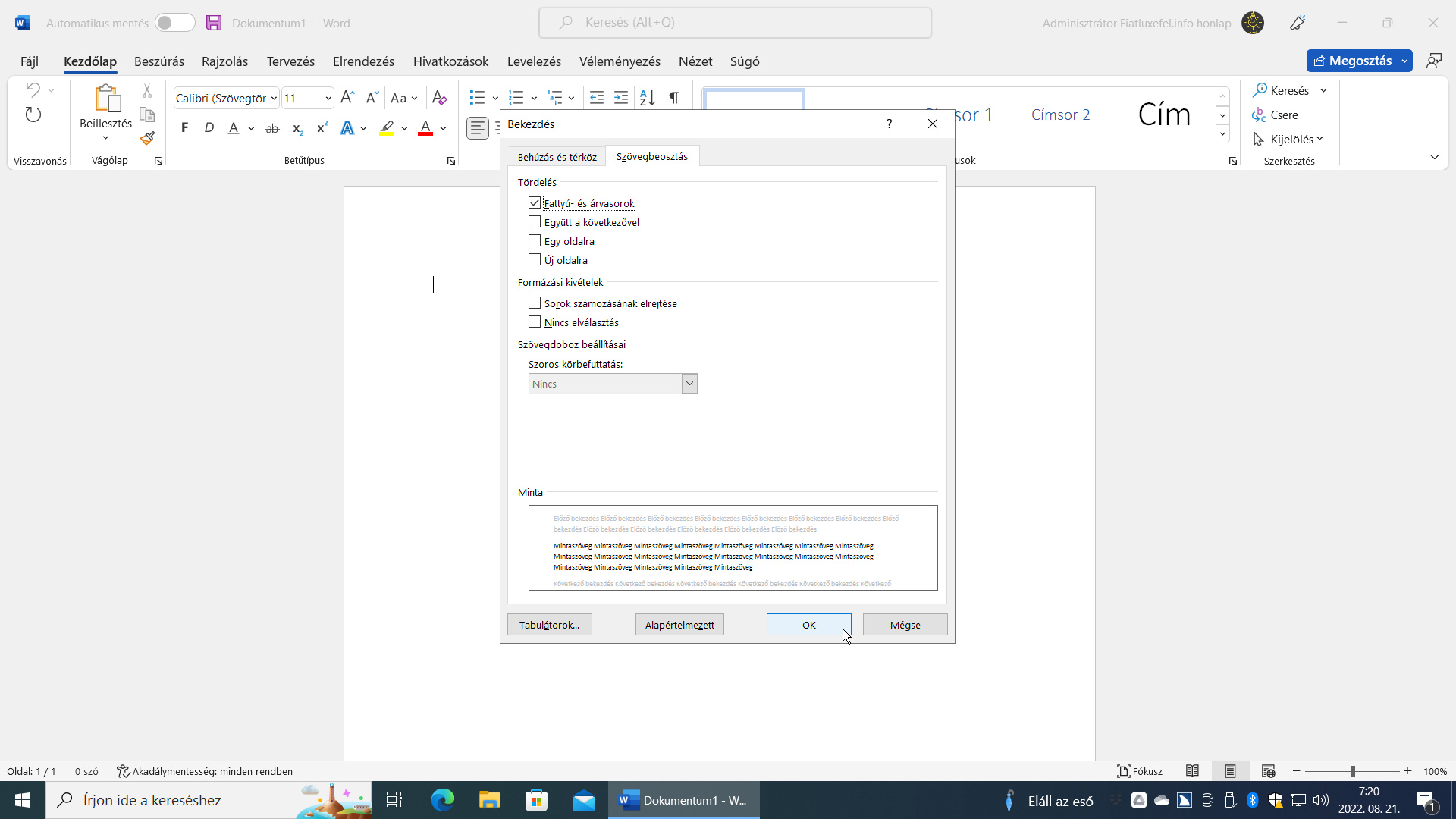
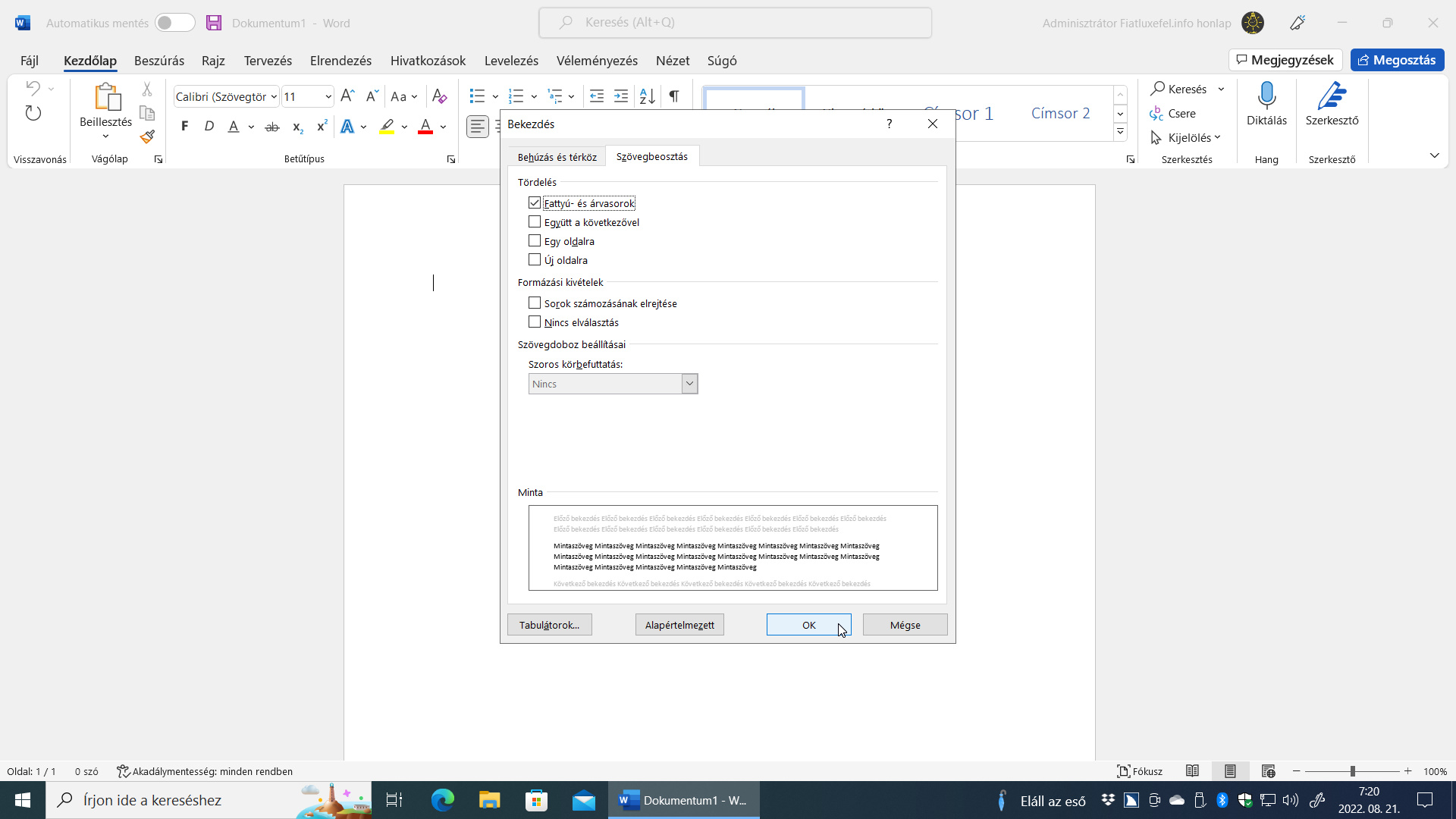
| Szövegbeosztás lapfül | | Alt+Z | Ctrl+Tab, Ctrl+Shift+Tab, A párbeszédablak bezáráskor megjegyzi, melyik lapfül volt az aktív, és legközelebb azon lesz a fókusz. |
| 1 | Fattyú- és árvasorok jelölőnégyzet | Alt+F | Ezt a jelölőnégyzetet mindig tartsuk bekapcsolva! A Bekezdésbeállítások gombbal megjelenítve ezt a párbeszédablakot, a fókusz ezen a szerkesztőmezőn van, ha a párbeszédablak utolsó bezárásakor ez a lapfül volt az aktív. |
| 2 | Együtt a következővel jelölőnégyzet | Alt+Y | |
| 3 | Egy oldalra jelölőnégyzet | Alt+D | |
| 4 | Új oldalra jelölőnégyzet | Alt+J | Ctrl+Enter |
| 5 | Sorok számozásának elrejtése jelölőnégyzet | Alt+R | |
| 6 | Nincs elválasztás jelölőnégyzet | Alt+N | |
| 7 | Szoros körbefuttatás kombinált listamező | Alt+B | Ez az opció csak kijelölt szövegdoboznál érhető el. |
| 8 | Tabulátorok gomb | Alt+Á | A képernyőn megjeleníti a Tabulátorok párbeszédablakot. |
| 9 | Alapértelmezett gomb | Alt+Z | |
| 10 | OK gomb | Enter | |
| 11 | Mégse gomb | Esc | A Tab leütésére a fókusz a Szövegbeosztás lapfülre kerül. |
| Táblázat vége | | | |


![Napi billentyűparancs: az aktuális dátum és idő beillesztése egy Word dokumentumba [#129]](https://www.fiatluxefel.info/wp-content/uploads/2020/10/BejegyzesFaceTwitter_Napibillentyuparancs_1-300x157.png)
