Helyi fiók nevének módosítása (#291)

 Frissítve: 2021 február 9.

Miről szól ez a cikk?
Amikor készítünk egy helyi felhasználói fiókot, akkor az első teendő nevet adni neki. Ha egy Microsoft-fiókot készítünk, akkor is ez az első teendő az e-mail cím és a jelszó megadása mellett. A későbbiekben azonban a név módosítására lehet szükség annak javítása, pontosítása miatt. Ennek módjával ismerkedünk meg ebben a cikkben.

Tartalomjegyzék

Álljunk meg egy szóra!
A fióknév módosításához Rendszergazda típusú felhasználói fiók szükséges. Tehát, ha az átnevezni kívánt fiók Általános jogú felhasználó jogkörrel bír, akkor ismernünk kell egy Rendszergazda jogú fiók jelszavát. Ezt a jelszót a Felhasználói fiókok felügyelete ablakban kell majd megadnunk.

A fióknév módosítására igen hamar szükség lehet, hiszen elgépelhettük azt, megváltozhattak az igényeink, változás következhetett be családi állapotunkban és/vagy nevünkben, esetleg megszólításunkat, címünket, tudományos fokozatunkat akarjuk megjeleníteni vagy megváltoztatni, becenevet és családnevet cserélnénk stb.

Mivel a fióknév a rendszer mélyében számos helyen megjelenik, amelyek utólagos módosítása igen nehézkes és az átlagfelhasználó számára nehezen kivitelezhető műveletekkel jár, a Windows 10 a fióknév módosíthatósága érdekében kettő elnevezést tárol: az egyik a Név, amely a rendszer része lesz, és amelyet a rendszer felhasznál a beállításaihoz, a másik a Teljes név. A Windows 10 mind a Név, mind a Teljes név módosítását megengedi.

A két név módosítása változó eredménnyel jár, ugyanakkor a helyzetet bonyolítja, hogy offline vagy online fiók nevét akarjuk-e módosítani. Szedjük össze a tudnivalókat:

Módosítsuk egy helyi felhasználói fiók nevét! A bemutatóhoz a korábbi cikkekben létrehozott helyi felhasználói fiók egyikét fogjuk felhasználni.

Tipp: A Microsoft folyamatosan építi be a Gépházba a Windows 10 előtti kiadásokban használt Vezérlőpult maradványait. Így a jelenlegi főverzióban az a helyzet állt elő, hogy a helyi felhasználói fiók nevének módosítása a Vezérlőpultban még megoldható, a Gépházban még nem. Természetesen léteznek olyan megoldások, amelyeket haladó felhasználóknak szántak, mi ebben a cikkben azonban maradunk a mindenki által a felhasználói felületen elérhető módszernél. Ugyanakkor törekedjünk arra, hogy csak a Teljes név beállításán módosítsunk!

1. Helyi fiók nevének módosítása

Utoljára Teszt Jakab fiókján dolgoztunk (Profilképet a fióknak! (#290)), maradjunk is ennél a helyi fióknál! Módosítsuk Teszt Jakab fióknevét Teszt Elekre!

  1. Jelentkezzünk be abba a fiókba, amelynek nevén módosítani akarunk!
  2. Üssük le a Start+S billentyűparancsot az Írjon ide a kereséshez szerkesztőmezőbe lépéshez!
  3. Gépeljük be a következő alkalmazásnevet: számítógép-kezelés
  4. A találatlista tetején megjelenik a Számítógép-kezelés alkalmazás neve. Jelöljük ki, majd üssük le a Jobb nyílbillentyűt, áttérve a találatlista jobboldali paneljére.
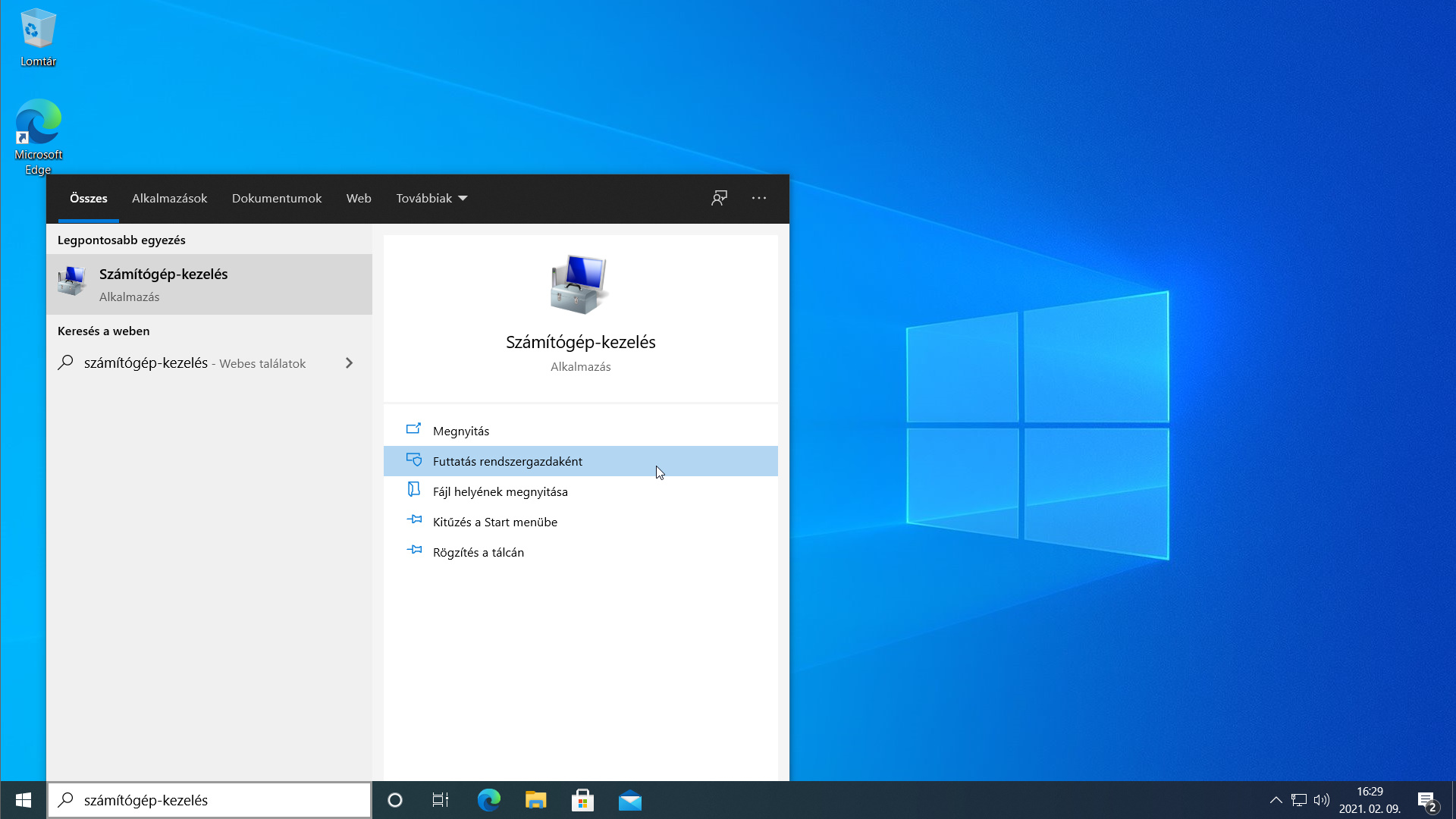
  5. Lépkedjünk lefelé, és válasszuk ki a Futtatás rendszergazdaként parancsot (1. ábra)!
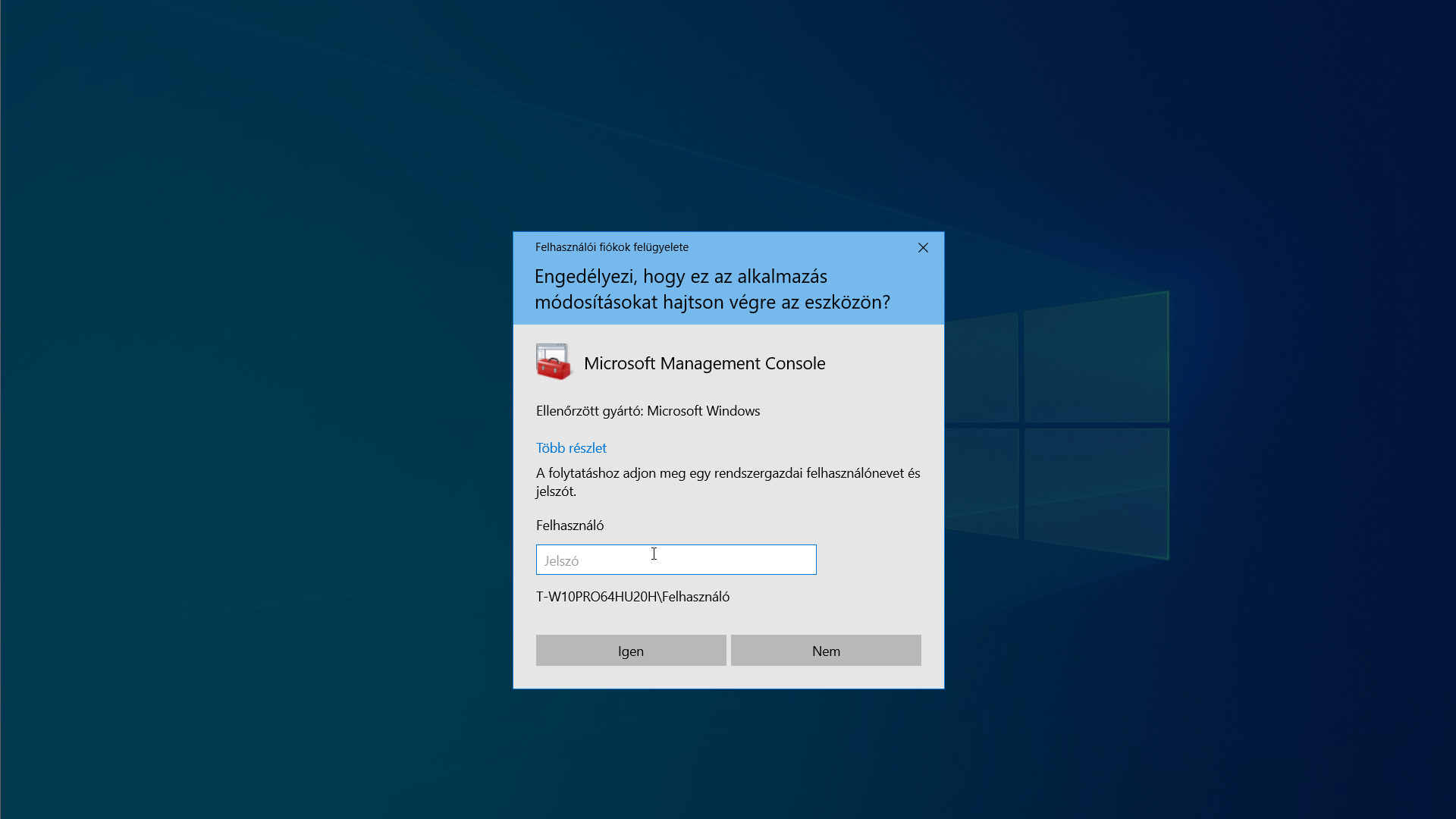
  6. A képernyőn megjelenő Felhasználói fiókok felügyelete párbeszédablakban adjunk meg egy jelszót, majd üssünk Entert (2. ábra)!
  7. Ezzel elindítottuk a Számítógép-kezelés alkalmazást. A fókusz a baloldali navigációs panel Számítógép-kezelés (Helyi) elemén van, amely gyökere a fastruktúrába rendezett beállítási lehetőségeknek. Induljunk el lefelé és válasszuk ki a Helyi felhasználók és csoportok mappát!
  8. Nyissuk ki a mappát a NumPad+ segítségével: láthatóvá válik két elem: Felhasználók és Csoportok.
  9. Lépjünk a Felhasználók elemre, majd üssük le a Tab billentyűt, hogy átlépjünk a jobboldali panelre!
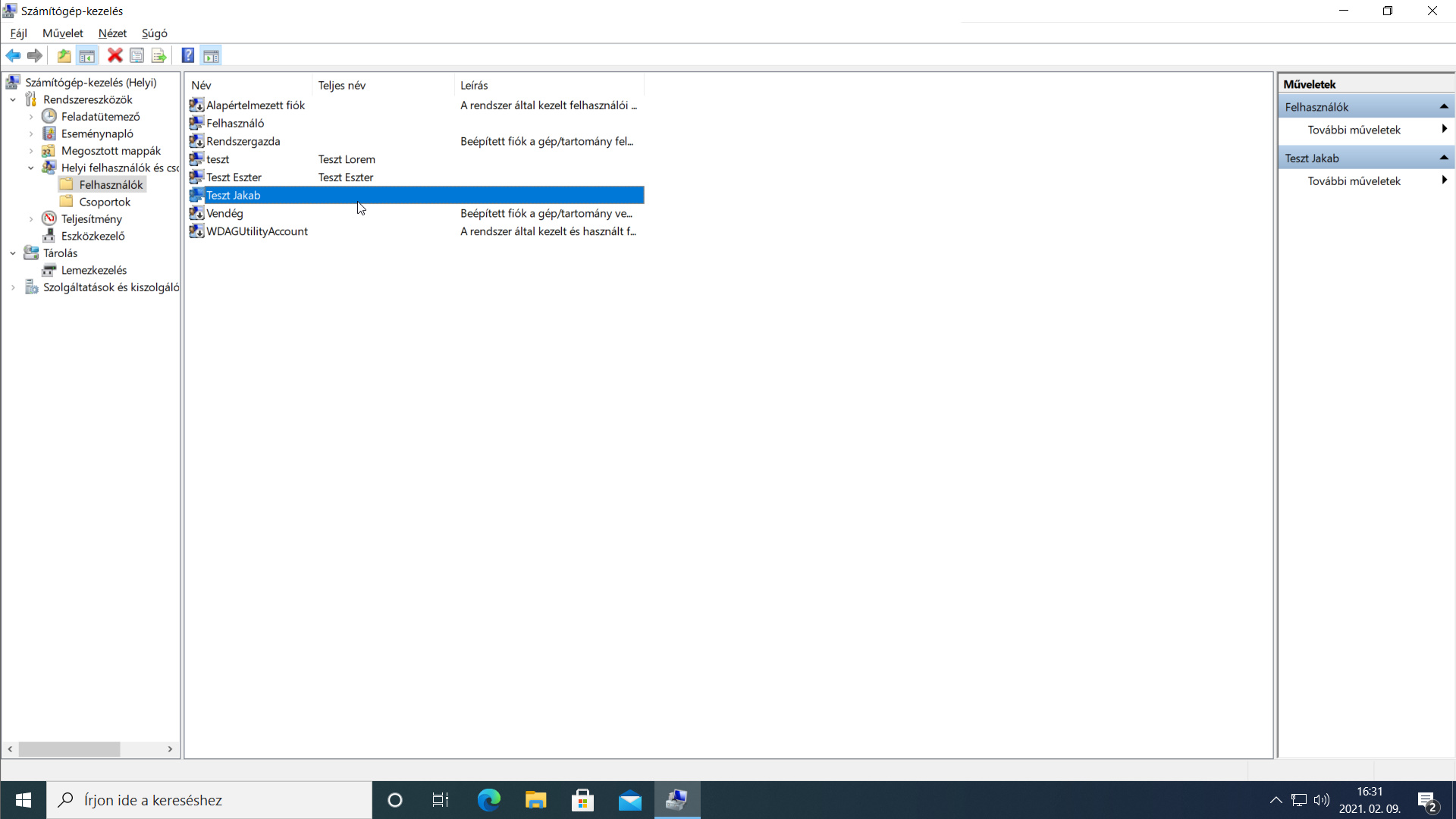
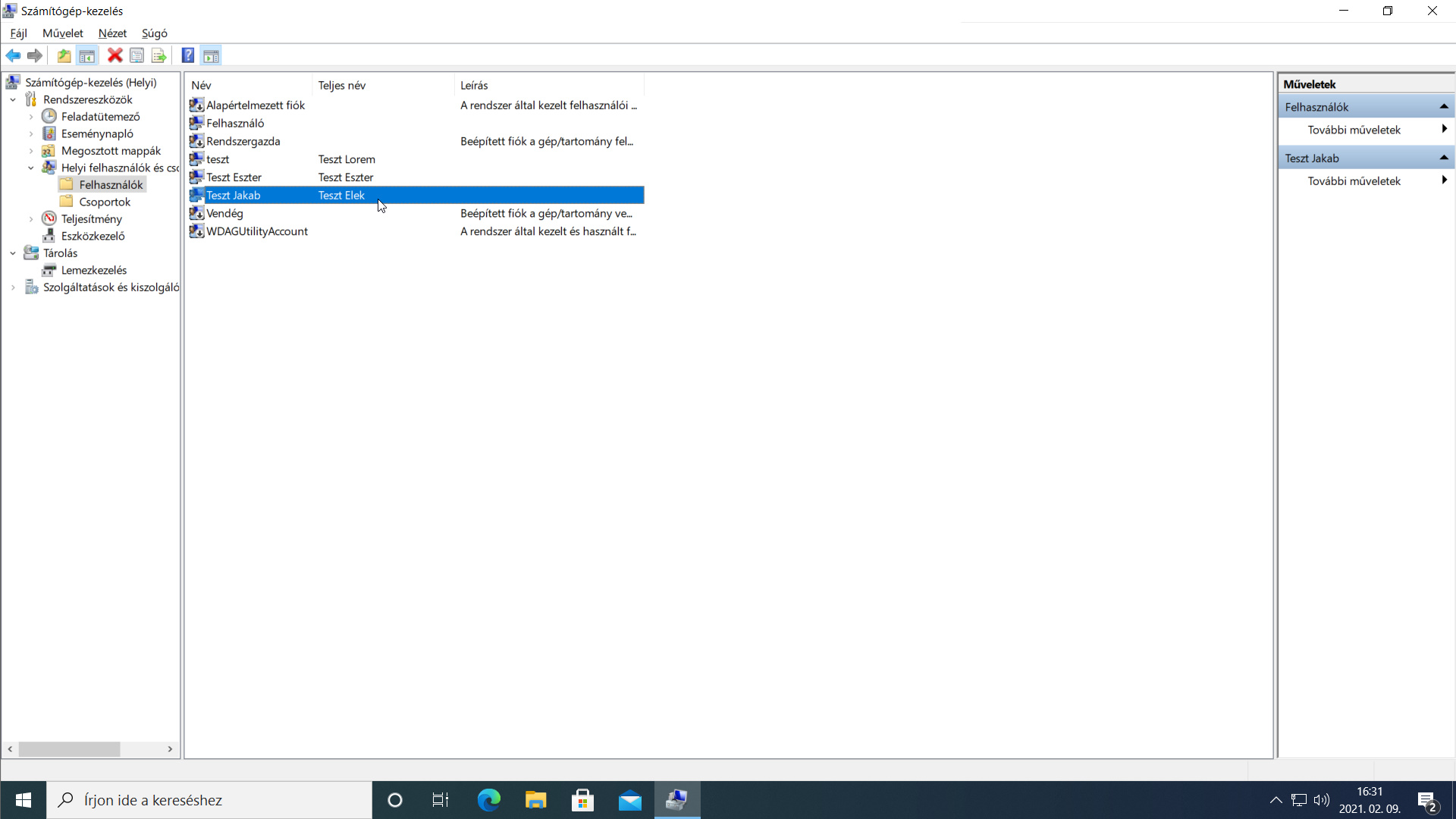
  10. Itt sorakoznak a rendszer, a helyi és a Microsoft-fiókok. Lépegessünk lefelé, és keressük meg az átnevezni kívánt felhasználói fiókot! Mi a Teszt Jakab felhasználót jelöltük ki (3. ábra).
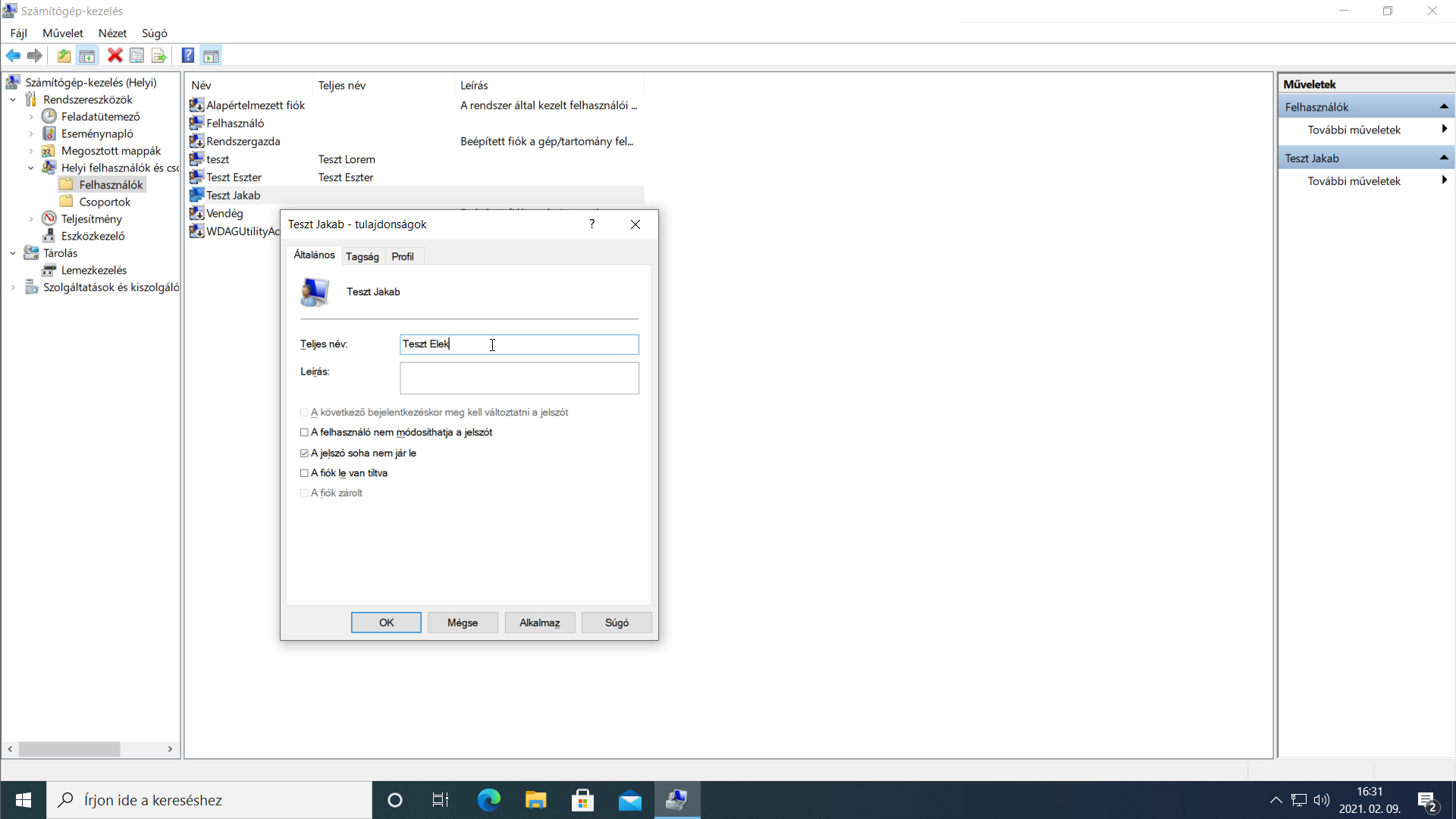
  11. Üssük le az Enter billentyűt! A képernyőn megjelenik a fióknév – tulajdonságok párbeszédablak. Máris beírhatjuk a fiók új nevét, mivel a fókusz a Teljes név szerkesztőmezőn van (4. ábra).
  12. Üssük le az Enter billentyűt a beállítás mentéséhez! Visszajutva a panelra, láthatjuk, hogy a Név maradt Teszt Jakab, a Teljes név viszont már az új, Teszt Elek értéket mutatja (5. ábra).
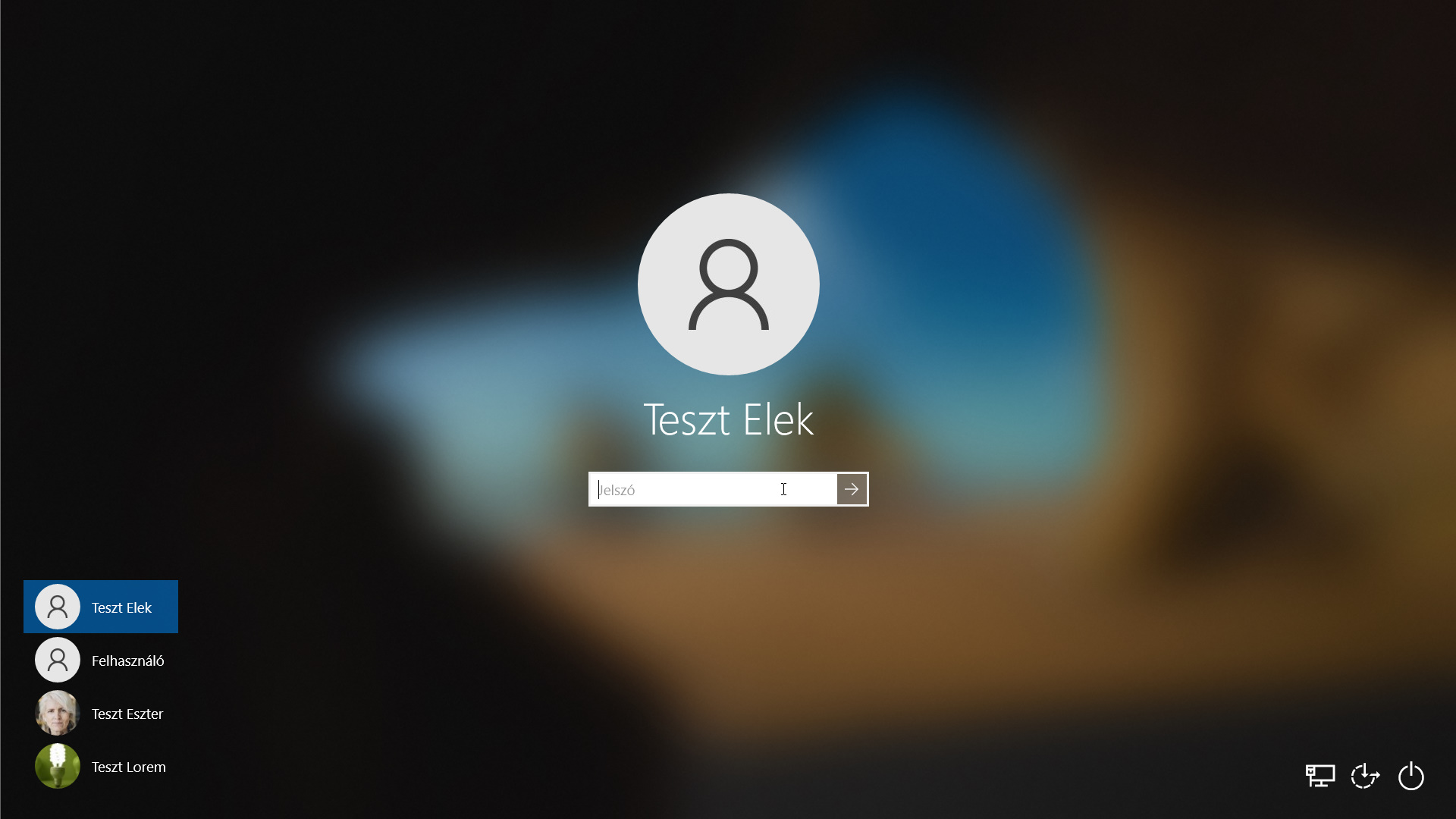
  13. Befejezésül zárjuk be a Számítógép-kezelés ablakát az Alt+F4 billentyűparanccsal! Jelenítsük meg a Gépház / Fiókok / Az Ön adatai oldalt, és ellenőrizzük, valóban az új név jelenik meg a fiókkép alatt! Sőt, ki is jelentkezhetünk a fiókból, hogy a bejelentkező képernyőn is ellenőrizhessük a változást (6. ábra).

Tipp: A Számítógép-kezelés alkalmazás angol neve Computer-management, ami egy úgynevezett Microsoft Management Console alkalmazás része. A Felhasználói fiókok felügyelete ablakban ezért olvashatjuk ezt az elnevezést.

1. ábra: Keressük ki a Számítógép-kezelés alkalmazást, majd indítsuk el rendszergazdaként!
2. ábra: Ha Általános jogú felhasználó típusú fiókkal rendelkezünk, akkor meg kell adnunk egy Rendszergazda jogú felhasználói fiók jelszavát a Felhasználói fiók felügyelete ablakban.
3. ábra: A Számítógép-kezelés ablakában keressük meg a Felhasználók és csoportok, azon belül a Felhasználók, abban pedig az átnevezni kívánt fiókot!
4. ábra: Üssünk Entert, majd a képernyőn megjelenő tulajdonságok ablak Teljes név szerkesztőmezőjébe gépeljük be az új nevet, végül ismét üssünk Entert!
5. ábra: Visszajutva a panelra, láthatjuk, hogy a Név értéke nem, a Teljes név viszont módosult – ettől kezdve a Windows az utóbbit fogja megjeleníteni a felhasználói felületen (bejelentkező képernyő, Gépház stb.).
6. ábra: A bejelentkező képernyőn már az új nevet látjuk.

2. A Számítógép-kezelés indítása rendszergazdaként

Ismerkedjünk meg a Ctrl+Shift+Enter billentyűparanccsal, amelynek segítségével a Start menüben, a Gyorshivatkozás menüben, az Írjon ide a kereséshez szerkesztőmező találatlistáján vagy a Tálcán található parancsok és -ikonok alkalmazásait Rendszergazda jogkörrel indíthatjuk el! Ha Általános jogú felhasználó jogkörrel rendelkezünk, akkor minden esetben a Felhasználói fiókok felügyelete ablakkal fogunk találkozni – hacsak le nem tiltottuk.

Használjuk is fel mindjárt az új billentyűparancsot a Számítógép-kezelés indítására, egyben megismerkedve a program egy másik indítási módszerével!

  1. Jelentkezzünk be abba a fiókba, amelynek nevét módosítani akarjuk!
  2. Üssük le a Start+X billentyűparancsot, vagy kattintsunk a jobb egérgombbal a Tálca Start ikonján! A képernyőn megjelenik a Gyorshivatkozás menü.
  3. Mutassunk az egérrel a Számítógép-kezelés parancsra, tartsuk lenyomva a Ctrl+Shift billentyűket, majd kattintsunk a parancsra! Ha billentyűzettel dolgozunk, akkor állítsuk a sávkurzort a parancsra (S, S), majd üssük le a Ctrl+Shift+Enter billentyűparancsot!
  4. A képernyőn megjelenik a Felhasználói fiókok felügyelete párbeszédablak. Innentől kezdve a lépések megegyeznek a korábban leírtakkal.

Tipp: Ahogy a bevezetőben írtuk, a billentyűparancsot használhatjuk az Írjon ide a kereséshez találatlistában is. Most azonban elegendő a találatra helyeznünk a sávkurzort vagy az egérrel rámutatnunk a Ctrl+Shift+Enter leütése vagy a Ctrl+Shift+kattintás előtt.

3. Helyi fiók nevének visszaállítása

Ennél mi sem egyszerűbb: egyszerűen töröljük a Teljes név szerkesztőmező tartalmát! Próbáljuk ki, állítsuk vissza Teszt Jakab nevét!

Összefoglalás

Mit kell tudnunk a helyi felhasználói fiók nevének módosításáról?

VÉGE.

Infopanel
Készült: 2021 február 9.
Operációs rendszer: Windows 10 (20H2, 2010b19042)
Szint: kezdő, ECDL: M01/S1/1.4
Kategória: Számítógépes alapismeretek → Számítógépek és eszközök → Indítás és kilépés

Mennyire találtad hasznosnak ezt a cikket?

Válassz egy csillagot!

Szavazatszám: 0, Átlag: 0

Még nem szavazott senki! Legyél az első, aki értékeli ezt a bejegyzést!

Sajnálom, hogy ez a cikk nem volt hasznos számodra!

Segíts nekem, hogy jobb legyen ez a cikk!

Írd le, mit hiányolsz ebből a cikkből!

Email
Twitter
Facebook
Nyomtat