


Frissítve: 2021 július 30.
Miről szól ez a cikk?
A cikkben felsoroljuk a magyar nyelvű Microsoft 365 Word menüszalagjának Beszúrás fülén elhelyezett parancsok eléréséhez szükséges billentyűkombinációkat. Bízunk benne, hogy a cikk tartalma jelentősen segíti azok munkáját, akik a Word lehetőségeit a billentyűzet segítségével akarják kihasználni.
Tartalomjegyzék
Álljunk meg egy szóra!
Az előfizetéses rendszerben kapható Microsoft 365 irodai alkalmazáscsomag élen jár az újdonságok és a változások átvezetése terén. Az Office csomagok párhuzamos fejlesztése során a Microsoft 365 felhasználói élvezhetik először a fejlesztések eredményeit. Amíg a MS 365 havonta akár több alkalommal is frissül, addig a jelenleg kapható Office 2016 és 2019, bár egyforma szolgáltatással bírnak, mind a frissítések számával, mind az újdonságok terén mindig kissé le vannak maradva tőle. Ezért van az, hogy bár a cikk írásakor az Office 2016/2019 és a MS 365 egyforma verziószámmal bír, látni fogjuk, hogy az utóbbi mégis néhány szolgáltatással többet nyújt a másik kettőnél. A különbséget fokozza, hogy amíg az Office 2016/2019 használható Microsoft-fiók nélkül, elhagyva az ebből eredő előnyöket, addig a MS 365 nem használható nélküle.
Álljunk meg egy szóra!
Az előző bekezdésben leírtak miatt a Microsoft Office 2016/2019 és a Microsoft 365 alkalmazásai némileg eltérnek egymástól, ami a menüszalagban megjelenő parancsok nagyobb számában, illetve egyes parancsok hívóbetűinek megváltozásában is tetten érhető. Ezért ezeket az eltéréseket PIROS betűszínnel emeltük ki a cikkben.
A fentiek másik következménye, hogy ennek a cikknek a tartalma a gyors fejlesztés miatt akár egy hónapon belül elavulhat. Mindig olvassuk le a verziószámot a cikk végén elhelyezett Infopanelről!
A menüszalagon található parancsok eléréséhez szükséges billentyűparancsokat tartalmazó cikkeket menüszalag-fülenként készítettük el, tekintettel a füleken elhelyezkedő parancsok nagy számára. Nem csak a mindig látható fő lapfülek, hanem a speciális elemek kezelésekor megjelenő eszköz lapfülek billentyűparancsait is bemutatjuk egy-egy cikkben.
A parancsok meghívásához használható billentyűparancsok, akárcsak a Word korábbi verzióiban, most is leolvashatók a képernyőről. Megjelenésük egységes: az adott parancs mellett kis téglalapban jelennek meg az Alt-al együtt lenyomandó vagy annak leütése után használható betűk. Ezeket a feliratokat vagy tippeket hívóbetűnek, angolul KeyTip-nek nevezzük.
Tipp: A menüszalaggal együtt kezeljük a Word címsávjának bal szélén elhelyezkedő Gyorselérési eszköztárat. Ez az eszköztár alapesetben mindössze a következő négy parancsot tartalmazza: Automatikus mentés, Mentés (Ctrl+S), Visszavonás (Ctrl+Z), Ismét (Ctrl+Y), amelyek sorban az Alt+1, Alt+2, Alt+3 és Alt+4 billentyűparancsokkal is elérhetők. Érintőképernyő vagy digitális tábla és toll használatakor ötödikként megjelenik az Érintéses/egérvezérléses mód gomb, amit az Alt+5 billentyűparanccsal aktiválhatunk. A Gyorselérési eszköztár kezelésével és személyre szabásával egy külön cikkben foglalkozunk.
- a címsáv közepére helyezett Keresés szerkesztőmezőt (Alt+M), ami az Office 2016/2019 Mutasd meg, hogyan csináljam szerkesztőmezőjének felel meg;
- a jobb szélén elhelyezett Bejelentkezés (Alt+Y1) gombot, amely alapesetben a MS 365 előfizetéshez tartozó Microsoft-fiók felhasználói nevét mutatja;
- a lapfülek sorának jobb szélére helyezett Megosztás gombot (Alt+YU);
- és a mellette álló Megjegyzések (Alt+YW) gombot.
Ezeket az opciókat a menüszalaggal együtt kezelhetjük, mivel az Alt billentyű leütésére ezekhez is megjelennek a hívóbetűk.
1. Kezelési tippek
- A menüszalagot a Ctrl+F1 billentyűparanccsal tudjuk láthatóvá tenni, illetve elrejteni. Elrejtett állapotban csak a lapfülek neveit mutató sor látszik a képernyőn, helyet takarítva meg a kis felbontású képernyőkön.
- Az alkalmazásablak jobb felső sarkában, az ablakkezelő gomboktól balra találjuk a Menüszalag megjelenítési beállításai (Alt, Shift+Tab, Szóköz) gombot, amelynek három parancsával (Menüszalag automatikus elrejtése, Lapfülek megjelenítése, Lapfülek és parancsok megjelenítése) teljesen vagy részben el tudjuk rejteni, illetve teljes egészében láthatóvá tudjuk tenni a menüszalagot.
- A menüszalagot az Alt vagy az F10 leütésével aktiváljuk.
- A menüszalagnak nem kell láthatónak lennie ahhoz, hogy parancsait elérjük, ugyanis az Alt vagy az F10 lenyomására vagy az egérrel egy lapfül nevére kattintva az elrejtett menüszalag automatikusan megjelenik és a képernyőn marad, amíg kiválasztunk egy parancsot vagy leütjük az Esc billentyűt, vagy egérrel kattintunk a menüszalagon kívül.
- Minden fül számos parancsot (gombot, szerkesztőmezőt, kombinált szerkesztőmezőt, táblázatot, menüt) tartalmaz. A parancsok hasonló funkciójuk, rendeltetésük szerint csoportokba rendezettek. Az egyes csoportokat függőleges vonal választja el, és a csoportok alsó szélén, középre zárva megjelenik a nevük is. A csoport jobb alsó sarkában többnyire találunk egy gombot, amellyel a csoportba tartozó beállításokat egy párbeszédablakban érhetjük el.
- A csoportba rendezésnek egyrészt vizuális, emlékeztető szerepe van, másrészt a navigálásban segítenek, mivel az egyes csoportokra, vagyis azok első parancsaira a Ctrl+Jobb/Bal nyílbillentyűkkel gyorsabban át tudjuk helyezni a fókuszt.
- Ha egy parancs eléréséhez a billentyűtippet használjuk, akkor az Esc billentyűt leütve visszafelé lépdelhetünk a már bejárt útvonalon. Ez akkor lehet hasznos, ha rossz billentyűt ütünk le – így nem kell elölről kezdenünk a billentyűsorozat leütését.
- Ha kiválasztottunk egy menüszalag-fület, akkor a Jobb és Bal nyílbillentyűkkel lépkedhetünk a füleken, majd az aktív fülön a Tab-bal léphetünk következő, míg a Shift+Tab-bal az előző parancsra.
- A kiválasztott lapfül parancsai között a nyílbillentyűkkel is navigálhatunk. Mivel a menüszalag parancsainak elrendezése módosulhat a Word ablakának méretéhez és a képernyő felbontásához igazodva, így a nyílbillentyűkkel lépdelve a parancsokat nem feltétlenül találjuk a megszokott helyükön. Éppen ezért navigálásra inkább a Tab és Shift+Tab billentyűkombinációkat használjuk.
Álljunk meg egy szóra!
A rendelkezésre álló helyhez igazodó elrendezés nagyon kellemetlen tud lenni nem csak az egérrel, hanem a billentyűzettel dolgozó vak- és gyengénlátók számára is. A gondot csak fokozza a változó képernyőfelbontás, illetve ablakméret. Szélsőséges esetben akár egy teljes csoport is képes összezsugorodni egyetlen listagombbá, ami jelentősen megnehezíti a vizuális és a memorizált navigálást. Éppen ezért javasoljuk a szemünknek még kellemes és áttekinthető minél nagyobb felbontás (és képernyő) beállítását. Vak- és gyengénlátóként a Word indítását követően azonnal nagyítsuk az ablakát teljes képernyőméretre a Start+Fel nyílbillentyűvel!
Cikkeink mindig UHD (1920×1080 képpont) felbontású képernyőképeket tartalmaznak.
2. A táblázatok oszlopainak jelentése
A parancsokat és az elérésüket biztosító billentyűkombinációkat táblázatokban rögzítettük. A táblázatok oszlopainak jelentése a következő:
- A Tab# oszlopban található sorszám az adott parancs eléréséhez szükséges Tab leütések számát mutatja. Ha nem akarjuk vagy tudjuk megjegyezni a ritkán használt parancsokhoz rendelt billentyűtippeket, akkor lépdeljünk a Tab segítségével.
- A Parancs oszlopban a végrehajtani kívánt parancs menüszalagban megjelenő nevét találjuk. Ha egy parancsnak almenüje, kombinált szerkesztőmezője, táblázata stb. van, akkor annak elemeit is el tudjuk érni billentyűparancs segítségével, így ezeket is feltüntettük. Az oszlopban ezeket az almenüket / jellel elválasztva soroljuk fel. Ha a parancs nevét a képernyőolvasó (Jaws, Narrátor, NVDA) másképp olvassa, azt a parancs neve után lábjegyzetben tüntetjük fel.
-
A Hívóbetű oszlop tartalmazza az adott parancshoz rendelt billentyűtippet. Vegyük észre, hogy számos billentyűtipp az adott parancs angol nevének kezdőbetűjéből származik, például Megnyitás -> O = open, Törlés -> D = delete, Átnevezés -> R = rename. Ha felismerjük ezt a kapcsolatot, akkor a billentyűtipp megjegyzése könnyebbé válik számunkra.
Ugyanebben az oszlopban jelezzük azt is, hogy az adott csoporthoz hány Ctrl+Jobb nyílbillentyű leütéssel jutunk el, illetve a menük elemeihez hány Le nyílbillentyű leütéssel jutunk el. Például a Fájl menühöz tartozó panelben a Tab helyett a Le/Fel nyílbillentyűkkel tudunk az egymás alatt elhelyezkedő menüparancsok közül választani, míg a Tab billentyűvel a kiválasztott parancs beállításpaneljére ugorhatunk.
Végül a táblázat fejlécében a Hívóbetű szó mellett feltüntetjük a fül eléréséhez szükséges billentyűparancsot is. - Az Alternatíva Megjegyzés oszlopban az adott parancshoz tartozó egyéb billentyűparancsot, illetve az esetleges kiegészítő magyarázatot találjuk. A parancshoz tartozó hívóbetű helyett javasolt az alternatíva használata, hiszen többnyire gyorsabb elérést biztosítanak.
A táblázatokban a következőképpen jelöltük a billentyűparancsokat:
- Az Alt+A azt jelenti, hogy az Alt billentyű nyomva tartása közben kell leütnünk a + jel után látható billentyűt. A Word azt is elfogadja, ha nem együtt, hanem egymás után ütjük le az Alt, majd a többi billentyűt. A szokás miatt azonban még a hagyományos írásmóddal tüntetjük fel az elsőnek leütendő billentyűket.
- Az Alt+A, L írásmód azt jelenti, hogy az Alt+A lenyomását és felengedését követően le kell ütnünk az L billentyűt – vagy sorban egymás után leütjük az Alt, majd az A, végül az L billentyűt.
- Az Alt+A, C2 írásmód esetében az Alt+A lenyomását és felengedését követően le kell ütnünk a C, majd a 2 billentyűt, egymás után, mintha gépelnénk.
Tipp: A billentyűtippek többsége egy billentyűből áll, de ahogy bővül a menüszalag újabb és újabb parancsokkal, úgy találkozunk majd egyre több két betűből álló billentyűtippel.
3. A menüszalag-fülek billentyűparancsai
Az alábbi táblázatban felsoroltuk a Microsoft 365 Word összes füleslapját, és az azok elérését biztosító billentyűtippeket, amiket az 1. ábrán is bemutatunk. Az ún. fő lapok, a képernyőn mindig látható 10 lapfül a következő: Fájl, Kezdőlap, Beszúrás, Tervezés, Elrendezés, Hivatkozások, Levelezés, Véleményezés, Nézet és Súgó. Az összes többi fül helyzetérzékeny, vagyis csak akkor jelenik meg a menüszalagon, ha egy hozzá tartozó elemtípust kijelöltünk (pl. grafikus elem), vagy egy hozzá tartozó szolgáltatást aktiváltunk (blogbejegyzés), vagy rendelkezünk a megfelelő hardver eszközzel (pl. digitalizáló tábla és toll). Ezeket a lapfüleket a megjelenésük helyén és sorrendjében tüntettük fel a táblázatban. Felsoroltuk azokat a lapfüleket is, amelyek a magyar nyelvi változatban nem jelennek meg (mert például Magyarországon nem működő szolgáltatásokhoz kapcsolódnak), ezért nem jeleníthetők meg a menüszalagon, de a Word honosítása során lefordításra kerültek. A [kompatibilis üzemmód]-dal jelzett lapfülek a DOC kiterjesztésű dokumentumok szerkesztésekor jelennek meg a menüszalagon. Eltérés a Word 2016/2019-hez képest, hogy a Súgó lapfül után megjelenő ún. eszközlapok nem két sorban ~eszközök felirat alatt, színes füllel, hanem egy sorban, egymás mellett helyezkednek el. A nevük is megváltozott – a ~tervezés vagy a ~formátum szóval kiegészülve utalnak a kezelt elem típusára. Például a Diagrameszközök / Tervezés helyett a lapfül neve Diagramtervezés lett, vagy a Képeszközök / Formátum helyett a Formátum neve Képformátum lett. A lapfülekhez rendelt hívóbetűk nem változtak.
| Parancs | Hívóbetű |
|---|---|
| Fájl | F |
| Blogbejegyzés | A magyar nyelvi változatnak nem része. |
| Beszúrás (Blogbejegyzés) | A magyar nyelvi változatnak nem része. |
| Vázlat | Á |
| Háttér eltávolítása | R |
| Kezdőlap | Ő |
| Beszúrás | E |
| Rajz | R |
| Tervezés | X |
| Elrendezés | P |
| Hivatkozások | I |
| Levelezés | É |
| Véleményezés | Ú |
| Nézet | A |
| Fejlesztőeszközök | K |
| Súgó | Y2 |
| SmartArt-terv | JS |
| Formátum | JM |
| Diagramtervezés | JV |
| Formátum | JZ |
| Alakzat formátuma | JF |
| Képformátum | JU |
| Táblatervező | JT |
| Elrendezés | JL |
| Élőfej- és élőláb | JÉ |
| Egyenlet | JE |
| Szabadkézi elemek | JA |
| Grafikus formátum | JÁ |
| Térhatású modell | Y3 |
| Modern olvasó | Y3 |
| Szövegdoboz [kompatibilis üzemmód] | JX |
| Alakzat formátuma [kompatibilis üzemmód] | JF |
| WordArt [kompatibilis üzemmód] | JR |
| Diagram [kompatibilis üzemmód] | JZ |
| Szervezeti diagram [kompatibilis üzemmód] | JÁ |
| Képformátum [kompatibilis üzemmód] | JU |
| Táblázat vége |

4. A Beszúrás fül billentyűparancsai
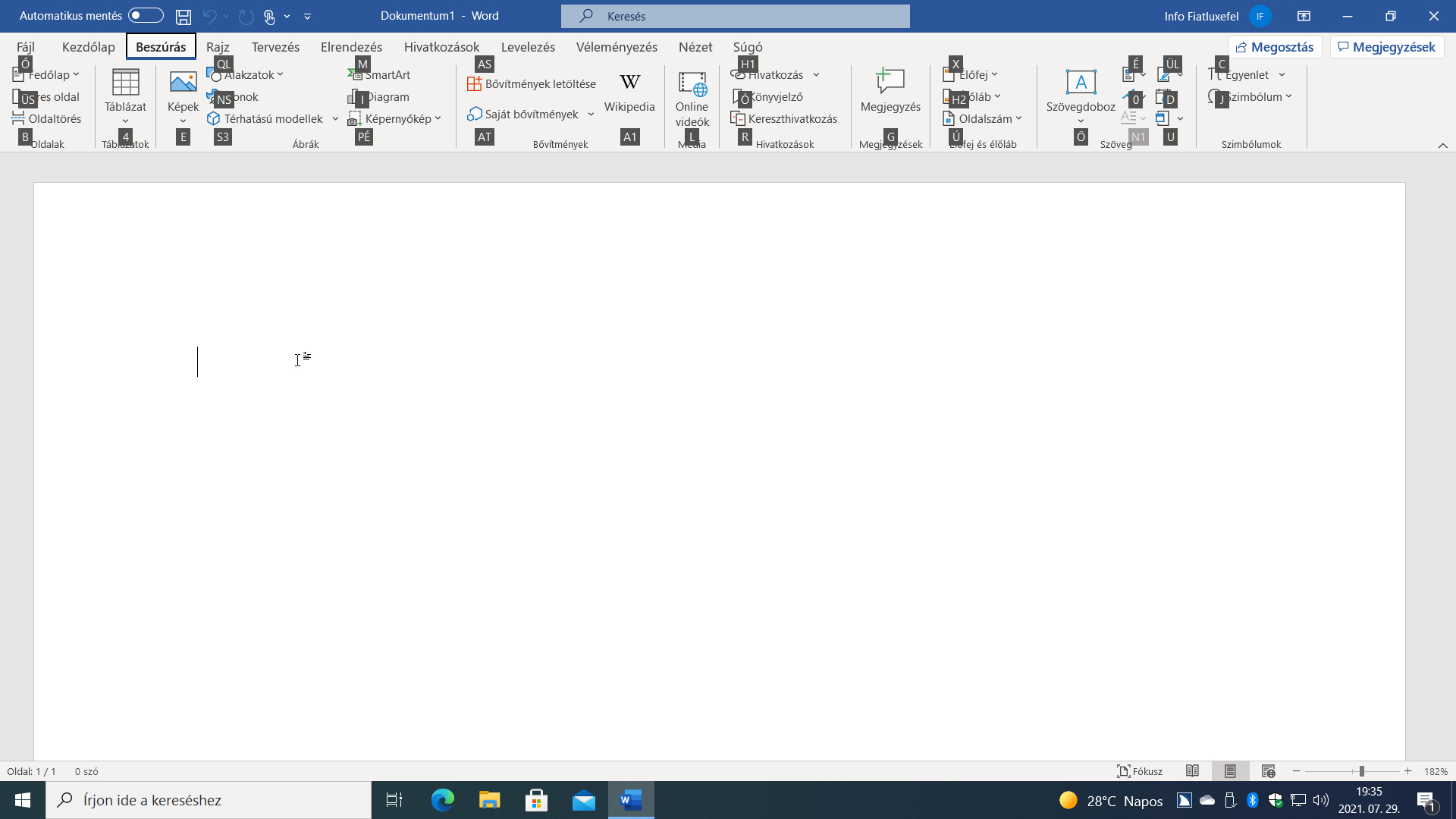
A Beszúrás fül (Alt+E) 31 parancsa tíz csoportra oszlik (2. ábra): Oldalak, Táblázatok, Ábrák, Bővítmények, Média, Hivatkozások, Megjegyzések, Élőfej és élőláb, Szöveg és Szimbólumok. A csoportok egyikében sem találunk a jobb alsó sarokban elhelyezkedő, további beállításokat felkínáló párbeszédablakot megjelenítő gombot. A Word 2016/2019-hez képest több változással találkozunk:
- Az Ábrák csoport Képek parancsa az Ez az eszköz és az Online képek mellett tartalmazza a Stockképek (Alt+E, E, S) parancsot, amellyel számos, szabadon felhasználható fotók kapunk különböző témákban.
- Az Ábrák csoportban kapunk két parancsot Ikonok (Alt+E, NS) és Térhatású modellek (Alt+E, S3) néven.
- A Hivatkozások csoport Csatolás parancsa helyén a Hivatkozás (Alt+E, H1) parancsot találjuk.
- Az Élőfej és élőláb csoport Élőláb parancsának hívóbetűje H-ról H2-re módosult.
- A Szimbólum csoport Egyenlet parancsának hívóbetűje a 2016-os kiadáshoz hasonlóan C (a Word 2019-ben C2).
| Tab# | Parancs | Hívóbetű: Alt, E... | Alternatíva, Megjegyzés |
|---|---|---|---|
| Oldalak csoport | Ctrl+Jobb nyíl | ||
| 1 | Fedőlap | Ő | |
| Fedőlap / Beépített, táblázat 16 db fedőlappal (Austin, Delikát, Dinamika, Fazetta, Filigrán, Integrál, Ion (sötét), Ion (világos), Partvonal, Rács, Retrospektív, Szalag, Szálak, Szelet (sötét), Szelet (világos) és Szemafor) | Nyílbillentyűk | ||
| Fedőlap / További fedőlapok a(z) Office.com webhelyről | T | Ha nem érhető el ez a szolgáltatás, akkor almenü formájában a Nincs elérhető online tartalom üzenetet kapjuk a parancs kiválasztását követően. | |
| Fedőlap / Aktuális fedőlap eltávolítása | A | ||
| Fedőlap / Kijelölt rész mentése a fedőlapok gyűjteményébe | M | A képernyőn megjeleníti az Építőelem létrehozása párbeszédablakot. | |
| 2 | Üres oldal | ÜS | Ctrl+Enter, Az Üres oldal parancs a szövegkurzor előtti és utáni szöveg közé illeszt be egy üres oldalt, míg az Oldaltörés a szövegkurzort egy új oldalra helyezi. Mindkét parancs a Ctrl+Enter billentyűkombinációt használja. |
| 3 | Oldaltörés | B | Ctrl+Enter, Az Üres oldal parancs a szövegkurzor előtti és utáni szöveg közé illeszt be egy üres oldalt, míg az Oldaltörés a szövegkurzort egy új oldalra helyezi. Mindkét parancs a Ctrl+Enter billentyűkombinációt használja. |
| Táblázatok csoport | Ctrl+2x Jobb nyíl | ||
| 4 | Táblázat | 4 | |
| Táblázat / Táblázat beszúrása, 10 oszlop és 8 sor kijelölésével táblázat méretének kijelölése | Nyílbillentyűk | Az End billentyű leütésével a legnagyobb, 10x8 méretű táblázat létrehozása jelölhető ki. | |
| Táblázat / Táblázat beszúrása | T | A képernyőn megjeleníti az Új táblázat párbeszédablakot. | |
| Táblázat / Táblázat rajzolása | O | A táblázat vonalainak rajzolása egérrel. | |
| Táblázat / Szövegből táblázat | B | A képernyőn megjeleníti a Szövegből táblázat párbeszédablakot. | |
| Táblázat / Excel számolótábla | X | ||
| Táblázat / Kész táblázatok | K | ||
| Táblázat / Kész táblázatok / Beépített, táblázat 9 db táblázattal (Alfejlécekkel 1, Alfejlécekkel 2, Dupla táblázat, Mátrix, Naptár 1, Naptár 2, Naptár 3, Naptár 4, Táblázatos lista) | Nyílbillentyűk | ||
| Táblázat / Kész táblázatok / Kijelölt rész mentése a kész táblázatok gyűjteményébe | M | A képernyőn megjeleníti az Építőelem létrehozása párbeszédablakot. | |
| Ábrák csoport | Ctrl+3x Jobb nyíl | ||
| 5 | Képek | E | |
| Képek / Ez az eszköz | E | A képernyőn megjeleníti a Kép beszúrása párbeszédablakot. | |
| Képek / Stockképek | S | A képernyőn megjeleníti a stockképeket felkínáló párbeszédpanelt (a panel nem kapott nevet). | |
| Képek / Online képek | O | A képernyőn megjeleníti a Képek beszúrása párbeszédpanelt. | |
| 6 | Alakzatok | QL | |
| Alakzatok / 9 szakaszra osztott táblázat alakzatokkal (Legutóbb használt alakzatok, Vonalak, Egyszerű alakzatok, Nyilak, Egyenletalakzatok, Folyamatábra, Csillagok és szalagok, Ábrafeliratok) | Nyílbillentyűk | ||
| Alakzatok / Új vászon | V | ||
| 7 | Ikonok | NS | A képernyőn megjeleníti az Ikonok beszúrása panelt. |
| 8 | Térhatású modellek | S3 | |
| Térhatású modellek / Ez az eszköz | E | A képernyőn megjeleníti a Térhatású modell beszúrása párbeszédablakot. | |
| Térhatású modellek / Tárolt 3D modellek | T | A képernyőn megjeleníti az Online 3D Models panelt. | |
| 9 | SmartArt | M | A képernyőn megjeleníti a SmartArt-ábra választása párbeszédablakot. |
| 10 | Diagram | I | A képernyőn megjeleníti a Diagram beszúrása párbeszédablakot. |
| 11 | Képernyőkép | PÉ | |
| Képernyőkép / Képernyőrész-kivágás | V | ||
| Bővítmények csoport | Ctrl+4x Jobb nyíl | ||
| 12 | Bővítmények letöltése | AS | A képernyőn megjeleníti az Office-bővítmények párbeszédpanelt. |
| 13 | Saját bővítmények | AT | |
| Saját bővítmények / Legutóbb használt bővítmények táblázat | Nyílbillentyűk | ||
| Saját bővítmények / Az összes megjelenítése | A | A képernyőn megjeleníti az Office-bővítmények párbeszédpanelt. | |
| Saját bővítmények / Más bővítmények kezelése | M | A képernyőn megjeleníti A Word beállításai párbeszédablakot. | |
| 14 | Wikipédia | A1 | A Wikipedia panel bekapcsolása, amely a munkaterület jobb szélén jelenik meg. |
| Média csoport | Ctrl+5x Jobb nyíl | ||
| 15 | Online videó | L | A képernyőn megjeleníti a Videó beszúrása párbeszédablakot. |
| Hivatkozások csoport | Ctrl+6x Jobb nyíl | ||
| 16 | Hivatkozás | H1 | A képernyőn megjeleníti a Hivatkozás beszúrása párbeszédablakot. |
| 17 | Könyvjelző | Ó | A képernyőn megjeleníti a Könyvjelző párbeszédablakot. |
| 18 | Kereszthivatkozás | R | A képernyőn megjeleníti a Kereszthivatkozás párbeszédablakot. |
| Megjegyzések csoport | Ctrl+7x Jobb nyíl | ||
| 19 | Megjegyzés | G | A szövegkurzor helyére beilleszt egy megjegyzést. |
| Élőfej és élőláb csoport | Ctrl+8x Jobb nyíl | ||
| 20 | Élőfej | X | |
| Élőfej / Beépített, lista 20 db élőfej mintával (Üres, Üres (három hasáb), Austin, Delikát, Dinamika (páratlan oldal), Dinamika (páros oldal), Fazetta (páratlan oldal), Fazetta (páros oldal), Filigrán, Integrál, Ion (sötét), Ion (világos), Partvonal, Rács, Retrospektív, Szalag, Szálak, Szelet 1, Szelet 2, Szemafor) | Nyílbillentyűk | ||
| Élőfej / További élőfejek a(z) Office.com webhelyről | T | Ha nem érhető el ez a szolgáltatás, akkor almenü formájában a Nincs elérhető online tartalom üzenetet kapjuk a parancs kiválasztását követően. | |
| Élőfej / Élőfej szerkesztése | S | ||
| Élőfej / Élőfej eltávolítása | E | ||
| Élőfej / Kijelölt rész mentése az élőfejek gyűjteményébe | M | A képernyőn megjeleníti az Építőelem létrehozása párbeszédablakot. | |
| 21 | Élőláb | H2 | |
| Élőláb / Beépített, lista 20 db élőláb mintával (Üres, Üres (három hasáb), Austin, Delikát, Dinamika (páratlan oldal), Dinamika (páros oldal), Fazetta (páratlan oldal), Fazetta (páros oldal), Filigrán, Integrál, Ion (sötét), Ion (világos), Partvonal, Rács, Retrospektív, Szalag, Szálak, Szelet 1, Szelet 2, Szemafor) | Nyílbillentyűk | ||
| Élőláb / További élőlábak a(z) Office.com webhelyről | T | Ha nem érhető el ez a szolgáltatás, akkor almenü formájában a Nincs elérhető online tartalom üzenetet kapjuk a parancs kiválasztását követően. | |
| Élőláb / Élőláb szerkesztése | K | ||
| Élőláb / Élőláb eltávolítása | B | ||
| Élőláb / Kijelölt rész mentése az élőlábak gyűjteményébe | M | A képernyőn megjeleníti az Építőelem létrehozása párbeszédablakot. | |
| 22 | Oldalszám | Ú | |
| Oldalszám / Az oldal tetején | T | ||
| Oldalszám / Az oldal tetején / 5 szakaszra osztott oldalszám minták (Egyszerű: Egyszerű szám 1, Egyszerű szám 2, Egyszerű szám 3; Alakzatokkal: Kör, Lekerekített téglalap 1, Lekerekített téglalap 2, Lekerekített téglalap 3; Egyszerű szám: Függőleges körvonal 1, Függőleges körvonal 2, Függőleges vonal, Nagy méretű dőlt 1, Nagy méretű dőlt 2, Nagyon nagy méretű, Pontok, Római 1, Római 2, Római 3, Tildék, Zárójelek 1, Zárójelek 2; X. oldal: Hangsúlyos sáv 1, Hangsúlyos sáv 2; Y/X. oldal: Félkövér számok 1, Félkövér számok 2, Félkövér számok 3) | Nyílbillentyűk | ||
| Oldalszám / Az oldal tetején / További oldalszámok a(z) Office.com webhelyről | T | Ha nem érhető el ez a szolgáltatás, akkor almenü formájában a Nincs elérhető online tartalom üzenetet kapjuk a parancs kiválasztását követően. | |
| Oldalszám / Az oldal tetején / Kijelölt rész mentése oldalszámként (az oldal tetején) | M | A képernyőn megjeleníti az Építőelem létrehozása párbeszédablakot. | |
| Oldalszám / Az oldal alján | A | ||
| Oldalszám / Az oldal alján / 5 szakaszra osztott oldalszám minták (Egyszerű: Egyszerű szám 1, Egyszerű szám 2, Egyszerű szám 3; Alakzatokkal: Csillag, Ellipszis, Háromszög 1, Háromszög 2, Kör, Körvonal 1, Körvonal 2, Körvonal 3, Lekerekített téglalap 1, Lekerekített téglalap 2, Lekerekített téglalap 3, Mozaik 1, Mozaik 2, Mozaik 3, Négyszög (dőlt szedés) 1, Négyszög (dőlt szedés) 2, Négyzet 1, Négyzet 2, Négyzet 3, Nyíl 1, Nyíl 2, Papírhalom 1, Papírhalom 2, Szalag, Szamárfül, Tekercs; Egyszerű szám: Felső lénia 1, Felső lénia 2, Függőleges körvonal 1, Függőleges körvonal 2, Fül 1, Fül 2, Három vonal, Két vonal 1, Két vonal 2, Nagy méretű 1, Nagy méretű 2, Nagy méretű színes 1, Nagy méretű színes 2, Nagy méretű színes 3, Pontok, Tildék, Vastag vonal, Vékony vonal, Zárójelek 1, Zárójelek 2; X. oldal: Hangsúlyos sáv 1, Hangsúlyos sáv 2, Hangsúlyos sáv 3, Hangsúlyos sáv 4, Oldalszám 1, Oldalszám 2; Y/X. oldal: Félkövér számok 1, Félkövér számok 2, Félkövér számok 3) | Nyílbillentyűk | ||
| Oldalszám / Az oldal alján / További oldalszámok a(z) Office.com webhelyről | T | Ha nem érhető el ez a szolgáltatás, akkor almenü formájában a Nincs elérhető online tartalom üzenetet kapjuk a parancs kiválasztását követően. | |
| Oldalszám / Az oldal alján / Kijelölt rész mentése oldalszámként (az oldal alján) | M | A képernyőn megjeleníti az Építőelem létrehozása párbeszédablakot. | |
| Oldalszám / Az oldalmargón | O, Szóköz | Mivel két O hívóbetűs parancs is található ebben a menüben (ez és az Oldalszámozás formázása), mindkettő almenüjének legördítéséhez le kell ütnünk a Szóköz billentyűt is. | |
| Oldalszám / Az oldalmargón / 3 szakaszra osztott táblázat 14 db mintával (Alakzatokkal: Kör, bal oldalon, Kör jobb oldalon, Nyíl, bal oldalon, Nyíl jobb oldalon, Űrpálya, bal oldalon, Űrpálya jobb oldalon; Egyszerű szám: Nagy méretű szám, bal oldalon, Nagy méretű szám, jobb oldalon, Szegély, bal oldalon, Szegély, jobb oldalon; X. oldal: Függőleges, bal oldalon, Függőleges, jobb oldalon, Hangsúlyos sáv, bal oldalon, Hangsúlyos sáv, jobb oldalon) | Nyílbillentyűk | ||
| Oldalszám / Az oldalmargón / További oldalszámok a(z) Office.com webhelyről | T | Ha nem érhető el ez a szolgáltatás, akkor almenü formájában a Nincs elérhető online tartalom üzenetet kapjuk a parancs kiválasztását követően. | |
| Oldalszám / Az oldalmargón / Kijelölt rész mentése oldalszámként (a margón) | M | A képernyőn megjeleníti az Építőelem létrehozása párbeszédablakot. | |
| Oldalszám / Jelenlegi pozíció | J | ||
| Oldalszám / Jelenlegi pozíció / 6 szakaszra osztott oldalszám minták (Egyszerű: Egyszerű szám; Alakzatokkal: Lekerekített téglalap, Mozaik; Egyszerű szám: Felső lénia, Két vonal, Nagy méretű 1, Nagy méretű dőlt, Nagy méretű színes, Pontok, Római, Zárójelek; Egyszerű szöveg: Tildék; X. oldal: Hangsúlyos sáv 1, Hangsúlyos sáv 2, Hangsúlyos sáv 3, Oldalszám 1; Y/X. oldal: Félkövér számok) | Nyílbillentyűk | ||
| Oldalszám / Jelenlegi pozíció / További oldalszámok a(z) Office.com webhelyről | T | Ha nem érhető el ez a szolgáltatás, akkor almenü formájában a Nincs elérhető online tartalom üzenetet kapjuk a parancs kiválasztását követően. | |
| Oldalszám / Jelenlegi pozíció / Kijelölt rész mentése az oldalszámok gyűjteményébe | M | A képernyőn megjeleníti az Építőelem létrehozása párbeszédablakot. | |
| Oldalszám / Oldalszámozás formázása | O, O, Szóköz | Mivel két O hívóbetűs parancs is található ebben a menüben (ez és az Oldalmargón), mindkettő almenüjének legördítéséhez le kell ütnünk a Szóköz billentyűt is. A képernyőn megjeleníti az Oldalszámozás párbeszédablakot. | |
| Oldalszám / Oldalszámok eltávolítása | E | ||
| Szöveg csoport | Ctrl+9x Jobb nyíl | ||
| 23 | Szövegdoboz | Ö | |
| Szövegdoboz / Beépített / 35 db szövegdoboz minta (Egyszerű szövegdoboz, Austin stílusú idézet, Austin stílusú széljegyzet, Delikát stílusú idézet (sötét), Delikát stílusú idézet (világos), Delikát stílusú széljegyzet, Dinamika stílusú idézet, Dinamika stílusú széljegyzet, Egyszerű idézet, Fazetta stílusú idézet, Fazetta stílusú széljegyzet (balra), Fazetta stílusú széljegyzet (jobbra), Filigrán stílusú idézet, Filigrán stílusú széljegyzet, Integrál stílusú idézet, Integrál stílusú széljegyzet, Ion Idézet (sötét), Ion stílusú idézet (világos), Ion stílusú széljegyzet 1, Ion stílusú széljegyzet 2, Partvonal stílusú idézet, Partvonal stílusú széljegyzet, Rács stílusú idézet, Rács stílusú széljegyzet, Retrospektív stílusú idézet, Retrospektív stílusú széljegyzet, Szalag stílusú idézet, Szalag stílusú széljegyzet, Szálak stílusú idézet, Szálak stílusú széljegyzet, Szelet stílusú idézet, Szelet stílusú széljegyzet (sötét), Szelet stílusú széljegyzet (világos), Szemafor stílusú idézet, Szemafor stílusú széljegyzet) | Nyílbillentyűk | ||
| Szövegdoboz / További szövegdobozok a(z) Office.com webhelyről | T | Ha nem érhető el ez a szolgáltatás, akkor almenü formájában a Nincs elérhető online tartalom üzenetet kapjuk a parancs kiválasztását követően. | |
| Szövegdoboz / Szövegdoboz rajzolása | R | Az egérmutató szálkeresztté alakul, majd az egérrel kijelölhetünk egy téglalap alakú tartományt a szövegdoboz számára. Ha meggondoltuk magunkat, a rajzolás előtt az Esc billentyűvel szakíthatjuk meg a műveletet. | |
| Szövegdoboz / Kijelölt rész mentése a szövegdobozok gyűjteményébe | M | A képernyőn megjeleníti az Építőelem létrehozása párbeszédablakot. | |
| 24 | Kész modulok | É | |
| Kész modulok / Kész szöveg | K | ||
| Kész modulok / Kész szöveg / 2 szakaszra osztott kész szöveg minták (Általános: F; Felhasználó: Felhasználó) | Nyílbillentyűk | ||
| Kész modulok / Kész szöveg / Kijelölt rész mentése a kész szövegek közé | M | A képernyőn megjeleníti az Építőelem létrehozása párbeszédablakot. | |
| Kész modulok / Dokumentumtulajdonság | A | ||
| Kész modulok / Dokumentumtulajdonság / 15 db dokumentumtulajdonság listája (Állapot, Cég címe, Cég e-mail címe, Cég faxszáma, Cégnév, Cím, Felettes, Kategória, Kivonat, Közzététel dátuma, Kulcsszavak, Megjegyzések, Szerző, Tárgy) | Nyílbillentyűk | ||
| Kész modulok / Mező | Z | A képernyőn megjeleníti a Mező párbeszédablakot. | |
| Kész modulok / Építőelem-szervező | E | A képernyőn megjeleníti az Építőelem-szervező párbeszédablakot. | |
| Kész modulok / Kijelölt rész mentése a kész modulok gyűjteményébe | B | A képernyőn megjeleníti az Építőelem létrehozása párbeszédablakot. | |
| 25 | WordArt | 0 | |
| WordArt / 15 db WordArt minta 5 oszlopban és 3 sorban elrendezve | Nyílbillentyűk | ||
| 26 | Iniciálé | N1 | |
| Iniciálé / 3 db iniciálé minta (Nincs, Süllyesztve, Margón) | Nyílbillentyűk | ||
| Iniciálé / Iniciálé beállításai | N | A képernyőn megjeleníti az Iniciálé párbeszédablakot. | |
| 27 | Aláírási sor | ÜL | |
| Aláírási sor / Microsoft Office aláírási sor | Enter | A képernyőn megjeleníti az Aláírás beállítása párbeszédablakot. | |
| Aláírási sor / Aláírási szolgáltatások hozzáadása | H | Elindítja az alapértelmezett böngészőt, és megnyitja a Microsoft Digitális azonosító vagy digitális aláírás-szolgáltatások keresése oldalt. | |
| 28 | Dátum és idő | D | A képernyőn megjeleníti a Dátum és idő párbeszédablakot. |
| 29 | Objektum | U | |
| Objektum / Objektum | E | A képernyőn megjeleníti az Objektum párbeszédablakot. | |
| Objektum / Szöveg fájlból | S | A képernyőn megjeleníti a Fájl beszúrása párbeszédablakot. | |
| Szimbólumok csoport | Ctrl+10x Jobb nyíl | ||
| 30 | Egyenlet | C | |
| Egyenlet / Beépített szakaszban 9 db egyenlet (Binomiális tétel, Fourier-sorok, Kör területe, Másodfokú egyenlet, Összeg hatványra emelése, Pitagorasz-tétel, Taylor-sorba fejtés, Trigonometrikus azonosság 1, Trigonometrikus azonosság 2) | Nyílbillentyűk | ||
| Egyenlet / További egyenletek a(z) Office.com webhelyről | T | Ha nem érhető el ez a szolgáltatás, akkor almenü formájában a Nincs elérhető online tartalom üzenetet kapjuk a parancs kiválasztását követően. | |
| Egyenlet / Új egyenlet beszúrása | B | A szövegkurzor helyén megjeleníti az egyenletet befogadó mezőt, valamint a menüszalag kibővül az Egyenleteszközök/Tervezés lapfüllel. | |
| Egyenlet / Szabadkézi egyenlet | S | A képernyőn megjeleníti a Matematikai beviteli vezérlő párbeszédablakot. | |
| Egyenlet / Kijelöltek mentése az egyenletek gyűjteményébe | M | A képernyőn megjeleníti az Építőelem létrehozása párbeszédablakot. | |
| 31 | Szimbólum | J | |
| Szimbólum / 20 db szimbólum 5 oszlopban és 4 sorban (Euro Ssign, Pound Sign, Yen Sign, Registered Sign, Trade Mark Sign, Plus-Minus Sign, Not Equal To, Less-Than Or Equal To, Greater-Than Or Equal To, Division Sign, Multiplication Sign, Infinity, Micro Sign, Greek Small Letter Alpha, Greek Small Letter Beta, Greek Small Letter Pi, Ohm Sign, N-Ary Summation, Wingdings: 74 ) | Nyílbillentyűk | ||
| Szimbólum / További szimbólumok | T | A képernyőn megjeleníti a Szimbólum párbeszédablakot. | |
| Táblázat vége |
5. Megjegyzésre érdemes billentyűparancsok
- A képek és a táblázatok beillesztése gyakori feladat, így a Táblázat és a Képek almenüinek egyes parancsait érdemes megtanulni. Például az Új táblázat (Alt+E, 4, T) párbeszédpanellel a táblázat oszlopainak és sorainak számát tudjuk gyorsan megadni vagy az Alt+E, E, E billentyűparanccsal a beilleszteni kívánt kép kiválasztásához szükséges Kép beszúrása párbeszédablakot jeleníthetjük meg.
- A Képek menüje kibővült a Stockképek (Alt+E, E, S) paranccsal, amely számos fotóval és egyéb stílusú képpel ajándékozza meg az előfizetőket, valószínűleg folyamatosan bővülő kínálattal.
- Ha a szövegbe (könyvjelző, címsor, lábjegyzet, ábra stb.) kereszthivatkozásokat illesztünk be, illetve azokat kezelni akarjuk, akkor az erre szolgáló Kereszthivatkozás párbeszédablakot az Alt+E, R billentyűkombinációval jeleníthetjük meg.
- Egy összetettebb dokumentum elmaradhatatlan részét képezik az Élőfej (Alt+E, X), az Élőláb (Alt+E, H) és az Oldalszám (Alt+E, Ú). A parancsokhoz tartozó sablonok gyors segítséget nyújtanak az adott objektum beillesztéséhez.
- Ha a szövegbe egyenleteket állítunk össze vagy akarunk szabadkézzel beilleszteni, akkor használjuk az Egyenlet / Új egyenlet beszúrása (Alt+E, C, B) és az Egyenlet / Szabadkézi egyenlet (Alt+E, C, S) parancsokhoz vezető billentyűkombinációkat!
- Ha szövegeinkre jellemző a speciális karakterek használata, akkor a Szimbólum (Alt+E, J, T) párbeszédablakra valószínűleg gyakran lesz szükségünk.
VÉGE.
Infopanel
Készült: 2021 március 17.
Operációs rendszer: Windows 10 (21H1, 2105b19043)
Irodai programcsomag: Microsoft 365 Word v2107b14228.20204, Aktuális csatorna
Szint: kezdő, ECDL: M03/S6/1.2
Kategória: Szövegszerkesztés → Az alkalmazás használata → Hatékonyság növelése
Mennyire találtad hasznosnak ezt a cikket?
Válassz egy csillagot!
Szavazatszám: 0, Átlag: 0
Még nem szavazott senki! Legyél az első, aki értékeli ezt a bejegyzést!
Sajnálom, hogy ez a cikk nem volt hasznos számodra!
Segíts nekem, hogy jobb legyen ez a cikk!
Írd le, mit hiányolsz ebből a cikkből!


![Napi billentyűparancs: az aktuális dátum és idő beillesztése egy Word dokumentumba [#129]](https://www.fiatluxefel.info/wp-content/uploads/2020/10/BejegyzesFaceTwitter_Napibillentyuparancs_1-300x157.png)
