


Frissítve: 2021 július 28.
Miről szól ez a cikk?
Ebben a cikkben az Edge-műveletek (Edge Actions) parancsainak listáját foglaltuk össze, és frissítjük a jövőben a változásokat átvezetve.
Tartalomjegyzék
1. Az Edge-műveletek
Amikor 2020 novemberében, a Google Chrome 87-es verziójába beépítették az ún. Chrome-műveleteket, angol nevén a Chrome Actions szolgáltatást, nemsokára a Microsoft Edge is megkapta ugyenezt a szolgáltatást. Ez egy kisegítő lehetőség az Edge böngésző beállításainak és szolgáltatásainak parancsokkal történő eléréséhez. Segítségével a Beállítások és egyéb lehetőségek menüben történő keresgélés helyett a címsávba gépelt parancsokkal, ún. akciókkal, más néven műveletekkel érhetünk el számos beállítást és szolgáltatást. Az Edge-műveletekkel elsősorban a parancsfelületekkel dolgozni szerető felhasználóknak, illetve a látássérülteknek kedvezett a fejlesztő.
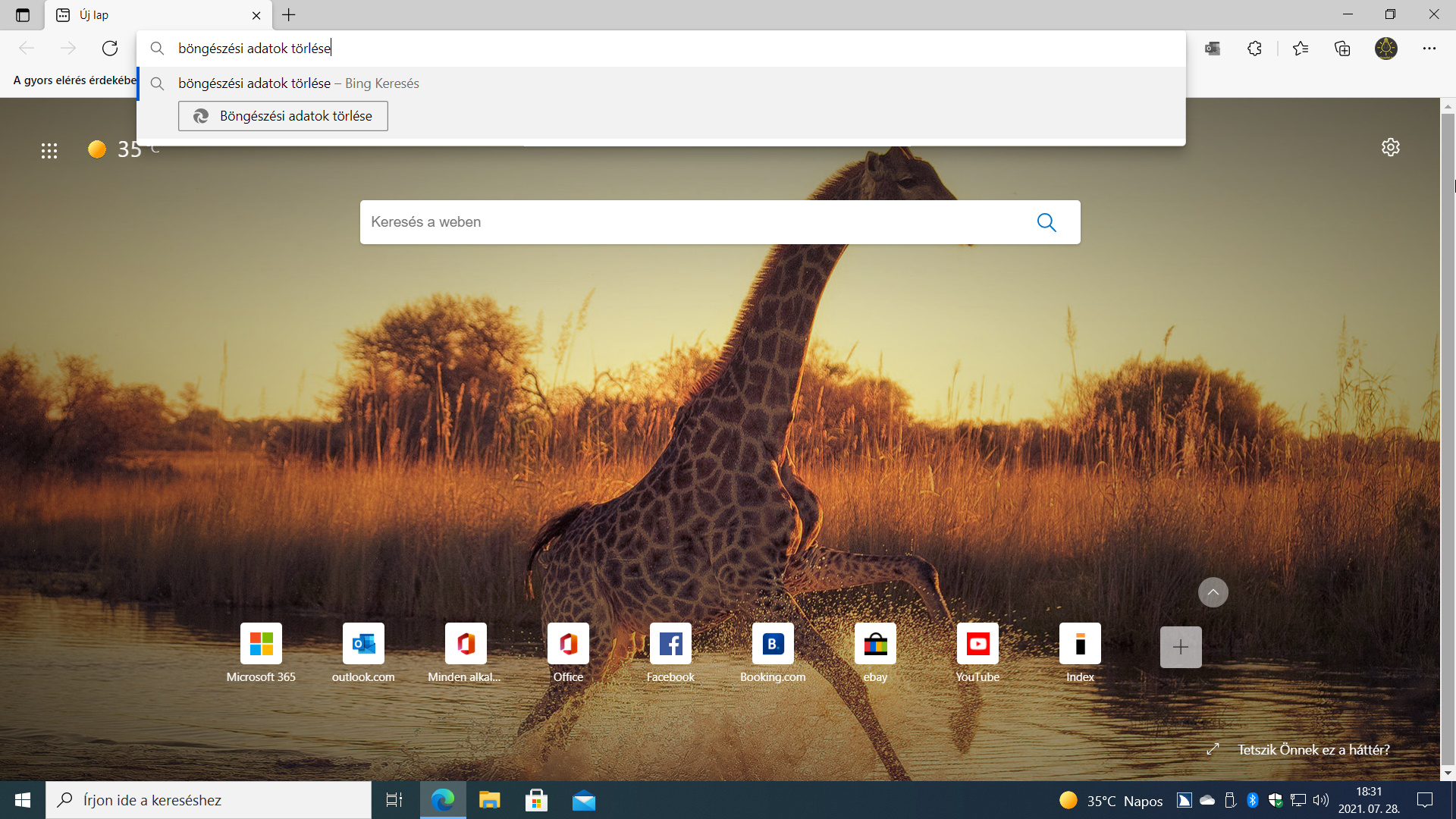
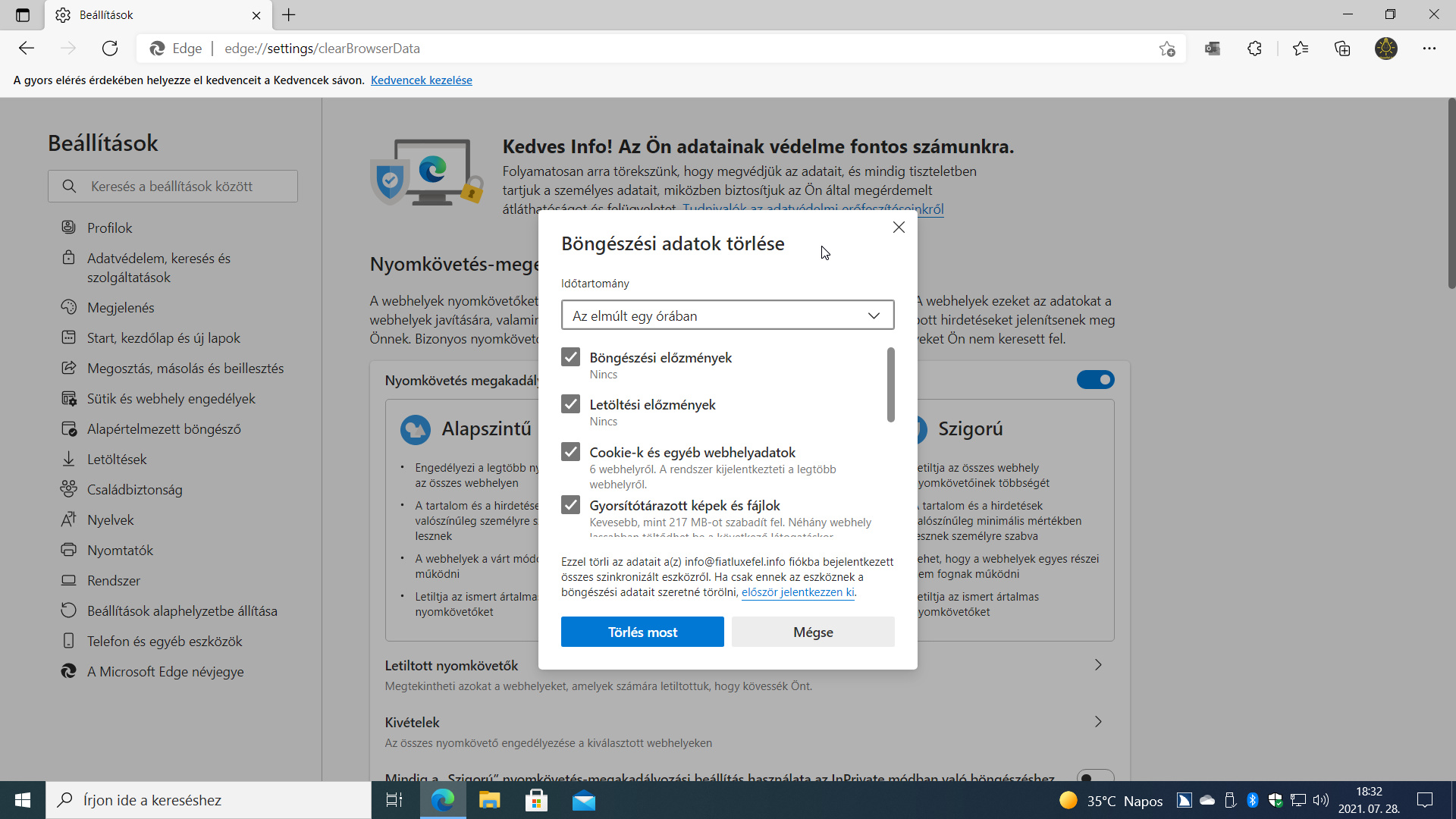
Nézzük, hogyan működik ez a szolgáltatás! A kívánt művelet végrehajtásához ismerni kell a megfelelő parancsot, amelyet a címsávba kell begépelnünk. Például, ha törölni akarjuk a böngészési adatokat, akkor a keresősávba gépeljük be a böngészési adatok törlése műveletet! A találatok között megjelenik a Böngészési adatok törlése művelet gomb, amit a Tab billentyűvel kereshetünk meg, illetve az Enter billentyűvel választhatunk ki (1. ábra). Ezt követően a kiválasztott műveletnek megfelelő oldalra jutunk, illetve indíthatjuk a kívánt szolgáltatást. A példabeli esetben a Beállítások / Adatvédelem, keresés és szolgáltatások oldalon a Böngészési adatok törlése szakaszban elhelyezkedő Törlendő elemek kiválasztása gomb párbeszédablakát jeleníthetjük meg azonnal (2. ábra). Nyilván gyorsabb és kényelmesebb a művelet megtanulása és alkalmazása, mint a menüben történő lépkedés.
Jegyezzük meg, hogy a művelet elvégzéséhez a találatlistán meg kell keresnünk és ki kell választanunk a gombot, különben a keresés funkció lép életbe!
2. Az Edge-műveletek listája
- Az Edge-művelet oszlopban az egyes műveletek nevét találjuk. Az elnevezések begépelésekor a kis- és nagybetűs írásmódnak nincs jelentősége. A táblázat ezen oszlop tartalma alapján ábécé szerint emelkedő sorrendben rendezett.
- Mivel egy Edge-művelethez több kapcsolódó beállítás is tartozhat, érdemesnek tartották ezek elnevezésével is bővíteni az Edge-műveleteket. Az ezekhez vezető műveleteket soroltuk fel az Alternatívák Az alternatívák begépelésével ugyanazt a szolgáltatást, illetve az adott szolgáltatás egy adott aloldalát, opcióját közvetlenül megnyitva érhetjük el. Az alternatívák begépelésekor a kis- és nagybetűs írásmódnak nincs jelentősége. Jegyezzük meg, hogy egy alternatíva begépelésekor is az Edge-művelet oszlopban feltüntetett gomb fog megjelenni a találatlistában, tehát az alternatíváknak nincsenek saját gombjaik!
- Nem maradhat el az adott Edge-művelettel elérhető szolgáltatáshoz való hozzáférés menüs és URL paranccsal kiváltható elérésének ismertetése a Szolgáltatás és URL parancs
| Edge-művelet | Alternatívák | Szolgáltatás és URL parancs |
|---|---|---|
| A Microsoft Edge frissítése | Böngésző frissítése Edge frissítése Microsoft Edge frissítése | Beállítások / A Microsoft Edge névjegye edge://settings/help |
| Böngészési adatok törlése | Előzmények törlése Gyorsítótár törlése | Beállítások / Adatvédelem, keresés és szolgáltatások / Törlendő elemek kiválasztása edge://settings/clearBrowserData |
| Fizetési módok kezelése | Hitelkártya szerkesztése Kártyaadatok frissítése | Beállítások / Profilok / Fizetési adatok edge://settings/payments |
| InPrivate-ablak nyitása | Inkognitó InPrivate Privát ablak megnyitása | Új InPrivate ablak (Ctrl+Shift+N) |
| Jelszavak kezelése | Jelszavak Jelszavak szerkesztése Jelszó módosítása | Beállítások / Profilok / Jelszavak edge://settings/passwords |
| Lap lefordítása | Az oldal lefordítása Oldal lefordítása | Az oldal lefordítása magyar nyelvre és Az oldal le van fordítva. Beállítások megjelenítése gomb megjelenítése a címsávban. |
| Táblázat vége |
VÉGE.
Infopanel
Készült: 2021 július 28.
Operációs rendszer: Windows 10 (21H1, 2105b19043)
Egyéb szoftverek: Google Chrome 92.0.4515.107
Szint: haladó, ECDL: M02/S1/2.1
Kategória: Online alapismeretek → Web-böngészés → Böngésző használata
Mennyire találtad hasznosnak ezt a cikket?
Válassz egy csillagot!
Szavazatszám: 0, Átlag: 0
Még nem szavazott senki! Legyél az első, aki értékeli ezt a bejegyzést!
Sajnálom, hogy ez a cikk nem volt hasznos számodra!
Segíts nekem, hogy jobb legyen ez a cikk!
Írd le, mit hiányolsz ebből a cikkből!


![Napi billentyűparancs: az aktuális dátum és idő beillesztése egy Word dokumentumba [#129]](https://www.fiatluxefel.info/wp-content/uploads/2020/10/BejegyzesFaceTwitter_Napibillentyuparancs_1-300x157.png)
