A Gépház rendszerbeállítások elérése (#171)

 Frissítve: 2022 szeptember 11.

Miről szól ez a cikk?
A Windows 10 operációs rendszer testreszabásának egyik eszköze a Gépház, amely a korábbi Windows verziók Vezérlőpultjának örököse. Ebben a cikkben bemutatunk néhány olyan módszert, amelyekkel gyorsabban és könnyebben érhetjük el a Gépházban megbúvó rendszerbeállításokat.

Tartalomjegyzék

A felhasználók többsége megelégszik a Gépház megszokott elérésével és használatával, vagyis elindítását követően végigjárja a kívánt opcióig vezető útvonalat. A haladóbb, kíváncsibb, tudálékosabb és rászorultabb felhasználók inkább olyan módszereket részesítenének előnyben, amellyel ez elkerülhető. Például, akik kizárólag billentyűzettel tudják kezelni a Windowst, azoknak minden olyan módszer nagy segítség, amellyel gyorsan, némi gépelés mellett azonnal a kívánt opció jeleníthető meg a Gépház ablakában.

Ebben a cikkben két módszert mutatunk be a rendszerbeállítások gyors eléréséhez, míg a #172-es számú cikkben a használatukhoz szükséges parancsokat soroljuk fel.

1. A Gépház és a rendszerbeállítások

A Gépház (Start+I) a rendszerbeállításokat beállításcsoportokra, azon belül kategóriákra, majd opció(csoporto)kra, oldalakra bontja. Az egyes beállítási lehetőségeket, opciókat ezeken belül találjuk. Az elrendezés logikus, de nem magától értetődő, ezért érdemes először összefoglalni, hiszen ez kihatással van elérésükre és értő használatukra.

Látható, hogy a Gépház előnye a korábbi Vezérlőpulthoz képest a tágas, jól áttekinthető, logikus elrendezés és az önmagukat magyarázó elnevezések. Ez utóbbiak könnyítik meg számunkra az első módszer alkalmazhatóságát.

2. Rendszerbeállítás kikeresése

A Start menü, és a Start+S billentyűparanccsal előhívható Keresés funkció azt is lehetővé teszi, hogy egy rendszerbeállításra rákereshessünk és azonnal kiválaszthassuk azt. A keresés akkor lesz hatékony, ha megtanuljuk legalább a gyakran használt rendszerbeállítások nevét. A keresett rendszerbeállítás kiválasztását megkönnyíti, hogy találat esetén kiegészül a keresőszavunk a teljes névvel, valamint a találatként megjelenített rendszerbeállítás neve alatt megjelenik a Rendszerbeállítás szó.

Nézzünk erre egy példát! Üssük le a Start billentyűt, majd kezdjük el gépelni a témák szót! Látni fogjuk, hogy a Start menü keresés üzemmódba vált (1. ábra): a kereső szövegdobozban a szavunkat kiegészíti a témák és kapcsolódó beállítások szöveg, a találatok között elsőként pedig az ezzel megegyező nevű rendszerbeállítást kapjuk. Ha erre gondoltunk, leüthetjük az Enter billentyűt, és máris a Gépház / Személyre szabás / Témák kategória oldalán találjuk magunkat, a fókusz pedig a Beállítások keresése szövegdobozon van (2. ábra).

Vegyük észre, hogy a Start menü találatlistáján további Beállításokat is kaphatunk, amelyek kapcsolódnak a keresett rendszerbeállításhoz. Ezekkel már egy-egy kategórián belüli opcióra tudunk azonnal rálépni.

1. ábra: A Start menü találatlistája a témák szóra keresve: első találat a Témák és kapcsolódó beállítások rendszerbeállítás.
2. ábra: A Témák és kapcsolódó beállítások találat kiválasztását követően megnyílik a Gépház / Személyre szabás / Témák oldal.

3. Az ms-settings: URI hivatkozások

Ha más, professzionálisabb módszereket keresünk a rendszerbeállítások eléréséhez, vagyis szívesebben használjuk a CMD parancssort, a Futtatás ablakot (Start+R) vagy a PowerShellt, akkor az itt leírtakat érdemes elsajátítanunk.

Tudnunk kell, hogy a Windows számos erőforrása, mint amilyenek például a rendszerbeállítások, úgynevezett URI hivatkozásokon keresztül is elérhetők. Az URI az Uniform Resource Identifier angol szavakból képzett rövidítés, amit egységes erőforrás azonosítónak fordíthatunk. Természetesen nem csak a Windows használja egyes erőforrásai elérésére az URI hivatkozásokat, hanem nagyon sok számítógépes technológia is él ezzel a lehetőséggel. Például a weboldalakat elérő webcímek, vagyis az URL-ek is egyfajta erőforrást elérő URI-nak tekinthetők.

A Windows 10 rendszerbeállításainak eléréséhez szükséges URI hivatkozások az ún. ms-settings: előtaggal rendelkeznek – a kettőspont után az adott erőforrás nevét adjuk meg. A ms-settings: URI hivatkozások alkalmazásának előnye, hogy a rendszerbeállításokat parancsértelmező felületről, szkriptekkel, kötegelt parancsokkal is elérhetjük.

Nézzünk egy-egy példát mindhárom parancsértelmező felületre! Próbáljuk meg ismét a témabeállításokat előcsalogatni! Ehhez a következő URI hivatkozásra lesz szükségünk: ms-settings:themes

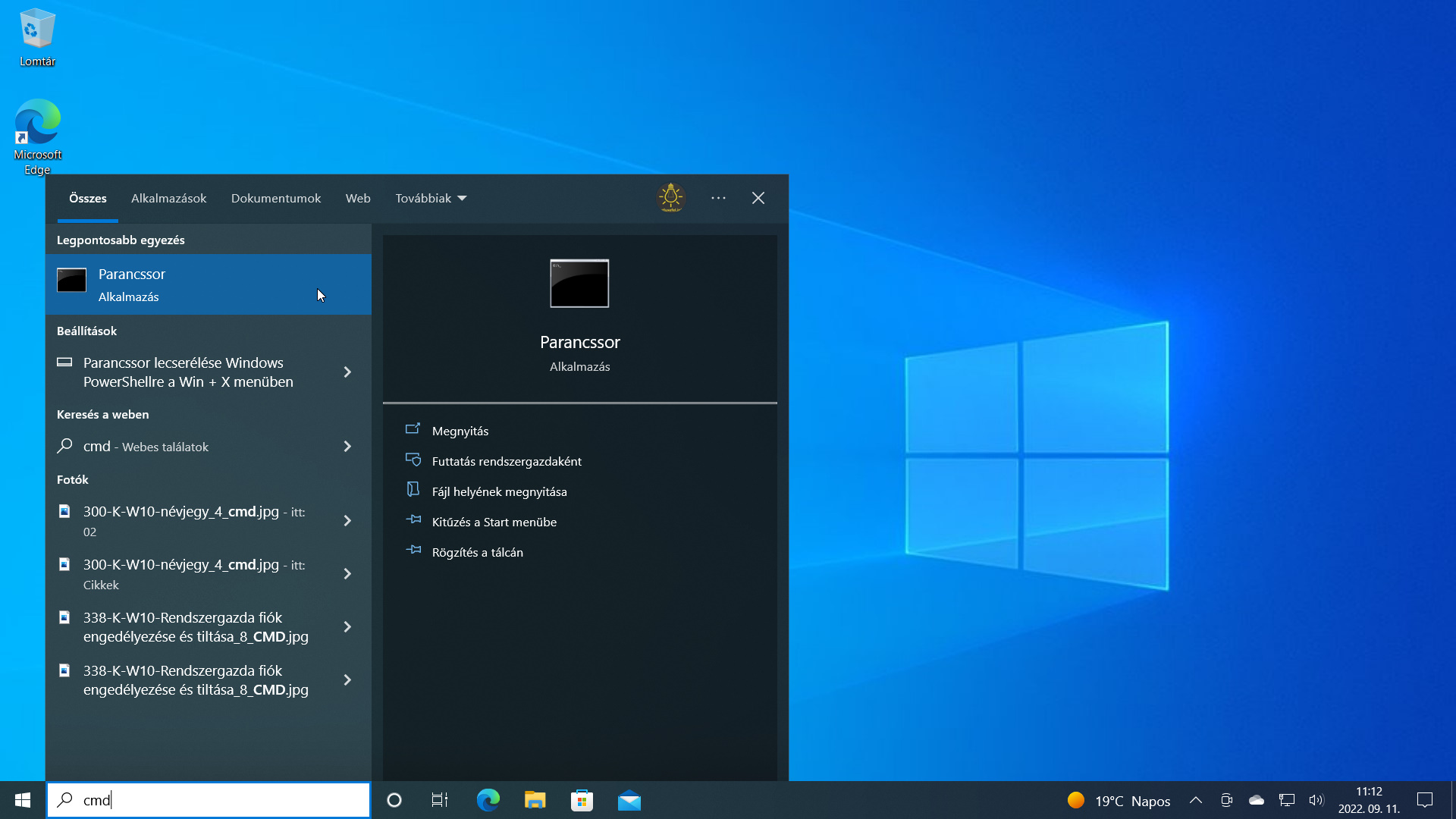
  1. Nyissuk meg a parancssort: Start, cmd, Enter (3. ábra)!
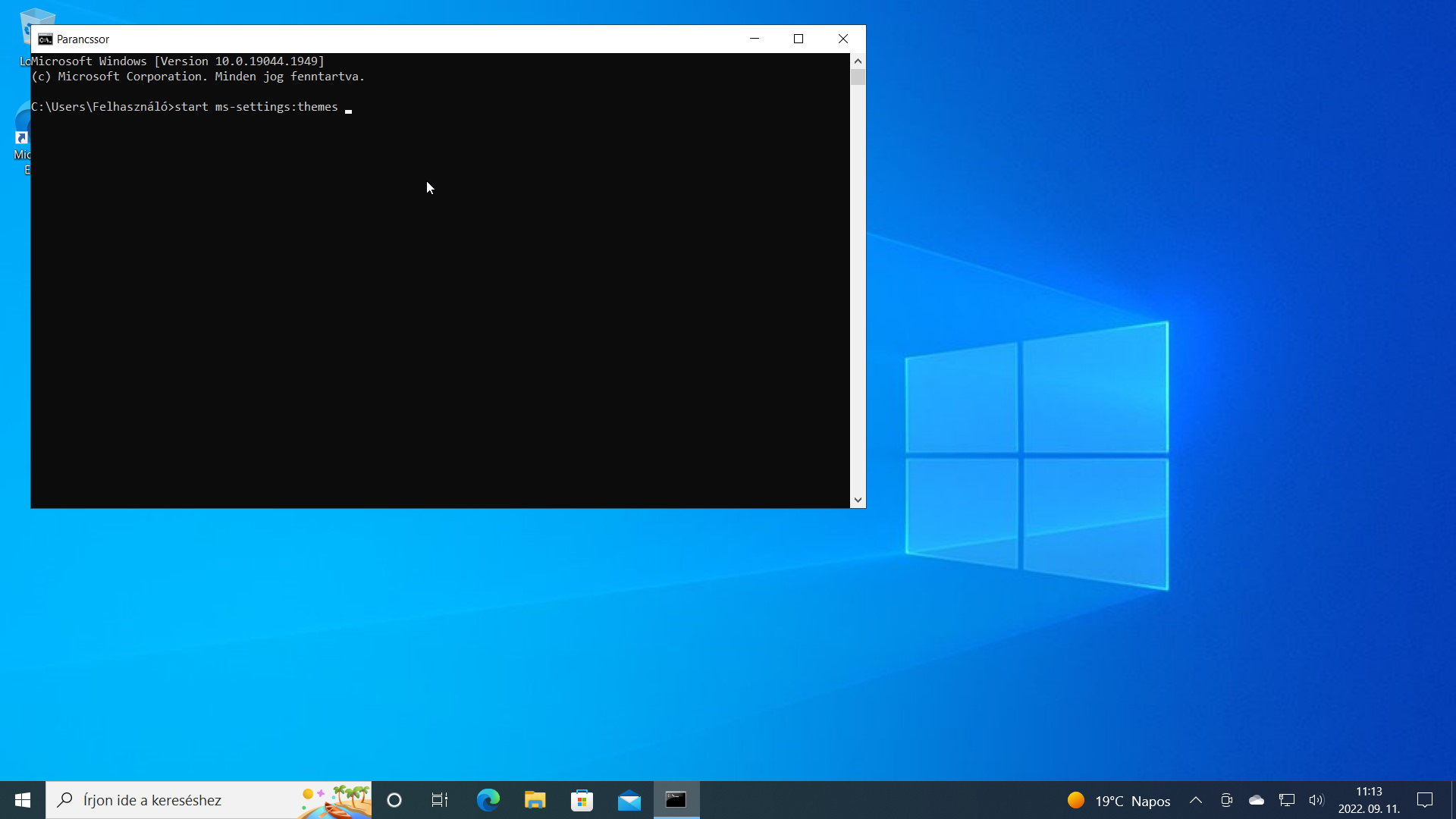
  2. A képernyőn megjelenik a Parancssor alkalmazás. A villogó kurzor, vagyis a prompt helyére gépeljük be a következő parancsot: start ms-settings:themes (4. ábra), majd üssük le az Enter billentyűt!
  3. A képernyőn máris megjelenik a Gépház / Személyre szabás / Témák oldal. Láthatjuk, hogy ugyanoda jutottunk, ahová az előző fejezetben (2. ábra).
  4. Ha nincs rá többet szükségünk, akkor a Parancssor alkalmazásablakát a megszokott módon zárhatjuk be.
3. ábra: A Parancssor alkalmazás megkeresése és indítása.
4. ábra: A start ms-settings:themes parancs kiadása.

Most nézzük meg, hogyan érhetjük el a Témák oldalt a Futtatás ablakban!

  1. Nyomjuk le a Start+R billentyűkombinációt, hogy megjeleníthessük a Futtatás alkalmazásablakot!
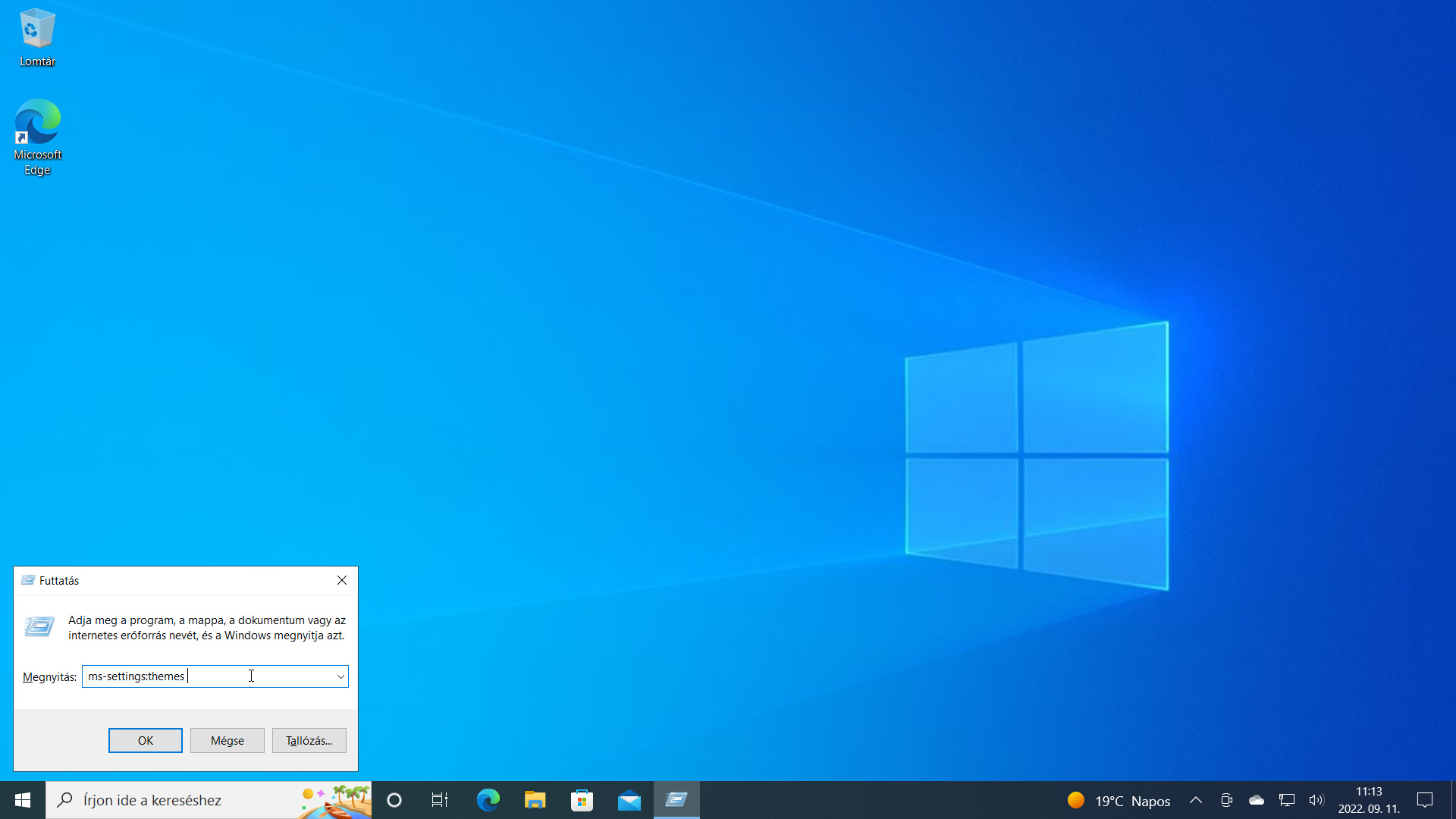
  2. Gépeljük be az ms-settings:themes URI
    hivatkozást
    a Megnyitás szövegdobozba (5. ábra), majd üssük le az Enter billentyűt! A start parancsra most nincs szükség.
  3. A képernyőn máris megjelenik a Gépház / Személyre szabás / Témák oldal. Láthatjuk, hogy ugyanoda jutottunk, ahová az előző fejezetben (2. ábra).
5. ábra: A Futtatás ablak az ms-settings:themes parancs kiadása előtt.

Végül próbáljuk meg megnyitni a Témák oldalt a PowerShell segítségével!

  1. Jelenítsük meg a Windows PowerShell ablakát (például a Start+X, W, Enter billentyűparanccsal)!
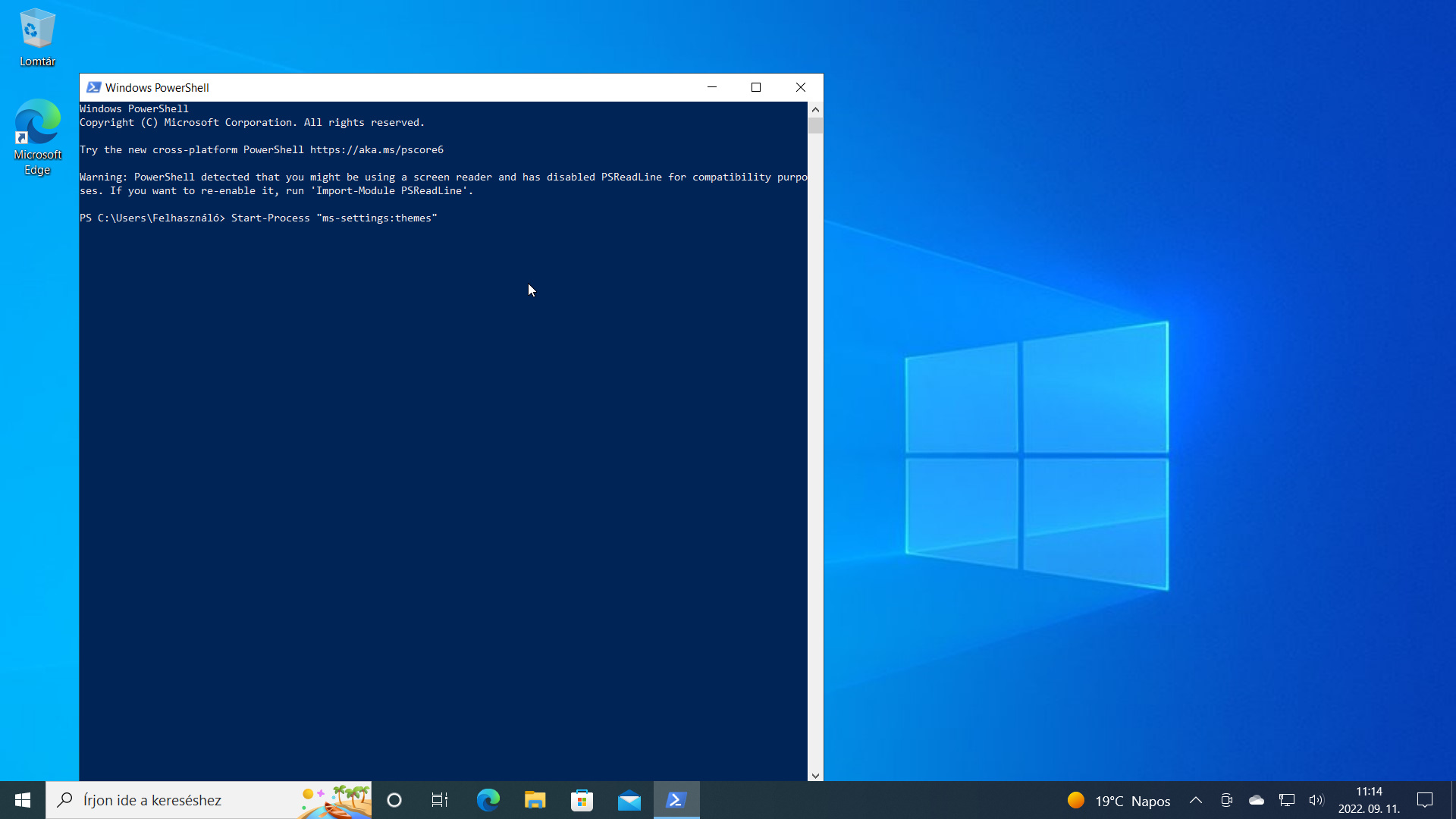
  2. A képernyőn megjelenik a Windows PowerShell alkalmazásablaka. A prompt helyére gépeljük be a következő parancsot:
    Start-Process „ms-settings:themes„ (6. ábra), majd üssük le az Enter billentyűt! Jegyezzük meg, hogy az ms-settings:themes karaktersorozatot idézőjelek (Shift+2) közé kell tennünk!
  3. A képernyőn máris megjelenik a Gépház / Személyre szabás / Témák oldal. Láthatjuk, hogy ugyanoda jutottunk, ahová az előző fejezetben (2. ábra).
  4. Ha nincs rá többet szükségünk, akkor a Windows PowerShell alkalmazásablakát a megszokott módon zárhatjuk be.
6. ábra: A Windows PowerShell ablak a Start-Process ”ms-settings:themes” parancs kiadása előtt.

Álljunk meg egy szóra!
A példákból látszik, hogy a keresésnél az operációs rendszer nyelvi beállításainak megfelelően, esetünkben magyarul tudunk rendszerbeállításokra rákeresni. Ez nem véletlen, hiszen maguk a rendszerbeállítások is magyarul jelennek meg a Gépház felületén. Mivel tisztában vagyunk azzal is, hogy a Windows a rendszeren belül angol nyelvű, nem lepődünk meg azon sem, hogy az ms-settings: URI hivatkozások angol nyelvűek. Ez némi nehézséget jelenthet a használat során, de aki mélyen érdeklődik a Windows iránt, annak hasznos lehet az angol nyelvű URI hivatkozások ismerete.

VÉGE.

Infopanel
Készült: 2020 február 3.
Operációs rendszer: Windows 10 (21H2, 2111b19044)
Szint: kezdő, haladó, ECDL: Számítógépes alapismeretek/S1/2.3.2
Kategória: Számítógépes alapismeretek → Asztal, ikonok, beállítások → Eszközök és beállítások → Windows 10 Gépház

Mennyire találtad hasznosnak ezt a cikket?

Válassz egy csillagot!

Szavazatszám: 2, Átlag: 4.5

Még nem szavazott senki! Legyél az első, aki értékeli ezt a bejegyzést!

Sajnálom, hogy ez a cikk nem volt hasznos számodra!

Segíts nekem, hogy jobb legyen ez a cikk!

Írd le, mit hiányolsz ebből a cikkből!

Email
Twitter
Facebook
Nyomtat