A Windows 11 Start billentyűparancsai, 2. rész (#356)

 Frissítve: 2022 augusztus 15.

Miről szól ez a cikk?
Következzenek nagy kedvenceink, vagyis a Tálca és a rajta található elemek, az Asztal, valamint az alkalmazásablakok kezelésére használható Start billentyűkombinációk!

Tartalomjegyzék

1. Start+0-9 → a Gyorsindítási terület ikonjaihoz tartozó alkalmazások indítása

A Tálca Gyorsindítási területén elhelyezett első tíz ikonhoz tartozó alkalmazást a Start+0-9 billentyűparancsokkal is elindíthatjuk. A 0-9 számbillentyűket ne a numerikus, hanem az alfanumerikus billentyűzeten üssük le! Tehát, ha megjegyezzük, hogy hányadik a sorban az elindítani kívánt alkalmazás ikonja, akkor elég a Start+sorszám billentyűparancsot leütni.

Tipp: A Start+0 billentyűparancs a 10. ikonhoz tartozik.

A Start+0-9 billentyűkombinációt az Alt+Tab helyett az elindított alkalmazás ablakára váltásra is használhatjuk. Míg az Alt+Tab-bal egyenként lépkedhetünk végig az elindított alkalmazások ablakain, keresve a használni kívánt alkalmazást, addig a Start+0-9 billentyűkombinációval azonnal a kívánt ablakra ugorhatunk.

Sőt, ez a billentyűkombináció rendelkezik egy harmadik, Kis méret funkcióval is: ha az ikonhoz tartozó alkalmazást már elindítottunk, akkor üssük le a megfelelő Start+sorszám billentyűparancsot az alkalmazásablak Tálcára csukásához.

Tipp: A Windows jelenlegi kiadásában a Tálca Kezdőképernyő gombját a Keresés, a Feladatnézet, a Widgetek és a Csevegés gombjai követik. Ezeket követik a Gyorsindítási területen elhelyezkedő ikonok, amiket a Start+T billentyűparanccsal érhetünk el – a Fájlkezelőt a Start+1, a Microsoft Edge böngészőt a Start+2, a Microsoft Store alkalmazásboltot a Start+3 indítja (1. ábra).

1. ábra: A jelenlegi Windows 11 kiadás a Tálca Gyorsindítási területén három alkalmazás – a Fájlkezelő, a Microsoft Edge és a Microsoft Store – ikonját kínálja fel.

2. Start+Alt+0-9 → a Gyorsindítási terület ikonjaihoz tartozó gyorsmenü megjelenítése

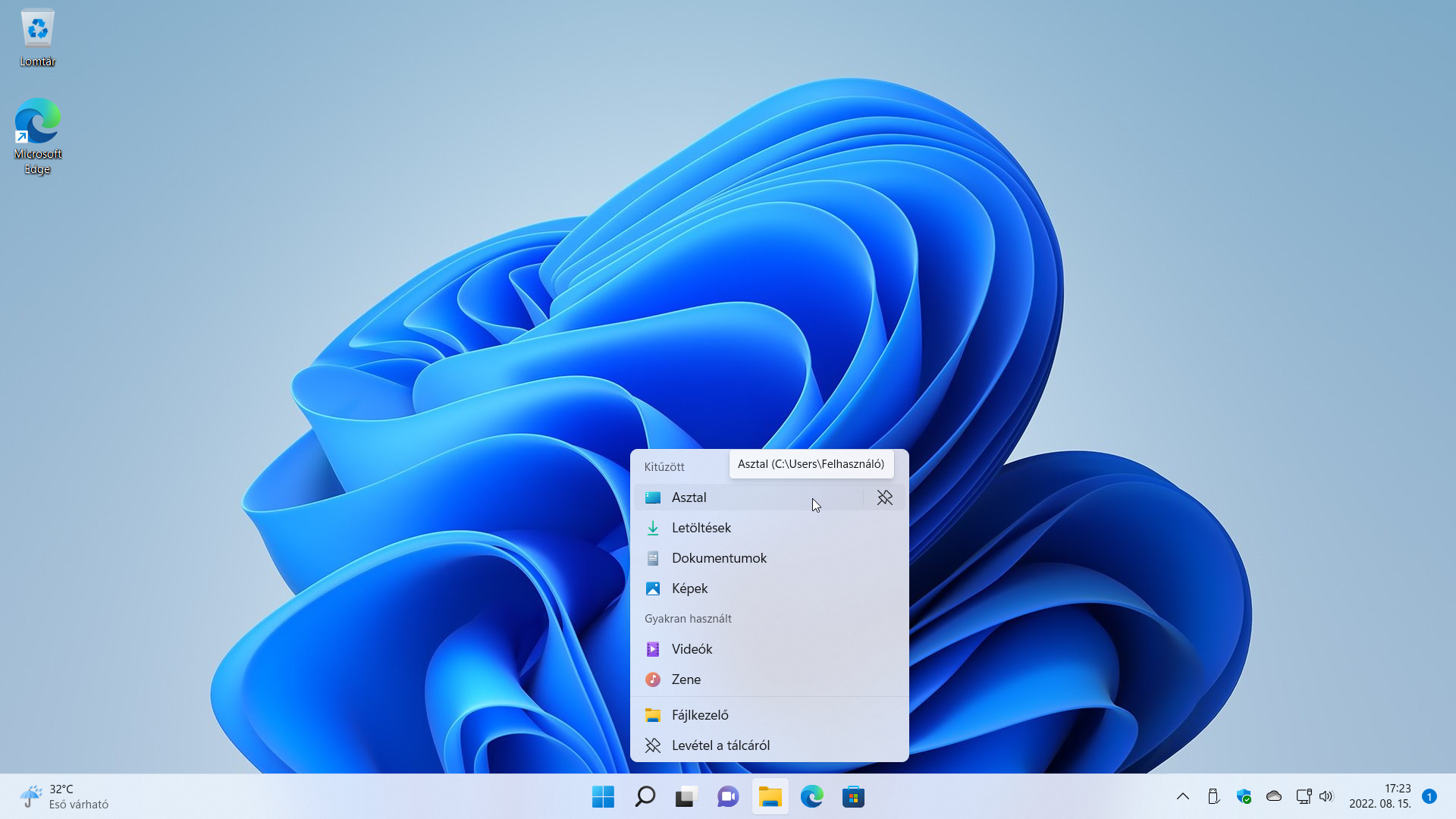
A Gyorsindítási területen elhelyezett ikonokhoz és az elindított alkalmazások gombjaihoz gyorsmenü is tartozik. Az első tíz ikonhoz vagy gombhoz tartozó helyi menüt a Start+Alt+0-9 billentyűparanccsal jeleníthetjük meg (2. ábra).

2. ábra: A Start+Alt+1 billentyűparanccsal a Fájlkezelő ikonhoz tartozó helyi menüt jelenítettük meg.

Tipp: Ha nem emlékezünk a Start+Alt+ billentyűparancsra, és billentyűzettel dolgozunk, akkor lépjünk a Gyorsindítási területre a Start+T billentyűparanccsal, majd a Jobb nyílbillentyűvel keressük meg a megfelelő ikont, és üssük le a helyi menü billentyűt! Ha egérrel dolgozunk, akkor kattintsunk jobb egérgombbal a megfelelő ikonon!

4. Start+Shift+0-9 → a Gyorsindítási terület ikonjaihoz tartozó alkalmazások újabb példányának indítása

Láttuk, hogy egy tálcaikonra egyszer kattintva vagy a hozzá tartozó Start+sorszám billentyűkombinációval elindíthatjuk, illetve aktívvá tehetjük a már futó alkalmazást. De mit tegyünk, ha az alkalmazás egy újabb példányát akarjuk elindítani? Tartsuk lenyomva a Start és a Shift billentyűket, miközben leütjük a megfelelő számbillentyűt!

Ha egérrel dolgozunk, akkor az ikonra kattintás közben tartsuk lenyomva a Shift billentyűt!

3. Start+Ctrl+0-9 → váltás a Gyorsindítási terület adott sorszámú ikonjához tartozó alkalmazás utolsó aktív ablakára

Ha több példányban fut egy olyan alkalmazás, amelynek ikonja vagy gombja az első tíz között látható a Gyorsindítási területen, akkor a Start+Ctrl+0-9 billentyűparancs segítségével az utoljára megnyitott alkalmazáspéldányt tehetjük aktívvá.

Például, ha a Start+Shift+1 billentyűkombinációt egymás után többször leütve több példányban elindítjuk a Fájlkezelőt, majd az Alt+Tab segítségével átlépünk egy korábban megnyitott Fájlkezelő ablakra, akkor a Start+Ctrl+1 billentyűparancsot leütve azonnal vissza tudunk váltani az utoljára megnyitott Fájlkezelő ablakra.

Mire tudjuk ezt a lehetőséget használni? Például másolásnál vagy áthelyezésnél a célablak, ahová majd a másolás vagy áthelyezés irányulni fog, legyen az utolsónak megnyitott Fájlkezelő ablak. Így a korábban megnyitott Fájlkezelő ablakokban ki-kijelölve a másolni vagy áthelyezni kívánt objektumot a Start+Ctrl+1 billentyűparanccsal azonnal a célablakra tudunk váltani.

5. Start+Ctrl+Shift+0-9 → a Gyorsindítási terület ikonjaihoz tartozó alkalmazások indítása Rendszergazda jogkörrel

A Start+Ctrl+Shift+0-9 segítségével az adott alkalmazást Rendszergazda jogkörrel indíthatjuk. Erre akkor lehet szükségünk, amikor Általános jogú felhasználóként olyan alkalmazást akarunk indítani, amely működéséhez Rendszergazda jogkört kíván. Az alkalmazás elindulása előtt a Felhasználói fiókok felügyelete ablakban (3. ábra) meg kell adnunk vagy ki kell választanunk egy Rendszergazda jogosultsággal bíró fiók nevét és meg kell adnunk annak jelszavát.

3. ábra: A Start+Ctrl+Shift+2 billentyűparanccsal megkíséreltük elindítani a Microsoft Edge böngészőt. Ehhez a rendszer a Felhasználói fiókok felügyelete ablakban kér jóváhagyást.

6. Start+B → ugrás a Tálca Értesítési területére

A Start+B lenyomására a fókusz a Tálca Értesítési területének első objektumára kerül a következő szabályok szerint:

4. ábra: A Start+B billentyűparanccsal az Értesítési terület Rejtett ikonok megjelenítése gombjára helyeztük a fókuszt.

Tipp: Az Értesítési területtel kapcsolatos beállítások helye a Gépházban a következő: a Gépház (Start+I) / Személyre szabás / Tálca oldalon keressük meg és válasszuk ki a Túlcsordulás a Tálca sarkában gombot (5. ábra)!

5. ábra: Az Értesítési területen megjelenő ikonokkal kapcsolatos beállításokat a Gépház / Személyre szabás / Tálca oldalon, Az összes beállítás megjelenítése gomb mögött találjuk.

Néhány hasznos, billentyűvel végezhető művelet:

7. Start+S → a Kezdőképernyő keresőpaneljének megnyitása

A Start+S billentyűparanccsal megnyithatjuk a Kezdőképernyő kereső paneljét. A fókusz, vagyis a szövegkurzor az Írja be ide a keresett információt (Kereső) szerkesztőmezőbe kerül, ahová elkezdhetjük begépelni a keresett kifejezést. A találatok, ha vannak, a panel bal térfelén, csoportokba rendezve, ábécérendben jelennek meg.

Figyeljünk fel a Kereső szerkesztőmező alatt olvasható Összes, Alkalmazások, Dokumentumok, Web, Továbbiak, illetve ez utóbbiban a Beállítások, Fotók, Mappák, Videók és Zene lapfül feliratokra! A megfelelő lapfület választva az adott típusú találatokra szűkíthetjük a találatlistát. Nagyon hasznos lapfül a Beállítások, hiszen ennek segítségével le tudjuk szűkíteni a találatlistát a Gépház, a régi Vezérlőpult és a rendszer számos más, rejtett rendszerbeállítására. Érdemes felfigyelni arra is, hogy amíg nem kezdünk gépelni, a találatlista helyét a Gyakori vagy Legnépszerűbb alkalmazások, alatta pedig – a használattól függően – egyéb területek, mint például a Legutóbbiak foglalják el (6. ábra).

6. ábra: A Kezdőképernyő Keresés panelja.

A keresett elem nevének begépelése közben megjelenik a találatlista, amely már gépelés közben felkínálja a keresett kifejezéshez legjobban illeszkedő találatokat, csoportokba rendezve. A lapfülekkel ezt a találatlistát tudjuk az adott típusú elemekre (Alkalmazások, Dokumentumok, Beállítások stb.) szűkíteni (7. ábra).

7. ábra: A Keresés panel a Fájlkezelőre keresés közben.

Tipp: Ha a találatokat egy adott kategóriára akarjuk szűkíteni, akkor az Írja be ide a keresett információt (Kereső) szerkesztőmező elejére írjuk be a megfelelőt egy kettősponttal: alkalmazások:, dokumentumok:, web:, beállítások:, fotók:, mappák:, videók:, zene: (8. ábra).

8. ábra: A szemvezérléshez köthető rendszerbeállításra akarunk rákeresni, ezért a Kereső szerkesztőmező elejére begépeltük a beállítások: kifejezést.

8. Start+T → a Gyorsindítási terület ikonjainak elérése

A Tálca bal szélén, a Kezdőképernyő, a Keresés, a Feladatnézet, a Widgetek és a Csevegés gomboktól jobbra helyezkednek el, illetve helyezhetők el azok az ikonok, amelyekhez tartozó alkalmazásokat szem előtt akarjuk tartani gyors elérésük érdekében. A frissen telepített Windows 11 jelenlegi kiadása a Fájlkezelő, a Microsoft Edge és a Microsoft Store ikonját helyezi el itt, de mi újabb ikonokkal bővíthetjük a rendelkezésre álló helyet. Ugyanezen a területen, az utolsó ikon után jelennek meg az elindított alkalmazásokat jelképező gombok is. Ezek csak addig láthatók, amíg az adott alkalmazások futnak.

Ezek az ikonok alapvetően egérrel kezelhetők kényelmesen, ugyanakkor a Windows lehetőséget biztosít billentyűzettel való kezelésükre is. Nézzük, hogyan érhetjük el ezeket az ikonokat a billentyűzet segítségével!

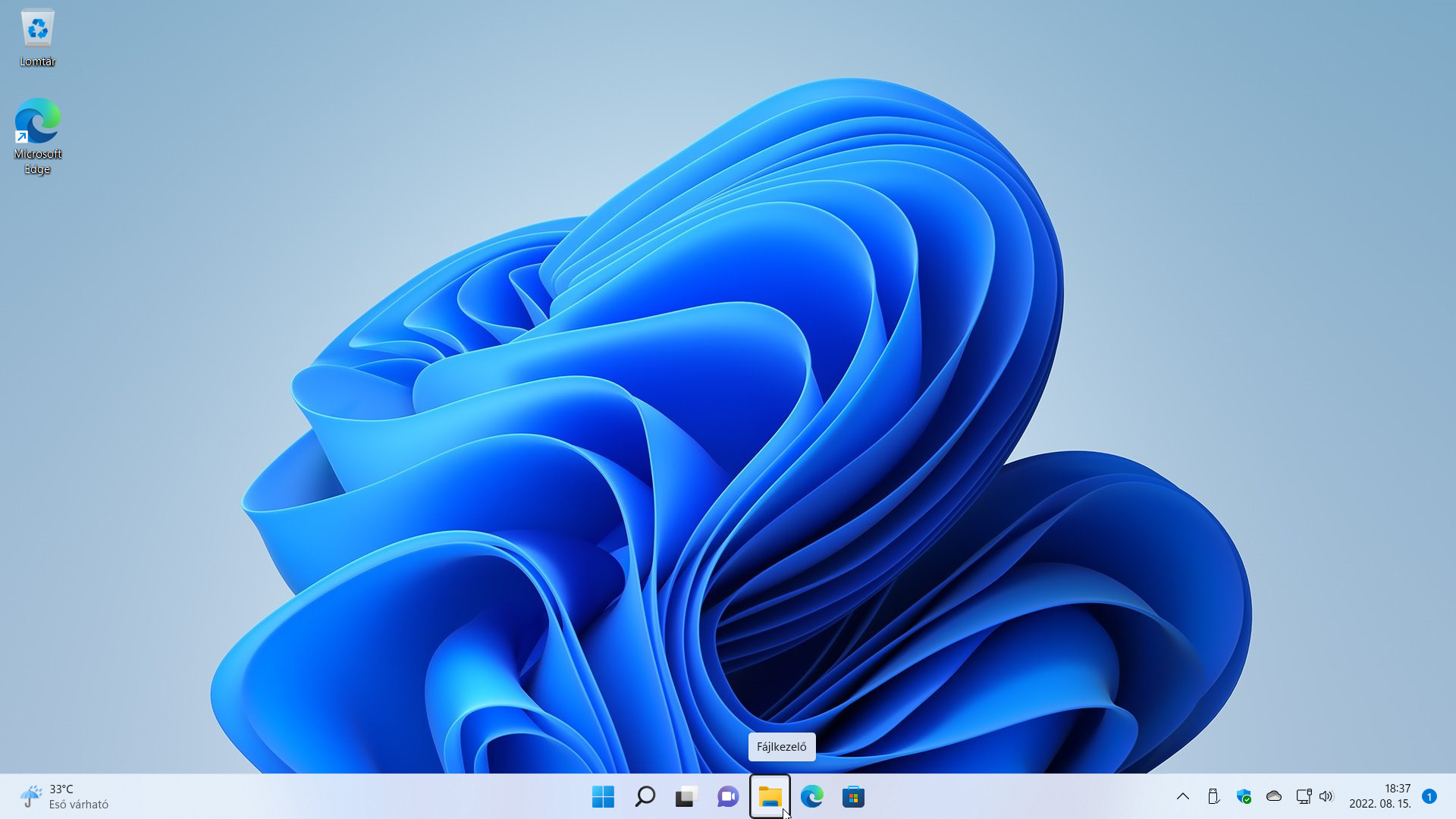
A Windows beállított témájától és a képernyő felbontásától függően jól vagy rosszul, de látható az ikon kijelölt állapota, hiszen azt egy intenzív vagy inverz (fekete) színű keret emeli ki. A vizuális felismerést segíti, hogy egy ikon kijelölését követően a képernyőn egy ideig megjelenik annak neve, képernyőtippje (9. ábra):

9. ábra: A Tálca a kijelölt Fájlkezelő ikonnal. Jól látható az ikont kiemelő fekete színű keret, illetve az ikon neve.

Tipp: A Tálca gombjainak, illetve a Tálca méretét és pozícióját a Windows 11 jelenlegi verziójában a Gépház felületén nem tudjuk módosítani.

9. Start+U → az Akadálymentesség oldal megjelenítése

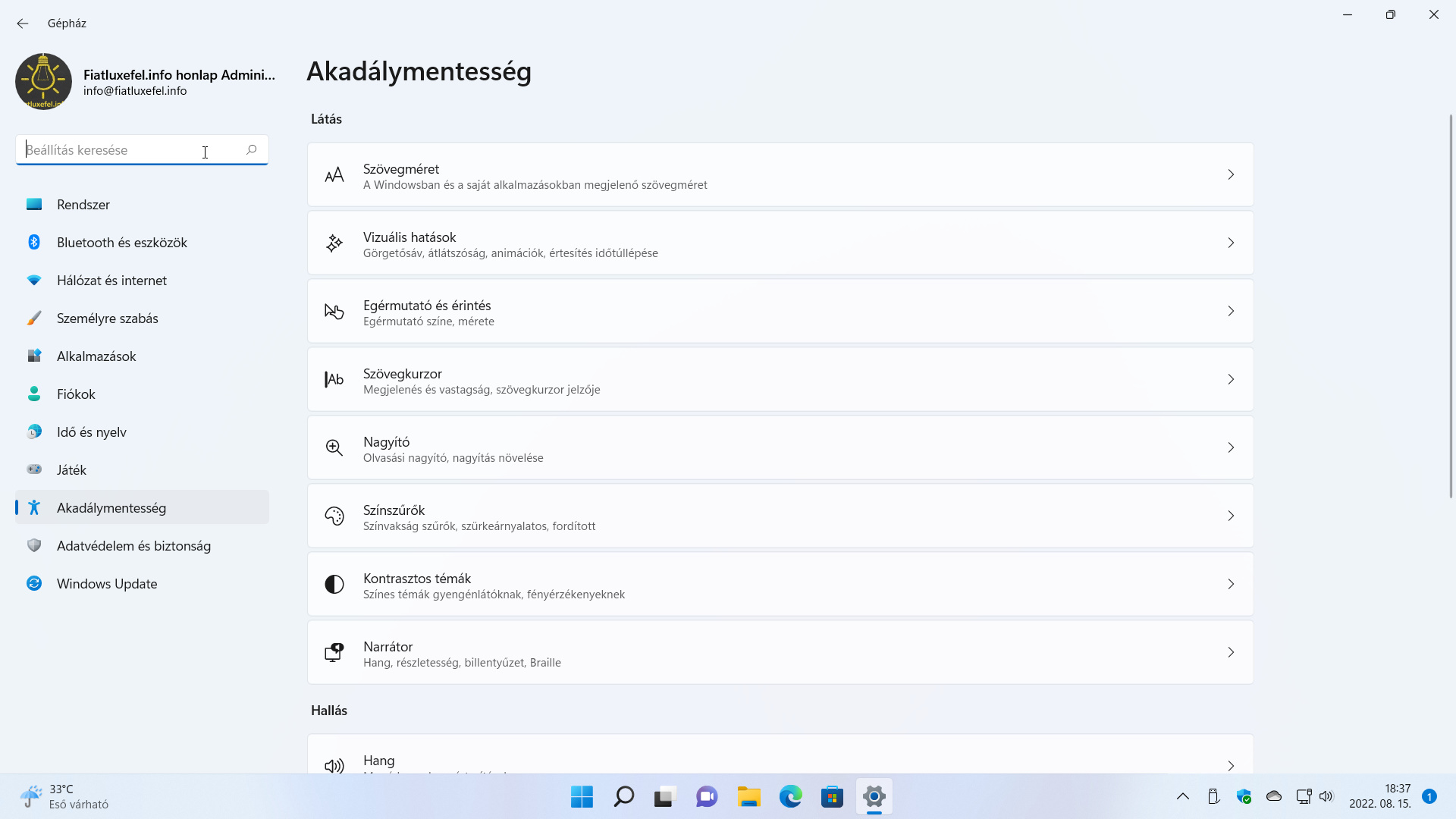
A Start+U billentyűparancs hatására a Gépház / Akadálymentesség oldalra jutunk (10. ábra). A fókusz a Beállítás keresése szerkesztőmezőn van.

10. ábra: A Gépház / Akadálymentesség oldal.

10. Start+X → a Gyorshivatkozás menü megjelenítése

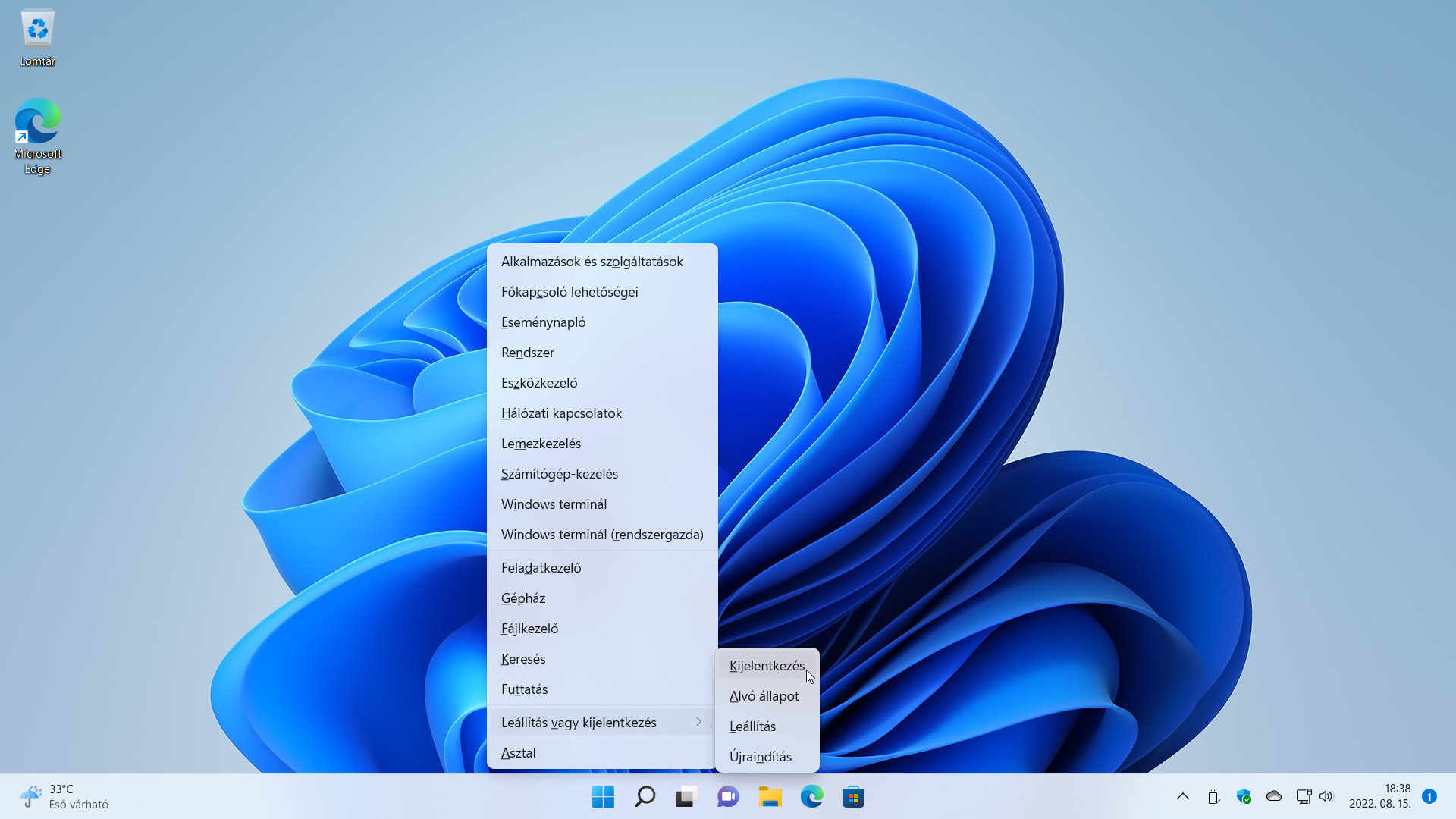
A Kezdőképernyő gombhoz tartozik egy Gyorshivatkozás (Quick Link) nevű helyi menü, amelyhez jobb egérkattintással vagy a Start+X billentyűparanccsal férhetünk hozzá (11. ábra). Az itt található parancsok egy része a Gépház egyes funkcióinak elérését könnyítik meg, míg mások rendszerkomponensek: a Gépház, a Fájlkezelő, a Keresés, a Feladatkezelő stb. elérését biztosítják. Ugyanitt találjuk a Windows leállításához kapcsolódó opcióit, úgymint Kijelentkezés, Alvó állapot, Hibernálás, Leállítás, Újraindítás stb. is.

11. ábra: A Kezdőképernyő gomb Gyorshivatkozás menüje a kibontott Leállítás vagy kijelentkezés almenüvel.

Tipp: A Windows jelenlegi kiadásában a Start+X hatására a Gyorshivatkozás menü mindig a képernyő bal alsó sarkában jelenik meg, függetlenül a Tálca helyzetétől.

Vegyük észre, hogy a Gyorshivatkozás menü parancsai billentyűtippel rendelkeznek – ezek az aláhúzott betűk a parancsnevekben – amelyeket leütve azonnal a kívánt parancsot választhatjuk ki! Ha megjegyezzük és alkalmazzuk a gyakran használt kombinációkat, akkor szükség esetén sokkal gyorsabban elérhetjük azokat.

Egyes parancsokhoz ugyan léteznek más billentyűkombinációk (például a Gépházhoz a Start+I), amelyekkel gyorsabban célt érünk, másokhoz azonban érdemes megjegyezni az itteni gyors elérésük módját. Ezt segítendő, az alábbi táblázatban összefoglaltuk az összes billentyűtippet.

11. Start+(Shift+)nyílbillentyűk → alkalmazásablak dokkolása

A Start+Nyílbillentyűk segítségével az aktuális alkalmazásablakot a képernyő kiemelt területeinek egyikéhez illeszthetjük. Mint tudjuk, egy program ablaka lehet felhasználói, tetszőleges méretű, vagyis a képernyőt csak részben kitöltő, valamint lehet a képernyőt, az Asztalt teljes mértékben lefedő. Speciális méretnek tekinthető a tálcára összecsukott ablak. Lássuk, milyen billentyűparancsokat használhatunk egy felhasználói méretű alkalmazásablakon:

Sok szöveg olvasása helyett próbálkozzunk inkább! Indítsuk el egy, majd több példányban a Fájlkezelőt a Start+E billentyűparanccsal, és próbálgassuk a Start+nyílbillentyűk hatását – előbb utóbb rá fogunk érezni a billentyűkombináció használatára!

Előfordulhat, hogy két, egymás mellé elhelyezett Fájlkezelő ablakkal akarunk dolgozni. Ebben az esetben a leggyorsabban a következő billentyűkombináció-sorozattal érünk célt: Start+E, Start+E, Start+Bal nyílbillentyű, Enter. A 12. ábrán látható, hogy a két Fájlkezelő alkalmazásablaka kitölti a képernyőt, és megfelelő felbontásban kényelmes munkát tesz lehetővé akár egérrel, akár billentyűzettel dolgozunk.

12. ábra: Két Fájlkezelő alkalmazásablakkal csempéztük ki az Asztalt.

12. Start+Z → a Dokkolósegéd megjelenítése

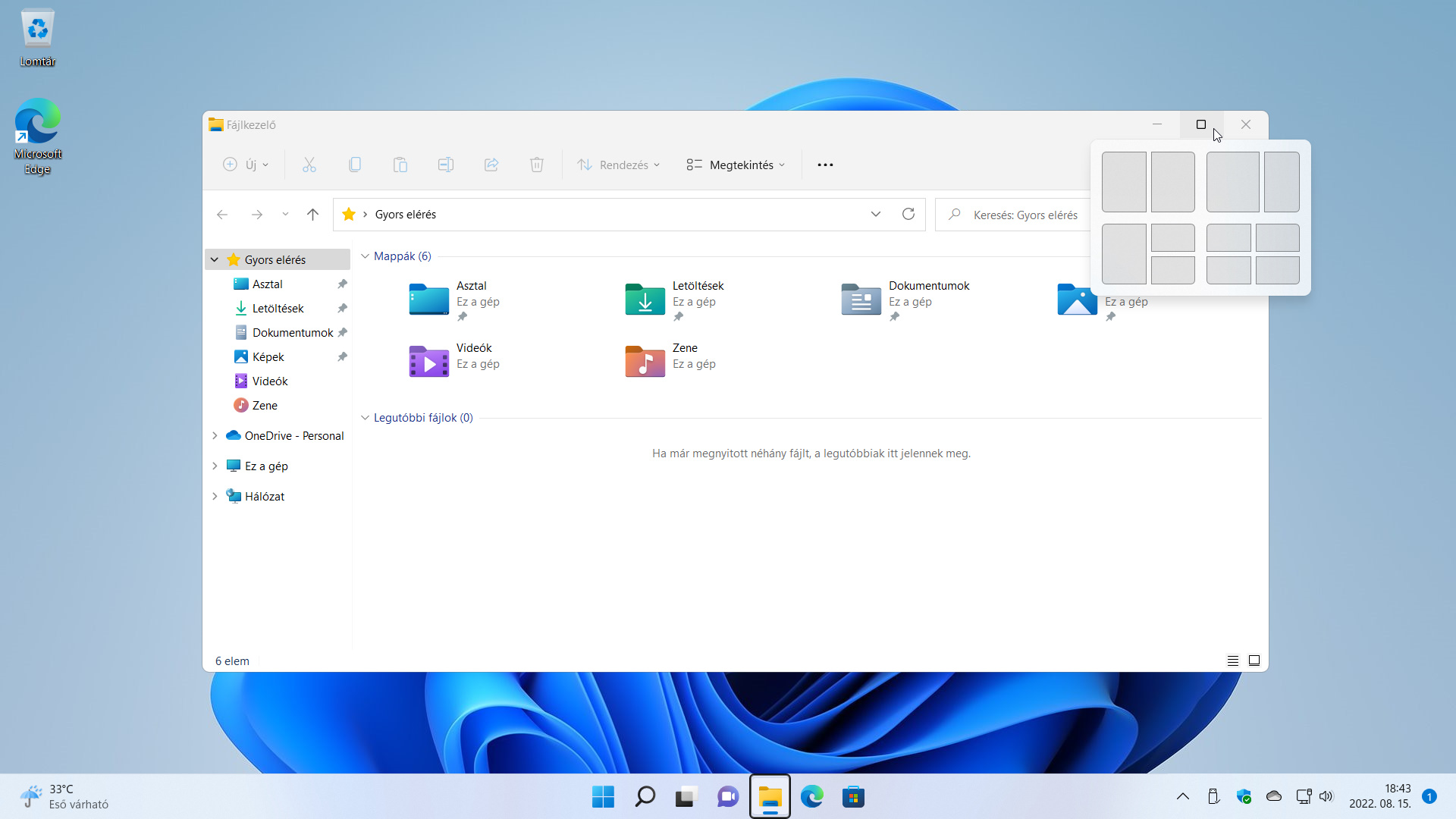
Az alkalmazásablakok kezelésének újszerű módját vezette be a Windows 11. Az alkalmazásablakok jobb felső sarkában található Előző méret/Teljes méret gomb vagy a Start+Z billentyűparancs a Dokkolósegéd (Snap Assist) paneljét jeleníti meg (13. ábra). Ez a panel számos előre összeállított ablakelrendezést kínál fel. Nyilván használhatjuk egy alkalmazásablak illesztéséhez is, de leginkább a többablakos elrendezés kialakításánál jön jól.

13. ábra: A képernyőképen a Start+Z billentyűparanccsal megjelenített Dokkolósegéd paneljét látjuk a Fájlkezelő Teljes méret gombjánál.

Az elrendezések között a Tab billentyűvel lépkedhetünk, míg egy elrendezésen belül az alkalmazásablak helyét a Nyílbillentyűkkel tudjuk kiválasztani. Választásunkat az Enter leütésével jelezhetjük. Ezt követően minden egyes alkalmazásablaknál a Nyílbillentyűkkel, majd az Enter leütésével egyenként eldönthetjük, hogy melyik alkalmazásablak kerüljön az adott térfélre (14. ábra).

14. ábra: A képernyőképen négy alkalmazásablak elrendezésére látunk példát. Kettőnek a helyét már kijelöltük – épp a harmadik, bal alsó térnegyedben tartózkodva, a maradék két alkalmazásablak egyikének kijelölésére készülünk.

13. Start+, (vessző) → az Asztal megtekintése

A Start+, billentyűparancs segítségével az Asztalra vethetünk egy pillantást az azt eltakaró ablakok ideiglenes elrejtésével. Amint az a 15. ábrán látható, az Asztalt eltakaró ablakok helyén pusztán azok halvány árnyéka és kerete látszik, láthatóvá téve a mögöttük lévő Asztal tartalmát. Az elrejtés a Start billentyű nyomva tartásáig tart, tehát a vessző billentyűt nem kell nyomva tartanunk.

15. ábra: A Start+, billentyűparancs nyomva tartásával ideiglenesen felfedhetjük az Asztal tartalmát.

Az Asztal megjelenítésének másik módja, ha kiválasztjuk a Tálca jobb szélén elhelyezkedő Asztal megjelenítése gombot. Ez a kis téglalap zárja le a Tálca jobb szélét, kis mérete miatt azonban nem látszik jól. Ha rákattintunk, akkor a Start+D billentyűkombináció hatásához hasonlóan a tálcára csukódnak össze az alkalmazásablakok.

Ha nincs rá szükségünk, akkor az Asztal megjelenítése gomb kikapcsolható a Gépház / Személyre szabás / Tálca  oldalon válasszuk ki a Tálca működése gombot, majd kapcsoljuk ki Az asztal megjelenítéséhez kattintson a tálca távoli sarkára jelölőnégyzetet (16. ábra).

16. ábra: Az asztal megjelenítéséhez kattintson a tálca távoli sarkára jelölőnégyzet a Gépház / Személyre szabás / Tálca oldalon.

14. Start+Pause/Break → a Névjegy megjelenítése

A Start+Pause/Break billentyűparanccsal a Gépház / Rendszer / Névjegy oldalhoz férhetünk hozzá (17. ábra). Ez az oldal számos, a számítógéppel és a Windows-zal kapcsolatos információval és beállítási lehetőséggel szolgál. Többek között itt adhatjuk meg a Windows aktiválásához szükséges termékkulcsot, vagy a számítógép nevét, férhetünk hozzá a drájvereket felsoroló Eszközkezelőhöz, illetve a háttértárak titkosítására használható BitLockerhez.

17. ábra: A Gépház / Rendszer / Névjegy oldal.

15. Start+Szóköz → váltás a billentyűzet-kiosztások között

Ha az operációs rendszer használata során több nyelven akarunk gépelni, vagyis időnként változtatni akarunk a billentyűzet-kiosztáson, netán a megjelenítés nyelvén, azt a Gépház / Idő és nyelv / Nyelv és régió oldalon állíthatjuk be. Több billentyűzet-kiosztás használata esetén az egyes kiosztások között a Start+Szóköz billentyűkombinációval fogunk tudni váltani – minden egyes leütésére a következő nyelvre válthatunk. A Start+Szóköz leütését követően a képernyőn megjelenik a Gépházban beállított választék, egyben kijelölve a következő nyelvet, ahogy azt a 18. ábrán is láthatjuk.

18. ábra: A képernyőképen együtt látjuk a telepített nyelveket a Gépház / Idő és nyelv / Nyelv és régió oldalán és a nyelvi eszköztáron.

16. Összefoglalás

Ebben a cikkben a következő Start billentyűparancsokkal bővült a tudásunk:

VÉGE.

Infopanel
Készült: 2021 december 27.
Operációs rendszer: Windows 11 (21H2, 2110b22000)
Szint: referencia, ECDL modul/tanmenet: Számítógépes alapismeretek/S1/2.1
Kategória: Számítógépes alapismeretek → Asztal, ikonok, beállítások → Asztal és ikonok → Windows 11 referencia

Mennyire találtad hasznosnak ezt a cikket?

Válassz egy csillagot!

Szavazatszám: 1, Átlag: 5

Még nem szavazott senki! Legyél az első, aki értékeli ezt a bejegyzést!

Sajnálom, hogy ez a cikk nem volt hasznos számodra!

Segíts nekem, hogy jobb legyen ez a cikk!

Írd le, mit hiányolsz ebből a cikkből!

Email
Twitter
Facebook
Nyomtat