Frissítve: 2020 december 6.
Miről szól ez a cikk?
Ebben a cikkben a Windows 10 Tálca Gyorsindítási területén elhelyezkedő alkalmazásikonok, gombok gyorslistáit (quick list), régebbi nevükön ugrólistáit (jump list) mutatjuk be.
A gyakorlati teendőket egy másik cikkben ismertetjük.
Tartalomjegyzék
A gyorslistákkal való ismerkedés előtt foglaljuk össze, milyen lehetőségeink vannak egy-egy elem, vagyis fájl, mappa, alkalmazás vagy Windows szolgáltatás elérésére!
- Sokan az Indítás / Start menüt használjuk, főleg, ha az adott elemnek nincs más elérhető módja.
- A legtöbben az Asztalon hoznak létre parancsikont a gyakran elérni kívánt elemek számára.
- A Tálca elején, a Gyorsindítási területre kihelyezett ikonok előnye, hogy a teljes képernyőt kitöltő, az Asztalt eltakaró ablakok mellett is elérhetjük azokat. Az első tíz ikont a Start+ikonsorszám billentyűkombinációval érhetjük el.
- Az elemekhez, azok Tulajdonság paneljének segítségével, billentyűparancsot rendelhetünk, így az adott elemet annak segítségével bármikor, bármilyen helyzetben azonnal elérhetjük.
- Igénybe vehetjük a Windows kereső szolgáltatását is, amit vagy a Start menüt megnyitva és a keresőkifejezést gépelni kezdve, vagy a Start+S billentyűkombinációval a Tálca elején elhelyezett Írjon ide a kereséshez szerkesztőmezőbe lépve érhetünk el. A keresett elem nevének begépelésével, majd a találatlistán annak kiválasztásával szintén elérhetjük a legtöbb elemet.
- A Start+R billentyűkombinációval megjeleníthető Futtatás ablakba a megfelelő parancsot begépelve is elérhetünk számos elemet.
- Az alkalmazások Fájl menüjének régóta része a legutóbb megnyitott fájlok listája. Sokan innen érik el a korábban kezelt állományaikat.
- Végül használhatunk valamilyen fájlkezelő alkalmazást az elemek eléréséhez, például a Windows saját Fájlkezelőjét vagy a Total Commandert.
Láthatjuk tehát, hogy számos módszer áll rendelkezésünkre a Windows elemeinek eléréséhez. Mindezeket a lehetőségeket bővíti ki a gyorslista.
1. A gyorslista fogalma
A Tálcán elhelyezkedő, gyors elérést biztosító ikonoknak és az elindított alkalmazások nyomógombjainak gyorsmenüje vagy helyi menüje már több korábbi Windows kiadásban is tartalmazta a gyorslistát, régebbi nevén az ugrólistát.
A gyorslista (quick list) vagy ugrólista (jump list) egy újabb eszköz a tartalmak (fájlok, mappák, szolgáltatások, alkalmazások, beállítások) gyors elérésére. A gyorslistára felkerülő tartalmak parancsikonnak számítanak, tehát nem a tartalom maga, hanem egy arra mutató parancsikon kerül fel a listára. Ennek köszönhetően a gyorslista tartalmát szabadon szerkeszthetjük, nem kell féltenünk az eredeti tartalmat.
Álljunk meg egy szóra!
Az ikonhoz és az elindított alkalmazás gombjához tartozó gyorslista csak egy része a gyorsmenünek – a szigorúan vett gyorslista elemein túl mindig tartalmazza az alkalmazás indítására szolgáló parancsikont, és néhány ablakkezelő parancsot. Ezek a gyorsmenü alján helyezkednek el, míg a gyorslista elemeit ezen parancsok felett találjuk. A két funkcionális részt a beállított témától függően a kitöltőszín árnyalatnyi különbsége választhatja el.
A Tálcán található gyorselérési ikonokhoz és az elindított alkalmazások nyomógombjaihoz egyaránt tartozik gyorslista. A Windows mindegyik ikonhoz és alkalmazás nyomógombhoz megjegyzi a listák tartalmát, akkor is, ha az adott ikont töröljük a Tálcáról vagy az alkalmazást bezárjuk.
2. A gyorslista megjelenítése és kikapcsolása
Ha egérrel dolgozunk, akkor egyszerű a dolgunk: jobb egérgombbal kattintsunk az ikonra vagy az elindított alkalmazás Tálcán megjelenő nyomógombjára! A művelet hatására megjelenik a hozzá tartozó gyorsmenü, benne a gyorslista elemeivel. Az 1. ábrán a gyorsmenü alsó két parancsa (Fájlkezelő és Levétel a tálcáról) tartozik a menühöz, míg a Kitűzött és Gyakran használt szakaszok alkotják a gyorslistát.
Billentyűzettel dolgozva több lehetőségünk is van egy gyorsmenü megjelenítésére:
- Ha az adott ikon vagy alkalmazásgomb az első tíz között van, akkor a gyorsmenü megjelenítéséhez üssük le a Start+Alt+ikonsorszám billentyűparancsot! A fenti ábrán a Fájlkezelő a második ikon, tehát a gyorsmenüjét a Start+Alt+2 billentyűkombinációval tudjuk elérni.
- Ha tíznél több ikonunk van, vagy nem tudjuk, hányadik a kívánt ikon a Tálcán, akkor használjuk a Start+T-t az első vagy a Start+Shift+T billentyűparancsot az utolsó tálcaikon kijelölésére. Ezt követően a tálcaikonok között jobbra és balra a nyílbillentyűkkel lépdelhetünk, sőt, a Home-al az első, míg az End-el az utolsó ikonra ugorhatunk. Ha kiválasztottuk a kívánt ikont, akkor üssük le a gyorsmenü billentyűt!
- Egy gyorsmenüt az Esc billentyű leütésével zárhatunk be.
3. Navigálás billentyűzettel
Egérrel a megszokott módon kezelhetjük a gyorsmenüt. Mivel a menü billentyűzettel kezelve több érdekes lehetőséget biztosít, érdemes elolvasni ezt a fejezetet az egerészőknek is. Lássuk tehát, milyen lehetőségeink vannak:
- A le-fel nyílbillentyűkkel a teljes listán végig tudunk lépkedni. Az utolsó parancson állva a le nyílbillentyűvel az első parancsra, az első parancson állva a fel nyílbillentyűvel az utolsó parancsra léphetünk, tehát a lista végtelenített.
- A fókusz kiemeléséhez használt sávkurzor egy világos színű keretként jelenik meg. Az 1. ábrán a legelső parancsikont, az Asztalt látjuk kijelölve.
- A gyorslista részben a sávkurzor két részből áll: balra látható a parancs neve, jobbra pedig egy kitűző helyezkedik el. A két elem között a jobb-bal nyílbillentyűkkel válthatunk. A 2. ábrán az Asztal kitűzőjén áll a fókusz.
- A parancshoz és a kitűzőhöz is tartozik egy gyorsmenü, amelynek parancsai természetesen a kijelölt elem kezelésére szolgálnak.
- Ha a fókuszt a kitűzőre helyeztük, akkor a le-fel nyílbillentyűkkel kitűzőről-kitűzőre lépkedhetünk.
- Mivel a gyorsmenü két részből áll, a Home és az End leütése attól függően helyezi az első vagy az utolsó parancsra a fókuszt, hogy éppen melyik részben tartózkodunk.
- A PageUp és a PageDown hatása a Home és az End billentyűkével egyezik meg.
-
A Tab billentyű hatása a következő:
1) Ha a gyorsmenüt éppen megjelenítettük, akkor a sávkurzor a gyorslista első parancsán áll. Ha leütjük a Tab-ot, akkor kijelöljük a parancshoz tartozó kitűzőt, újabb Tab leütésére átugrunk a gyorslista alatt elhelyezkedő gyorsmenü első parancsára, az újabb Tab leütés visszahelyezi a fókuszt a gyorslista első parancsára.
2) Ha a gyorsmenü egy tetszőleges elemén állunk, akkor minden Tab leütésre az utolsónak kijelölt gyorslista elem, majd a hozzá tartozó kitűző, majd az utoljára kijelölt gyorsmenü elemen lesz a fókusz, újra és újra, minden ismételt Tab leütésre. - Fordított irányú bejáráshoz természetesen alkalmazhatjuk a Shift+Tab billentyűparancsot. Egyetlen eltérés, hogy a kitűzőt átugorjuk, kizárólag a két rész utoljára kijelölt parancsai között válthatunk.
- Ahogy korábban említettük, a gyorsmenüt az Esc billentyű leütésével zárhatjuk be.
4. A gyorslista működése
Hogyan biztosítja a gyorslista a gyakran használt tartalmak elérését?
A gyorslista tartalmát részben az operációs rendszer, illetve az alkalmazás készítője, részben a felhasználó szabályozza, befolyásolja.
Egy alkalmazás gyorslistája felkínálhatja az adott alkalmazásra jellemző szolgáltatások egy részét, felkínálhat beállítási lehetőségeket. Egy fájlkezelő alkalmazás a gyakori mappákat kínálhatja fel, míg egy adatkezelő alkalmazás a felhasználó által korábban készített, megnyitott fájlokat sorolhatja fel.
Nézzünk néhány példát gyorslistákra!
- A frissen telepített Windows Tálcájának része a Fájlkezelő ikonja. Ha ez az ikon már nem része a Tálcának, akkor indítsuk el a Fájlkezelőt, hogy megjeleníthessük a tálcagombhoz tartozó gyorsmenüt! Látni fogjuk a Kitűzött és a Gyakran használt szakaszokat (2. ábra). A bennük elhelyezkedő parancsikonok a felhasználói mappák elérését könnyítik meg.
- Nézzük meg, milyen szakaszokból állhat egy böngésző alkalmazás gyorslistája! Például a Microsoft Edge gyorslistája tartalmazhatja a Gyakran látogatott webhelyek, a Legutóbb bezárt, a Feladatok vagy a Közelmúltbeli A Mozilla Firefox gyorslistája szintén tartalmazhatja a Gyakori vagy a Feladatok szakaszt (3. ábra), vagy a Google Chrome a Mostanában bezárt szakaszt.
- Ha a Microsoft Office irodai csomag használói vagyunk, akkor a Kitűzött és a Legutóbbiak szakaszokkal biztos találkozunk, az Outlook gyorslistájában pedig a Feladatok részben köszönnek vissza szolgáltatások.
- Ha kipróbálunk több más, általunk használt alkalmazást, akkor látni fogjuk, hogy gyorslistájuk hasonló szakaszokból áll, az azokban megjelenő tartalmak, szolgáltatások pedig ránk, illetve a fejlesztő szándékaira jellemzőek.
A gyorslista tehát egyrészt rögzített tartalommal bír, másrészt a felhasználó munkája során kerülnek fel a legutóbb kezelt tartalmai. Természetesen a tevékenységünk révén felkerülő parancsikonokat magunk is kezelhetjük, újakat rögzítve, vagy a meglévőket áthelyezve egyik szakaszból a másikba, vagy törölve.
5. A gyorslista felépítése
Amint láttuk, a gyorslista több részből, szakaszból állhat. Foglaljuk össze, milyen szakaszokkal találkozhatunk:
- A Gyakorta látogatott webhelyek szakasszal böngésző alkalmazások gyorslistájában találkozhatunk, jelentése egyértelmű.
- A Gyakori szakasz azokat a tartalmakat sorolja fel, amelyeket az adott alkalmazással már többször kezelt a felhasználó.
- A Kitűzött szakaszba olyan tartalmak kerülnek vagy az alkalmazás, vagy a felhasználó jóvoltából, amelyeket mindig a gyorslistában akarunk látni.
- A Legutóbbiak vagy a Közelmúltbeli szakasz az utoljára kezelt tartalmakat listázza, szerepe az alkalmazásokban található Fájl menü legutóbb megnyitott fájljainak listájával egyezik meg.
- A Mostanában bezárt szakasz szintén böngészők gyorslistájának része. Ebben a szakaszban a legutóbb bezárt weboldalak listáját találjuk, így egy könnyelműen becsukott oldalt is újra tudunk nyitni.
- A Feladatok szakaszt a fejlesztők szándéka szerint az alkalmazás feltételezhetően gyakran használni kívánt szolgáltatásaival töltik fel. Ilyen szakasszal találkozhatunk például a böngészők vagy a Microsoft Outlook gyorslistájában.
- Az Állapot frissítése szakasszal olyan alkalmazásoknál találkozhatunk, amelyek folyamatosan változó netes tartalmat jelenítenek meg, mint például a Facebook kisalkalmazás.
Az egyes szakaszok elnevezése, elhelyezkedése és sorrendje kötött, ezen tulajdonságaikat nem tudjuk módosítani. Szintén rögzített a Feladatok szakasz tartalma.
A gyorslista összes szakaszában együttesen legfeljebb 13 db parancsikon jelenhet meg. Ezt az értéket a felhasználói felületről jelenleg nem tudjuk módosítani. Ha mégis változtatnánk ezen a korláton, akkor olvassuk el a Gyorslista tippek (#21) cikket!
6. A gyorslista elemeinek gyorsmenüje
A gyorslistában található tartalmak többsége saját gyorsmenüvel rendelkezik, tehát jobb egérkattintással vagy a tartalmat kijelölve és a gyorsmenü billentyűt leütve meg is jeleníthetjük és azokat a megszokott módon kezelhetjük.
7. A gyorslista be-, illetve kikapcsolása
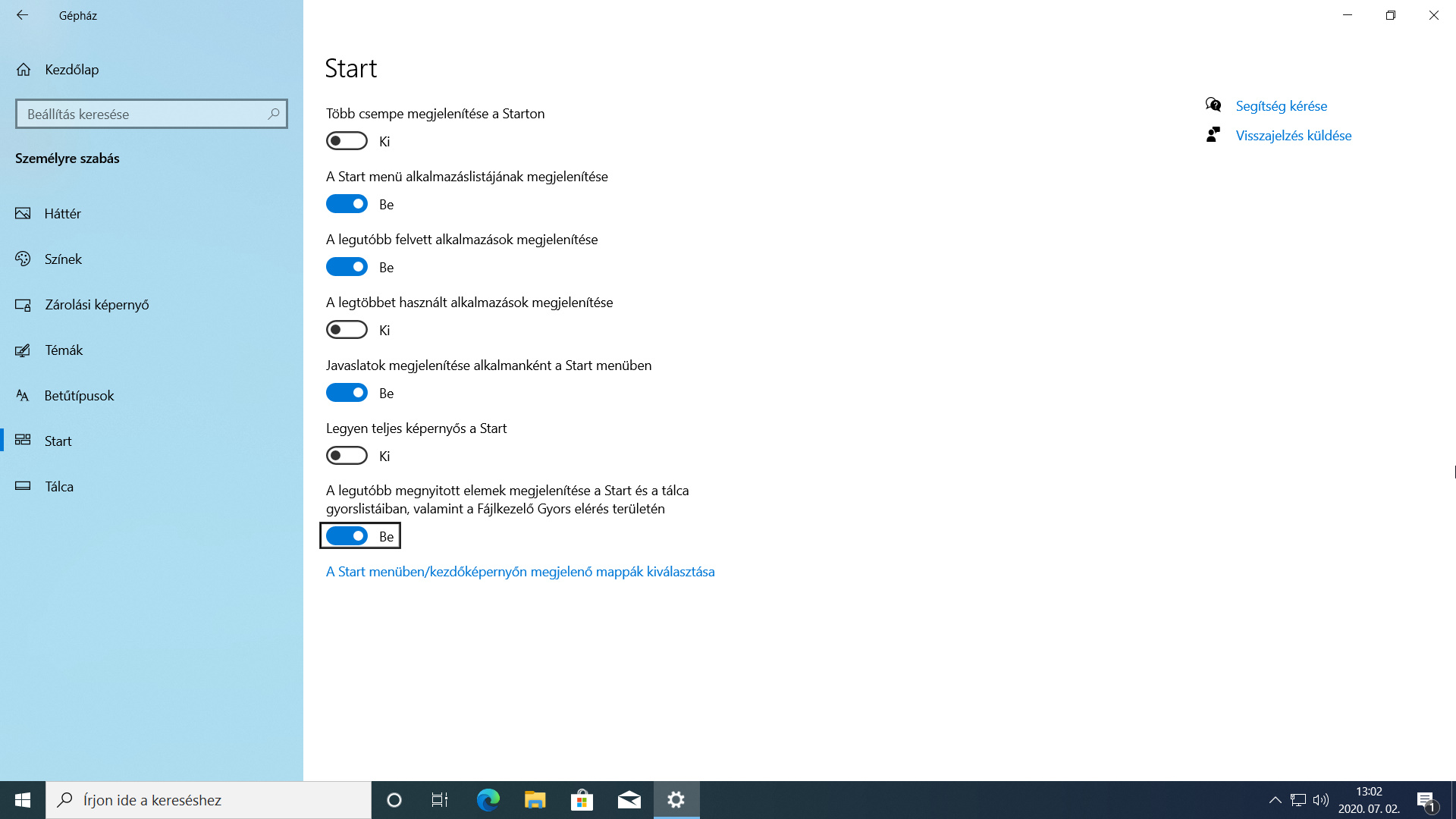
A Windows jelenlegi kiadása egyetlen beállítási lehetőséget kínál a felhasználónak a Gépházban: a gyorslista használatának engedélyezését vagy tiltását egy kétállapotú kapcsolóval.
A beállítás neve: A legutóbb megnyitott elemek megjelenítése a Start és a tálca gyorslistáiban, valamint a Fájlkezelő Gyors elérés területén. Ezt az opciót a Gépház / Személyre szabás / Start útvonalon érhetjük el. Az opciót a beállításcsoport alján találjuk (4. ábra).
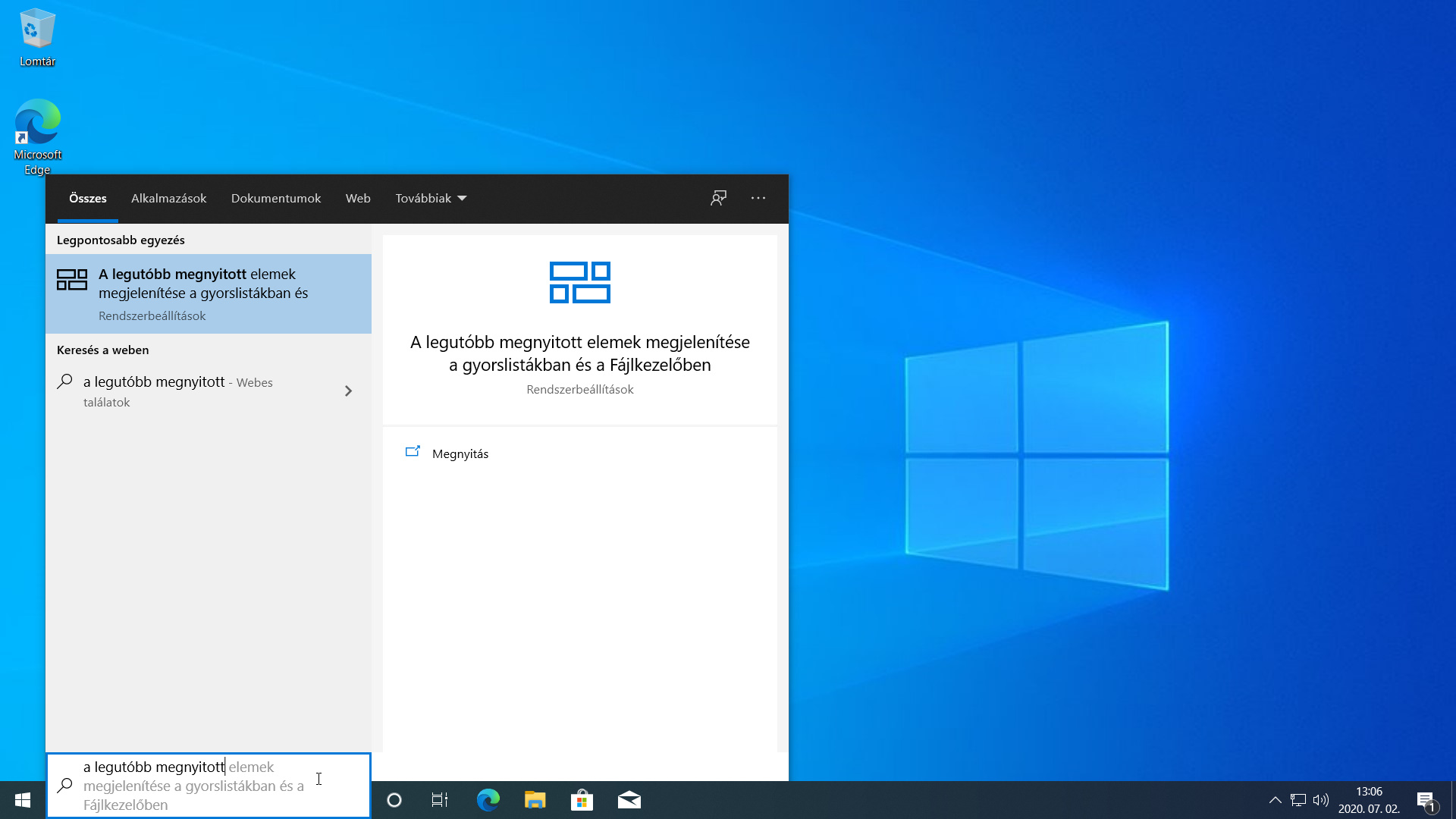
Tipp: Ezt az opciót a Start menü keresőmezéjének segítségével is elérhetjük. Az egyik módszerrel az opció nevére keresünk rá a Start billentyű leütését követően begépelve a legutóbb megnyitott… szavakat – ha a találatlistán megjelenik az opció teljes neve, már csak Entert ütve ki kell azt választanunk (5. ábra).
A másik módszerrel a start menü szavakat gépeljük be a keresőmezőbe, így a találatlistán a Start menü beállításai találatot kiválasztva kapjuk meg a Start beállításpanelt.
Ennek az opciónak a kikapcsolásával a felhasználói tevékenységet nyomon követő szakaszok (pl. Kitűzött) kezelését tiltjuk meg, a fejlesztőknek köszönhető szakaszok (pl. Feladatok) tartalma nem változik!
8. Gyorslisták tartalmának törlése
Ha letiltjuk a gyorslistákat, akkor azok tartalma törlődni fog. Ezt bizonyítja, hogy ha ismét engedélyezzük azokat a fenti opció bekapcsolásával, nem fogjuk viszontlátni régi gyorslistáinkat. Tehát, ennek az opciónak a ki-, majd bekapcsolásával könnyedén törölni tudjuk a gyorslisták tartalmát.
9. Gyorslisták a Start menüben
Bár eddig a Tálcán megjelenő parancsikonok gyorslistáival foglalkoztunk, kevésbé ismert tény, hogy a Start menü parancsikonjainak is van gyorsmenüje, és azokban bizony szintén megjelennek a gyorslista szakaszai.
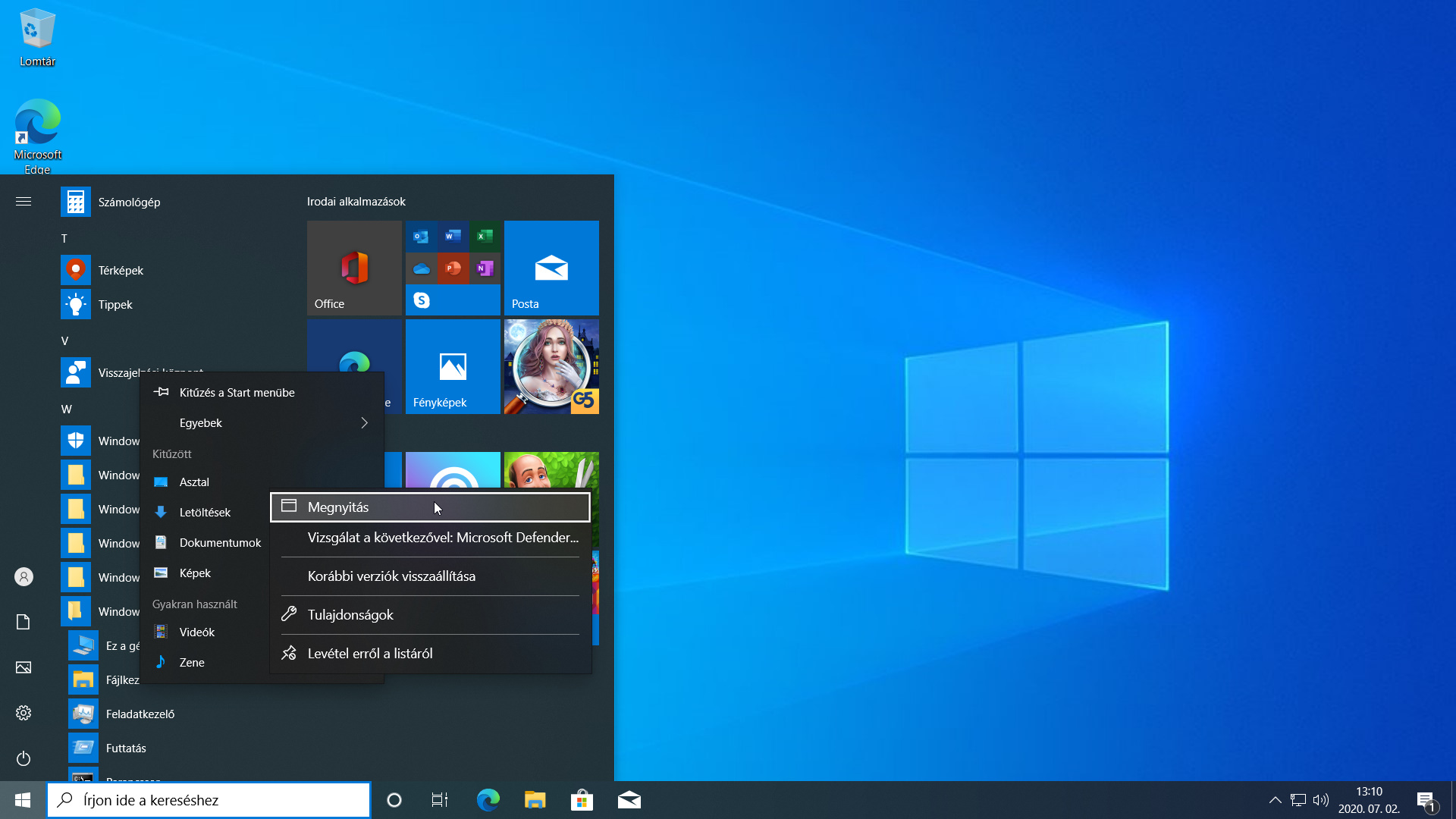
A 6. ábrán a Start menüben kikerestük a Fájlkezelő parancsikonját, és megjelenítettük annak gyorsmenüjét. Látható, hogy a gyorsmenü tartalma megegyezik a Tálcán helyet foglaló Fájlkezelő parancsikonéval. Ezt követően kiválasztottuk az Asztal parancsikont, amelynek szintén megjelenítettük a gyorsmenüjét. Ennek Megnyitás nevű parancsán van a fókusz, amit a fehér keret is jelez. Belátható, hogy ez a bejárási útvonal kissé macerás, még akkor is, ha az adott alkalmazás nem rendelkezik a Tálcán ikonnal. Így sokunk inkább elindítja a kívánt alkalmazást és abban nyitja meg a keresett tartalmat.
Tipp: Jegyezzük meg – ahogy arra az opció neve is utal – hogy a gyorslisták ki- és bekapcsolására mind a Start menüben, mind a Tálca parancsikonjainak gyorsmenüiben ugyanez az opció szolgál.
10. Adatvédelmi figyelmeztetés
A mai operációs rendszerek, így a Windows 10 is, igyekszik kezesbárányként a felhasználó keze alá dolgozni, például rögzítve számos tevékenységünket. Ennek egyik eszköze, hogy a gyorslistákban felkínálja a korábban kezelt tartalmakat. Saját számítógépünkön dolgozva előnyös megléte, idegen számítógépen dolgozva azonban kínos pillanatokat okozhatnak a gyorslistán maradó tartalmak. Éppen ezért a kényes tartalmak feldolgozását követően mindig ellenőrizzük a kezelt alkalmazás gyorslistáját – ha úgy látjuk jónak, akkor kapcsoljuk ki, majd vissza a gyorslistát kezelő opciót a Gépházban!
11. Gyorsmenük a Tálcán
Bár a cikk a gyorslistákat tartalmazó gyorsmenükről szólt, nem mehetünk el amellett, hogy a Tálca ikonjai tálcán kínálják a gyorsmenüket (sic!), ugyanis a Tálca ikonjaihoz több gyorsmenü is tartozik – nem merjük határozottan állítani, hogy háromféle, hátha van több is 😉. A közismert, és a cikkben is tárgyalt gyorsmenüt a már ismert módon jobb egérkattintással, vagy a billentyűzet gyorsmenü billentyűjével tudjuk megjeleníteni. Ugyanakkor a Shift+F10 billentyűkombinációval több más gyorsmenüt is meg tudunk jeleníteni, amelyek számos további lehetőséggel bírnak.
- Válasszunk ki egy tálcaikont a Ctrl+T és a nyílbillentyűk segítségével, majd üssük le a Shift+F10 billentyűkombinációt (7. ábra).
- Válasszunk ki egy tálcaikont, majd jelenítsük meg a gyorsmenüt a gyorsmenü billentyűvel vagy jobb egérkattintással, és miután megjelent a gyorsmenü, ismét üssük le a Shift+F10 billentyűkombinációt (8. ábra)!
- Végül sikerrel jártunk akkor is, ha ráléptünk a gyorsmenü Fájlkezelő parancsikonjára, és ott ütöttük le a Shift+F10 billentyűkombinációt (9. ábra).
Nos, ennyi elméleti alapozás után próbáljunk ki néhány gyorslista műveletet: tanuljuk meg, hogyan rendezhetjük a gyorslista elemeit, hogyan helyezhetünk fel újabb parancsikonokat, hogyan rögzíthetjük azokat, hogyan törölhetjük a felesleges parancsikonokat – mindezekről A gyorslista kezelése (#20) cikkben olvashatunk.
VÉGE.
Infopanel
Készült: 2019 szeptember 14.
Operációs rendszer: Windows 10 (20H1, 2004b19041)
Szint: kezdő, ECDL: M01/S1/2.1
Kategória: Számítógépes alapismeretek → Asztal, ikonok, beállítások → Asztal és ikonok → Windows 10 gyorslista
Mennyire találtad hasznosnak ezt a cikket?
Válassz egy csillagot!
Szavazatszám: 2, Átlag: 5
Még nem szavazott senki! Legyél az első, aki értékeli ezt a bejegyzést!
Sajnálom, hogy ez a cikk nem volt hasznos számodra!
Segíts nekem, hogy jobb legyen ez a cikk!
Írd le, mit hiányolsz ebből a cikkből!