


Frissítve: 2022 július 23.

Miről szól ez a cikk?
Ebben a látássérültek számára készült Microsoft Excel oktatóanyagban az ECDL Táblázatkezelés modulhoz kiadott Vizsgapéldatár 8. feladatát dolgozzuk fel a Windows 10 operációs rendszer és a Microsoft Office 2016 irodai alkalmazáscsomag aktuális kiadásának felhasználásával.
A vizsgafeladat megoldása során kizárólag a billentyűzetet használjuk.
Tartalomjegyzék
- Felhasznált források:
- A Táblázatkezelés modul tartalma az NJSzT oldalán.
- A 2019 február 1-től érvényes Táblázatkezelés Syllabus 6 (PDF fájl).
- A 2019 március 1-től érvényes ECDL Vizsgapéldatár Táblázatkezelés (PDF fájl).
- A feladatokhoz tartozó munkafüzetek tömörítvénye (ZIP fájl).
- A 8. feladatsor Egyszerű szöveg (*.txt) formátumban.
1. Előkészületek
Az ECDL Excel vizsgafeladat megoldása előtt a megjelölt források közül töltsük le szükség szerint az ECDL Vizsgapéldatár Táblázatkezelés 6.0 dokumentumot és a munkafájlokat – az előbbit nyissuk meg, az utóbbit pedig csomagoljuk ki célszerűen a Dokumentumok mappába. A vizsgapéldatár PDF dokumentum, amit a legtöbb internet böngésző képes megnyitni, de használhatjuk bármelyik PDF olvasó alkalmazást is, például az Adobe Acrobat Readert. Látássérült sorstársaink Egyszerű szöveg (*.txt) formátumban is letölthetik a feladatsort.
Tekintsük át a feladat elvégzéséhez szükséges ismereteket és a felhasznált függvényeket:
- A feladat elvégzéséhez szükséges ismeretek: abszolút hivatkozás, aktív cella áthelyezése, diagram készítése és formázása, exportálás PDF formátumban, képletkészítés, másolás kivágás és beillesztés, menüszalag kezelés, munkafüzet megnyitása és mentése más néven, munkalap hivatkozás, munkalap készítés, nettó ÁFA bruttó számítás, nyomtatás, nyomtatási terület kijelölése, oldalbeállítás, oszlopok és sorok kezelése, relációs operátorok, táblázat formázása, tartományok kijelölése.
- A feladat során alkalmazandó függvények: ÁTLAG, HA, SZUM.
A feladat végrehajtása előtt, közben és után vessük össze munkánkat az alábbi ábrák tartalmával, amelyeken egy-egy szakasz (elkészült táblázat, diagram, export stb.) állapotát tekinthetjük meg.
2. A vizsgafeladat megoldása
Egy javaslat a végrehajtás menetére a billentyűzet használatával (70 lépés):
- Nyissuk meg szerkesztésre az M4-8.xlsx munkafüzetet!
- Nyomjuk le az F12 funkcióbillentyűt a Mentés másként párbeszédablak megjelenítéséhez!
- Gépeljük be a Fájlnév kombinált szerkesztőmezőbe a nevünket, majd mentsük el a munkafüzetet a Mentés gombot választva!
Tipp: Jegyezzük meg, ha egy létező munkafüzetet nyitunk meg, akkor a mentés másként funkció a munkafüzet mappáját kínálja fel a mentéshez. Azt is érdemes megjegyezni, hogy a Fájlnév szerkesztőmező tartalma, vagyis a munkafüzet neve kijelölt állapotban van, tehát egy másik, teljesen más név megadásakor azonnal felülgépelhetjük azt, nem kell előtte törölni a Del vagy a Backspace billentyűvel a szerkesztőmező tartalmát.
- Első teendőnk, hogy megismerkedjünk a táblázattal: az M4-8 munkalap dézsás egzotikus növények exportmennyiségeit és egységárait tartalmazza a 2011, 2012 és 2013 években. A táblázat az A1:E19 tartományt foglalja el. Az első sor az oszlopfeliratokat tartalmazza. Az A oszlopban a növények nevei sorakoznak, a B oszlopban foglalnak helyet az egységárak, míg a C:E oszlopokat az exportált mennyiségek numerikus adatai töltik ki. A 2011-2013 évszám címkék Formátumkódja nem Szöveg, hanem Általános, vagyis numerikus adatok, számok. Ez a diagramkészítésnél elkerülendő problémát fog okozni, a megoldást majd ott tárgyaljuk.
Álljunk meg egy szóra!
A feladatsor exportmennyiségekről ír, és következetesen költségeket említ. Amikor exportálunk (kivitel/eladás másik országba), akkor nem költségünk, hanem bevételünk származik. Mi éppen ezért a cikkben ahol lehet a költség szó helyett a bevétel szót fogjuk alkalmazni.
- Első feladatunk az F oszlopban kiszámolni minden növény export bevételét az egységár és a három évi export alapján. Kiszámításának menete, hogy az egységárat megszorozzuk a három évi exportmennyiség összegével. Az F2 cellában a képlet a következő lesz: =B2*SZUM(C2:E2)
- Előtte azonban gépeljük be az F1 cellába az oszlop nevét: Költség
- Üssük le az F5 funkcióbillentyűt az Ugrás párbeszédablak megjelenítéséhez!
- A Hivatkozás szerkesztőmezőbe gépeljük be az F2:F19 tartományhivatkozást, majd üssük le az Enter billentyűt!
Tipp: Az F5 funkcióbillentyűt nem csak egy adott cellára ugrásra, hanem cellák, tartományok, teljes sor, sorok, oszlop, illetve oszlopok kijelölésére is használhatjuk, akár vegyesen is. Tartomány kijelöléséhez a tartományhivatkozást, több tartomány kijelöléséhez azok pontosvesszővel elválasztott hivatkozásait, sornál csak a sorszámot, soroknál a sorokat, oszlopnál az oszlop betűjelét, oszlopoknál a betűjelekből képzett tartományhivatkozást kell megadnunk, például A1:C3 vagy A1:C3;E20:E22 vagy 5:5 vagy 5:10 vagy B:B vagy B:N.
- Gépeljük be a tartomány aktív cellájába (F2) az =B2*SZUM(C2:E2) képletet, majd üssük le a Ctrl+Enter billentyűparancsot! Az Excel a képletet a tartomány minden cellájába átmásolja a megfelelő tartományhivatkozással, köszönhetően a képletben alkalmazott relatív hivatkozásnak.
Tipp: A Ctrl+Enter az Excel egyik leghasznosabb billentyűparancsa. Alkalmazásával az előzetesen kijelölt tartomány aktív cellájába begépelt tartalmat másolhatjuk át a tartomány többi cellájába. Ha a begépelt tartalom egy képlet, akkor az Excel az abban található (relatív, abszolút és vegyes) hivatkozástípusokat figyelembe véve végzi el a másolást. Ezzel helyettesíthetjük a kitöltést vagy más sokszorosításra használt módszert.
Persze, előfordulhat, hogy elrontjuk a képletet, vagy más okból szerkeszteni akarjuk azt. Ilyenkor jelöljük ki ismét a tartományt, nyomjuk le az F2 funkcióbillentyűt az aktív cella szerkesztéséhez, végezzük el a javítást, végül üssük le a Ctrl+Enter billentyűkombinációt!
- A huszadik sorban a C:E oszlopok összegeit kell képeznünk: gépeljük be az A20 cellába a következő címkét: Összesen
- Az F5 funkcióbillentyű segítségével jelöljük ki az C20:E20 tartományt!
- A tartomány aktív cellájába, vagyis a C20 cellába gépeljük be az összegző képletet: =SZUM(C2:C19), majd üssük le a Ctrl+Enter billentyűkombinációt!
- A 21. sorban a C:E oszlopok átlagait kell kiszámolnunk: gépeljük be az A21 cellába a következő címkét: Átlag
- Az F5 funkcióbillentyű segítségével jelöljük ki a C21:E21 tartományt!
- A tartomány aktív cellájába, vagyis a C21 cellába gépeljük be a képletet: =ÁTLAG(C2:C19), majd üssük le a Ctrl+Enter billentyűkombinációt!
- A C30:E30 tartományban a Vadcitrom bevételeit kell kiszámolnunk egyenként, mind a három évre. A Vadcitrom a második sorban, egységára a B2 cellában, az exportált mennyiségek pedig a C2:E2 tartományban találhatók. A C30 cellában a bevételt úgy tudjuk kiszámolni a 2011 évre, hogy az egységárat (B2) megszorozzuk a 2011 évi export mennyiséggel (C2). A C30 cellába kerülő képlet a következő lesz: =$B$2*C2. Az abszolút címzésre azért van szükségünk, mert a képletet a 30. sorban jobbra másolni fogjuk a másik két oszlop alá, így meg kell akadályoznunk, hogy a B2 cellára mutató hivatkozás módosuljon.
Tipp: Igazából elegendő lenne a vegyes hivatkozás, vagyis a $B2 cím használata, mivel a képlet jobbra másolása során a sor nem, csak az oszlop változik.
- Gépeljük be az A30 cellába a következő címkét: Vadcitrom bevétel
- Az F5 funkcióbillentyű segítségével jelöljük ki a C30:E30 tartományt!
- A tartomány aktív cellájába, vagyis a C30 cellába gépeljük be az =$B$2*C2 képletet, majd üssük le a Ctrl+Enter billentyűkombinációt!
- A következő feladat a számokat tartalmazó cellák formázása: számokat a következő tartományok tartalmaznak: B2:F21;C30:E30. Jelöljük ki ezeket a cellákat az F5 funkcióbillentyű segítségével!
- Az ezres csoport beállításához válasszuk a Kezdőlap / Ezres csoport (Alt+Ő, RE) ikonját!
- A tizedeshelyek számát a Kezdőlap / Tizedeshelyek csökkentése (Alt+Ő, 9) ikon kétszeri használatával tudjuk lenullázni.
- Az egységárak formázásához jelöljük ki a B2:B19 tartományt, majd nyomjuk le a Ctrl+B billentyűkombinációt a félkövér betűstílus beállításához!
Tipp: A következő billentyűkombinációkat használhatjuk az elemi stílusok beállítására vagy kikapcsolására: félkövér Ctrl+B vagy Ctrl+2, dőlt Ctrl+I vagy Ctrl+3, aláhúzott Ctrl+U vagy Ctrl+4, áthúzás Ctrl+5.
- A pénznem formátum beállításához válasszuk ki a Kezdőlap / Könyvelési számformátum / Ft magyar (Alt+Ő, AN, Enter) parancsot!
- A 2011:2012 oszlopokban a Sárga kitöltőszín és a Piros betűszín beállításához jelöljük ki a C2:D19 tartományt!
- Állítsuk be a Sárga kitöltőszínt a Kezdőlap / Kitöltőszín (Alt+Ő, H1) parancs palettájának segítségével! A paletta Alapszínek részében a negyedik a Sárga szín, amit a nyílbillentyűkkel lépkedve kereshetünk meg. Ha megtaláltuk, nyomjuk le az Enter vagy a Szóköz billentyűt a kiválasztásához és a paletta becsukásához!
- A Piros betűszín beállításához használjuk Kezdőlap / Betűszín (Alt+Ő, ŰE) parancs palettáját! A paletta Alapszínek részében a második a Piros szín, amit a nyílbillentyűkkel lépkedve kereshetünk meg. Ha megtaláltuk, nyomjuk le az Enter vagy a Szóköz billentyűt a kiválasztásához és a paletta becsukásához!
- A B2:E19 tartományt külső piros szegéllyel kell ellátnunk – jelöljük ki!
- Jelenítsük meg a Cellák formázása párbeszédablakot, a Ctrl+1 billentyűkombinációval!
- A Ctrl+Tab segítségével lépjünk a Szegély fülre!
- Ugyan a feladat nem ír elő vonalstílust, ettől függetlenül érdemes egy jól látható keretet készítenünk, így ne sajnáljuk az időt a beállítására: üssük le a Tab billentyűt a Stílus listába (Alt+S) ugráshoz, a nyílbillentyűkkel keressük meg például a Közepes vonalstílust és jelöljük ki a Szóköz billentyűvel!
- Lépjünk a Tab billentyűvel a Szín kombinált listamezőre (Alt+Z), és a Le nyílbillentyűvel jelenítsük meg a színpalettát! A paletta Alapszínek részében a második a Piros szín, amit a nyílbillentyűkkel lépkedve kereshetünk meg. Ha megtaláltuk, nyomjuk le az Enter vagy a Szóköz billentyűt a kiválasztásához és a paletta becsukásához!
- Lépjünk tovább a Tab-bal az Elhelyezés részre (Nincs, Körül, Belül), ahol a Jobb nyílbillentyűvel keressük meg a Körül (Alt+K) gombot és válasszuk ki a Szóköz billentyűvel – a beállított vonalstílus és szín most jut érvényre, tehát a végrehajtás sorrendjét be kell tartanunk: stílus, szín, kerettípus.
- A párbeszédablakból az Enter leütésével lépjünk ki!
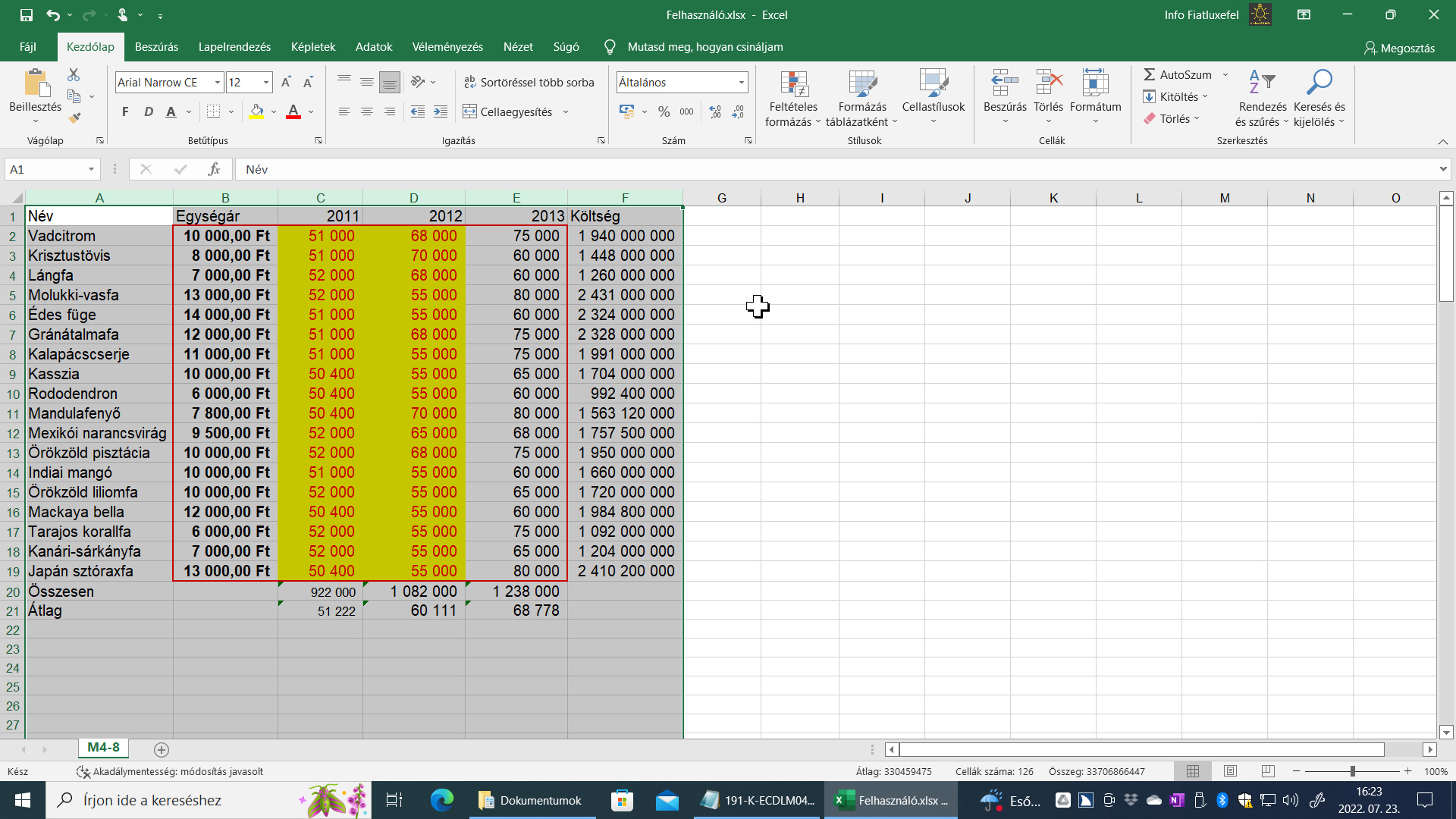
- Számos cellában #-eket találunk, mivel keskenyek az oszlopok az adatok megjelenítéséhez. Növeljük meg az oszlopok szélességét a szükséges mértékben: jelöljük ki az F5 funkcióbillentyű segítségével az A:F oszlopokat, majd adjuk ki a Kezdőlap / Formátum / Automatikus oszlopszélesség (Alt+Ő, FF, U) parancsot! A kész táblázatot mutatja az 1. ábra.
Álljunk meg egy szóra!
Következő feladatunk csoportosított oszlopdiagram készítése a 2007-2011 évekből. A diagramon az évszámokat is fel kell tüntetnünk az adatsorok oszlopai alatt a kategóriatengelyen (X-tengely). Azonban egy diagram készítése előtt mindig meg kell győződnünk arról, hogy a kategóriatengelyen megjeleníteni kívánt értékek adattípusa igazodik-e a kiválasztott diagramhoz. Ugyanis a mi esetünkben ezek évszámok, numerikus adatok, amit az is bizonyít, hogy a cellákban jobbra zártak. Ez pedig megzavarhatja az Excelt, ha kategóriatengelyen megjelenő adatnak jelöljük ki ezeket a cellákat, ami hibás adatmegjelenítést eredményez, az évszámok helyett sorszámok jelennek meg – tapasztalataink szerint Excel verziótól függ ez a jelenség (talán szoftverhiba).
A megoldás a számok szöveggé alakítása. Azonban az évszámokat hiába alakítjuk át a Szöveg formátumkóddal, ez nem elég: az évszámokat ki kell egészítenünk egy karakterrel, amire mi a pontot javasoljuk.
- Helyezzük az aktív cellát a C1-re, majd javítsuk át a 2011 évet 2011.-ra (F2, ., Tab)!
- Ismételjük meg az előző lépéssort a D1 és az E1 cellában, pontot illesztve minden évszám mögé!
- Egy csoportosított oszlopdiagramot kell készítenünk egy új munkalapra az első négy növény (2:5 sorok) és a 2011-2012 évek (C:D oszlopok) adataiból. A B oszlopot ki kell hagynunk, a kategóriatengely feliratait az A1;C1:D1 tartományok adják, a négy növény adatait pedig az A2:A5 és a C2:D5 tartományokban találjuk. Mivel egymás melletti tartományokról van szó, a kijelölendő tartományok címe egyszerű: A1:A5;C1:D5
- Az F5 segítségével jelöljük ki az A1:A5;C1:D5 tartományokat!
Tipp: Amikor a diagramon megjelenítendő értékek körét meghatározzuk, át kell gondolnunk, mely tartományt kell kijelölnünk a diagram létrehozása előtt. Többnyire nem csak az értékeket, hanem az oszlopok, illetve sorok címkéit is láttatni akarjuk a diagramon, így ezeket is ki kell jelölnünk. Egyszerű esetben ez általában a teljes táblázat kijelölését jelenti.
Igen ám, de mi a helyzet akkor, mint a mostani feladatban is, ha ki kell hagynunk egy vagy több sort és/vagy oszlopot – ebben a feladatban a B oszlopot.
A megoldás, hogy csak az ábrázolni kívánt cellákat jelöljük ki, például az F5 funkcióbillentyű segítségével ügyelve arra, hogy a megadott tartományhivatkozások egy folytonos téglalap alakú területet adjanak eredményül. Így kellett tennünk a mostani feladatban is, kijelölve az A1:A5;C1:D5 tartományokat. Ha figyelmen kívül hagyjuk a kihagyott területet, láthatjuk, hogy a kijelölt részek valóban egy folytonos téglalapot mintáznak.
- Adjuk ki a Beszúrás / Oszlop- és sávdiagram beszúrása (Alt+E, Ú) parancsot, majd a megjelenő palettán keressük meg a Csoportosított oszlop típust és válasszuk ki! Az Excel beszúrja a diagramot a munkalap látható területének közepére és kijelöli azt.
Tipp: A diagram beillesztését követően annak szerkesztéséhez kapunk egy Diagrameszközök / Diagramtervezés (Alt+JC) és egy Diagrameszközök / Formátum (Alt+JZ) nevű menüszalag fület. Természetesen rendelkezésünkre áll a Shift+F10-el elérhető helyi menü is.
Álljunk meg egy szóra!
A kép, és más grafikus elem, mint például a diagram, úgynevezett lebegő objektumként a munkalap cellái felett, azokat eltakarva helyezkedik el. Egy lebegő objektumot úgy tudunk kijelölni, illetve több objektum esetén közülük választani, ha kiadjuk a Kezdőlap / Keresés és kijelölés / Objektumok kijelölése (Alt+Ő, ÖE, O) parancsot. Az Excel kijelöltté teszi az első objektumot, majd a Tab és Shift+Tab billentyűkombinációkkal ránk bízza a kezelni kívánt objektum kijelölését. A munkalap celláihoz az Esc billentyű leütésével térhetünk vissza.
- A diagram önálló diagramlapra helyezéséhez adjuk ki a Tervezés / Diagram áthelyezése parancsot (Alt+JV, I)!
- A képernyőn megjelenő Diagram áthelyezése párbeszédablakban válasszuk ki az Új munkalap szerkesztőmezőt, majd üssük le az Enter billentyűt! Diagramunk átkerül egy új, Diagram1 nevű diagramlapra, amely az M4-8 munkalaptól balra, az előtt jön létre.
- A diagram címének megadásához válasszuk ki a Tervezés / Diagram-összetevő hozzáadása / Diagramcím / A diagram felett parancsot (Alt+JV, D, C, A)! Ezzel a címet a diagram fölé, középre helyezzük, egyben kijelöltté tesszük azt a szerkesztéshez.
- Nyomjuk le az F2 funkcióbillentyűt, az így aktivált Szerkesztőlécbe gépeljük be az Exportált mennyiség 2011–2012 címet, majd üssük le az Enter billentyűt!
- Az egyik adatsor – legyen a 2011 – oszlopainak színét zöldre kell módosítanunk. Ehhez válasszuk ki a Formátum / Diagramelemek (Alt+JZ, I) kombinált listamezőt, gördítsük le, álljunk rá az Adatsor „2011.” elemre, végül válasszuk ki az Enter billentyűvel!
- A Zöld kitöltőszín beállításához válasszuk ki a Formátum / Kitöltés (Alt+JZ, Ö) színpalettát! A paletta Alapszínek részében a hatodik a Zöld szín, amit a nyílbillentyűkkel lépkedve kereshetünk meg. Ha megtaláltuk, nyomjuk le az Enter vagy a Szóköz billentyűt a kiválasztásához és a paletta becsukásához!
- Diagramunkon négyszer 2-2 oszlopban helyezkednek el a 2011 és a 2012 évek export mennyiségeit mutató oszlopok: elöl a 2011, utána a 2012 év adatsorát találjuk. Feladatunk ennek a sorrendnek a megfordítása, hogy az első négy oszlop ne a 2011, hanem a 2012 év adatait mutassa mind a négy növénynél. Adjuk ki a Tervezés / Adatok kijelölése (Alt+JV, T) parancsot, amelynek hatására a képernyőn megjelenik az Adatforrás kiválasztása párbeszédablak!
- A párbeszédablak lehetőséget biztosít az adatforrás (adatsorok és értékek) kezelésére. Nekünk a két adatsor sorrendjét kell megcserélnünk egy, a 2011. és 2012. adatsorokat felkínáló listában. Ebben a listában a 2011. adatsoron áll a fókusz, azaz ez van kijelölt állapotban, így a sorrend módosítására szolgáló Lejjebb gombot kell mindössze egyszer kiválasztanunk: a Tab billentyű segítségével keressük meg, majd kiválasztásához üssük le a Szóköz billentyűt! A két adatsort sikerült megcserélnünk.
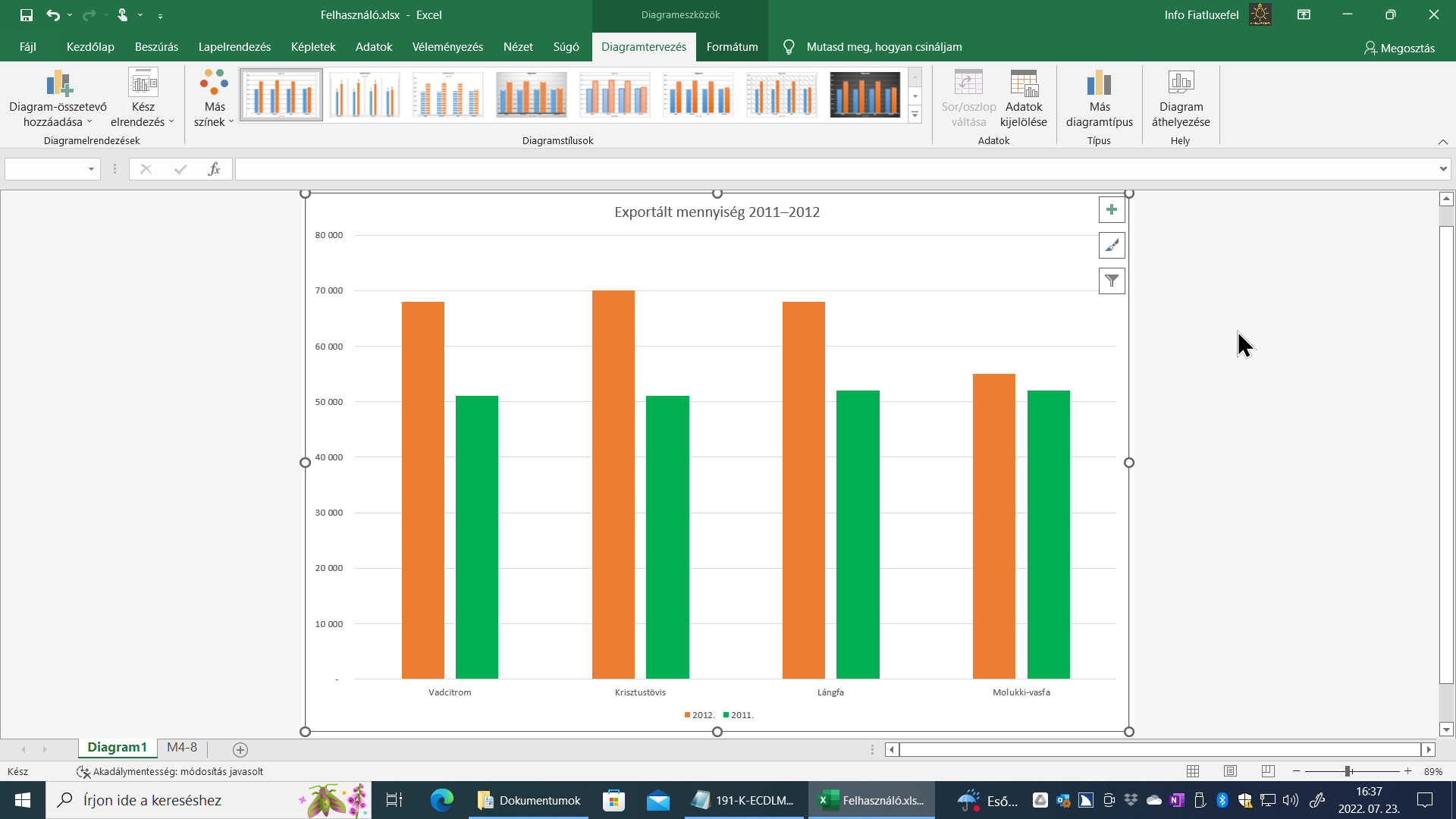
- Zárjuk be a párbeszédablakot az OK gombbal! A kész csoportosított oszlopdiagramot mutatja a 2. ábra.
- Lépjünk vissza az M4-8 munkalapra a Ctrl+PageDown billentyűkombinációval!
- A következő feladat szerint másolatot kell készítenünk a teljes táblázatról egy új munkalapra: jelöljük ki az A1:F30 tartományt, majd üssük le a Ctrl+C billentyűkombinációt a táblázat Vágólapra másolásához!
- Nyomjuk le a Shift+F11 billentyűkombinációt egy új munkalap készítéséhez! Az új, Munka1 munkalap az M4-8 munkalap előtt jön létre, a korábban létrehozott Diagram1 munkalap pedig a Munka1 munkalap elé kerül.
- A Ctrl+V billentyűkombinációval illesszük be a Vágólap tartalmát az A1 cellába! A továbbiakban ezen a Munka1 nevű munkalapon kell dolgoznunk. A beillesztett táblázat kijelölését még ne szüntessük meg!
- A táblázat oszlopai keskenyek, mivel a beillesztés során az Excel nem növelte meg automatikusan az oszlopok szélességét. Ugyan a feladatsor nem kéri, de illik ezen javítanunk, így adjuk ki a Kezdőlap / Formátum / Automatikus oszlopszélesség (Alt+Ő, FF, U) parancsot!
- Még két teendőnk van: az export adatok celláiban (C2:E19) az értékeket le kell cserélnünk egy olyan képletre, amelyben hivatkozunk az M4-8 munkalap ugyanazon celláira, de úgy, hogy azoknak csak ezredrésze jelenjen meg eredményül. Az első hallásra bonyolult előírás egyrészt egy távhivatkozást kér tőlünk (hivatkozás másik munkalap cellájára), másrészt egy ezerrel való osztást. Hogy néz ki ez a képlet a C2-ben? Az M4-8 munkalap C2 cellájára az ’M4-8’!C2 hivatkozással mutatunk, és ezt kell osztanunk ezerrel. Tehát a C2 cellába kerülő képlet a következő: =’M4-8′!C2/1000
Tipp: A távhivatkozások egyike a másik munkalap cellájára hivatkozás, amely a következőképpen épül fel: aposztrófok (Shift+1) közé zárva meg kell adnunk a munkalap nevét, utána egy felkiáltójel következik, majd a cella vagy tartomány címe.
- Jelöljük ki a C2:E19 tartományt, majd a tartomány aktív cellájába gépeljük be az =’M4-8′!C2/1000 képletet, végül üssük le a Ctrl+Enter billentyűkombinációt! Minden cellában az M4-8 munkalapon található értékek ezredrésze fog megjelenni. Ha az M4-8 munkalapon módosítjuk bármelyik export értéket, akkor annak ezredrésze fog megjelenni a Munka1 munkalap ugyanazon cellájában.
- A következő feladat a G oszlopban kéri a Drága szó megjelenítését minden olyan növény sorában, amelynek Egységára (B oszlop) meghaladja az Egységár átlagának 130%-át. Egyéb esetben ne jelenjen meg semmi.
A megoldás egy összetettnek tűnő képlet: szükségünk lesz a HA és az ÁTLAG függvényekre. Az Egységár oszlop átlagát a következőképpen számoljuk ki: ÁTLAG($B$2:$B$19). Az abszolút címzésre azért van szükségünk, mert a képletet a G oszlopban lefelé fogjuk sokszorosítani, így meg kell akadályoznunk, hogy az Egységár oszlopra hivatkozás módosuljon.
Az átlagár 130%-a nem más mint: ÁTLAG($B$2:$B$19)*1,3
A HA függvény első argumentuma egy feltétel, ahol azt kell megvizsgálnunk, hogy az adott sorban található Egységár nagyobb-e az átlagár 130%-ánál. A G2 cellában a feltétel így fog kinézni: B2>ÁTLAG($B$2:$B$19)*1,3
Ha az előbbi feltétel IGAZ eredményt ad, akkor a HA függvény második argumentuma a „Drága” lesz, ha HAMIS, akkor a harmadik argumentuma egy üres karakterlánc kell legyen. Állítsuk össze a képletet, amely a G2 cellában a következőképpen fog kinézni:
=HA(B2>ÁTLAG($B$2:$B$19)*1,3;”Drága”;””)
Tipp: Ha egy feladat a semmi megjelenítését írja elő, akkor mindig egy üres karakterláncot kell megadnunk két idézőjellel: „” (Shift+2, Shift+2).
- A G1 cellába címkének gépeljük be a feltételt a következő formában: Egységár>ÁTLAG(Egységár)*1,3
- Jelöljük ki az G2:G19 tartományt!
- A tartomány aktív cellája a G2, amibe gépeljük be a következő képletet: =HA(B2>ÁTLAG($B$2:$B$19)*1,3;”Drága”;””), majd üssük le a Ctrl+Enter billentyűkombinációt! Három sorban lesz „Drága” eredményünk.
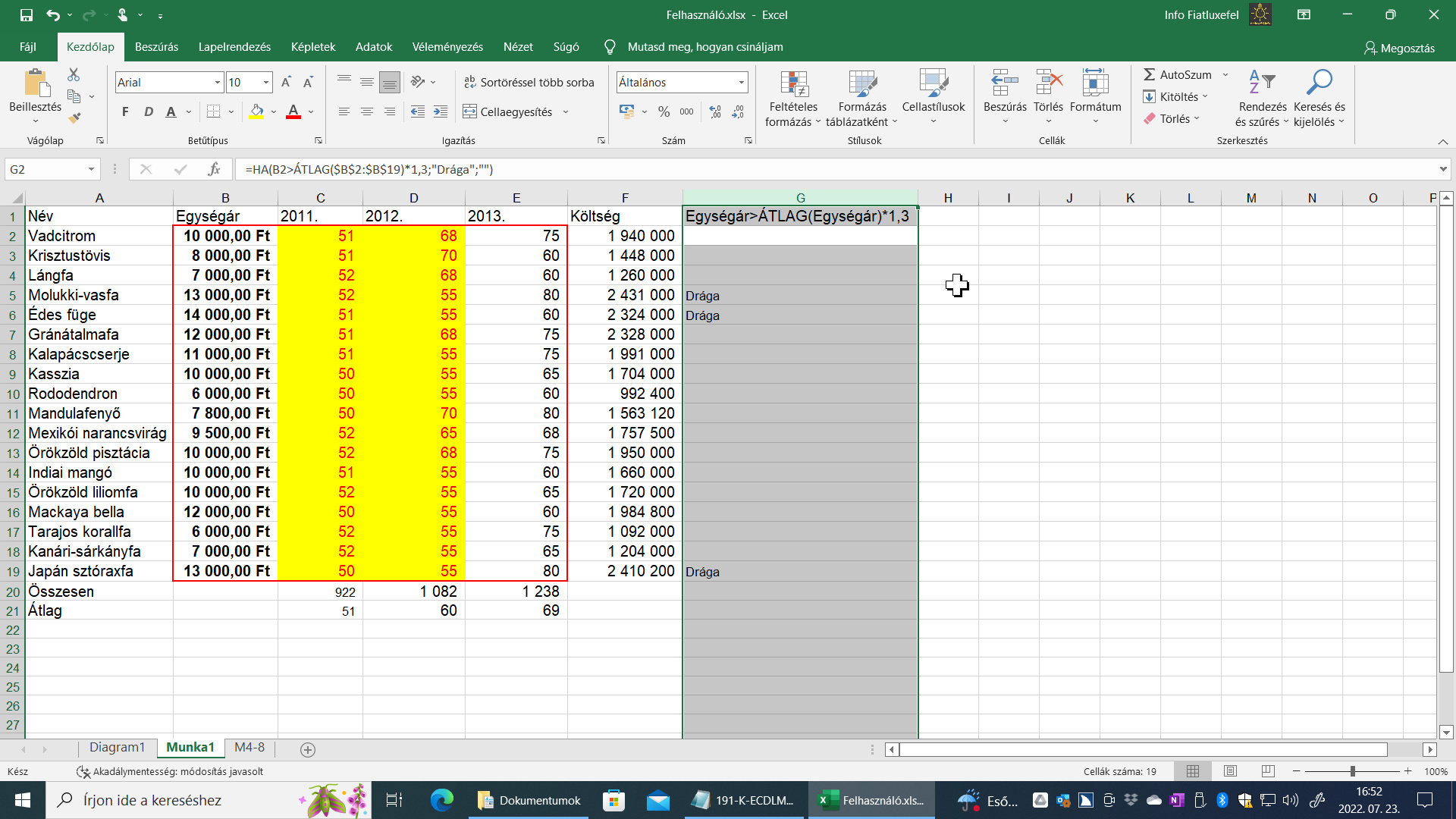
- A G1-be begépelt oszlopcímke helyigénye miatt nyomjuk le a Ctrl+Szóköz billentyűkombinációt az oszlop kijelöléséhez, majd adjuk ki a Kezdőlap / Formátum / Automatikus oszlopszélesség (Alt+Ő, FF, U) parancsot! A kész táblázatot mutatja a 3. ábra.
- Jelöljük ki az A1:G25 tartományt!
- A tartományt nyomtatási területként a Lapelrendezés / Nyomtatási terület / Nyomtatási terület kijelölése (Alt+P, I, K) paranccsal tudjuk kijelölni.
- Adjuk ki a Lapelrendezés / Oldalbeállítás (Alt+P, O) parancsot!
- Az Oldal fülön válasszuk ki a Fekvő Tájolást (Alt+F), a Nagyítás részben a Legyen választógombot (Alt+N)!
- Üssük le az Enter billentyűt az Oldalbeállítás ablakból való kilépéshez!
Álljunk meg egy szóra!
A papírtakarékosság jegyében, valamint az eltérő nyomtatási környezetek miatt mi a gyakorlatok során a nyomtatási kéréseket PDF exporttal helyettesítjük, természetesen az esetlegesen előírt oldalbeállításokkal. Aki továbbra is nyomtatni akar, az a Ctrl+P-vel indíthatja a Fájl / Nyomtatás parancsot (Alt+F, P).
- Adjuk ki a Fájl / Exportálás parancsot, és keressük meg a PDF/XPS létrehozása (Alt+F, E, A) gombot!
- A képernyőn megjelenik a Közzététel PDF vagy XPS formátumban párbeszédablak, amelynek Fájlnév kombinált szerkesztőmezőjében látjuk a munkafüzet nevét, amit el is fogadhatunk: mentsünk a Közzététel (Alt+K) gombot választva!
Tipp: Az operációs rendszer és az Excel korábbi használatától függően vagy azonnal megjelenik a tartalom az alapértelmezett PDF olvasó alkalmazásban, vagy előtte rákérdez a Windows, hogy melyik alkalmazással akarjuk azt megnyitni. Utóbbi esetben – ha más PDF olvasó alkalmazás nincs telepítve –, a Microsoft Edge böngészőt kínálja fel, amit egy Enter leütéssel el is fogadhatunk.
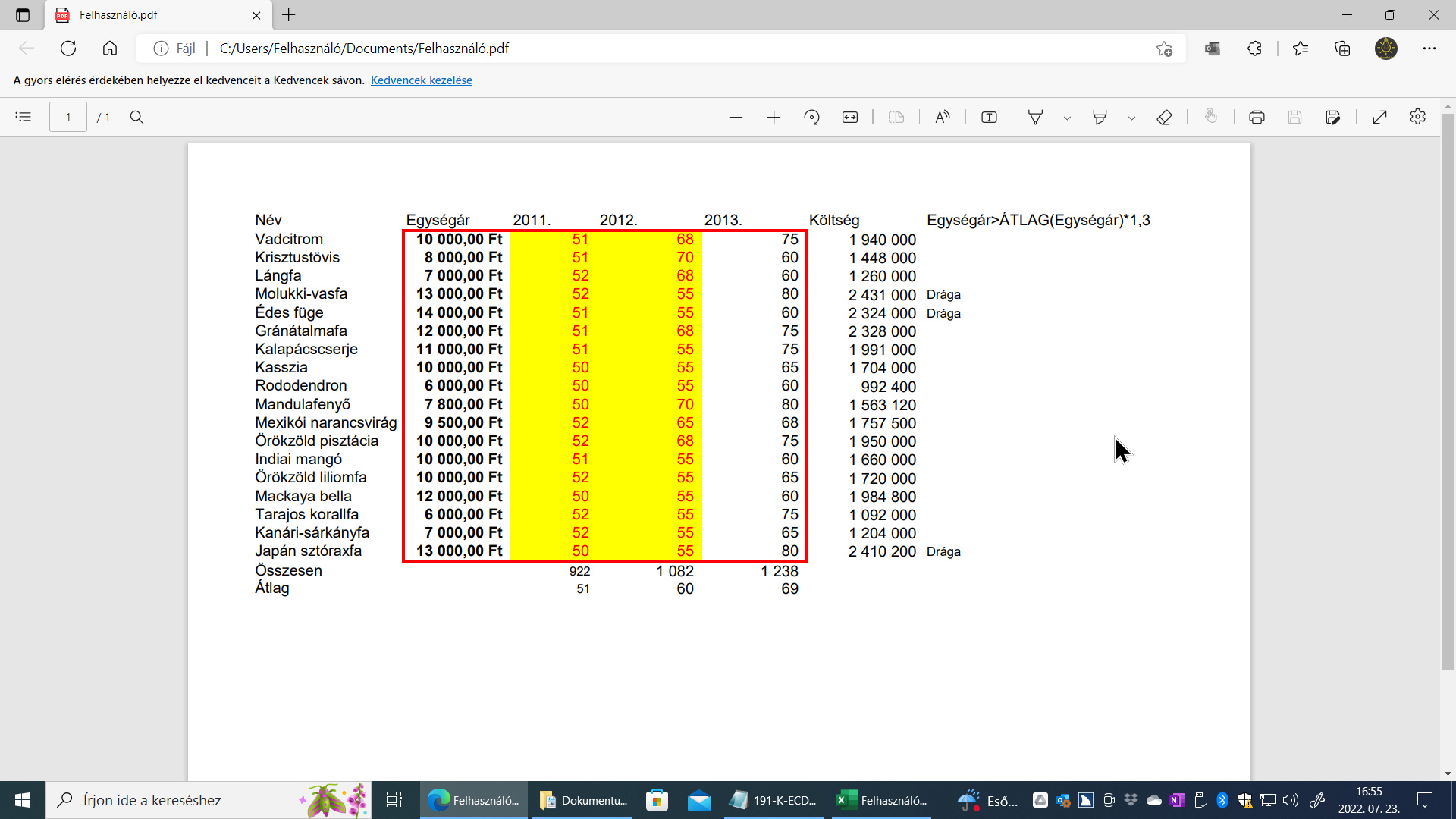
- Ha számítógépünkön van PDF kezelő alkalmazás vagy böngésző, akkor azt az Excel megpróbálja elindítani és megjeleníteni a fájl tartalmát (4. ábra).
- A feladattal végeztünk, mentsünk és zárjunk be minden fájlt és alkalmazást!
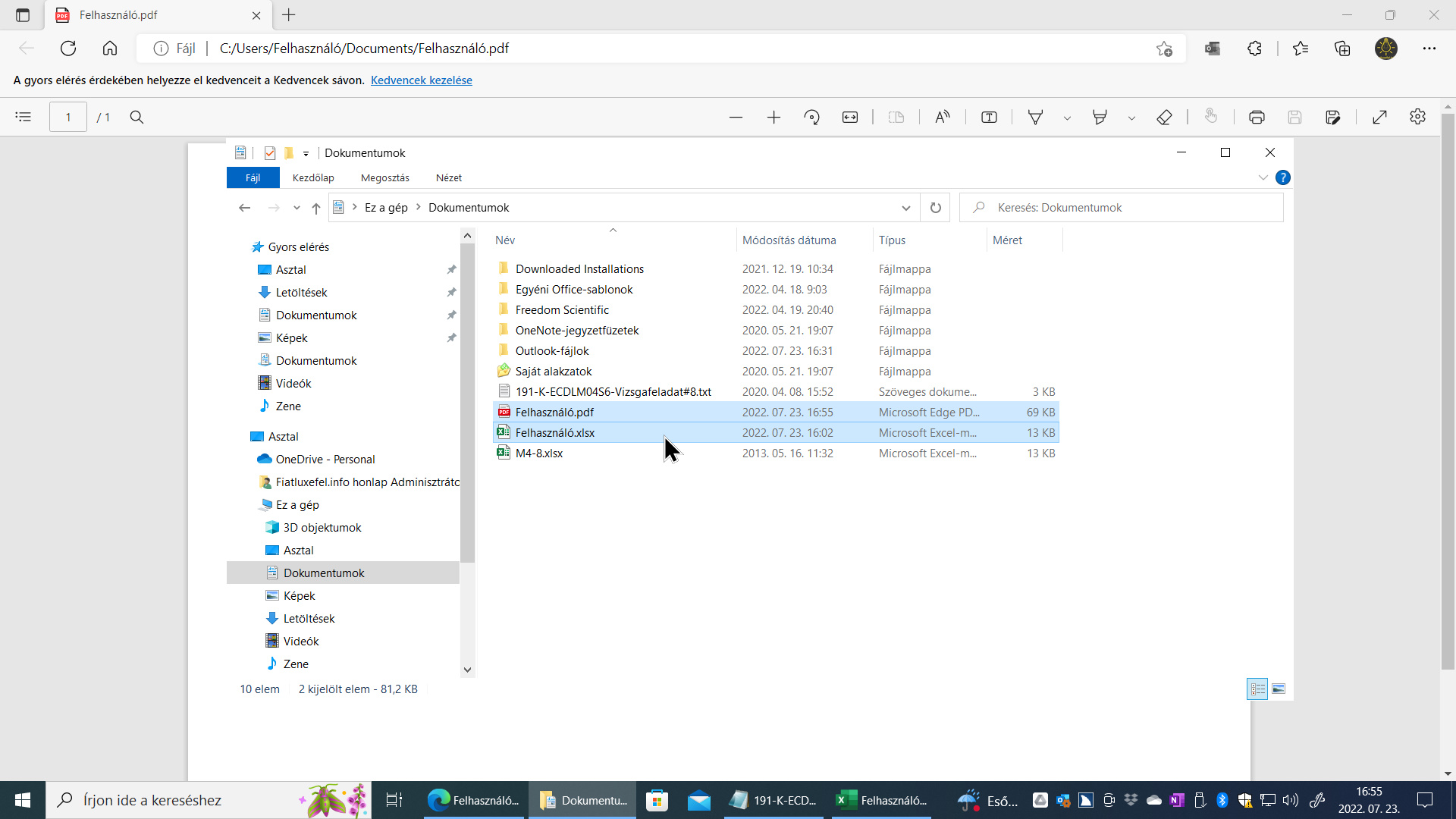
A feladat megoldása során 2 db fájlt hoztunk létre: egy Excel munkafüzetet kettő munka- és egy diagramlappal, valamint egy PDF dokumentumot (5. ábra).
VÉGE.
Infopanel
Készült: 2020 április 6.
Operációs rendszer: Windows 10 (21H2, 2111b19044)
Irodai programcsomag: Microsoft Office 2016 v2206b15330.20266, Aktuális csatorna
Szint: kezdő, ECDL modul/tanmenet: Táblázatkezelés/S6
Kategória: ECDL → Táblázatkezelés → Vizsgafeladatok
Mennyire találtad hasznosnak ezt a cikket?
Válassz egy csillagot!
Szavazatszám: 0, Átlag: 0
Még nem szavazott senki! Legyél az első, aki értékeli ezt a bejegyzést!
Sajnálom, hogy ez a cikk nem volt hasznos számodra!
Segíts nekem, hogy jobb legyen ez a cikk!
Írd le, mit hiányolsz ebből a cikkből!


![Napi billentyűparancs: az aktuális dátum és idő beillesztése egy Word dokumentumba [#129]](https://www.fiatluxefel.info/wp-content/uploads/2020/10/BejegyzesFaceTwitter_Napibillentyuparancs_1-300x157.png)
