| Párbeszédablak, panel, ablaktábla adatai | | | |
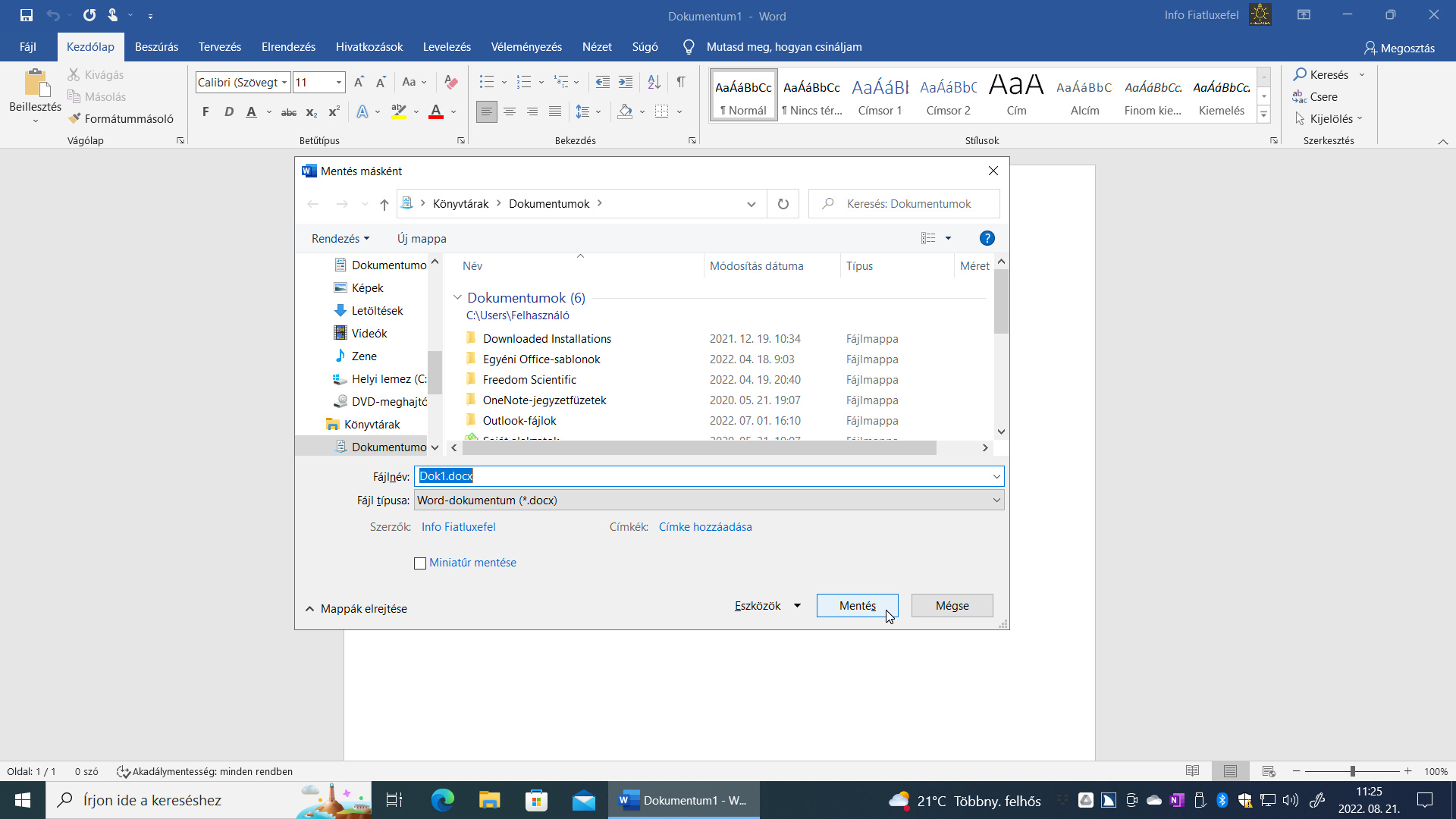
| Fájl / Mentés másként oldal, Tallózás gomb | Alt+F, A, O | Használható még: F12, Alt+Shift+F2, megnyitott dokumentumnál Shift+F12. Utóbbi két billentyűparancs a Fájl mentése párbeszédpanelt jeleníti meg, amelynek funkciója megegyezik a Mentés másként párbeszédablakéval. |
| Verziók | | 365, 2016/2019/2021 |
| Funkció | Új dokumentum mentése az alapértelmezett néven és mappába, vagy egy másik névvel és/vagy egy másik mappába. Megnyitott dokumentumnál új név és/vagy másik mappa megadását teszi lehetővé. | |
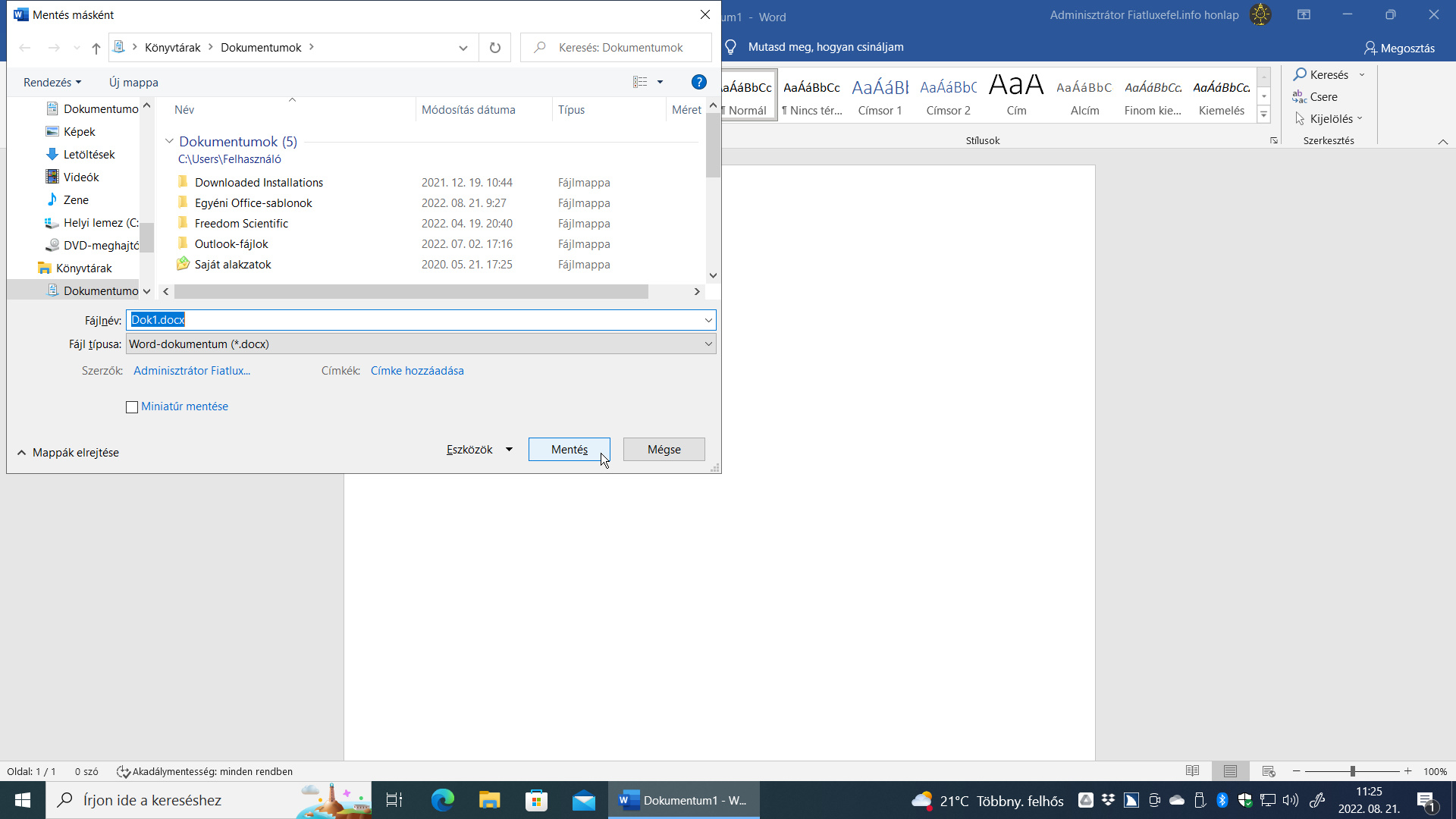
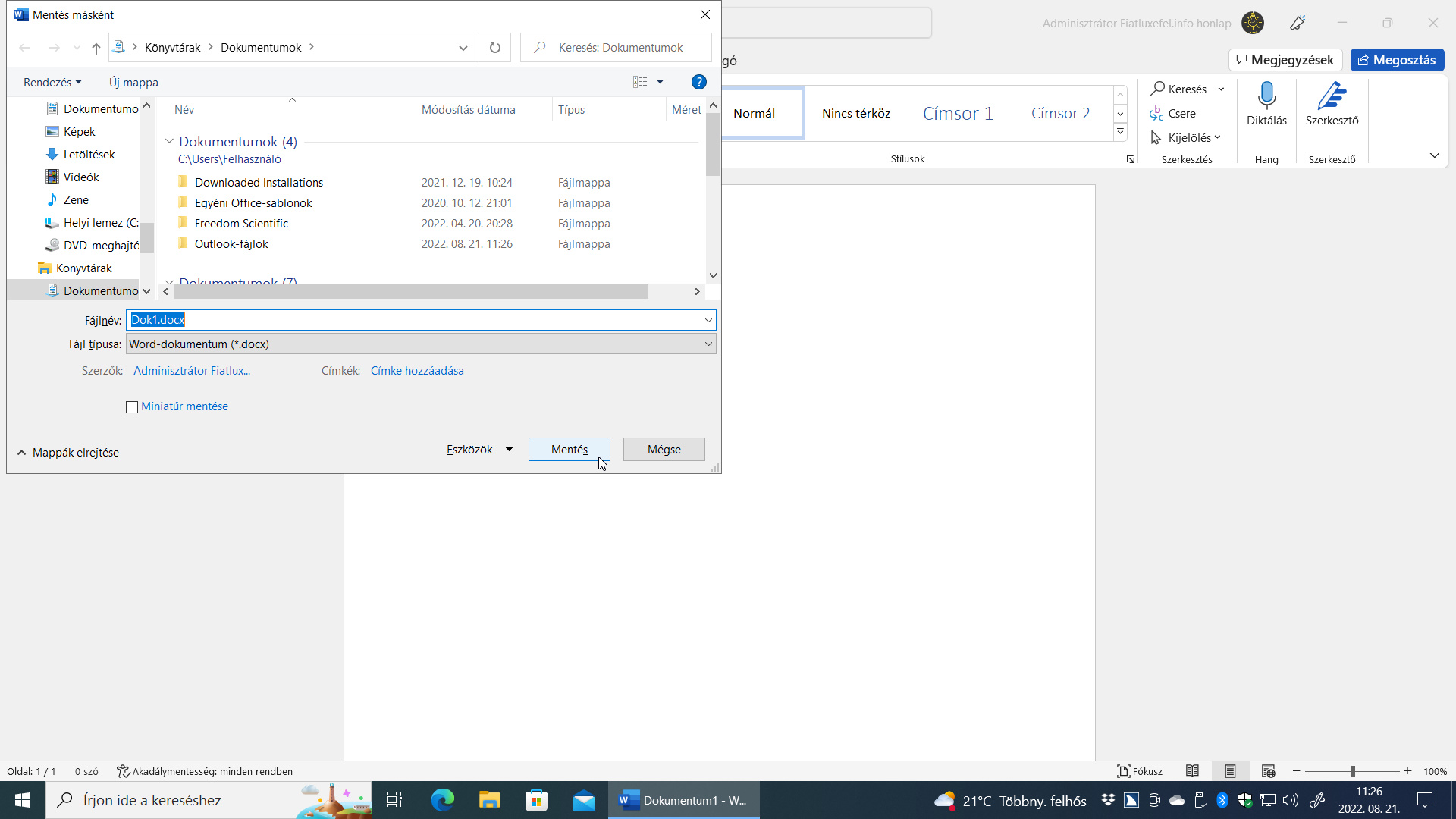
| Ablakkezelés | Az ablak két üzemmódban működhet: alapértelmezetten a Mappák tallózása üzemmódban a Fastruktúra nézet és az Elemek nézete listamezők láthatók, így mód van másik mappa kiválasztására. A Mappák elrejtése üzemmódban ez a két listamező rejtett, így az ablak mérete is kisebb lesz. Rendelkezik Alt+Szóköz-zel aktiválható ablakmenüvel, az ablak méretezhető és áthelyezhető, valamint Alt+F4-el bezárható, ami egyenértékű az Esc billentyű leütésével. | |
| 1 | Fájlnév kombinált szerkesztőmező | Alt+N | Az ablak két üzemmódban működhet: alapértelmezetten a Mappák tallózása üzemmódban a Fastruktúra nézet és az Elemek nézete listamezők láthatók, így mód van másik mappa kiválasztására. A Mappák elrejtése üzemmódban ez a két listamező rejtett, így az ablak mérete is kisebb lesz. A fájlnevet kijelölt állapotban találjuk, így szükség esetén azonnal átgépelhetjük, nem szükséges előtte törölni a szerkesztőmező tartalmát a Delete vagy a Backspace billentyűkkel. |
| 2 | Fájl típusa kombinált listamező | Alt+T | A felsorolt elemek módosíthatják a párbeszédablakban felkínált mappát és az opciókat. Ezeket az olvashatóság érdekében külön fejezetben ismertetem. |
| 3 | Szerzők szerkesztőmező | – | Számos Fájl típusa elemhez tartozó opció nem rendelkezik billentyűtippel. |
| 4 | Címkék szerkesztőmező | – | Ez az opció nem rendelkezik billentyűtippel. |
| 5 | Miniatűr mentése jelölőnégyzet | – | Ez az opció nem rendelkezik billentyűtippel. |
| 6 | Mappák elrejtése / Mappák tallózása gomb | Alt+M | Ezzel a gombbal válthatsz a két üzemmód között. |
| 7 | Eszközök menü | Alt+E | Az itt található (Hálózati meghajtó hozzárendelése, Mentési beállítások, Általános beállítások, Webes beállítások, Képek tömörítése) parancsok további beállítási lehetőségeket kínáló párbeszédablakokat jelenítenek meg a képernyőn. |
| 8 | Mentés gomb | Alt+S | A párbeszédablak bezárása és a dokumentum mentése a megadott beállításokkal. |
| 9 | Mégse gomb | Esc | A párbeszédablak bezárása a beállítások elvetésével. |
| 10 | Vissza a következőhöz: mappanév (ALT+BALRA) gomb | Alt+Bal nyílbillentyű | Ha egy másik mappát választasz, akkor ezzel a gombbal visszaléphetsz az előző mappára. |
| 11 | Tovább a következőhöz: mappanév (ALT+JOBBRA) gomb | Alt+Jobb nyílbillentyű | Ha visszaléptél egy mappára, akkor ezzel a gombbal visszaléphetsz arra a mappára, amiről visszaléptél. |
| 12 | Legutóbbi helyek gomb | – | Ha tallózol a mappák között, akkor itt megtalálod a korábban felkeresett mappákat. Ez az opció nem rendelkezik billentyűtippel. |
| 13 | Fel a(z) mappanév mappára (ALT+FEL) gomb | Alt+Fel nyílbillentyű | Átváltás az aktuális mappa szülőmappájára. |
| 14 | Cím kombinált szerkesztőmező | Alt+C, Ctrl+L | A szerkesztőmezőre lépve az aktuális mappa nevét kapod meg kijelölt állapotban. Ez a szerkesztőmezőt ebben a formában csak a billentyűkombinációkkal érheted el, a Tab és Shift+Tab billentyűkombinációkat nem használhatod erre. |
| 15 | Összes hely gomb | – | Erre a gombra lépve a nyílbillentyűkkel az aktuális mappához vezető útvonalon navigálhatsz, illetve a gomb menüjét legördítve a korábbi és a rendszermappákat (Asztal, Ez a gép, Könyvtárak, Hálózat stb.) érheted el. Ez az opció nem rendelkezik billentyűtippel. |
| 16 | Keresés szerkesztőmező | Ctrl+E | |
| 17 | Rendezés gomb | – | Nevétől eltérően számos más parancsot érhetsz el ebben a menüben. Ez a gomb egy eszköztáron helyezkedik el, amelynek további gombjait a Jobb/Bal nyílbillentyűkkel érheted el. Ez az opció nem rendelkezik billentyűtippel. |
| Új mappa gomb | Ctrl+Shift+N | Az új mappa nevét befogadó szerkesztőmező a Fastruktúra nézet vagy az Elemek nézete listamezőben jelenik meg. |
| Nézetek gomb | – | A Fájlkezelőben megszokott nézetek közötti váltásra használhatod. Ez az opció nem rendelkezik billentyűtippel. |
| Súgó gomb | – | Megnyitja az alapértelmezett böngészőt, és a Fájlkezelőhöz tartozó találatokat kínál fel. Ez az opció nem rendelkezik billentyűtippel. |
| 18 | Fastruktúra nézet listamező | – | Az aktuális vagy kiválasztott mappa rendelkezik helyi menüvel (Shift+F10, Menü billentyű vagy jobb egérkattintás). Ez az opció nem rendelkezik billentyűtippel. |
| 19 | Elemek nézete listamező | – | Az aktuális vagy kiválasztott elem rendelkezik helyi menüvel (Shift+F10, Menü billentyű vagy jobb egérkattintás). A nézetváltáshoz használhatod a Ctrl+Shift+1…Ctrl+Shift+8 billentyűkombinációkat. Ha nem a Részletek nézet aktív, akkor a következő opció a Fájlnév kombinált szerkesztőmező. Ez az opció nem rendelkezik billentyűtippel. |
| 20 | Fejléc (Név, Módosítás dátuma, Típus és Méret oszlop gombok) | – | Részletek nézetben (Ctrl+Shift+6) egy fejlécsorban az egyes oszlopokhoz tartozó címkék között a Jobb/Bal nyílbillentyűkkel lépkedhetsz, illetve a menüt a Le nyílbillentyűvel legördítve az adott oszlop típusa szerint szűrheted az Elemek nézete listamező tartalmát. A következő opció a Fájlnév kombinált szerkesztőmező. Ez az opció nem rendelkezik billentyűtippel. |
| Táblázat vége | | | |





![Napi billentyűparancs: az aktuális dátum és idő beillesztése egy Word dokumentumba [#129]](https://www.fiatluxefel.info/wp-content/uploads/2020/10/BejegyzesFaceTwitter_Napibillentyuparancs_1-300x157.png)
![Tipp: a Windows 11 Tálca áthelyezése a képernyő tetejére [#163]](https://www.fiatluxefel.info/wp-content/uploads/2020/10/BejegyzesFaceTwitter_Tippekestrukkok_1-300x157.png)