USB pendrájv készítése a Rufus programmal Windows 10 telepítéséhez (#379)

 Frissítve: 2023 február 26.

Miről szól ez a cikk?
 A Windows 10 telepítéséhez ma már nem DVD lemezt használunk, hanem USB pendrájvot. Ez annak köszönhető, hogy a mai számítógépek BIOS-a már képes USB eszközről operációs rendszert indítani.
A DVD lemezek helyett a telepítéshez szükséges fájlokhoz ma már ún. lemezképformátumú, ISO kiterjesztésű fájl formájában juthatsz hozzá. Igen ám, de a telepítés megkezdéséhez nem elegendő, ha az ISO lemezképfájl tartalmát felmásolod a pendrájvra – hogy mit kell tenned, azt mutatom be ebben a cikkben.

ISO lemezképfájlból telepítési adathordozót, USB pendrájvot számos, többnyire ingyenes alkalmazással készíthetsz. Az egyik legismertebb a Rufus. Nagy előnye, hogy magyar nyelvű, valamint kis méretének köszönhetően egy alkalmazásfájlból áll, így telepítened sem kell. Használata egyszerű: indítását követően kiválasztod az előzetesen a számítógéphez csatlakoztatott pendrájvot, majd az ISO lemezképfájlt, végül a rendszerindítás típusát. Természetesen igényeidhez és tudásodhoz mérten egyéb paramétereket is beállíthatsz. Az alábbiakban a legegyszerűbb lépéseket mutatom be, amikkel készíteni tudsz egy Windows 10 telepítéshez szükséges pendrájvot:

  1. Szerezd be a legfrissebb Rufust és Windows 10 ISO lemezképfájlt és helyezd azokat például a Letöltések mappába (1. ábra)!
  2. Csatlakoztasd a pendrájvot az egyik USB portba! A pendrájv kapacitása legalább 8GB legyen, mert a mai ISO lemezképfájlok legalább 4-5GB méretű tárhelyet igényelnek. A Rufus a pendrájv teljes tartalmát törölni fogja, amire természetesen figyelmeztetni fog. A biztonságos működéshez minden más alkalmazást zárj be! Előfordulhat, hogy egy-egy alkalmazás (víruskereső, felhőtárhely kliens) mindenféle okból ablakokat jelenít meg az USB eszköz csatlakoztatásakor, illetve a Rufus ügyködése közben, ezeket azonnal zárd be, mert blokkolhatják a Rufus működését!
  3. Indítsd el a Rufust! Ha a képernyőn megjelenik a Felhasználói fiókok felügyelete ablak, akkor hagyd jóvá az alkalmazás indítását!
  4. Előfordulhat, hogy a Rufus rákérdez a frissítésre – ha nem a legfrissebb verziót használod, vagy már régen néztél utána, van-e új verzió, akkor engedélyezd a frissítést! Annak lefutását követően a Rufus újraindul és a képernyőn megjelenik a program ablaka.
  5. Először ellenőrizd, hogy az Eszköz listában megjelenik-e a pendrájv! Ha nem, akkor válaszd ki a listáról (2. ábra)!
  6. Következik az ISO lemezképfájl kiválasztása: A rendszerindító (boot) kiválasztása szakaszban a KIVÁLASZTÁS gombbal keresd meg és válaszd ki az ISO lemezképfájlt (3. ábra)! A fájl megjelenik A rendszerindító (boot) kiválasztása kombinált listamezőben, egyúttal az ISO lemezképfájlban rögzített kötetcímkét is leolvashatod a Kötetcímke szerkesztőmezőben.
  7. Ellenőrizd, hogy a Kép opció kombinált listamezőben az Alapértelmezett Windows telepítés opció látható!
  8. Az utolsó lépés a Partíciós séma kiválasztása: ha régi számítógéped van hagyományos BIOS-szal, akkor az MBR opciót, a Célrendszer kombinált listamezőben pedig a BIOS (vagy UEFI CSM) opciót válaszd! Ha alaplapod UEFI BIOS-szal rendelkezik, akkor a GPT és az UEFI (nem CSM) a helyes választás (4. ábra). Arra ügyelj, hogy számos alaplapgyártó EUFI BIOS ellenére a BIOS beállításokban nem UEFI, hanem hagyományos BIOS partíciós sémát állít be. Ez ma már egyre ritkább, de sikertelen rendszerindításnál erre gyanakodj először!
  9. A többi beállítást hagyd érintetlenül! Indítsd el a folyamatot az INDÍTÁS gombbal!
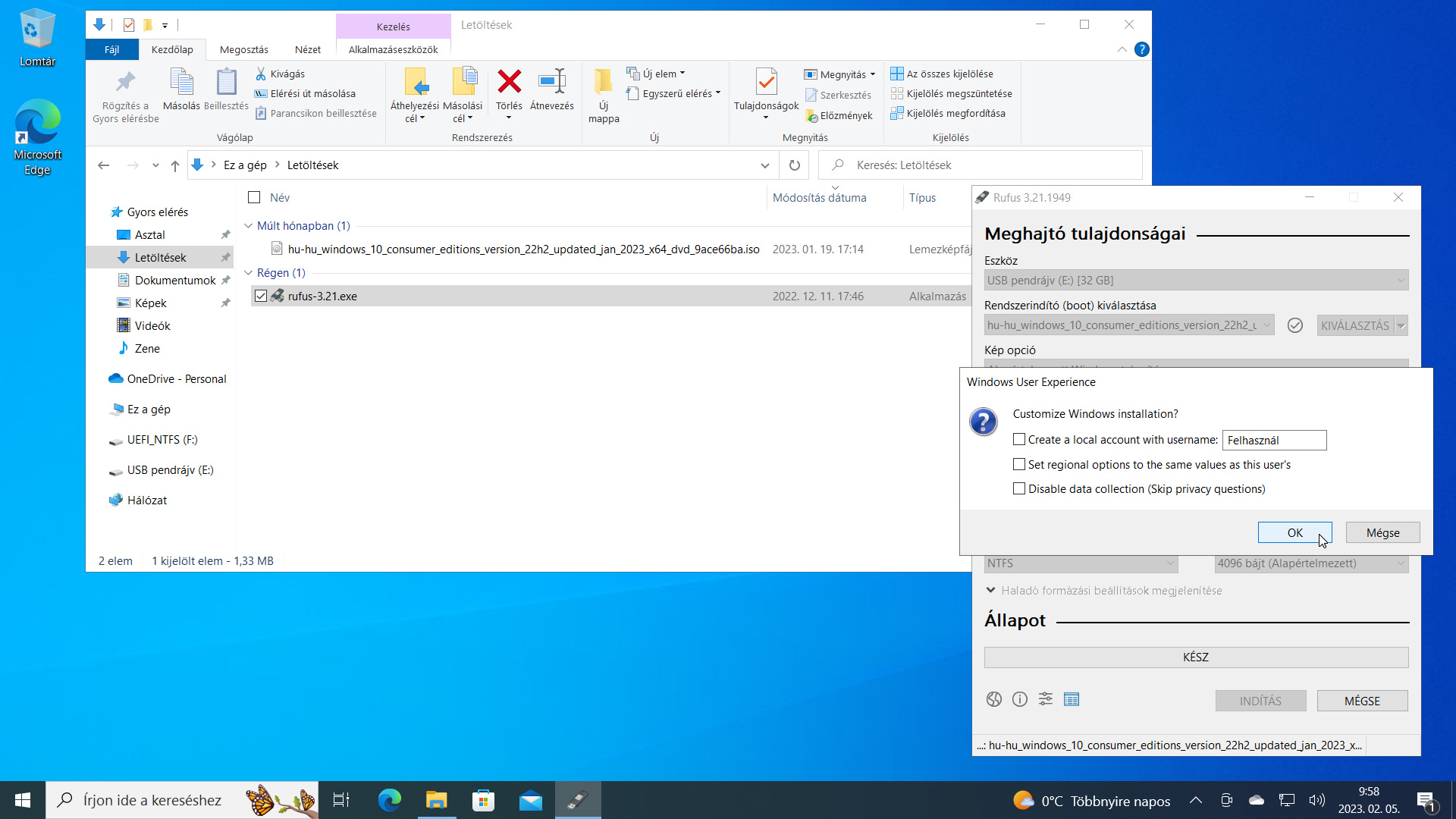
  10. A képernyőn megjelenik a Windows User Experience ablak, amely három beállítási lehetőséggel engedi személyre szabni a telepítési adathordozót (5. ábra). A Create a local account with username jelölőnégyzettel és szerkesztőmezővel előre megadhatod a helyi fiók felhasználónevét – a jelszóról a telepítés végeztével ne feledkezz meg! A Set regional options to the same values as this user’s jelölőnégyzettel a nyelvi beállításokat a rendszeredből kiolvastatva állíthatod be a települő rendszer nyelvi beállításait. Végül a Disable data collection (Skip privacy questions) jelölőnégyzettel a telepítés végeztével felugró adatgyűjtéssel kapcsolatos ablakokat és az anonim adatgyűjtést tilthatod le. Ha mindent beállítottál, akkor válaszd az OK gombot!
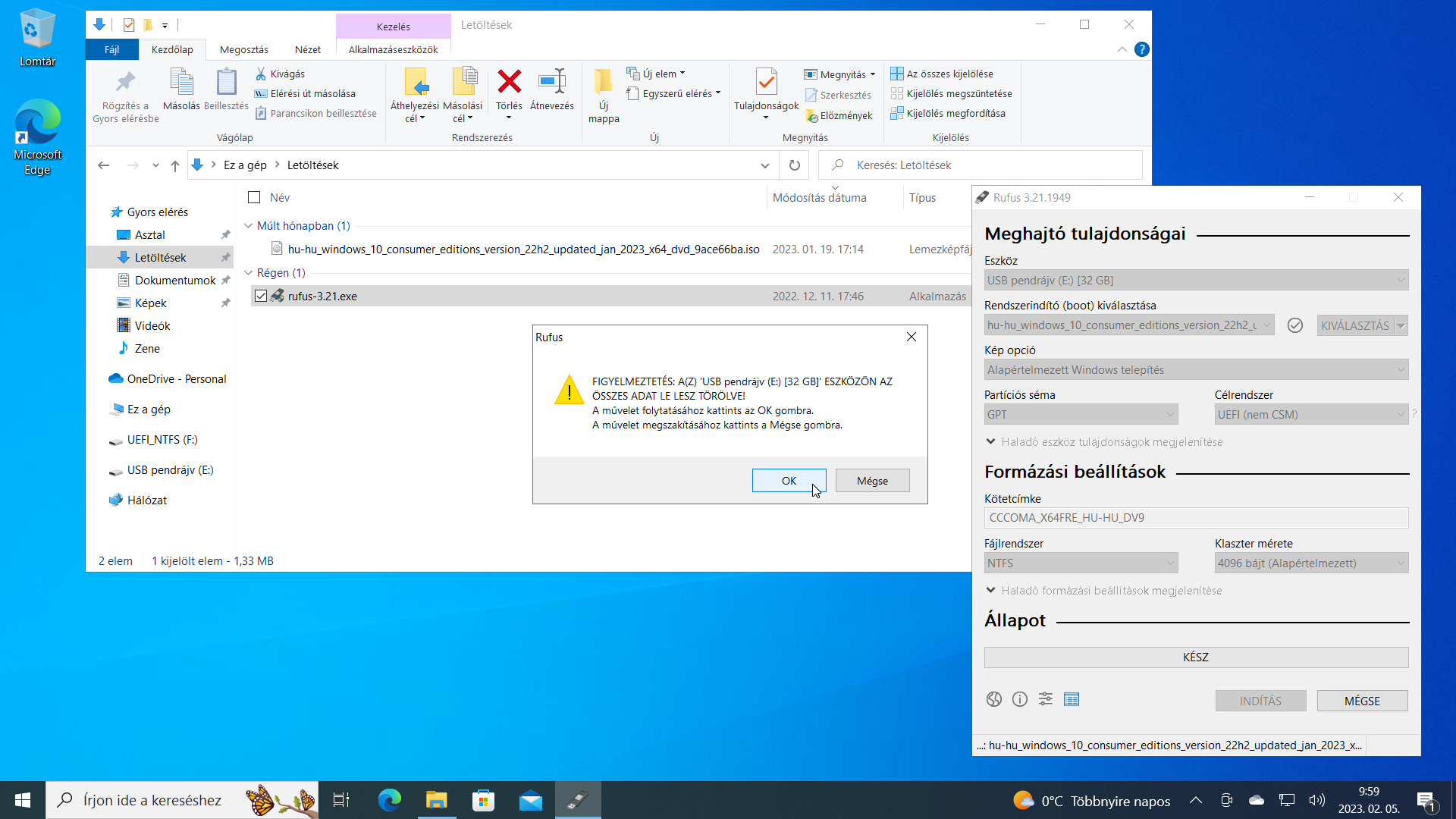
  11. A Rufus figyelmeztet (6. ábra), hogy a pendrájv teljes tartalma törölve lesz – válaszd az OK gombot!
  12. Várd meg, amíg a Rufus végez – a folyamatot az alul elhelyezett sávon követheted (7. ábra).
  13. A folyamat végét a KÉSZ felirat jelzi. Végül ellenőrizd a Fájlkezelőben az USB pendrájv tartalmát (8. ábra)!
1. ábra: Szerezd be a legfrissebb Rufust és Windows 10 ISO lemezképfájlt, és helyezd azokat például a Letöltések mappába.
1. ábra: Szerezd be a legfrissebb Rufust és Windows 10 ISO lemezképfájlt, és helyezd azokat páldául a Letöltések mappába.
2. ábra: Ellenőrizd, hogy az Eszköz listában a pendrájv látszik! Ha nem, akkor válaszd ki a listáról!
3. ábra: A rendszerindító (boot) kiválasztása szakaszban a KIVÁLASZTÁS gombbal keresd meg és válaszd ki az ISO lemezképfájlt! A fájl megjelenik A rendszerindító (boot) kiválasztása kombinált listamezőben, egyúttal az ISO lemezképfájlban rögzített kötetcímkét is leolvashatod a Kötetcímke szerkesztőmezőben.
4. ábra: Ha régi számítógéped van hagyományos BIOS-szal, akkor az MBR opciót, a Célrendszer kombinált listamezőben pedig a BIOS (vagy UEFI CSM) opciót válaszd! Ha alaplapod UEFI BIOS-szal rendelkezik, akkor a GPT és az UEFI (nem CSM) a helyes választás.
5. ábra: A Windows User Experience ablakban három telepítési opció beállításával gyorsíthatod fel a Windows 10 telepítését. Most azonban változtatás nélkül lépj tovább az OK gombbal.
6. ábra: A Rufus a pendrájv teljes tartalmát törli.
7. ábra: A folyamatot az Állapot szakaszban követheted.
8. ábra: Ha a Rufus elkészült, ellenőrizd a pendrájv tartalmát a Fájlkezelőben!

VÉGE.

Infopanel
Készült: 2023 február 5.
Operációs rendszer: Windows 10 (22H2, 2210b19045).
Egyéb szoftverek: Rufus v3.21.1949.
Szint: haladó, ECDL modul/tanmenet: Számítógépes alapismeretek/S1.
Kategória: Számítógépes alapismeretek → Telepítés, üzembe helyezés.

Mennyire találtad hasznosnak ezt a cikket?

Válassz egy csillagot!

Szavazatszám: 0, Átlag: 0

Még nem szavazott senki! Legyél az első, aki értékeli ezt a bejegyzést!

Sajnálom, hogy ez a cikk nem volt hasznos számodra!

Segíts nekem, hogy jobb legyen ez a cikk!

Írd le, mit hiányolsz ebből a cikkből!

Email
Twitter
Facebook
Nyomtat