Frissítve: 2022 augusztus 15.
Miről szól ez a cikk?
A terjedelemre tekintettel több cikkben foglaljuk össze a Windows 10 operációs rendszer Start gombjához kötődő billentyűparancsokat. Mindegyikhez fűzünk egy rövid ismertetőt is, segítve használatuk elsajátítását.
Az 1. részben a véleményünk szerint leggyakrabban használtakat vesszük sorra.
Tartalomjegyzék
Az 1994-ben megjelenő Windows 95 új elrendezésű Asztalt kapott, amelynek alján megjelent a Tálca, és a rajta elhelyezett Start gomb, amivel a Start menüt tudtuk megjeleníteni. Az újabb Windows kiadásokban a Start felirat helyett egy Windows ikon jelenik meg, aminek magyar neve kezdetben Indítás lett, majd ismét Start. A változástól függetlenül a hazai szlengben a gomb és a billentyűzeten az elérésére használt billentyű neve maradt Start vagy Windows, vagy rövidítve Win gomb.
Az eltelt évek alatt az újabb és újabb Windows kiadásokkal együtt újabb és újabb ún. Start billentyűparancsok jelentek meg, amelyek a Start és más billentyű együttes lenyomásával gyakran használt funkciók elérését biztosították. A Windows 10 legfrissebb kiadásaiban az alfanumerikus billentyűzet már majd minden billentyűjéhez tartozik kombináció, számuk a jövőben várhatóan nőni fog.
Vegyük sorra a billentyűparancsok első csoportját!
1. Start → Start menü megjelenítése, kikapcsolása
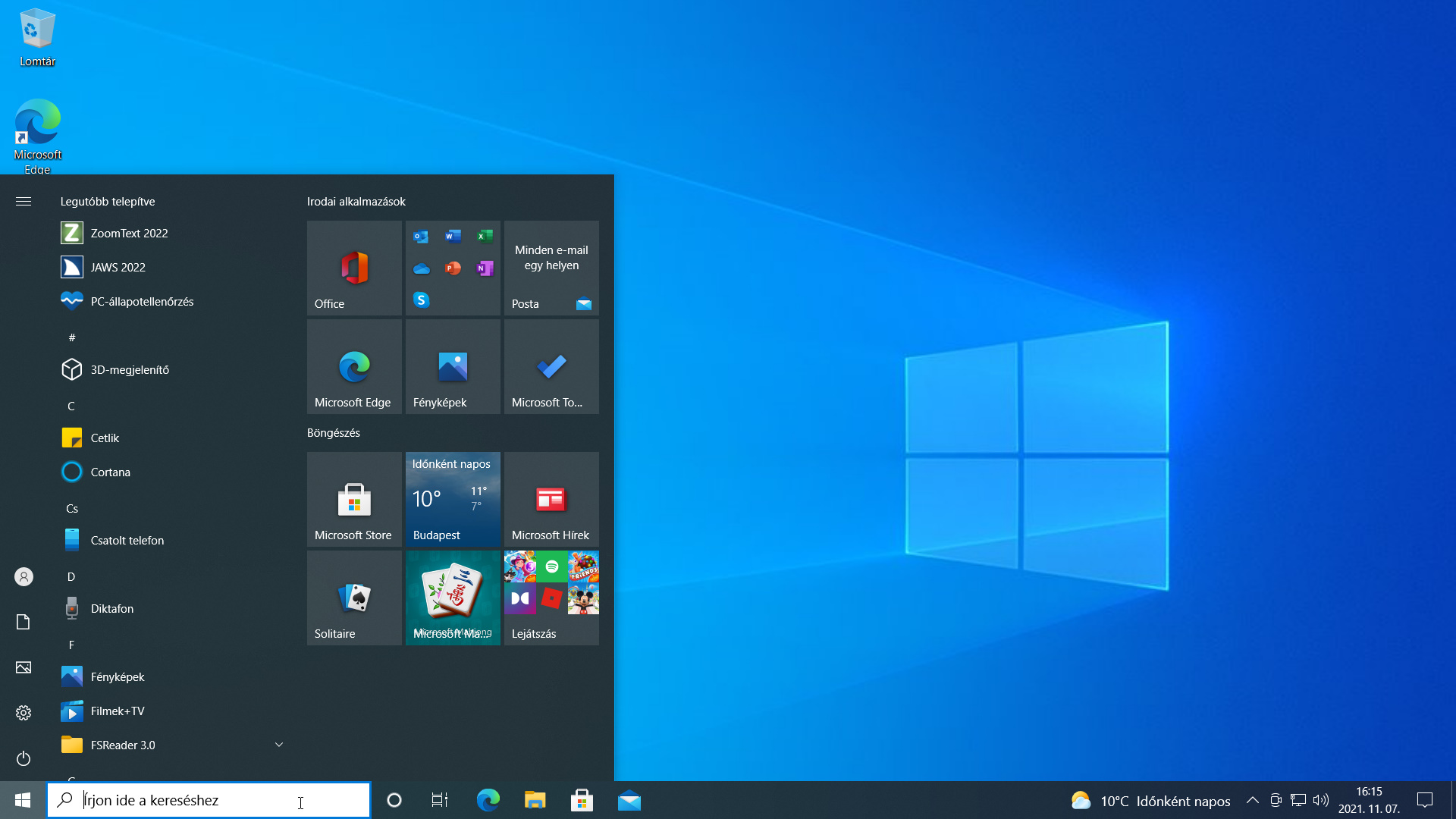
A Start billentyűt a Start menü megjelenítésére, illetve bezárására használjuk (1. ábra). Ha a billentyűzetünk nem rendelkezik Start billentyűvel, akkor használjuk a Ctrl+Esc billentyűkombinációt. A Start menü bezárására az Esc billentyű is alkalmas.
Ha a menüt aktív tevékenység nélkül zárjuk be, vagyis semmit nem választunk ki, nem kezdünk keresésbe stb., akkor a fókusz visszakerül a menü megjelenítése előtti objektumra.
Ha a Gépházban teljes képernyős Start menüt állítottunk be, akkor a Start billentyű lenyomására a Windows 8.x-ben bevezetetthez hasonló, teljes képernyőt elfoglaló, csempés felületet kapjuk – ez az elrendezés azoknak lehet hasznos, akik sok csempével, csempecsoporttal, kívánnak dolgozni (2. ábra). Ugyancsak ezzel az elrendezéssel találkozunk akkor, ha tableten használjuk a Windows 10 operációs rendszert. Kisképernyős felületen ugyanis a Windows 10 automatikusan ebbe az üzemmódba lép.
Tipp: A menüs és a teljes képernyős állapot között a Gépház (Start+I) / Személyre szabás / Start oldalon elhelyezett Legyen teljes képernyős a Start gombbal tudunk váltani.
Néhány hasznos, billentyűvel végezhető művelet:
-
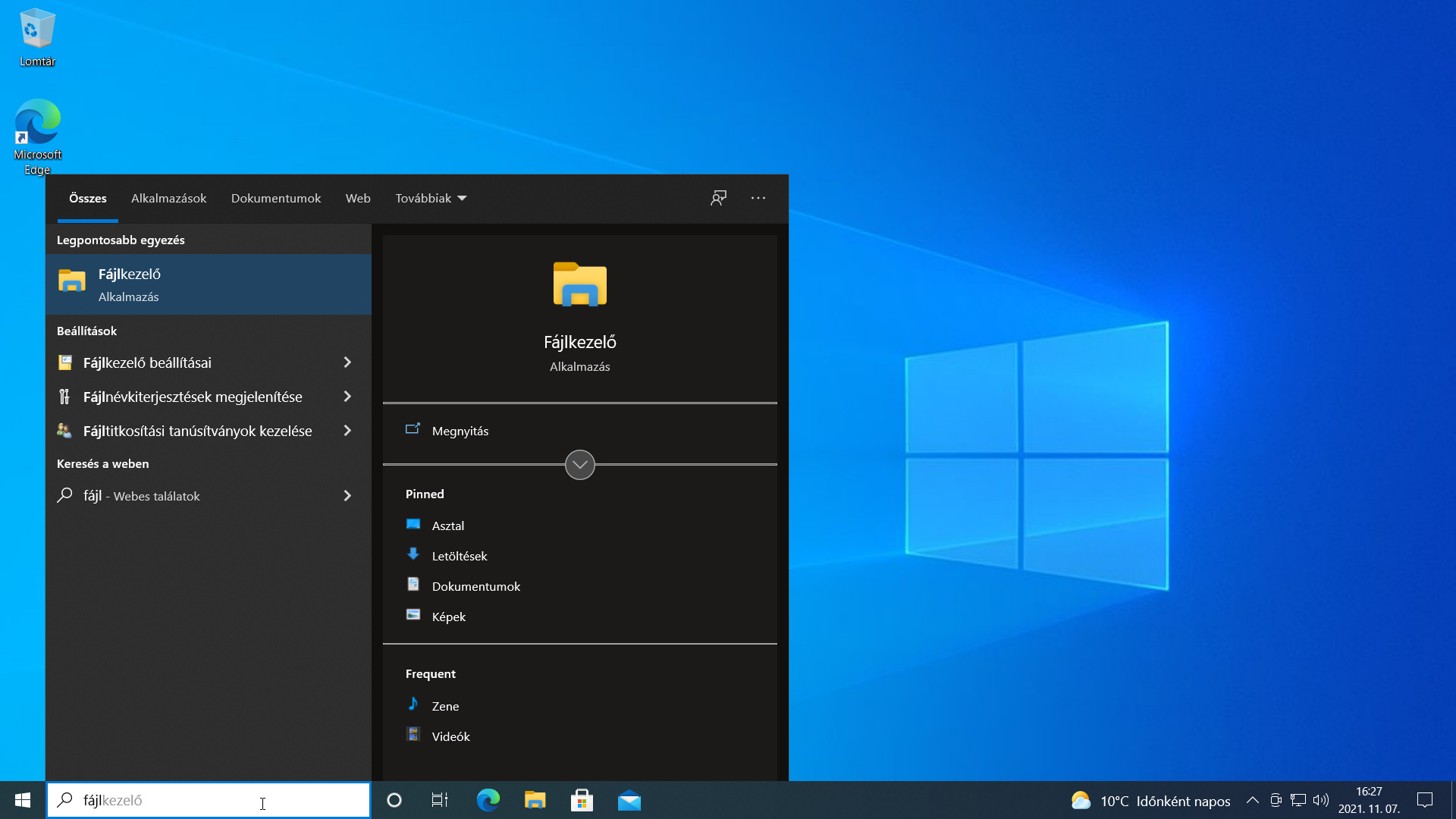
A Start menü megjelenítését követően a fókusz, és így a szövegkurzor a Tálca Írjon ide a kereséshez szerkesztőmezőjében jelenik meg, ahova azonnal elkezdhetjük begépelni a keresett elem nevét. Bármilyen találat esetén a Start menü felületén a találatlista jelenik meg, amelynek számos funkciója van. A 3. ábrán látszik, hogy éppen a Fájlkezelőt keressük.
-
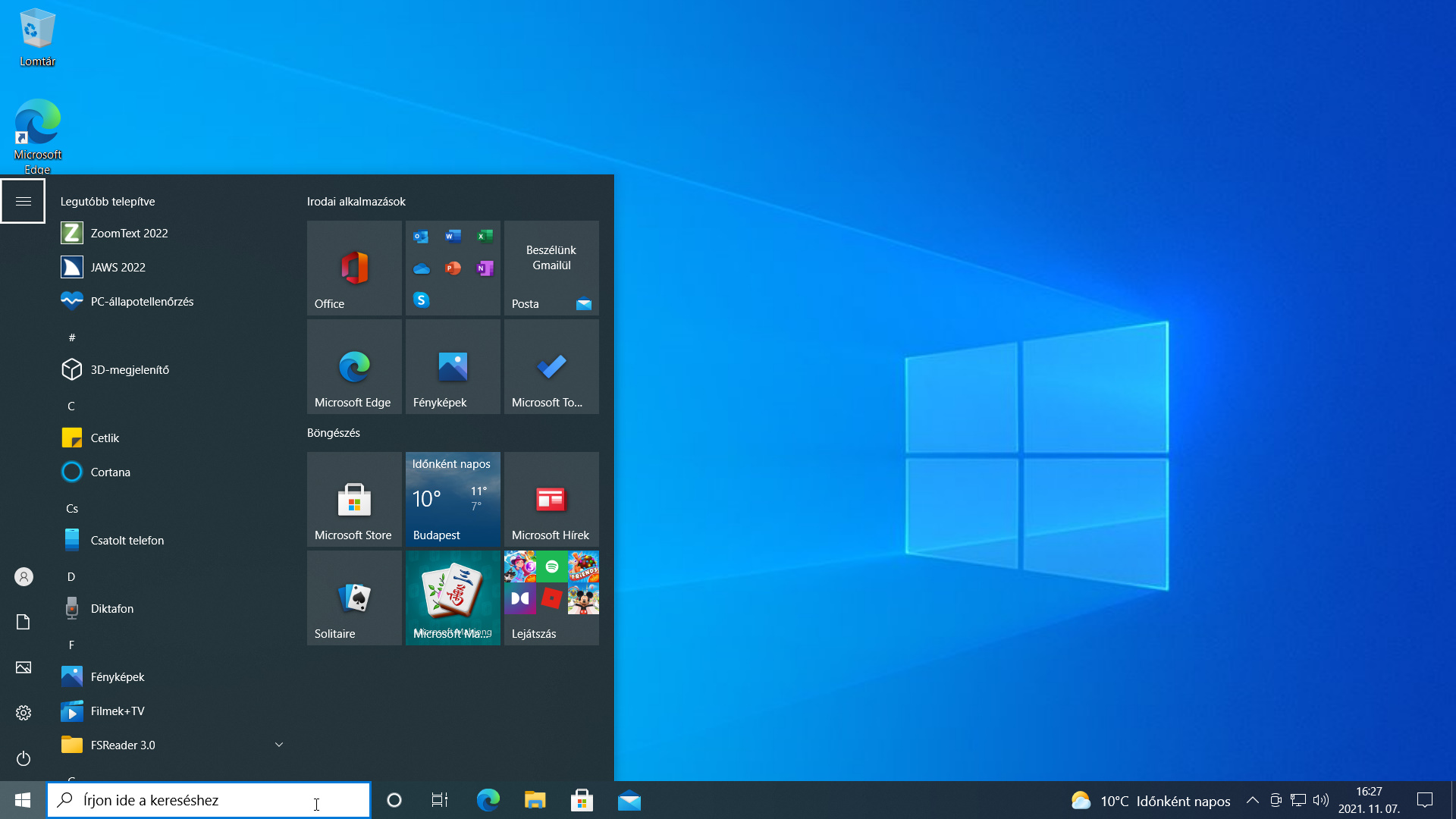
A Start menü függőlegesen három területre osztott. Közöttük a Tab és Shift+Tab billentyűvel tudunk lépkedni. A Tab leütésére a fókusz az Írjon ide a kereséshez szerkesztőmezőről a bal felső sarokban elhelyezett, Kibontás nevű hamburgermenüre (4. ábra), más néven a Start menü listamezőre kerül.
-
Egy újabb Tab leütésre a Minden alkalmazás listamezőre kerül a fókusz, amelyben a Le/Fel nyílbillentyűkkel tudunk az alkalmazáslistában lépkedni.
-
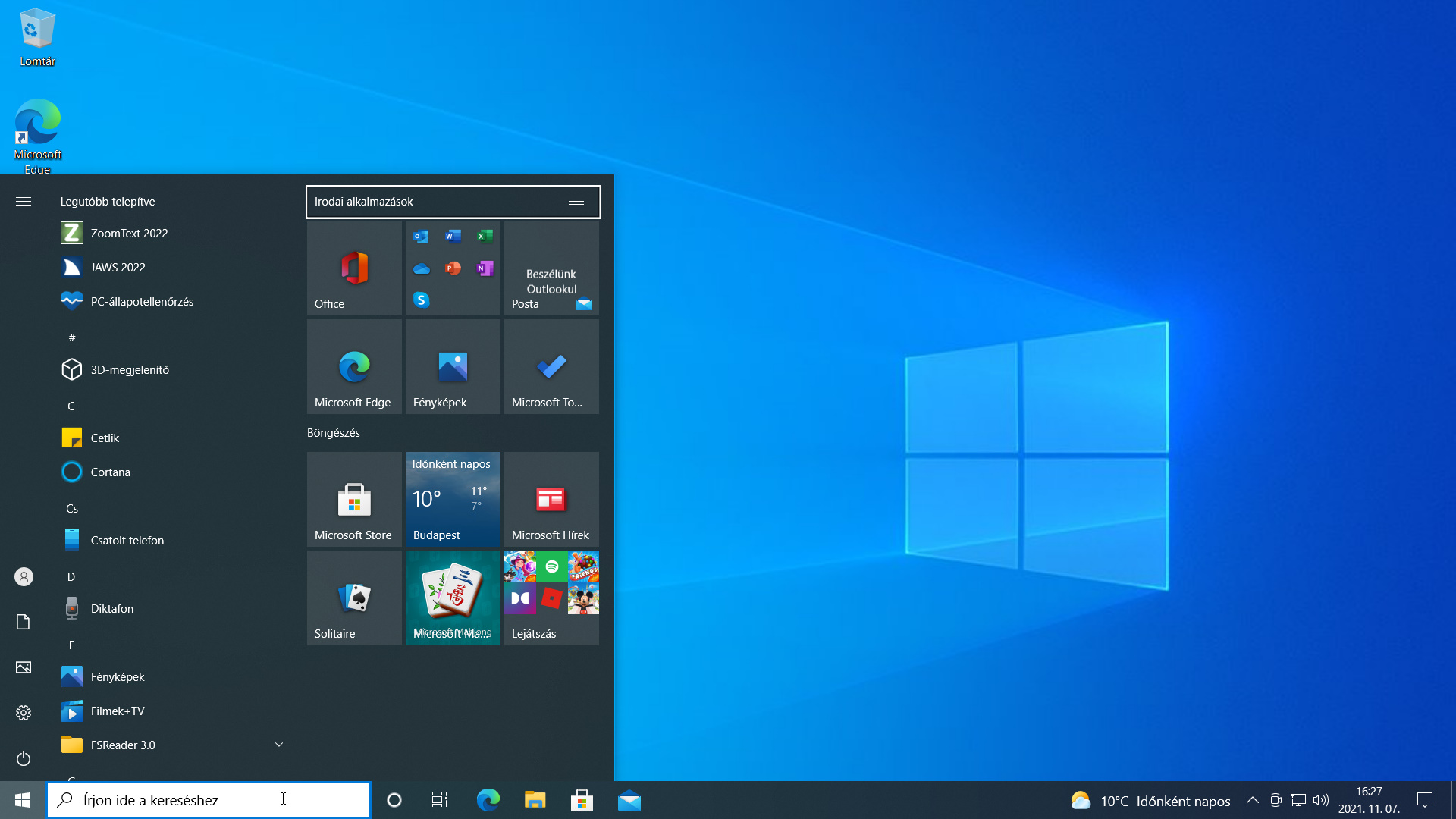
A harmadik Tab leütésére a fókusz az első, Irodai alkalmazások nevű csempecsoport nevére kerül (5. ábra), amelyben a nyílbillentyűkkel tudunk mozogni.
2. Start+Tab → a Feladatnézet megnyitása
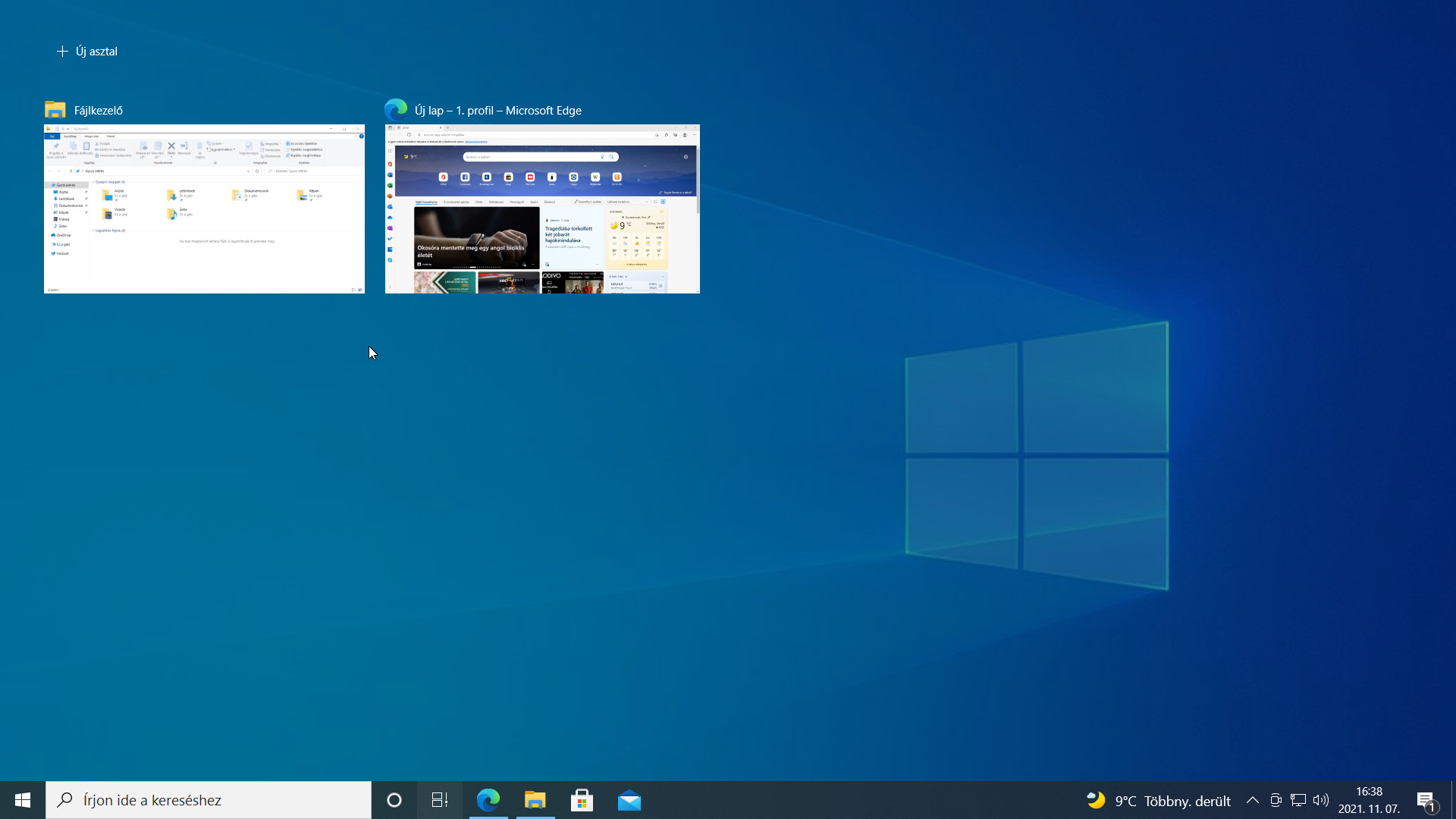
A Start+Tab billentyűkombináció a közismert Alt+Tab feladatváltó billentyűparancsot egészíti ki (6. ábra). A billentyűparancs hatására a teljes képernyőt elfoglaló úgynevezett Feladatnézet ablak jelenik meg. Ezt az ablakot a Tálcán elhelyezkedő Feladatnézet gombbal is megjeleníthetjük. Ha nem változtattunk a Tálca gombjain, akkor ezt a gombot a Start, az Írjon ide a kereséshez és a Cortana gombok után találjuk. Billentyűzettel úgy tudjuk elérni, ha leütjük a Start+T, majd a Shift+Tab billentyűparancsot.
A Feladatnézetben
- megjeleníthetjük a futó alkalmazások kicsinyített méretű ablakait, elindításuk sorrendjében – vegyük észre, hogy a miniatürizált ablakok aktívak, a bennük megjelenített tartalom élő;
- az alkalmazásablakok közül kattintással vagy a nyílbillentyűkkel majd az Enter leütésével választhatunk – ezt hívjuk feladat-, program- vagy alkalmazásváltásnak;
- a Tab billentyűvel válthatunk a miniablakok és a felül megjelenő virtuális asztalokat mutató miniablakok területe között;
- ha több fizikai képernyőnk és/vagy virtuális asztalunk is van, akkor a Tab billentyűvel mindegyik asztal fenti két területén lépkedhetünk végig;
- egérhúzással az alkalmazásablakokat átrendezhetjük – ez akkor lehet hasznos, ha később az Alt+Tab-bal akarunk váltani a programok között, az új sorrendnek megfelelően váltva minden egyes Tab leütéskor;
- a Delete billentyűt leütve a kijelölt alkalmazásablakot bezárhatjuk (kiléphetünk az adott alkalmazásból) – ugyanezt egérrel a miniablak jobb felső sarkában megjelenő X-re kattintva tehetjük meg;
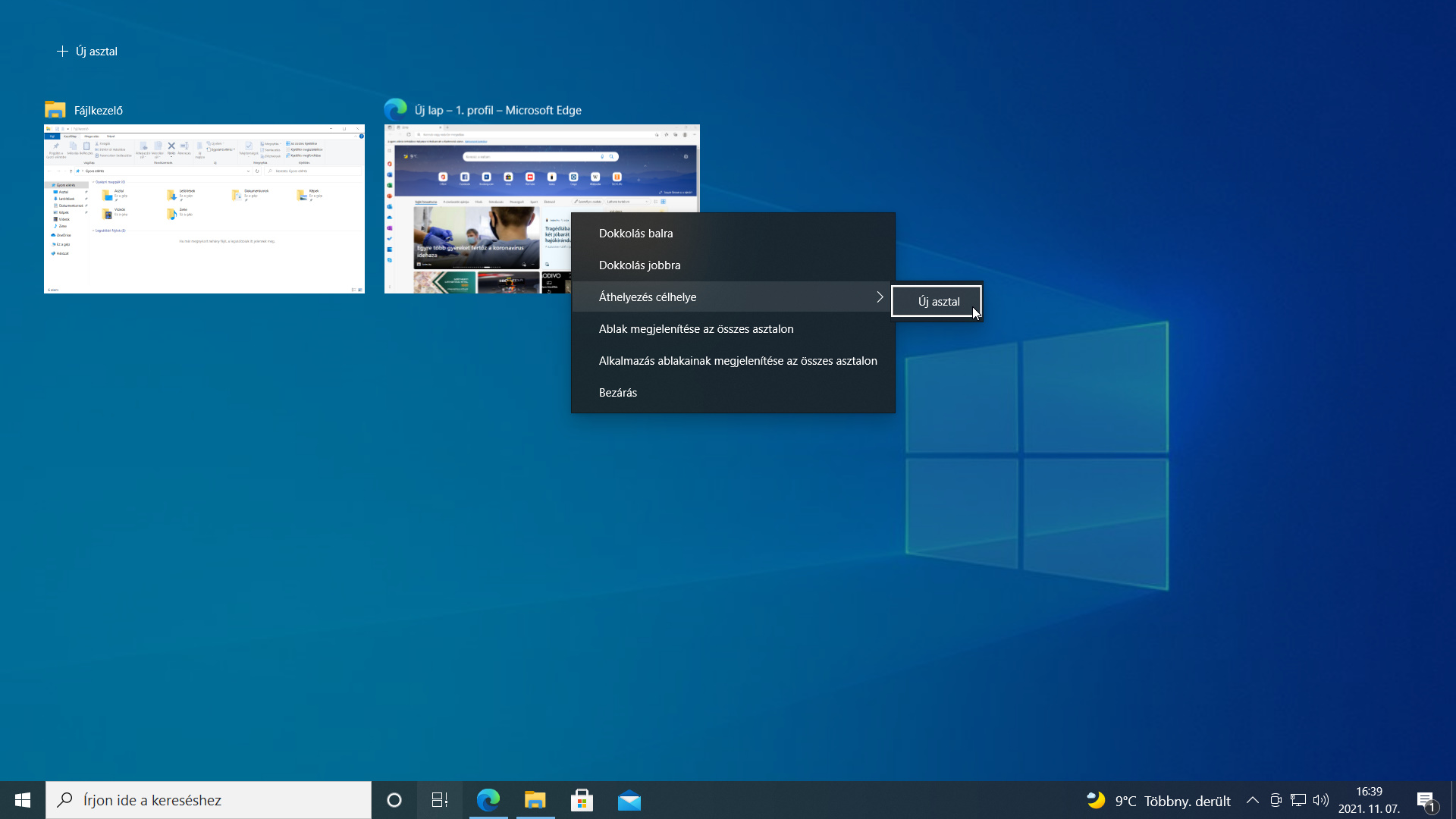
- a kijelölt miniablakon jobb egérkattintással vagy a menü billentyű leütésével egy gyorsmenüt jeleníthetünk meg (7. ábra), amely további ablakkezelő lehetőségeket rejt;
- a képernyő tetején egymás mellett láthatjuk a virtuális asztalokat;
- a virtuális asztalok és a mellettük megjelenő Új asztal nyomógomb között a jobb-bal nyílbillentyűkkel, majd Entert ütve, vagy egérkattintással választhatunk;
- a kijelölt virtuális asztalt a Delete billentyűt leütve zárhatjuk be – a bezárt asztal alkalmazásai az előző, balra elhelyezkedő asztalra kerülnek át.
Tipp: A Ctrl+Alt+Tab billentyűkombinációval a virtuális asztalok nélkül jeleníthetjük meg a futó alkalmazások ablakait (8. ábra), válogathatunk közülük, illetve kezelhetjük azokat a fent leírt módon, némileg korlátozottabb módon (pl. nincsenek gyorsmenük).
3. Start+A → a műveletközpont megjelenítése, kikapcsolása
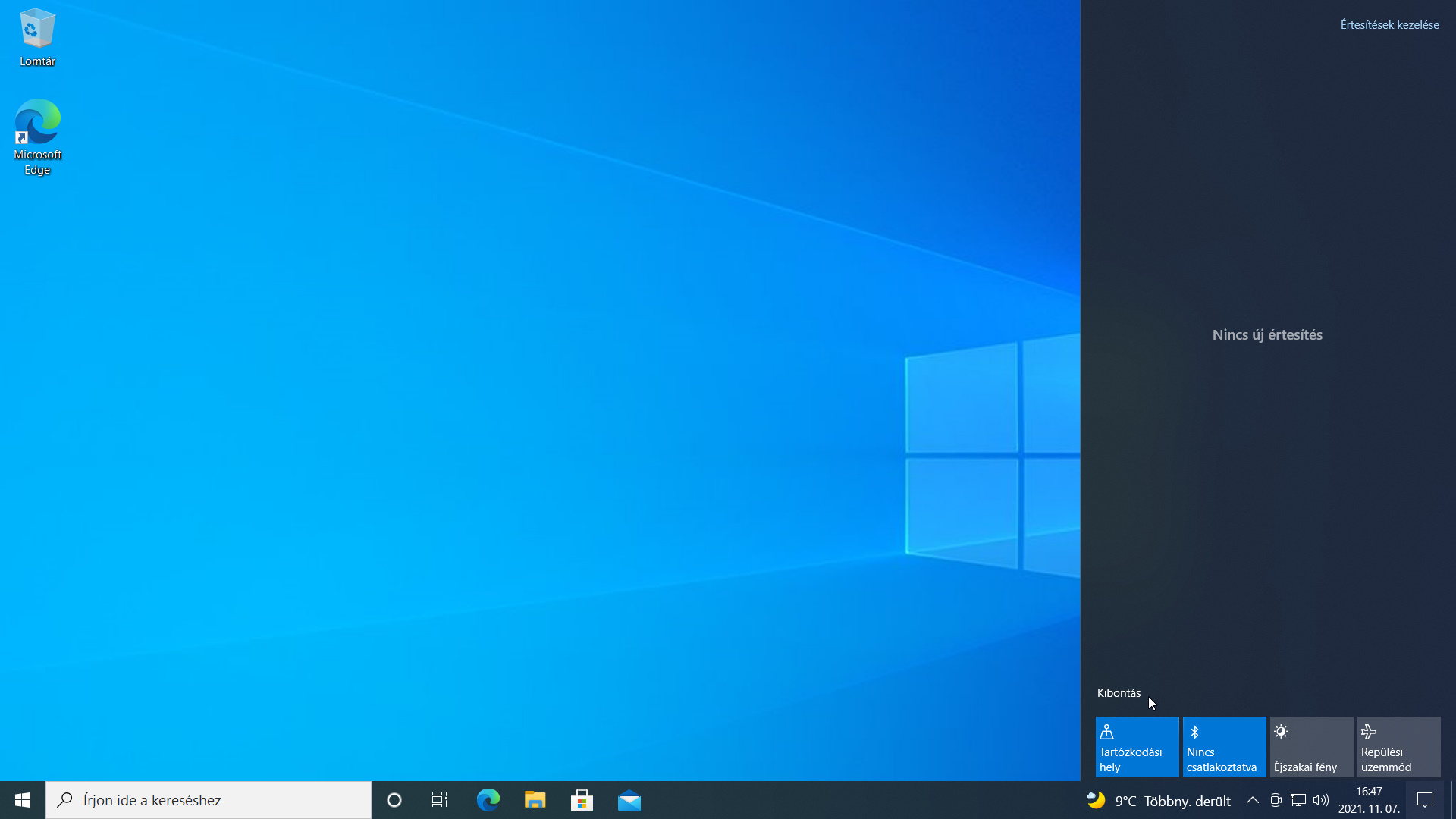
A Műveletközpont (9. ábra) az Asztal jobb szélén megjeleníthető panel. Felül az értesítéseket jeleníti meg, alul, a Gyorsműveleteknek nevezett részen pedig a több sorba rendezhető csempékkel a gyakori Gépház beállítások kényelmes elérését biztosítja számunkra.
A Start+A billentyűkombináció be-, illetve kikapcsolóként működik. A panel eltüntetéséhez természetesen használhatjuk az Esc billentyűt is.
Néhány hasznos, billentyűvel végezhető művelet:
- Ha nincs értesítés, akkor a Műveletközpont megnyitását követően a fókusz az Összecsukás nyomógombon van. Ilyenkor a panel tetején a Nincs értesítés feliratot látjuk.
- Ha van értesítés, akkor a fókusz egy Tab leütésre az első küldő alkalmazás nevére kerül.
Tipp: A Műveletközponttal kapcsolatos beállítások helye a Gépházban a következő: Gépház (Start+I) / Rendszer / Értesítések és műveletek oldal.
A billentyűparancshoz azért rendelték az A betűt, mert az angol Windowsban a Műveletközpont neve Action Center.
4. Start+D → az Asztal megjelenítése vagy elrejtése
A billentyűkombinációt leütve az Asztalon található nyitott ablakokat összecsukhatjuk a tálcára, és
- az utoljára aktív asztali ikonra kerül a fókusz, vagy
- ha nem volt ikon kijelölve, akkor a háttérkép lesz az aktív objektum.
Ha ismét lenyomjuk ezt a billentyűkombinációt, akkor a billentyűparanccsal összecsukott ablakokat visszakapjuk.
Tipp: A billentyűparancshoz azért rendelték az D betűt, mert az angol Windowsban a Asztal neve Desktop.
5. Start+Alt+D → a dátum/idő panel megjelenítése, elrejtése
A Tálca Értesítési területén elhelyezkedő idő/dátum ikonhoz tartozó panelt jeleníthetjük meg. A fókusz a dátumon fog állni.
A panel tetején jelenik meg az aktuális idő, alatta pedig a dátumot látjuk a Gépházban beállított formában. Alatta helyezkedik el a dátumnavigátor a tárgyhónap napjaival a máshol is megszokott elrendezésben, színes kerettel kiemelve a tárgynapot. A dátumnavigátor alatt, a panel alsó részén a tárgynapra időzített feladatok, események feladatlistáját látjuk, míg a jobb alsó sarokban látható Napirend-beállítás elrejtése gomb a feladatlista elrejtésére szolgál.
A panel opciói között a megszokott módon lépkedhetünk. Ha a panel megjelenítését követően rögtön a Napirend-beállítás elrejtése nyomógombot akarjuk elérni, akkor nyomjuk le a Shift+Tab billentyűkombinációt.
A panelt a Start+Alt+D ismételt vagy az Esc leütésével kapcsolhatjuk ki.
Tipp: A billentyűparancshoz azért rendelték az D betűt, mert angolul a dátum date :-).
6. Start+E → a Fájlkezelő indítása
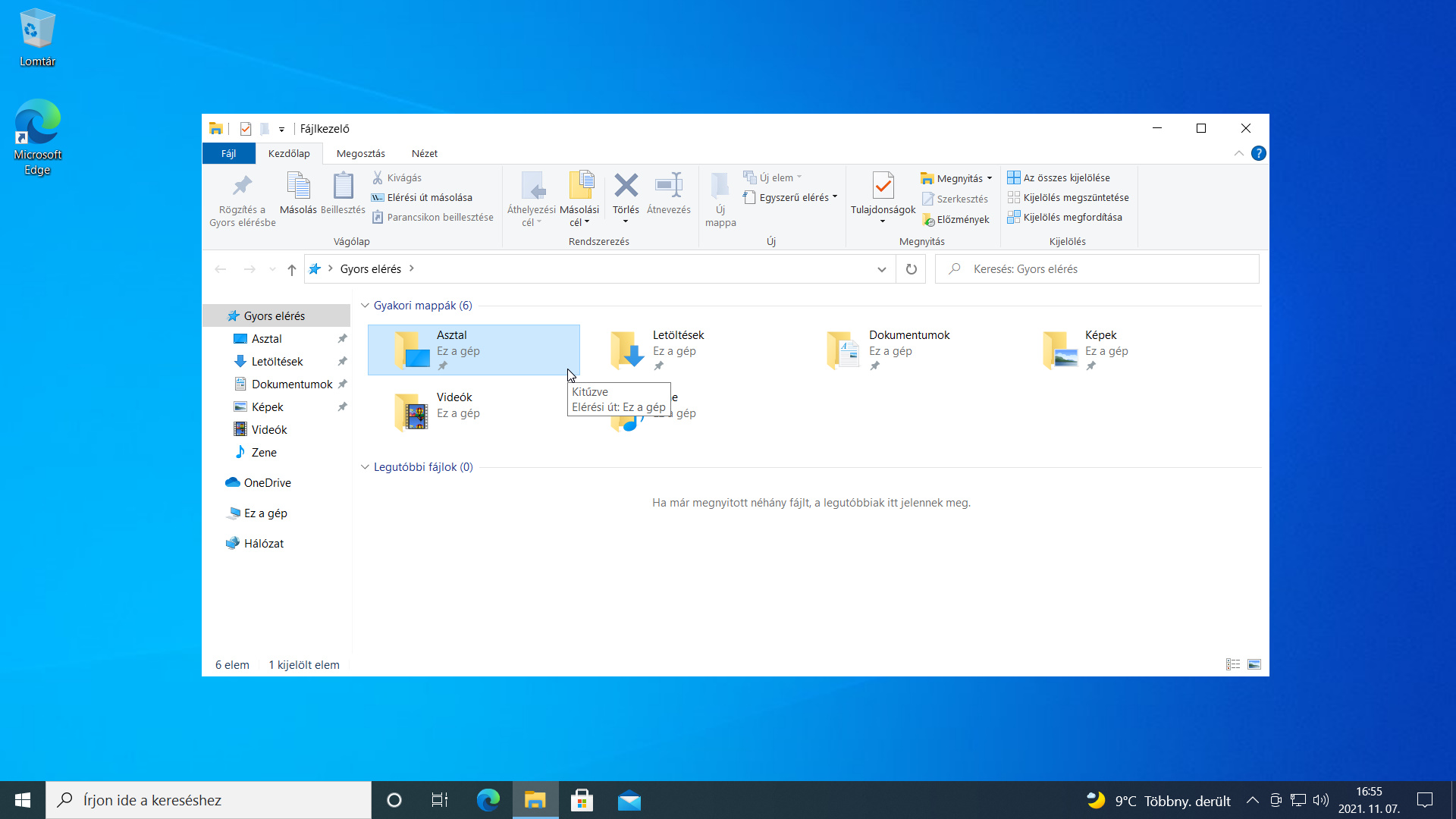
Mivel a Fájlkezelő (10. ábra) gyakran használt alkalmazás, a kezdetek óta velünk van az indítására használható Start+E billentyűparancs. Érdekessége, hogy ismételt lenyomásakor a Fájlkezelő újabb és újabb példányát indíthatjuk el. Korlátot csak számítógépünk erőforrásai jelentenek.
Indítást követően a fókusz a jobboldali tartalom panel Mozaik nézetének első objektumán lesz.
Tipp: A Gyors elérés helyett beállíthatjuk kezdőmappának az Ez a gép mappát is. Ehhez a Fájlkezelőben válasszuk ki a Nézet / Beállítások parancsot (Alt, V, Y, K), majd a képernyőn megjelenő Mappabeállítások párbeszédablak Általános panellapjának Fájlkezelő megnyitása listájában cseréljük ki a Gyors elérés opciót az Ez a gép opcióra. (Mivel a párbeszédablak megjelenését követően a fókusz ezen az opción van, elegendő lenyomni a le nyílbillentyűt, majd az Entert.)
Álljunk meg egy szóra!
Windows Intéző vagy Fájlkezelő? Sokáig az előbbi névvel illettük ezt a programot, de a Windows 8-ban már az új nevén találkozhattunk vele. A névadás együtt járt a felhasználói felület áttervezésével, ugyanis ekkor kapta meg a menüszalagot.
Tipp: A billentyűparancshoz azért rendelték az E betűt, mert az angol Windowsban a Fájlkezelő neve File Explorer.
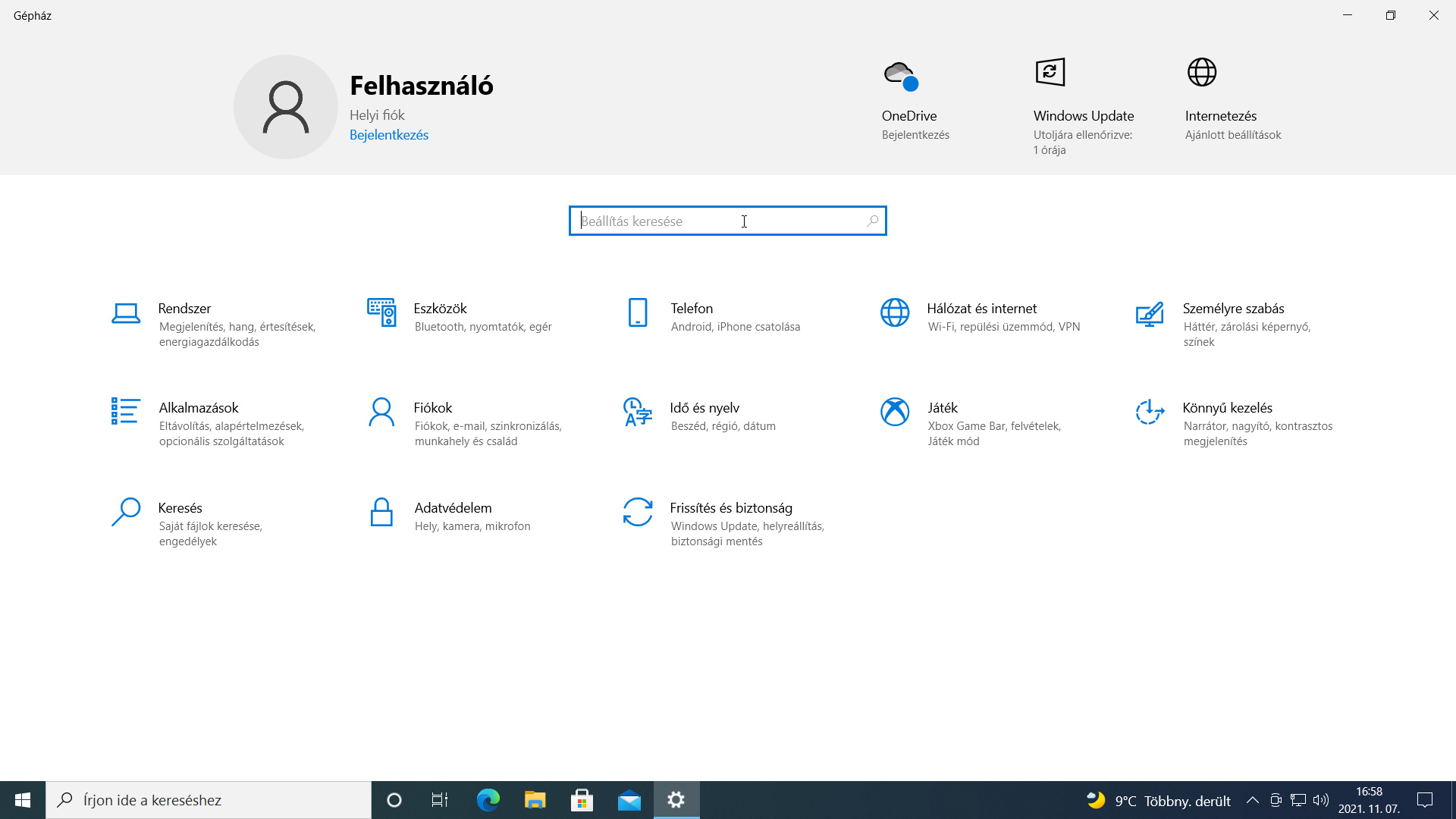
7. Start+I → a Gépház megnyitása
A Windows beállításainak központi helye a Gépház (11. ábra), ami a korábbi Windows operációs rendszerek Vezérlőpult nevű alkalmazását váltotta le. Az áttérés a Vezérlőpultról a Gépházra folyamatos és fokozatos – az egyre újabb Windows verziókkal egyre több és több beállítási lehetőség kerül át a Gépházba, illetve kerülnek ki a beállítási lehetőségek a Vezérlőpultból. Azt, hogy az átállás még mindig zajlik jelzi, hogy számos Gépház beállítás a Vezérlőpult elemeit hívja meg a még át nem emelt beállítások eléréséhez. Sőt, a Vezérlőpultban is találkozhatunk olyan beállítási lehetőséggel, amely a Gépházba irányít át minket. A fokozatos átállás másik bizonyítéka, hogy az újabb Windows kiadásokkal többnyire megváltozik a Gépház ablakának tartalma is.
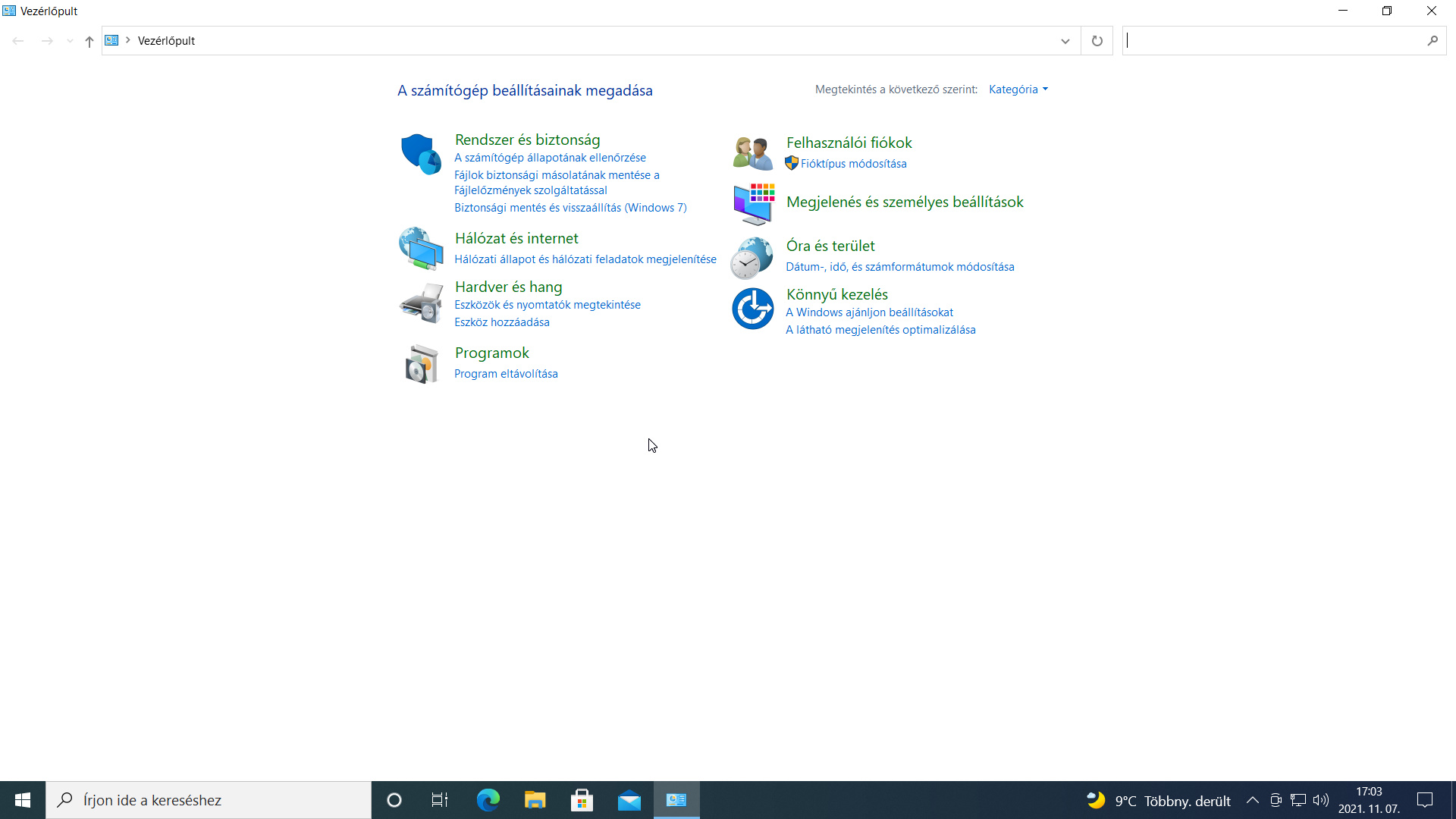
A Windows 10 jelenlegi verziójában is megtalálható még a Vezérlőpult a Start menü alkalmazáslistájának Windows Rendszer mappájában. Rá is kereshetünk a Start menüt megnyitva a Vezérlőpult szó begépelésével. A Vezérlőpult kiválasztását követően a korábbi Windows verziókban megszokott ablak jelenik meg a képernyőn, persze a beállítások egyre szűkebb választékát nyújtva (12. ábra).
8. Start+K → a Csatlakozás panel megnyitása
A Csatlakozás panel (13. ábra) a Műveletközponthoz hasonlóan a képernyő jobb szélén jelenik meg. Segítségével vezetéknélküli kijelző és hangeszközöket csatlakoztathatunk számítógépünkhöz. Nyilván ennek megvannak az előfeltételei, valamint az érzékelés, beállítás menetének is ismertnek kell lenniük számunkra.
A panelban látni fogjuk az operációs rendszer által felismert eszközöket, amelyek közül kiválasztva a megfelelőt indíthatjuk a csatlakoztatást. A panel tetején vonuló pontsor a folyamatos érzékelést, keresést jelzi, tehát a panel megjelenítését követően is csatlakoztathatunk új eszközt.
A Csatlakozás panel egyik legnépszerűbb szolgáltatása a hangkimenet vezetéknélküli hangszóróra küldése, illetve a képernyőkép kivetítése az ún. Miracast vezetéknélküli képátviteli szabványt ismerő megjelenítőeszközökre.
9. Start+L → a fiók zárolása, a zárolási képernyő megjelenítése
A Start+L billentyűkombinációval a fiókunkat zárhatjuk le, védve bekapcsolva hagyott számítógépünket az illetéktelen hozzáféréstől, amíg távol vagyunk tőle. A módszer előnye, hogy rövid távollétünk alatt nem kell félbe szakítani a munkánkat, alvó állapotba tenni, hibernálni vagy leállítani számítógépünket.
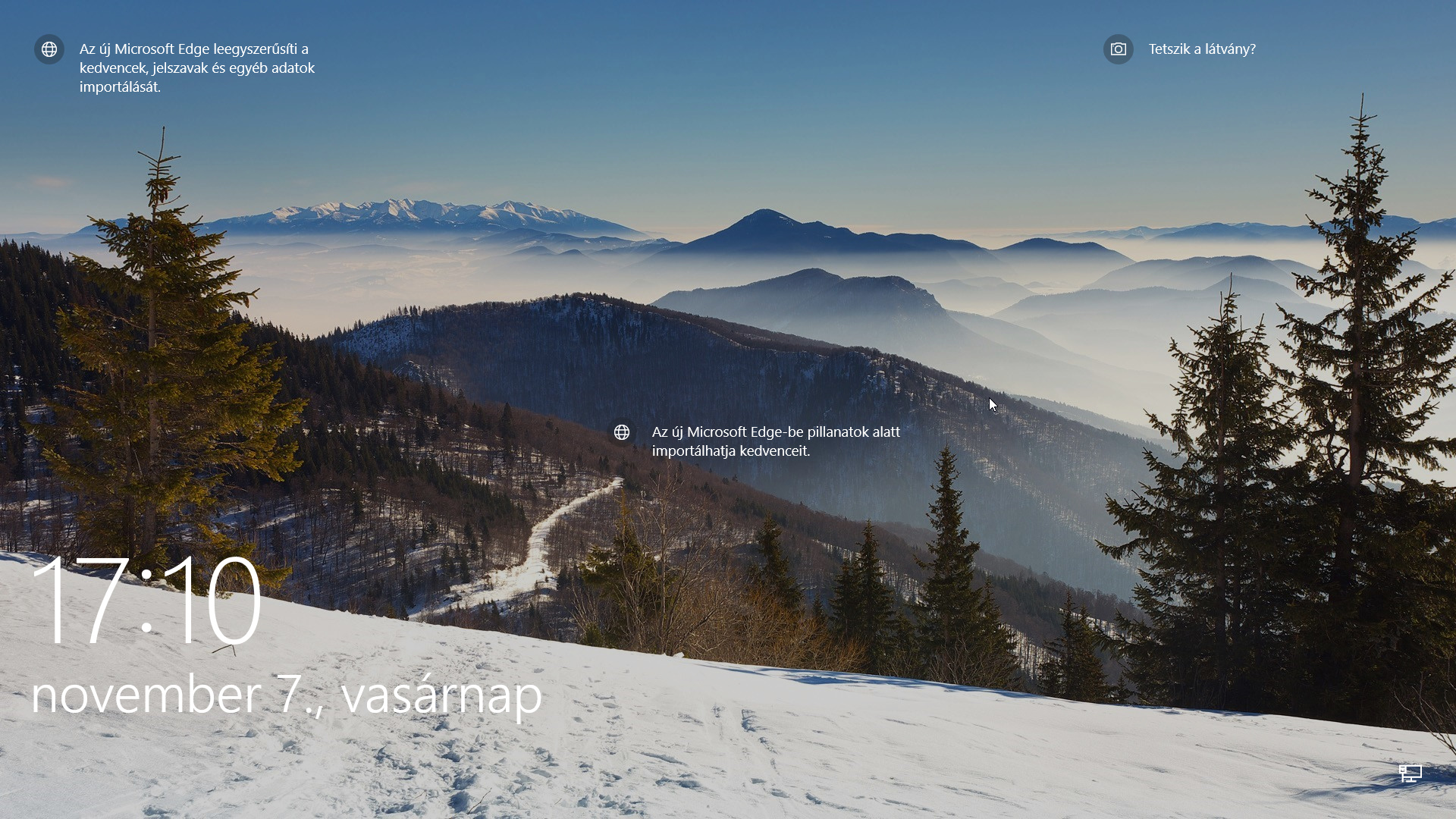
A zárolási vagy lezárási képernyő (14. ábra) a bejelentkezési képernyőhöz hasonló, tartalmát, kinézetét a Gépház / Személyre szabás / Zárolási képernyő részben szabhatjuk testre. A képernyő egy rendszeresen változó háttérképen mutatja az aktuális dátumot és időt. A jobb felső sarokban megjelenő Tetszik a látvány? gombbal időnként megkérdezi, hogy tetszik-e a háttérkép, és ha igennel jelezzük ezt, akkor a jövőben az adott témájú képekből kapunk válogatást. Ennek a szolgáltatásnak a neve Windows Reflektorfény, amit a Zárolási képernyő beállításai között találunk meg. A képernyő közepén vagy egy valamilyen szolgáltatásra felhívó, például a Microsoft Edge vagy a Windows 11 használatára buzdító üzenetet vagy a háttérképpel kapcsolatos információra mutató Microsoft oldalra mutató linket találjuk. Hasonló üzenettel a bal felső sarokban is találkozhatunk.
Tipp: Számítógépünket automatikusan is zárolhatjuk. A megadott idejű inaktivitás beállítása mellett, mobiltelefonunknak a számítógép hatókörén kívül kerülésének figyelését vagy a Windows Hello szolgáltatás arcfelismerő tulajdonságát is bevethetjük. A zárolás feltétele, hogy felhasználói fiókunkat hozzáférés ellen jelszóval vagy más módon védjük. Ugyan jelszóval nem védett fiókot is zárolhatunk, de az ilyen fiókba bárki beléphet.
A billentyűparancshoz azért rendelték az L betűt, mert az angol Windowsban a Zárolási képernyő neve Lock Screen.
A zárolási képernyőt sajnos csak egérrel tudjuk kezelni, billentyűzettel nem érhetjük el a gombokat.
10. Start+M → a futó alkalmazások ablakainak összecsukása a tálcára
A Start+M billentyűkombinációval, akárcsak a Start+D-vel, az Asztalhoz kapunk gyors hozzáférést. Az összecsukott alkalmazások a háttérben természetesen tovább futnak.
Ha összecsukás után azonnal lenyomjuk a Start+Shift+M billentyűkombinációt, akkor visszakapjuk ablakainkat.
Tipp: A billentyűparancshoz rendelt M betűt jelen esetben a Minimize angol szó szolgáltatta.
11. Start+Ctrl+M → a Nagyító Gépház beállításainak megjelenítése
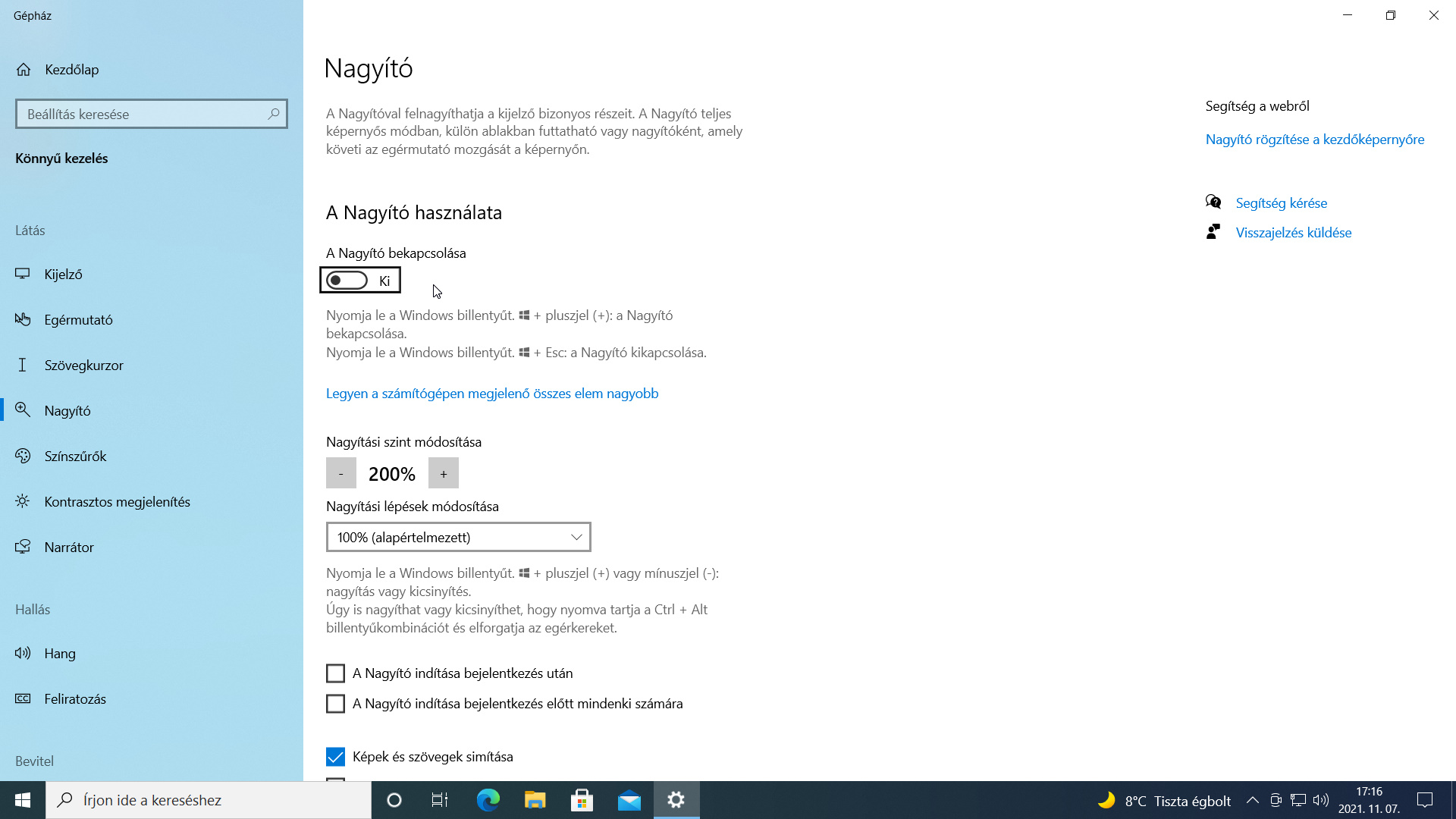
A Start+Ctrl+M billentyűparancs lenyomásával a Gépház / Könnyű kezelés / Nagyító (15. ábra) beállításaihoz férhetünk hozzá. A Nagyító a rosszul látóknak és a látássérülteknek teszi lehetővé a képernyő teljes vagy adott területének nagyítását és kicsinyítését.
Tipp: A billentyűparancshoz azért rendelték az M betűt, mert az angol Windowsban a Nagyító neve Magnifier.
12. Start+Numpad+/-/Esc → a Nagyító kezelése
A Nagyító egyéb billentyűparancsokkal is rendelkezik, amelyekkel kényelmesen használhatjuk azt. A következő műveletek érhetők el számunkra:
-
Start és a numerikus billentyűzet + billentyűjének lenyomásával tudjuk a Nagyítót bekapcsolni, rögtön 200%-os nagyítást beállítva. A képernyőt az egérmutató mozgatásával tudjuk bejárni, így mindig az egérmutató látjuk a kívánt nagyításban. A kezdeti nagyítási szintet a Nagyító oldal Nagyítási szint módosítása szakaszában a Kicsinyítés és Nagyítás gombokkal tudjuk beállítani. Az alatta elhelyezett Nagyítási lépések módosítása listamezőben pedig előre beállított nagyítási szintek közül választhatjuk ki a megfelelőt.
- A nagyítást 100% és 1600% között állíthatjuk.
-
A Nagyító bekapcsolásával egyidőben a képernyőn megjelenik a Nagyító eszköztár, amely alkalmazásablakként funkcionál, tehát a tálcára lecsukható, bezárható, vagyis a megszokott módon kezelhető.
- A további nagyításhoz, ismét nyomjuk le a Start+Numpad+, a kicsinyítéshez pedig a Start+Numpad- billentyűkombinációt.
- Ha a teljes képernyőt akarjuk egy pillanatra megjeleníteni, akkor a megjelenítés idejére tartsuk lenyomva Ctrl+Alt+szóköz billentyűkombinációt!
-
A Nagyítót a Start+Esc billentyűkombinációval zárhatjuk be. Lenyomását követően a nagyítás visszaáll 100%-ra, és bezárul a Nagyító eszköztár is.
A nagyító funkció bekapcsolását követően háromféle nézetet állíthatunk be az Asztal nagyításához a Gépház / Könnyű kezelés / Nagyító / Nézet kiválasztása listában:
- A Teljes képernyős mód bekapcsolásához használjuk a Ctrl+Alt+F billentyűparancsot! Ez az alapértelmezett nézet.
- A Dokkolva opcióval a képernyő felső sávjának teljes szélességét elfoglaló téglalap alakú területen fogjuk látni az egér körüli területet. Ezt az üzemmódot a Ctrl+Alt+D billentyűkombinációval aktiválhatjuk.
- Végül a Nagyító opcióval (Ctrl+Alt+L) egy változtatható méretű téglalap követi egerünket, amelynek környezetét a kívánt mértékre nagyítva fogjuk látni a téglalapon belül.
- Ha nem akarunk ennyi billentyűkombinációt megjegyezni, akkor használjuk a Ctrl+Alt+M billentyűparancsot az egyes üzemmódok közötti váltáshoz!
13. Start+P → a Kivetítés panel megjelenítése
Jellemzően az előadást tartók számára előnyös, hogy számítógépükhöz egy projektort, több képernyőt vagy egy nagy képátlójú megjelenítő eszközt csatlakoztatva az Asztal kivetítésével támogathatják előadásukat. Ennek feltétele, hogy a számítógép legalább egy plusz video kimenettel (VGA, DVI, HDMI, DisplayPort, Thunderbolt) rendelkezzen, de ez a feltétel ma már többnyire mind az asztali, mind a hordozható eszközökön teljesül.
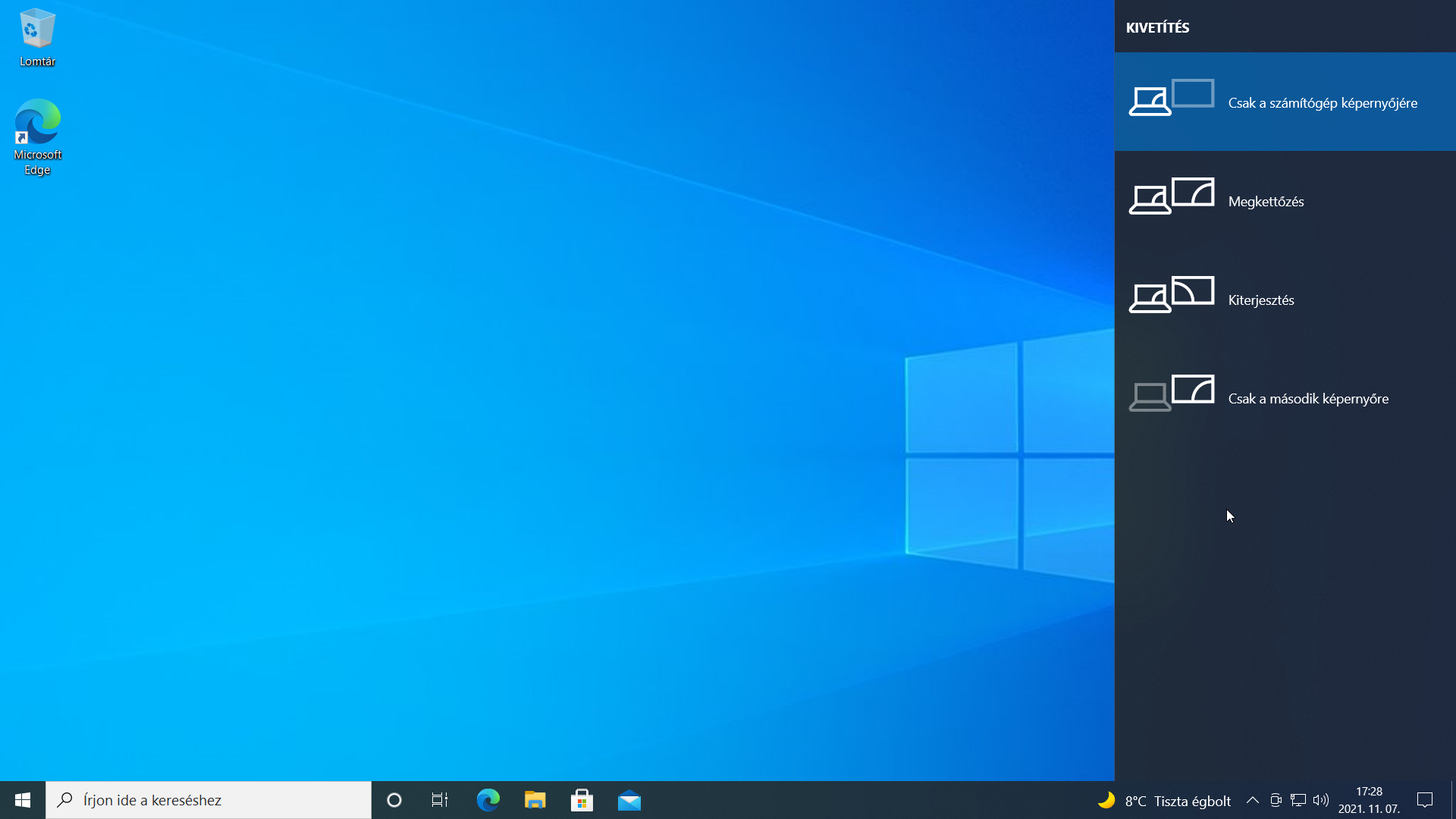
A Start+P billentyűparancs lenyomását követően az Asztal jobb szélén megjelenik a Kivetítés panel (16. ábra), amelyben négy kivetítési mód közül választhatunk: Csak a számítógép képernyőjére, Megkettőzés, Kiterjesztés, Csak a második képernyőre.
Ha számítógépünk nem rendelkezik elegendő video kimenettel a funkció működéséhez, akkor ennek tényét a fenti opciók helyett üzenet közli: A számítógép nem tud másik képernyőre kivetíteni…
Tipp: A Start+P ismételt leütésére a panel sorban következő opcióját jelölhetjük ki.
A billentyűparancshoz azért rendelték a P betűt, mert az angol nyelvű Windowsban a Kivetítés funkció neve Project.
14. Start+R → a Futtatás ablak megjelenítése
A Windows nem csak a grafikus felületen, billentyűzettel és egérrel, hanem szöveges parancsokkal is vezérelhető. Ha ismerjük egy program operációs rendszerbeli nevét, vagy tudomásunk van szöveges parancsokról, akkor azokat a Start+R billentyűkombinációval megjeleníthető Futtatás ablakba (17. ábra) tudjuk begépelni, futtatni.
Az ablak használata egyszerű: a szövegdobozba gépeljük be a kívánt parancsot, majd üssük le az Enter billentyűt! Ha a rendszer számára feldolgozható utasítást adtunk, akkor azt a Windows végrehajtja, ha nem, akkor hibaüzenetet kapunk.
A Futtatás ablak alkalmazásablaknak, és ennek megfelelően kezelhető. Megjegyzi és a szövegdoboz mögötti listagombbal elérhetővé teszi számunkra a munkamenet alatt kiadott parancsokat. A Tallózás nyomógombbal elérhető fájlkezelő ablak segítségével rá is kereshetünk a kívánt parancsra.
Tipp: A szöveges, ún. parancsértelmező felület, héj, angolul shell minden operációs rendszer része. Ma már nem pusztán szöveges parancsok végrehajtását teszik lehetővé, hanem komoly programozási felületek is egyben. A Windows 10-ben ennek neve PowerShell. A parancsértelmezővel, illetve a PowerShell lehetőségeivel teljes mélységében hozzáférhetünk a Windows bugyraihoz.
A billentyűparancshoz azért rendelték az R betűt, mert az angol Windowsban a Futtatás funkció neve Run.
Tipp: Ha sokat akarjuk használni a Futtatás funkciót, akkor érdemes kitenni az ikonját a Tálcára, a tálcaikon Kitűzés a tálcára parancsának segítségével. Így egérrel is kényelmesen és gyorsan előhívhatjuk a Futtatás ablakot
15. Start+Shift+S → képernyőkép mentése a vágólapra
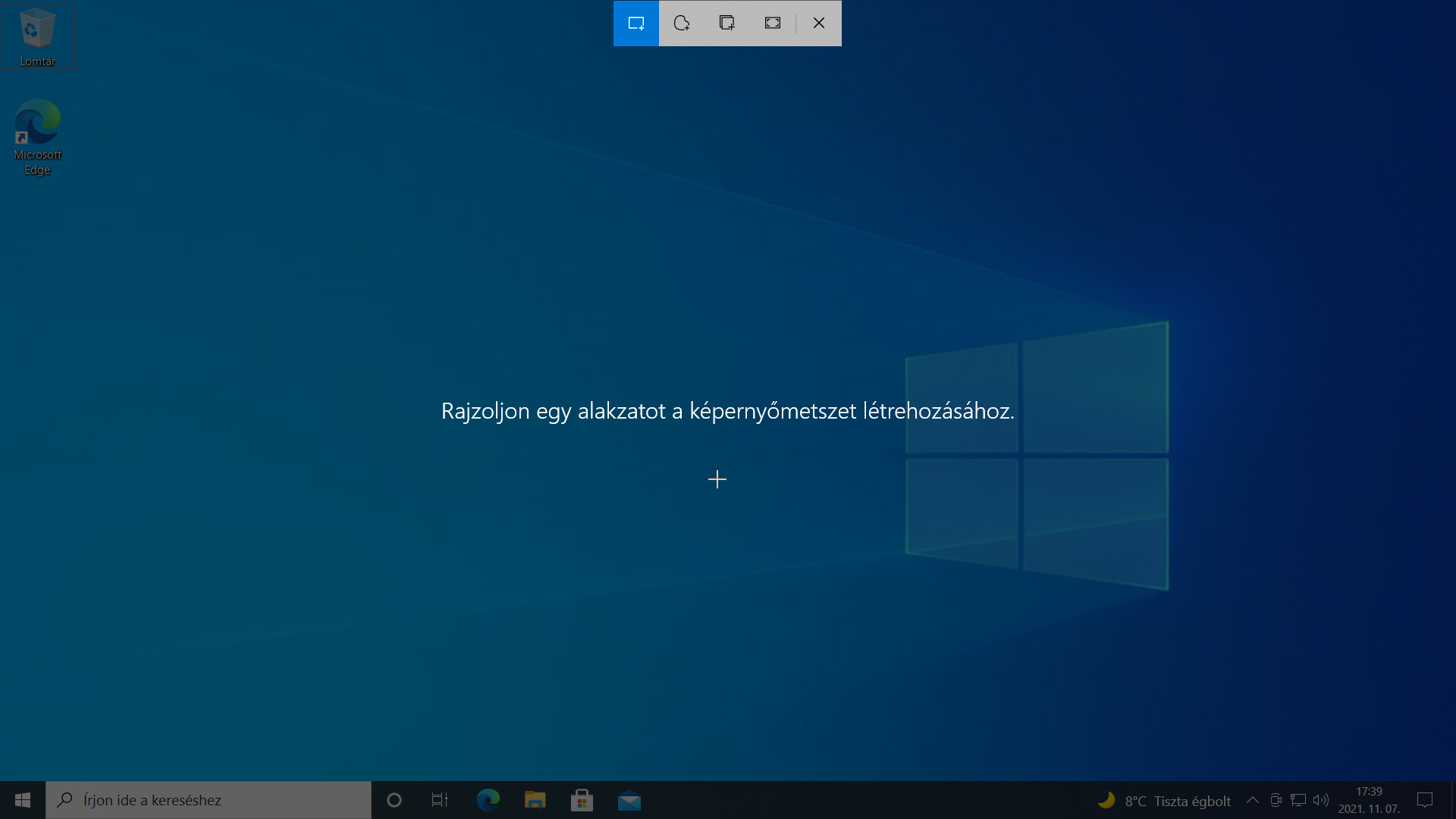
A Start+Shift+S billentyűkombináció leütését követően az Asztal egy kijelölhető területéről (Téglalap alakú metszet, Szabadkézi metszet, Ablakmetszet, Teljes képernyős metszet) másolatot készíthetünk a vágólapra (18. ábra). Ezt jelzi, hogy elhalványul a képernyő és az egérmutató szálkereszt alakot vesz fel. A kívánt terület kijelölését követően annak másolata a vágólapra kerül, aminek tartalmát ezt követően bármely, képeket kezelni képes alkalmazásba, a megszokott módon beilleszthetjük.
A kép elkészültéről értesítést kapunk a Műveletközpontban.
Ha meggondoljuk magunkat, mégsem akarunk képernyőképet készíteni, akkor üssük le az Esc billentyűt!
A kép elkészültéről értesítést kapunk a Műveletközpontban.
Tipp: Említsük meg a Windows operációs rendszer két, szintén képernyőkép készítésére használható, a kezdetek óta létező billentyűparancsát, a PrintScreen-t és az Alt+PrintScreen-t! Az első a teljes Asztalról (ha több asztalunk van, akkor mindegyikről egy összevont kép készül), a másik a fókusz ablakáról (Asztal, alkalmazásablak, dokumentumterület, párbeszédablak stb.) készít másolatot a vágólapra. Ezzel a két billentyűkombinációval tehát a Start+Shift+S-el ellentétben nem jelölhetünk ki tetszőleges területet. A PrintScreen vagy PrtScr/SysRq feliratú billentyűt az F12 funkcióbillentyűtől jobbra találjuk.
16. Start+V → a Vágólap előzményeinek megjelenítése
Mindannyian jól ismerjük a Vágólapot kezelő Ctrl+C, Ctrl+X, Ctrl+V billentyűparancs-hármast, amelyekkel az adatcsere, sokszorosítás valósítható meg a Windowsban a kijelölt objektum Vágólapra másolásával vagy helyezésével, illetve a Vágólap tartalmának beillesztésével. A Vágólap azonban mindig csak az utoljára felmásolt vagy felhelyezett objektumot képes megőrizni, és azt beillesztésre felkínálni.
Az online Microsoft-fiók használatával, a különböző eszközök között a beállítások szinkronizálásának képességével felruházott Windows 10-ben adódott a lehetőség a Vágólap egyetlen objektum kezeléséből adódó korlátjának feloldására. A Gépház / Rendszer / Vágólap oldalon a Vágólap előzményei kapcsolóval (19. ábra) tetszőleges számú objektum kezelésének képességével ruházhatjuk fel a Vágólapot. Ezzel a lehetőséggel természetesen a helyi felhasználói fiókok tulajdonosai is élhetnek, pusztán a Vágólap tartalmának eszközök közötti szinkronizálásáról kell lemondaniuk.
A Vágólap előzményei bekapcsolását követően a Ctrl+C vagy Ctrl+X billentyűparanccsal a Vágólapra helyezett objektumokat a fiókból történő kijelentkezésig megőrzi a Vágólap – arra azért van lehetőség, hogy a megjelölt objektumot rögzítsük, így amíg nem töröljük vagy nem vonjuk meg ezt a tulajdonságot, addig kijelentkezés után is megmarad.
A Ctrl+V billentyűparanccsal továbbra is az utoljára felhelyezett objektumot illeszthetjük be, a Start+V billentyűparanccsal, azonban kapunk egy ablakot, amelyben egymás alatt sorakoznak az objektumok, kezdve a legutoljára rögzítettel (20. ábra). Egérrel vagy billentyűzettel mozogva válogathatunk és választhatjuk ki a beilleszteni kívánt objektumot.
17. Összefoglalás
A következő Start billentyűparancsokkal ismerkedtünk meg az első részben:
- Start = Start menü
- Start+Tab = Feladatnézet és idővonal
- Start+A = Műveletközpont panel
- Start+D = Asztal elérése
- Start+Alt+D = idő/dátum panel
- Start+E = Fájlkezelő
- Start+I = Gépház
- Start+K = Csatlakozás panel
- Start+L = fiókzárolás
- Start+M = alkalmazásablakok legkisebb méret
- Start+Ctrl+M = Nagyító Gépház beállítások
- Start+NumPad+/-/Esc = Nagyító kezelése
- Start+P = Kivetítés panel
- Start+R = Futtatás alkalmazásablak
- Start+Shift+S = képernyőkép lopás
- Start+V = A vágólap tartalmának felkínálása.
VÉGE.
Infopanel
Készült: 2019 augusztus 24.
Operációs rendszer: Windows 10 (21H1, 2105b19043)
Szint: referencia, ECDL modul/tanmenet: Számítógépes alapismeretek/S1/2.1
Kategória: Számítógépes alapismeretek → Asztal, ikonok, beállítások → Asztal és ikonok → Windows 10 referencia
Mennyire találtad hasznosnak ezt a cikket?
Válassz egy csillagot!
Szavazatszám: 2, Átlag: 5
Még nem szavazott senki! Legyél az első, aki értékeli ezt a bejegyzést!
Sajnálom, hogy ez a cikk nem volt hasznos számodra!
Segíts nekem, hogy jobb legyen ez a cikk!
Írd le, mit hiányolsz ebből a cikkből!