Frissítve: 2022 augusztus 15.
Miről szól ez a cikk?
Következzenek nagy kedvenceink, vagyis a Tálca és a rajta található elemek, az Asztal, valamint az alkalmazásablakok kezelésére használható Start billentyűkombinációk!
Tartalomjegyzék
1. Start+0-9 → a Gyorsindítási terület ikonjaihoz tartozó alkalmazások indítása
A Tálca Gyorsindítási területén elhelyezett első tíz ikonhoz tartozó alkalmazást a Start+0-9 billentyűparancsokkal is elindíthatjuk. A 0-9 számbillentyűket ne a numerikus, hanem az alfanumerikus billentyűzeten üssük le! Tehát, ha megjegyezzük, hogy hányadik a sorban az elindítani kívánt alkalmazás ikonja, akkor elég a Start+sorszám billentyűparancsot leütni.
Tipp: A Start+0 billentyűparancs a 10. ikonhoz tartozik.
A Start+0-9 billentyűkombinációt az Alt+Tab helyett az elindított alkalmazás ablakára váltásra is használhatjuk. Míg az Alt+Tab-bal egyenként lépkedhetünk végig az elindított alkalmazások ablakain, keresve a használni kívánt alkalmazást, addig a Start+0-9 billentyűkombinációval azonnal a kívánt ablakra ugorhatunk.
Sőt, ez a billentyűkombináció rendelkezik egy harmadik, Kis méret funkcióval is: ha az ikonhoz tartozó alkalmazást már elindítottunk, akkor üssük le a megfelelő Start+sorszám billentyűparancsot az alkalmazásablak Tálcára csukásához.
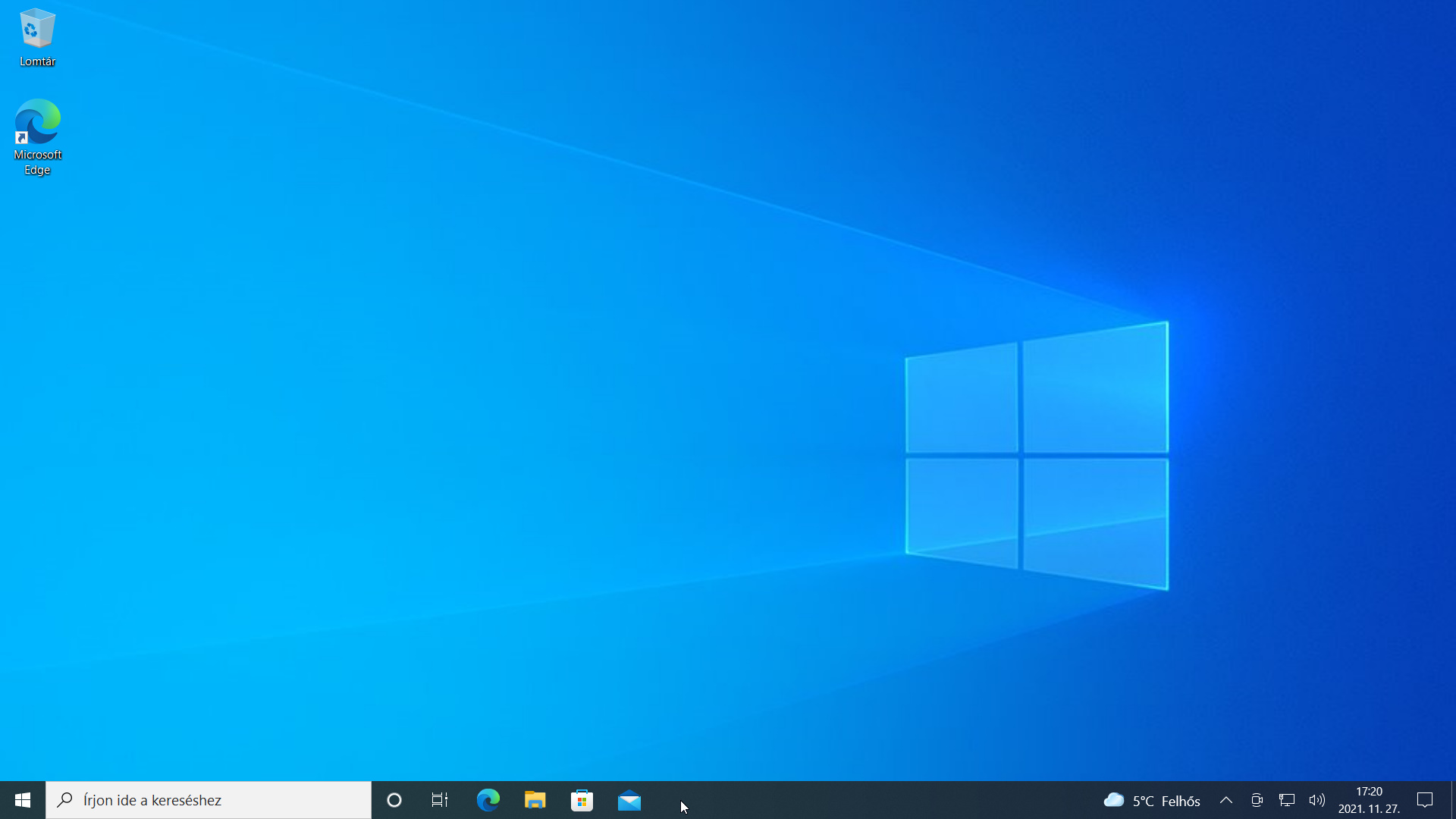
Tipp: A Windows jelenlegi kiadásában a Tálca Start gombját a Keresés, vagyis az Írjon ide a kereséshez szerkesztőmező, a Cortana digitális asszisztens és a Feladatnézet ikonjai követik. Ezeket követik a Gyorsindítási területen elhelyezkedő ikonok, amiket a Start+T billentyűparanccsal érhetünk el – a Microsoft Edge böngészőt a Start+1, a Fájlkezelőt a Start+2, a Microsoft Store alkalmazásboltot a Start+3, és a Posta elektronikus levélkezelőt a Start+4 indítja (1. ábra).
2. Start+Alt+0-9 → a Gyorsindítási terület ikonjaihoz tartozó gyorsmenü megjelenítése
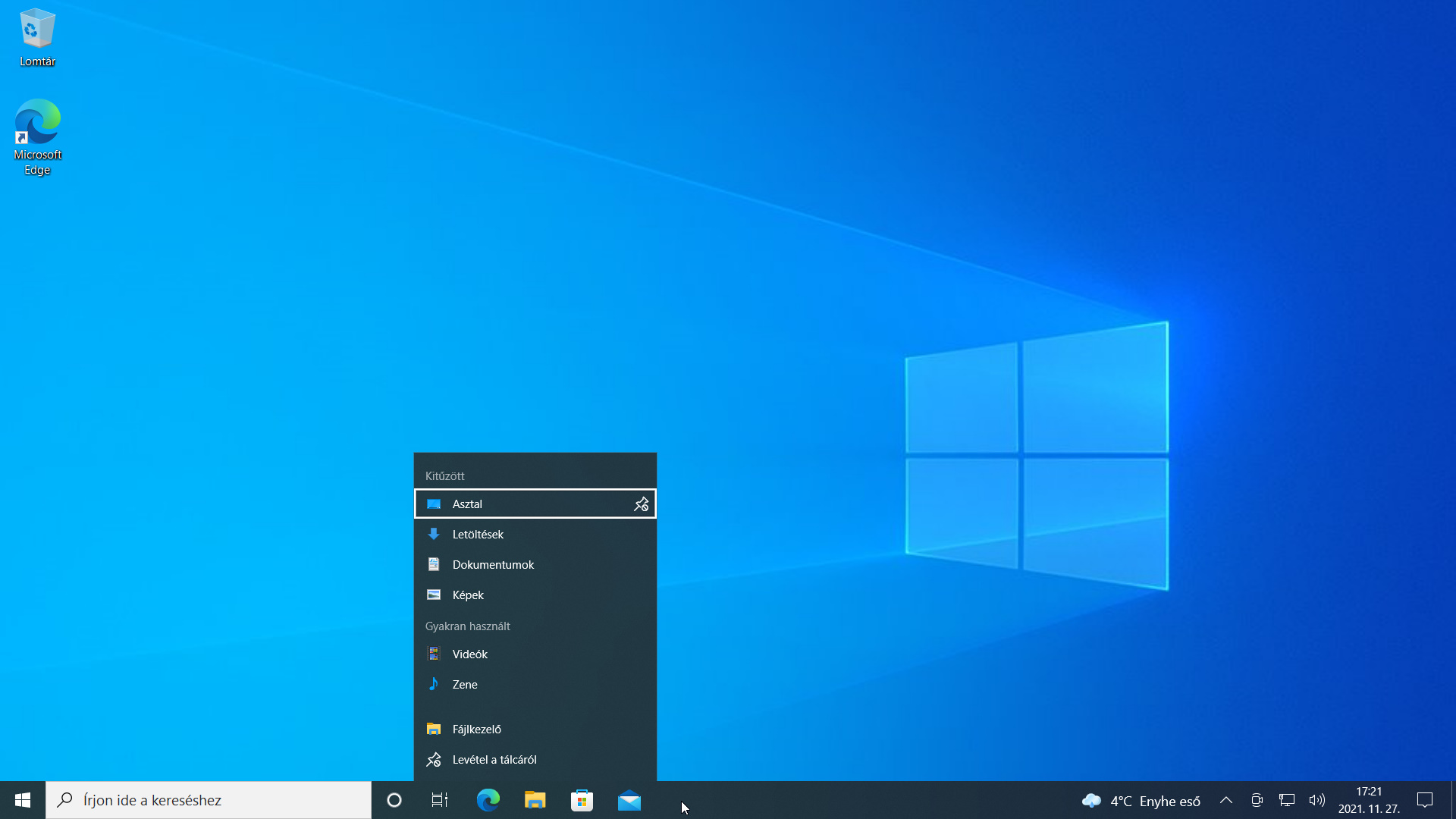
A Gyorsindítási területen elhelyezett ikonokhoz és az elindított alkalmazások gombjaihoz gyorsmenü is tartozik. Az első tíz ikonhoz vagy gombhoz tartozó helyi menüt a Start+Alt+0-9 billentyűparanccsal jeleníthetjük meg (2. ábra).
Tipp: Ha nem emlékezünk a Start+Alt+ billentyűparancsra, és billentyűzettel dolgozunk, akkor lépjünk a Gyorsindítási területre a Start+T billentyűparanccsal, majd a Jobb nyílbillentyűvel keressük meg a megfelelő ikont, és üssük le a helyi menü billentyűt! Ha egérrel dolgozunk, akkor kattintsunk jobb egérgombbal a megfelelő ikonon!
4. Start+Shift+0-9 → a Gyorsindítási terület ikonjaihoz tartozó alkalmazások újabb példányának indítása
Láttuk, hogy egy tálcaikonra egyszer kattintva vagy a hozzá tartozó Start+sorszám billentyűkombinációval elindíthatjuk, illetve aktívvá tehetjük a már futó alkalmazást. De mit tegyünk, ha az alkalmazás egy újabb példányát akarjuk elindítani? Tartsuk lenyomva a Start és a Shift billentyűket, miközben leütjük a megfelelő számbillentyűt!
3. Start+Ctrl+0-9 → váltás a Gyorsindítási terület adott sorszámú ikonjához tartozó alkalmazás utolsó aktív ablakára
Ha több példányban fut egy olyan alkalmazás, amelynek ikonja az első tíz között látható a Tálcán, akkor a Start+Ctrl+0-9 billentyűparancs segítségével az utoljára megnyitott alkalmazáspéldányt tehetjük aktívvá.
Például, ha a Start+2 billentyűkombinációt többször leütve több példányban elindítjuk a Fájlkezelőt, akkor a Start+Ctrl+2 billentyűparancsot leütve azonnal át tudunk váltani az utolsónak megnyitott Fájlkezelő ablakra.
Mire tudjuk ezt a lehetőséget használni? Például másolásnál vagy áthelyezésnél a célablak, ahová majd a másolás vagy áthelyezés irányulni fog, legyen az utolsónak megnyitott Fájlkezelő ablak. Így a korábban megnyitott Fájlkezelő ablakokban ki-kijelölve a másolni vagy áthelyezni kívánt objektumot a Start+Ctrl+2 billentyűparanccsal azonnal a célablakra tudunk váltani.
5. Start+Ctrl+Shift+0-9 → a Gyorsindítási terület ikonjaihoz tartozó alkalmazások indítása Rendszergazda jogkörrel
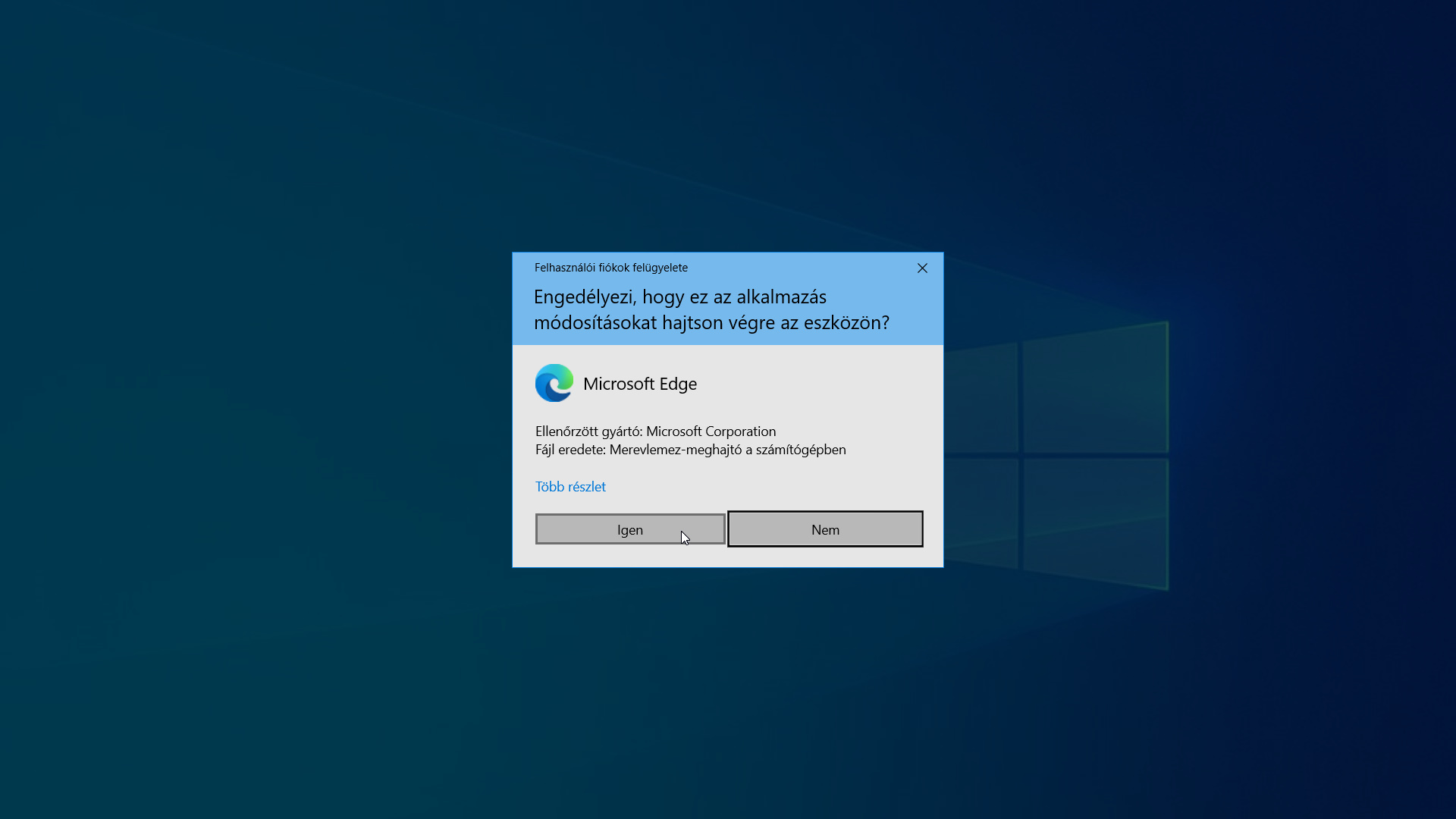
A Start+Ctrl+Shift+0-9 segítségével az adott alkalmazást Rendszergazda jogkörrel indíthatjuk. Erre akkor lehet szükségünk, amikor Általános jogú felhasználóként olyan alkalmazást akarunk indítani, amely működéséhez Rendszergazda jogkört kíván. Az alkalmazás elindulása előtt a Felhasználói fiókok felügyelete ablakban (3. ábra) meg kell adnunk vagy ki kell választanunk egy Rendszergazda jogosultsággal bíró fiók nevét és meg kell adnunk annak jelszavát.
6. Start+B → ugrás a tálca Értesítési területére
A Start+B lenyomására a fókusz a tálca Értesítési területének első objektumára kerül a következő szabályok szerint:
-
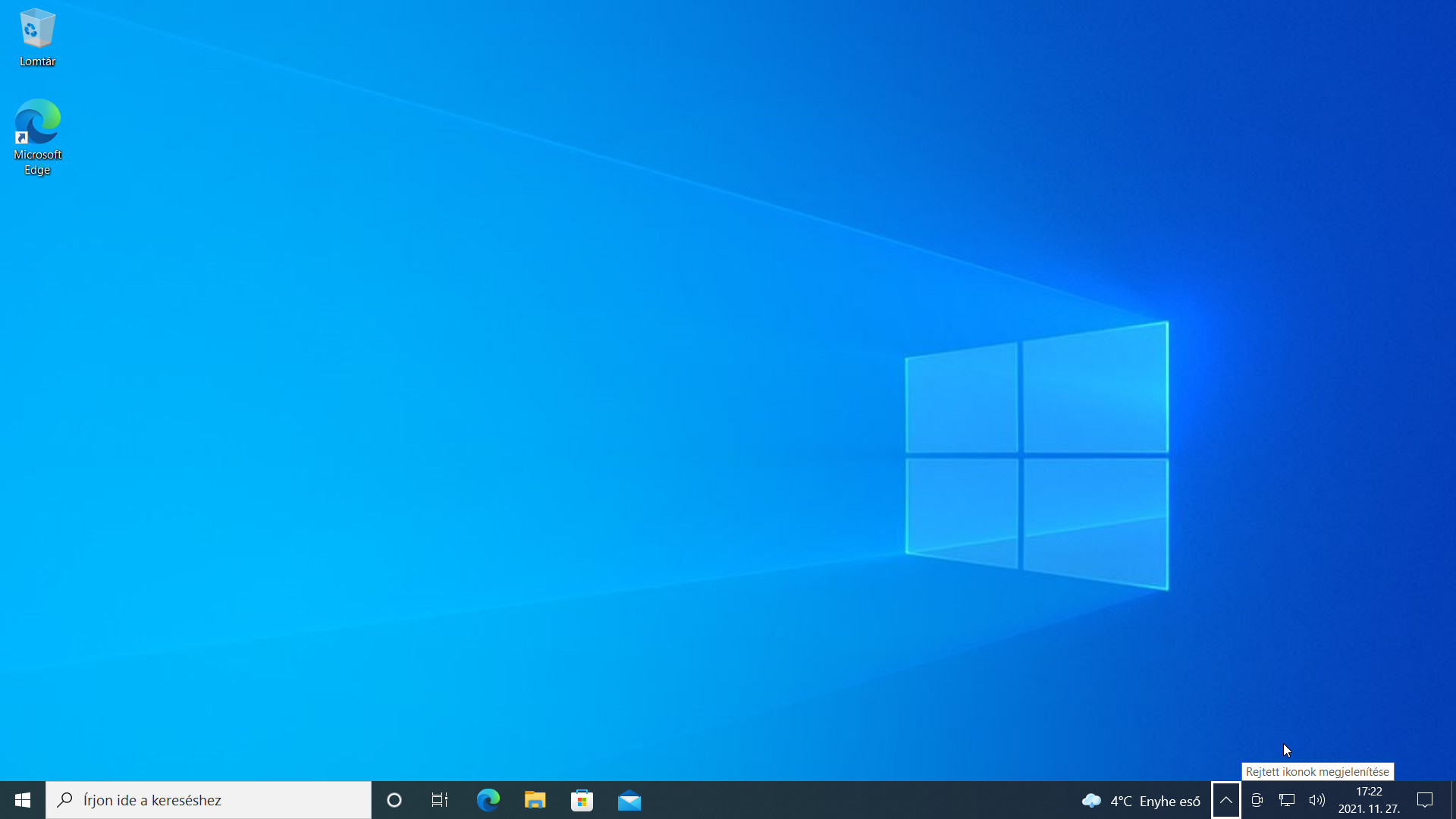
Ha az Értesítési terület rejtett ikonokat tartalmaz (ez az alapértelmezett beállítás), akkor a fókusz a Rejtett ikonok megjelenítése nevű, felfelé mutató nyilat ábrázoló ikonra kerül (4. ábra).
- Ha az Értesítési terület minden ikont megjelenít, akkor az első ikon lesz kijelölve, amely mindenki számítógépén más és más lesz, függően az adott számítógép konfigurációjától.
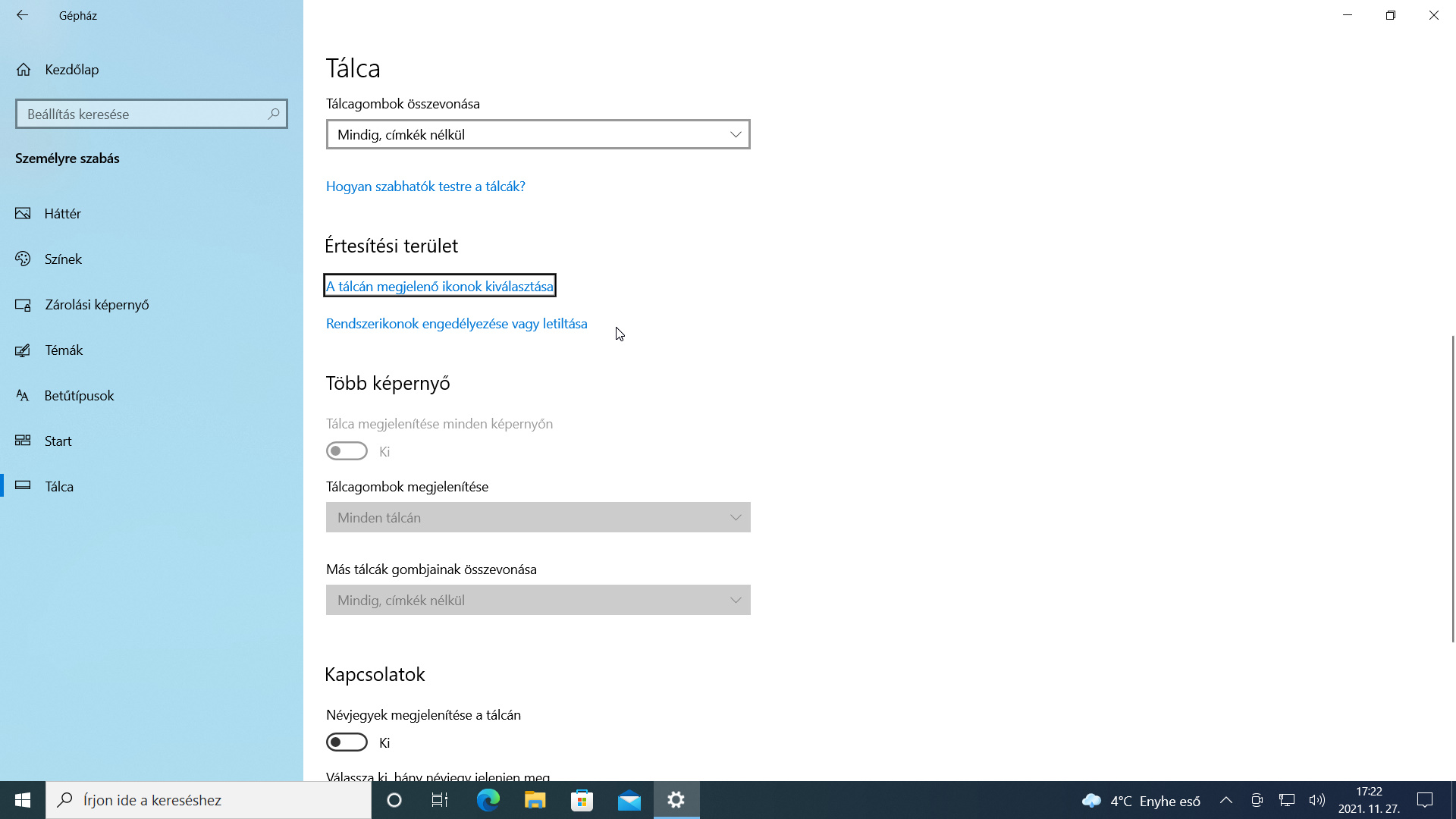
Tipp: Az Értesítési területtel kapcsolatos beállítások helye a Gépházban a következő: a Gépház (Start+I) / Személyre szabás / Tálca oldalon keressük meg A tálcán megjelenő ikonok kiválasztása és a Rendszerikonok engedélyezése vagy tiltása linkeket (5. ábra)!
Néhány hasznos, billentyűvel végezhető művelet:
- A fókuszt az Esc billentyűvel vehetjük el az Értesítési területről, vagyis szüntethetjük meg a kijelölést.
- Az ikonok között a Nyílbillentyűkkel lépdelhetünk: a Jobb és Le a következő, a Bal és a Fel az előző ikont jelöli ki.
- Az Értesítési területhez tartozik a Rendszeróra és a Műveletközpont ikonja is.
- Ha a Start+B után rögtön lenyomjuk a Bal vagy a Fel nyílbillentyűt, akkor azonnal a Műveletközpont ikonjára léphetünk.
- A Rejtett ikonok megjelenítése listát a szóköz vagy az Enter billentyű lenyomásával nyithatjuk meg, és vagy ezekkel, vagy az Esc-el csukhatjuk össze. Az itt megjelenő ikonok sorrendben a Műveletközpont ikonja után következnek és csak akkor érhetők el, ha a listát megnyitottuk!
- Ha egy ikonon van a fókusz, akkor az Entert leütve az ikonhoz rendelt alapértelmezett művelet lesz végrehajtva, ami az ikonhoz tartozó alkalmazástól függ.
- Ha egy kijelölt ikonhoz tartozik gyorsmenü, akkor azt a gyorsmenü billentyűvel jeleníthetjük meg. A menü elemein a Le/Fel nyílbillentyűkkel lépkedhetünk, és a Szóköz vagy az Enter billentyűt leütve válaszhatunk közülük. A menüt az Esc leütésével zárhatjuk be – ezt követően a fókusz is elkerül az Értesítési területről.
7. Start+S → a Start menü keresőpaneljének megnyitása
A Start+S billentyűparanccsal megnyithatjuk a Start menü kereső paneljét, ugyanakkor a fókusz, vagyis a szövegkurzor a Tálca Írjon ide a kereséshez szövegdobozába kerül, ahová elkezdhetjük begépelni a keresett kifejezést. A találatok, ha vannak, a panel felső részén, csoportokba rendezve, ábécérendben jelennek meg.
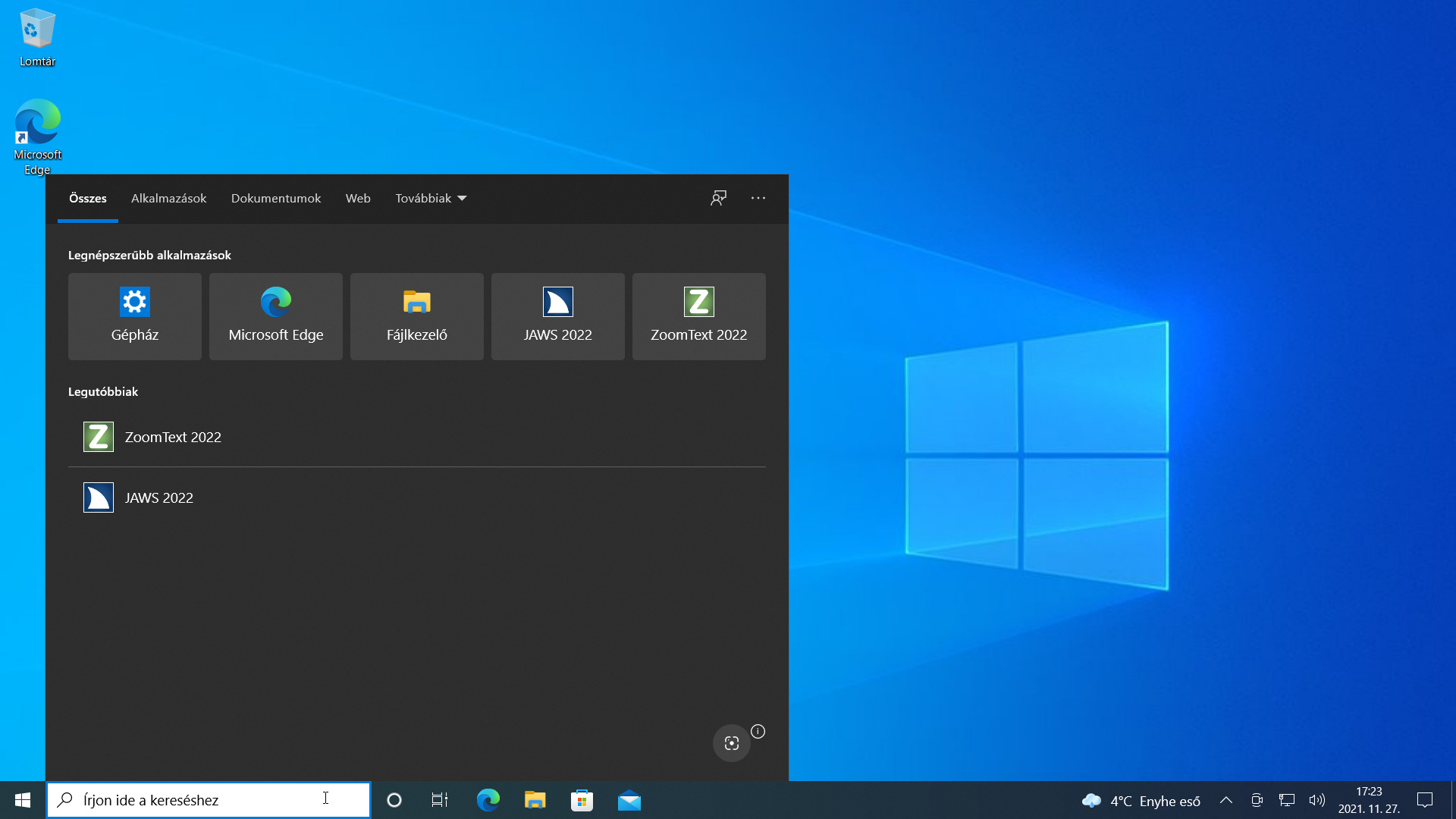
Tipp: Figyeljünk fel a panel tetején olvasható Összes, Alkalmazások, Dokumentumok, Web, Továbbiak, illetve ez utóbbiban a Beállítások, Fotók, Mappák, Videók és Zene lapfül feliratokra! A megfelelő lapfület választva az adott típusú találatokra szűkíthetjük a találatlistát. Nagyon hasznos lapfül a Beállítások, hiszen ennek segítségével le tudjuk szűkíteni a találatlistát a Gépház, a régi Vezérlőpult és a rendszer számos más, rejtett rendszerbeállítására. Érdemes felfigyelni arra is, hogy amíg nem kezdünk gépelni, a találatlista helyét a Legnépszerűbb alkalmazások, alatta pedig – a használattól függően – a Legutóbbiak a Kezelés az idősoron területei foglalják el (6. ábra).
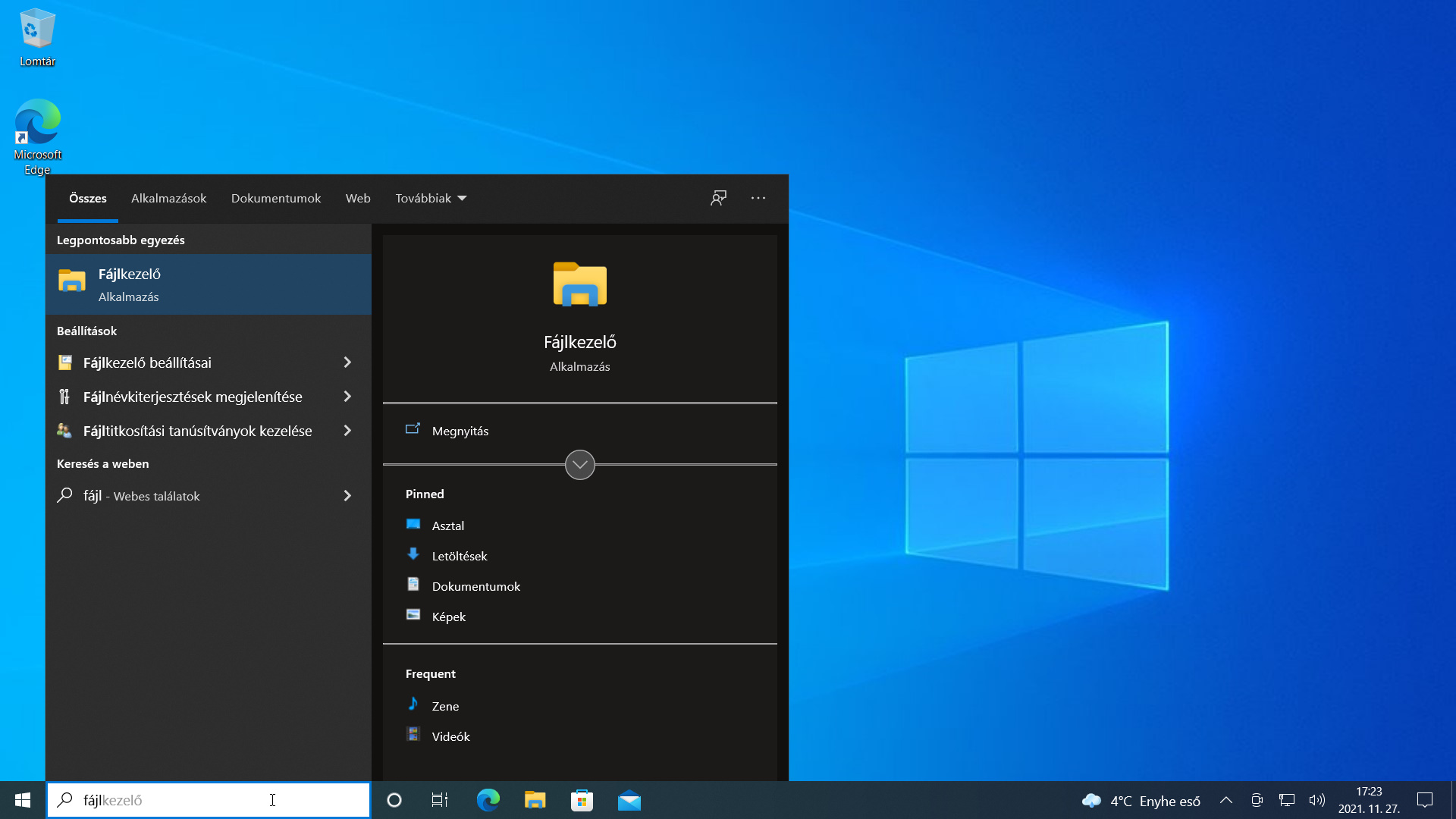
A keresett elem nevének begépelése közben megjelenik a találatlista, amely már gépelés közben felkínálja a keresett kifejezéshez legjobban illeszkedő találatokat, csoportokba rendezve. A lapfülekkel ezt a találatlistát tudjuk az adott típusú elemekre (Alkalmazások, Dokumentumok, Beállítások stb.) szűkíteni (7. ábra).
8. Start+T → a Gyorsindítási terület ikonjainak elérése
A Tálca bal szélén, a Start gomb, az Írjon ide a kereséshez szerkesztőmező, a Cortana és a Feladatnézet ikonoktól jobbra helyezkednek el, illetve helyezhetők el azok az ikonok, amelyekhez tartozó alkalmazásokat szem előtt akarjuk tartani gyors elérésük érdekében. A frissen telepített Windows 10 jelenlegi kiadása a Microsoft Edge, a Fájlkezelő, a Microsoft Store és a Posta ikonját helyezi el itt, de mi újabb ikonokkal bővíthetjük a rendelkezésre álló helyet kitöltve. Ugyanezen a területen, az utolsó ikon után jelennek meg az elindított alkalmazásokat jelképező gombok is. Ezek csak addig láthatók, amíg az adott alkalmazások futnak.
Ezek az ikonok alapvetően egérrel kezelhetők kényelmesen, ugyanakkor a Windows lehetőséget biztosít billentyűzettel való kezelésükre is. Nézzük, hogyan érhetjük el ezeket az ikonokat a billentyűzet segítségével!
- A Start+T lenyomásával a Gyorsindítási terület első ikonját jelölhetjük ki. A Start+T ismételt leütésére a következő ikont, az utolsó után megint az első ikont jelölhetjük ki.
- A Start+Shift+T billentyűparancs első alkalmazásával az utolsó ikont, ismételt leütésével az előző, az első ikon után ismét az utolsó ikont jelölhetjük ki.
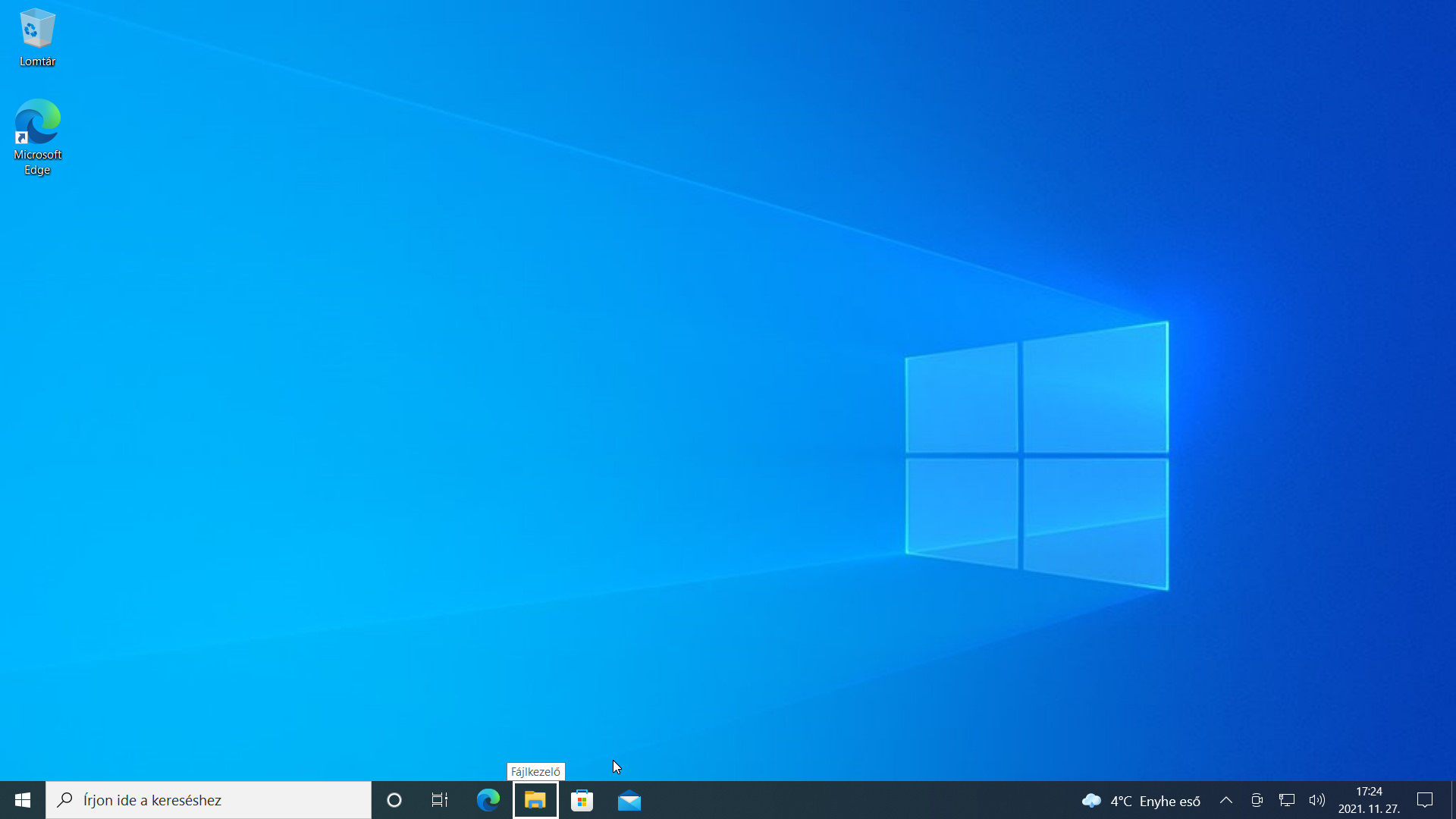
A Windows beállított témájától és a képernyő felbontásától függően jól vagy rosszul, de látható az ikon kijelölt állapota, hiszen azt egy intenzív (fehér) színű keret emeli ki. A vizuális felismerést segíti, hogy egy ikon kijelölését követően a képernyőn egy ideig megjelenik annak neve, képernyőtippje (8. ábra):
- Ha kijelöltük az első ikont, akkor az egyes ikonok között a Jobb/Bal nyílbillentyűkkel is lépkedhetünk a Start+T ismételt nyomkodása helyett. Az ikonsor végtelenített, tehát az utolsóról az elsőre a Jobb, az elsőről az utolsóra a Bal nyílbillentyűvel léphetünk.
- A Gyorsindítási területről a fókuszt az Esc leütésével vehetjük el.
Tipp: A Tálca méretét egérrel megnövelhetjük, akár a képernyő közepéig. Így rengeteg helyet szabadíthatunk fel ikonjaink és alkalmazásgombjaink számára.
9. Start+U → a Könnyű kezelés beállításainak megjelenítése
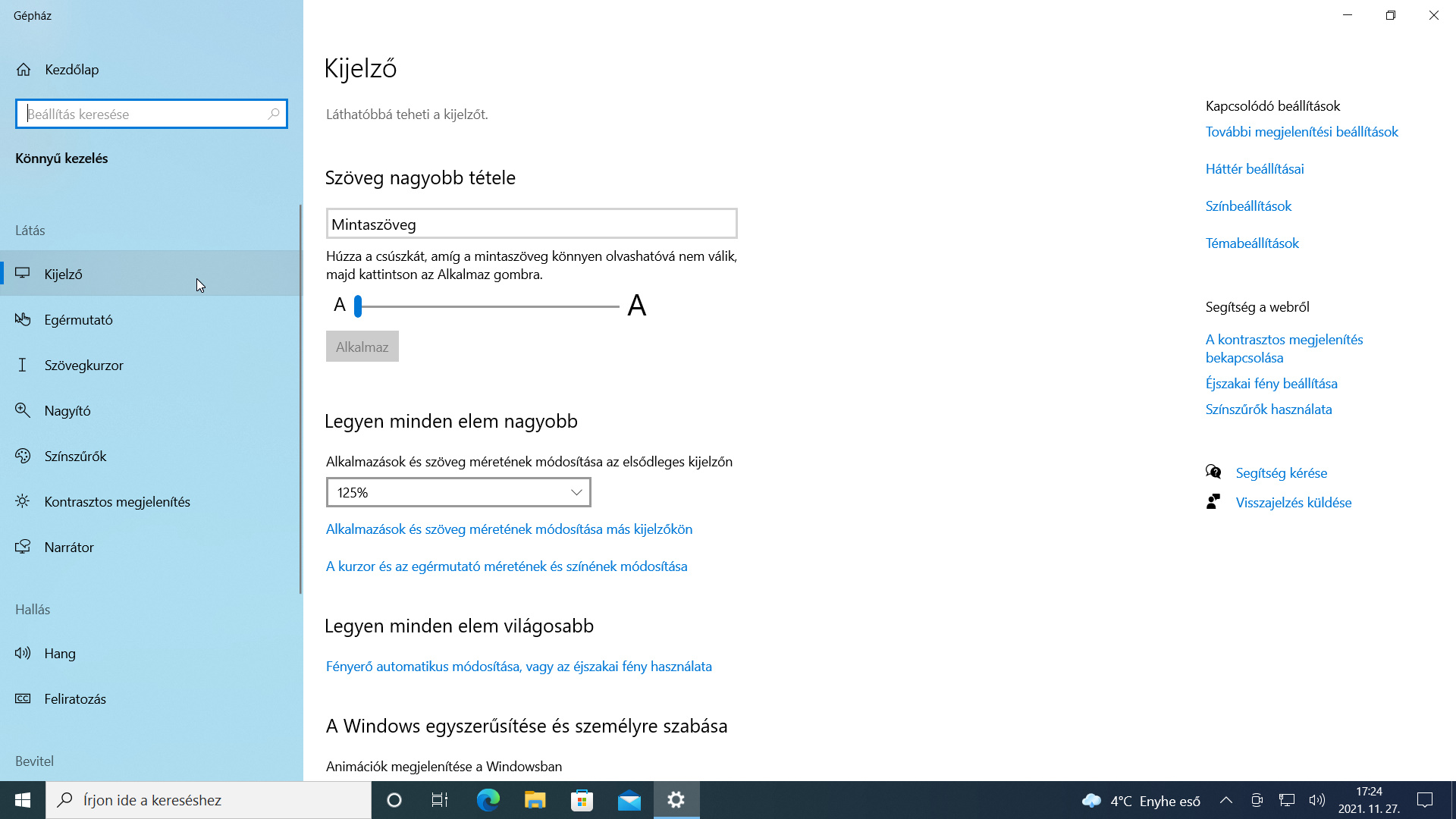
A Start+U billentyűparancs hatására a Gépház Könnyű kezelés nevű beállításcsoportja jelenik meg a képernyőn (9. ábra). Az ablakban a Kijelző menü tartalma lesz látható, míg a fókusz a Beállítás keresése szerkesztőmezőn van.
10. Start+X → a Gyorshivatkozás menü megjelenítése
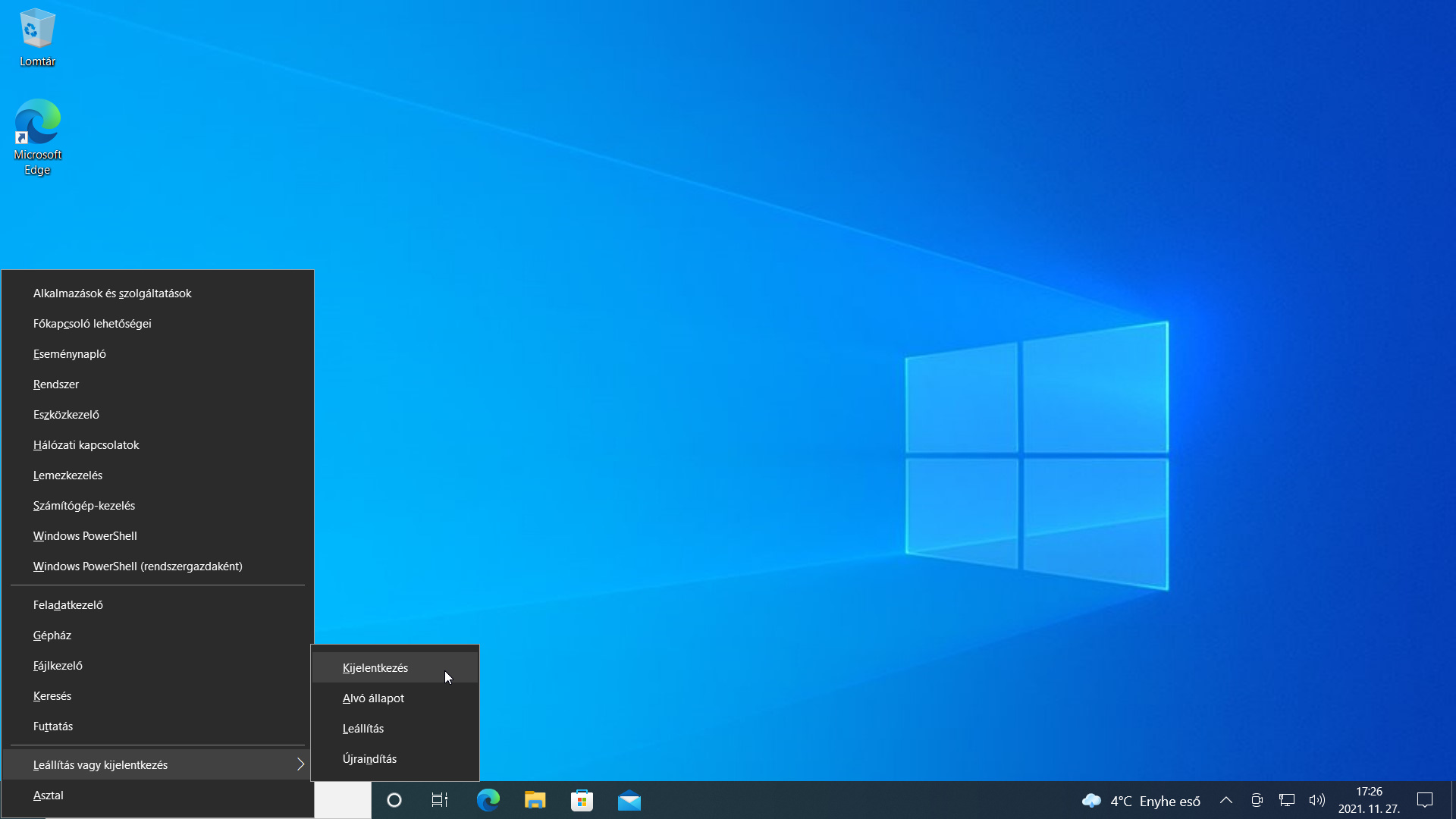
A Start gombhoz tartozik egy Gyorshivatkozás (Quick Link) nevű gyorsmenü, amely jobb egérkattintással vagy a Start+X billentyűparanccsal jeleníthető meg a képernyőn (10. ábra). Az itt található parancsok egy része a Gépház egyes funkcióinak elérését könnyítik meg, míg mások rendszerkomponensek: a Gépház, a Fájlkezelő, a Keresés, a Feladatkezelő stb. elérését biztosítják. Ugyanitt találjuk a Windows leállításához kapcsolódó opcióit, úgymint Kijelentkezés, Alvó állapot, Hibernálás, Leállítás, Újraindítás stb. is.
Tipp: A Windows jelenlegi kiadásában a Start+X hatására a Gyorshivatkozás menü mindig a képernyő bal alsó sarkában jelenik meg, függetlenül a Tálca helyzetétől.
Vegyük észre, hogy a Gyorshivatkozás menü parancsai billentyűtippel rendelkeznek – ezek az aláhúzott betűk a parancsnevekben – amelyeket leütve azonnal a kívánt parancsot választhatjuk ki! Ha megjegyezzük és alkalmazzuk a gyakran használt kombinációkat, akkor szükség esetén sokkal gyorsabban elérhetjük azokat.
Egyes parancsokhoz ugyan léteznek más billentyűkombinációk (például a Gépházhoz a Start+I), amelyekkel gyorsabban célt érünk, másokhoz azonban érdemes megjegyezni az itteni gyors elérésük módját. Ezt segítendő, az 1. táblázatban összefoglaltuk az összes billentyűtippet.
| Parancsnév | Billentyűtipp |
|---|---|
| Alkalmazások és szolgáltatások | S |
| Főkapcsoló lehetőségei | C |
| Eseménynapló | E |
| Rendszer | R |
| Eszközkezelő | Z |
| Hálózati kapcsolatok | H |
| Lemezkezelés | L |
| Számítógép-kezelés | S, S |
| Windows Powershell | W |
| Windows Powershell (rendszergazdaként) | W, W |
| Feladatkezelő | D |
| Gépház | G |
| Fájlkezelő | F |
| Keresés | K |
| Futtatás | T |
| Leállítás vagy kijelentkezés | L, L |
| Leállítás vagy kijelentkezés / Kijelentkezés | L, L, Enter, K |
| Leállítás vagy kijelentkezés / Alvó állapot | L, L, Enter, A |
| Leállítás vagy kijelentkezés / Hibernálás | L, L, Enter, H |
| Leállítás vagy kijelentkezés / Leállítás | L, L, Enter, L |
| Leállítás vagy kijelentkezés / Újraindítás | L, L, Enter, N |
| Asztal | A |
Látható, hogy egyes parancsokhoz ugyanaz a billentyűtipp tartozik, így esetenként többször kell lenyomni az adott billentyűt. Például az Újraindítás parancsot a következő billentyűsorozattal tudjuk elérni: Start+X, L, L, Enter, N.
11. Start+(Shift+)nyílbillentyűk → alkalmazásablak kezelése
A Start+Nyílbillentyűk segítségével az aktuális alkalmazásablakot méretezhetjük. Mint tudjuk, egy program ablaka lehet felhasználói, tetszőleges méretű, vagyis a képernyőt csak részben kitöltő, valamint lehet a képernyőt, az Asztalt teljes mértékben lefedő. Speciális méretnek tekinthető a tálcára összecsukott ablak.
A Windows 10 mindezeken felül lehetővé teszi, hogy két ablakot egymás mellé helyezzünk, vagy 4 ablakkal kicsempézzük az Asztalt, vagy egy ablakkal függőleges irányban kitöltsük a képernyőt. Mindezeket ezzel a billentyűkombinációval tudjuk kényelmesen és gyorsan beállítani.
Sok szöveg olvasása helyett próbálkozzunk inkább! Indítsuk el egy, majd több példányban a Fájlkezelőt a Start+E billentyűparanccsal, és próbálgassuk a Start+nyílbillentyűk hatását – előbb utóbb rá fogunk érezni a billentyűkombináció használatára!
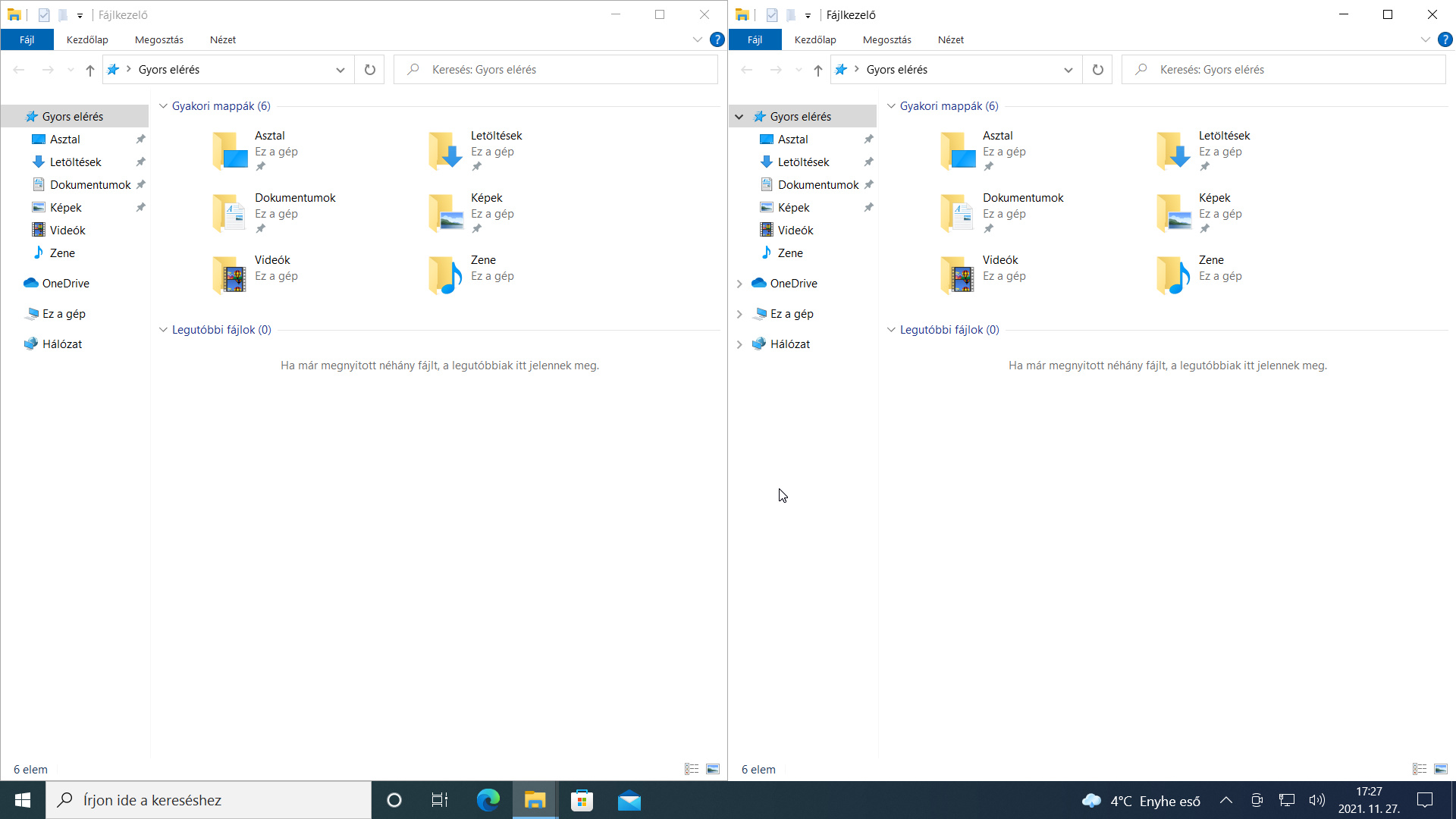
Előfordulhat, hogy két, egymás mellé elhelyezett Fájlkezelő ablakkal akarunk dolgozni. Ebben az esetben a leggyorsabban a következő billentyűkombináció-sorozattal érünk célt: Start+E, Start+E, Start+Bal nyílbillentyű, Enter. A 11. ábrán látható, hogy a két Fájlkezelő alkalmazásablaka kitölti a képernyőt, és megfelelő felbontásban kényelmes munkát tesz lehetővé akár egérrel, akár billentyűzettel dolgozunk.
Tipp: A Start+E, Start+E, Start+Bal nyílbillentyű, Enter billentyűsorozat csak akkor működik, ha a két alkalmazásablak nem teljes méretű (Előző méret gomb) – ugyan ez az alapértelmezés, de a Fájlkezelő használat közben megjegyzi az utolsó ablakméretét, és előfordulhat, hogy mindkét ablak teljes méretben jelenik meg a képernyőn.
A Start+Shift+Fel nyílbillentyűvel függőleges irányban tudjuk kitölteni a teljes képernyőt. A Start+Shift+Bal/Jobb nyílbillentyűkkel az ablakot áthelyezhetjük a balra vagy jobbra lévő képernyőre. Ezek a billentyűkombinációk nyilván csak többmonitoros rendszereken működnek.
12. Start+, (vessző) → az Asztal megtekintése
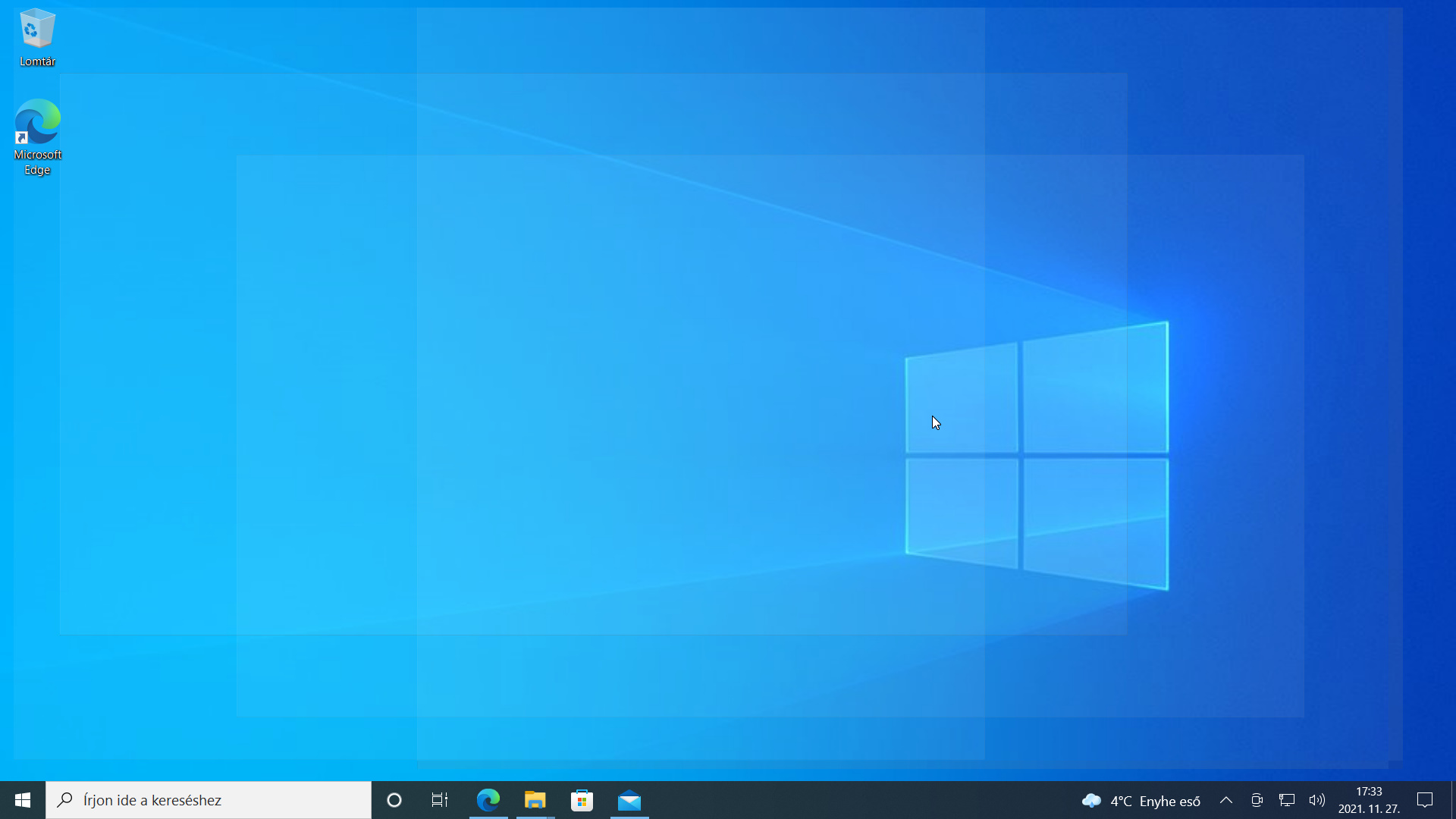
A Start+, billentyűparancs segítségével az Asztalra vethetünk egy pillantást az azt eltakaró ablakok ideiglenes elrejtésével. Amint az a 12. ábrán látható, az Asztalt eltakaró ablakok helyén pusztán azok halvány árnyéka és kerete látszik, láthatóvá téve a mögöttük lévő Asztal tartalmát. Az elrejtés a Start billentyű nyomva tartásáig tart, tehát a vessző billentyűt nem kell nyomva tartanunk.
Az Asztal ideiglenes megjelenítésének másik módja, ha ráhelyezzük az egérmutatót a Tálca jobb szélén elhelyezkedő Asztal megjelenítése téglalapra. Ez a kis téglalap zárja le a Tálca jobb szélét, kis mérete miatt azonban nem látszik jól. Ha rákattintunk, akkor a Start+D billentyűkombináció hatásához hasonlóan a tálcára csukódnak össze az alkalmazásablakok. Gyorsmenüvel is rendelkezik, a benne található két parancs az Asztal megjelenítése és az Asztal megtekintése.
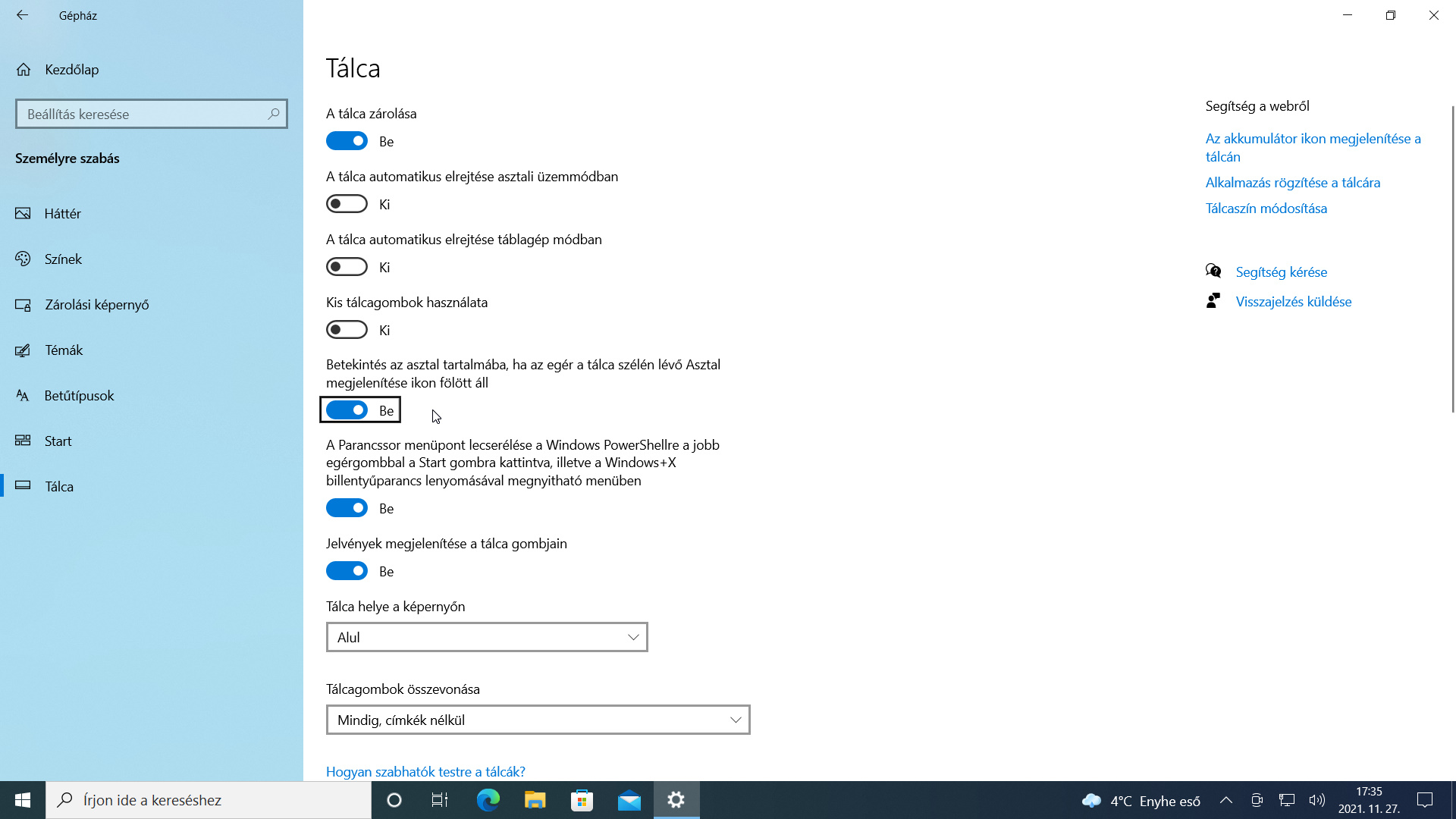
Ha el akarjuk kerülni, hogy az egérrel az Asztal megjelenítése téglalapra mutatva eltűnjenek az ablakok, akkor a Gépház / Személyre szabás / Tálca / Betekintés az asztal tartalmába, ha az egér a tálca szélén lévő Asztal megjelenítése ikon fölött áll (13. ábra) opciót kapcsoljuk ki. Erre az opcióra rá is kereshetünk a Start menüben:
- Üssük le a Start gombot,
- kezdjük el begépelni a következő szöveget: asztal előnézetének megjelenítése, majd
- válasszuk ki az Enterrel a találatlistában megjelenő Az asztal előnézetének megjelenítése… kezdetű találatot,
- amelynek hatására megnyílik a Gépház, azonnal a fenti opcióra állítva a fókuszt.
- A Szóköz billentyűt használva állítsuk be vagy kikapcsolt állapotba az opciót,
- végül Alt+F4-el zárjuk be a Gépház ablakát.
13. Start+Home → az aktív alkalmazásablakon kívül minden más ablak kis méretűre állítása
A Start+Home billentyűkombináció hatására a Windows az aktív ablakon kívül minden más alkalmazásablakot a Tálcára csuk össze. Ha ismét leütjük, az összecsukott ablakok visszanyerik eredeti méretüket. A billentyűparancsot helyettesíthetjük egérművelettel, amelyhez először az alkalmazásablak címsorára kell mutatnunk, majd a bal egérgombot nyomva tartva meg kell ráznunk az egeret, hirtelen elmozgatva azt az asztalon.
Az eljárás előnye, hogy az Asztalt nem teljesen kitöltő aktív alkalmazásablakon kívül minden más alkalmazásablaktól azonnal megtisztítsuk az Asztalt, láthatóvá téve annak tartalmát.
Tipp: A funkció neve Aero Shake.
14. Start+Pause/Break → a Névjegy megjelenítése
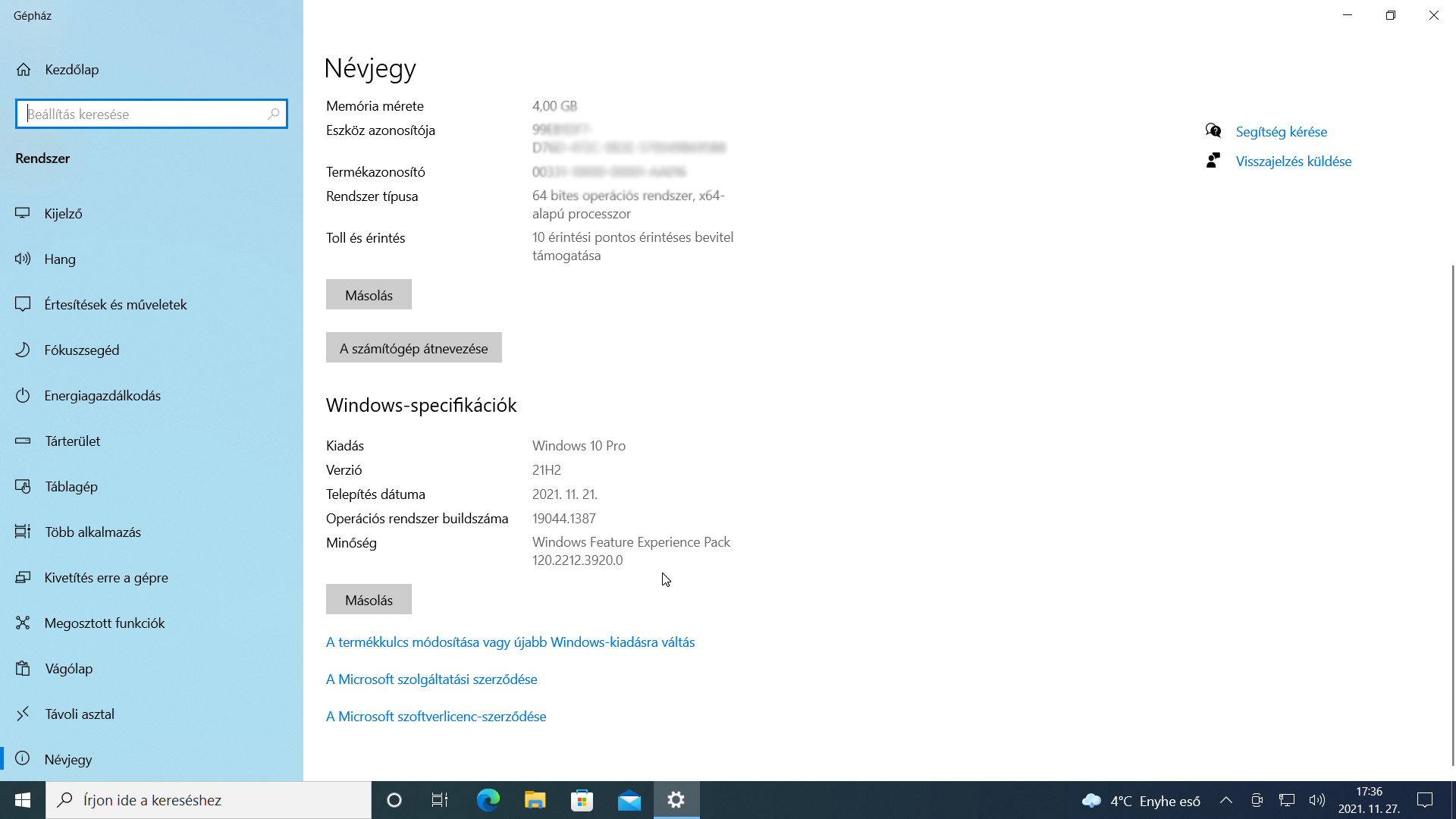
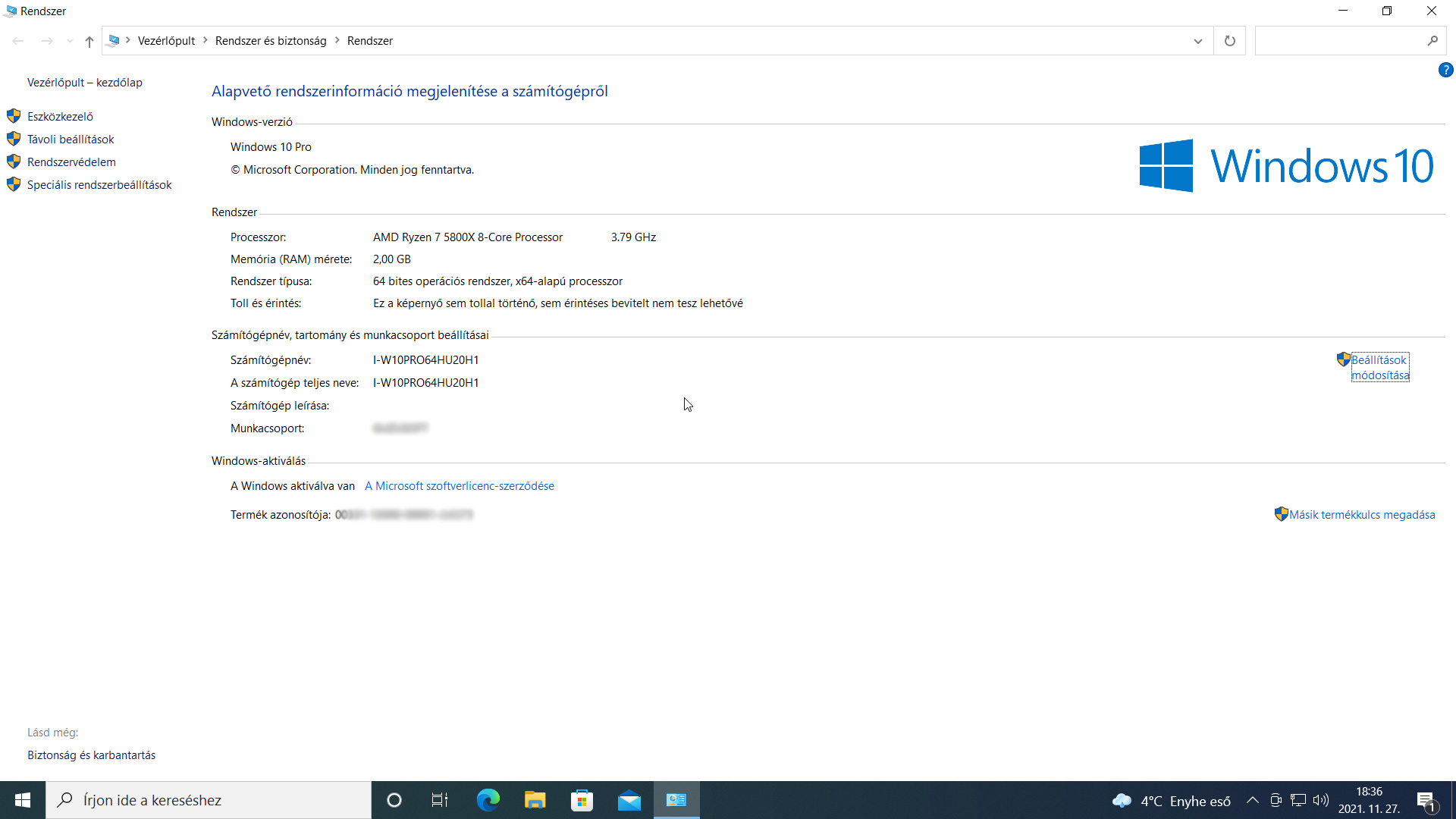
A Windows jelenlegi verziója a Start+Pause/Break hatására a Gépház / Rendszer / Névjegy oldalt jeleníti meg a képernyőn (14. ábra). Ami várható volt, az mára bekövetkezett: a 20H2 kiadástól (2020 októberi frissítés) a Vezérlőpult / Rendszer és biztonság / Rendszer elem ablakát (15. ábra) a Microsoft lecserélte a Névjegy panelra.
15. Start+Szóköz → váltás a billentyűzet-kiosztások között
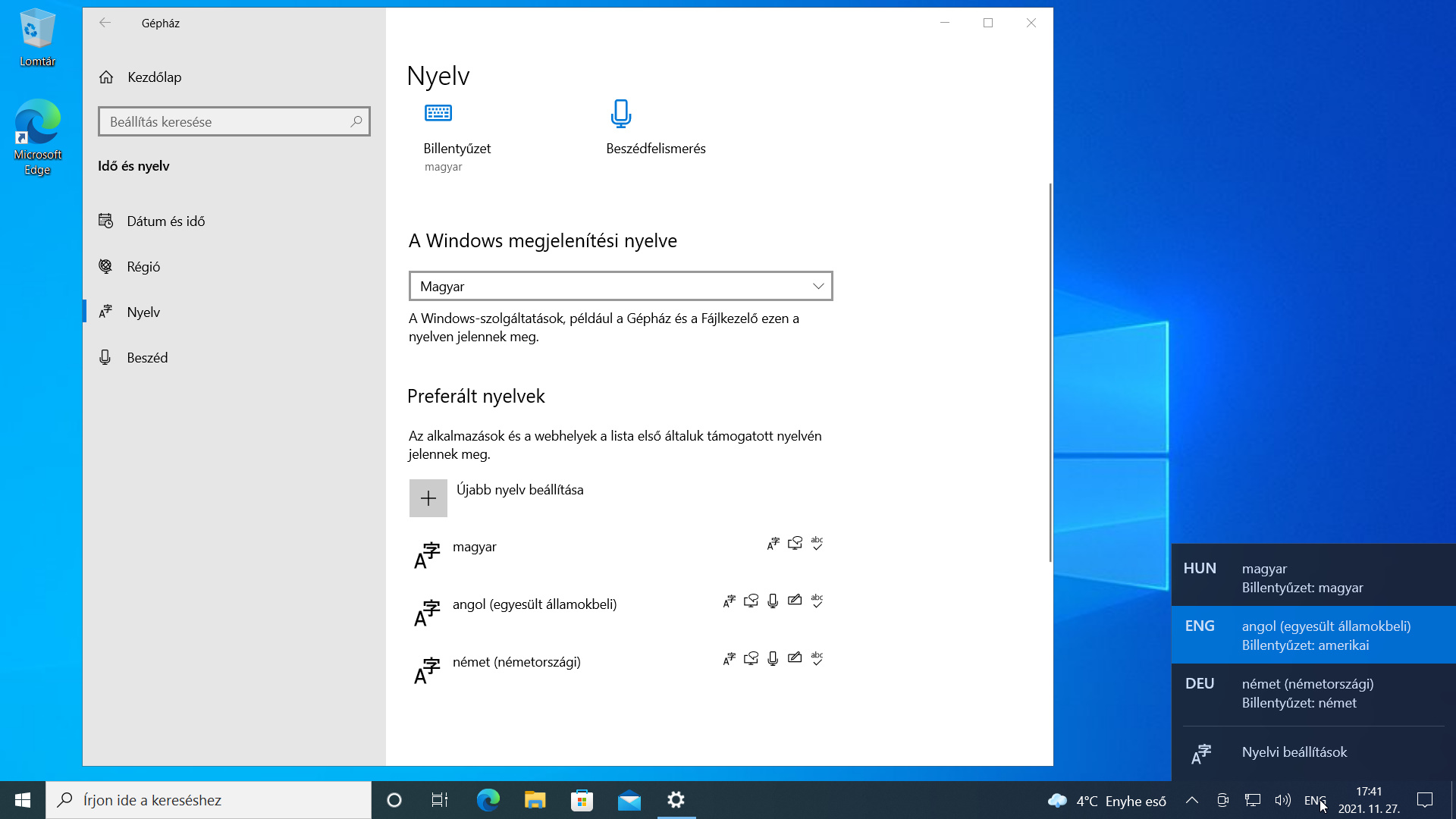
Ha az operációs rendszer használata során több nyelven akarunk gépelni, vagyis időnként változtatni akarunk a billentyűzet-kiosztáson, azt a Gépház / Idő és nyelv / Nyelv szakaszban állíthatjuk be. Több billentyűzet-kiosztás használata esetén az egyes kiosztások között a Start+Szóköz billentyűkombinációval fogunk tudni váltani – minden egyes leütésére a következő nyelvre válthatunk. A Start+Szóköz leütését követően a képernyőn megjelenik a Gépházban beállított választék, egyben kijelölve a következő nyelvet, ahogy azt a 16. ábrán is láthatjuk.
16. Összefoglalás
Ebben a cikkben a következő Start billentyűparancsokkal bővült a tudásunk:
- Start+0-9 = 1-10. tálcaikonhoz tartozó program indítása,
- Start+Alt+0-9 = 1-10. tálcaikon gyorsmenüje,
- Start+Ctrl+0-9 = ugrás az 1-10. tálcaikon utolsó alkalmazásablakára,
- Start+Shift+0-9 = az 1-10. tálcaikon programjának ismételt indítása,
- Start+Ctrl+Shift+0-9 = 1-10. tálcaikon programjának indítása rendszergazdai jogokkal,
- Start+B = ugrás a Tálca értesítési területének első ikonjára,
- Start+S = fókusz a Start menü keresés szövegdobozán,
- Start+T = ugrás a Tálca első ikonjára,
- Start+U = a Könnyű kezelés beállításainak megjelenítése,
- Start+X = a Start gomb gyorsmenüjének megjelenítése,
- Start+(Shift+)nyílbillentyűk = alkalmazásablakok elrendezése,
- Start+, = Asztal megtekintése,
- Start+Home = inaktív alkalmazásablakok Tálcára csukása,
- Start+Pause/Break = Gépház / Rendszer / Névjegy oldal megjelenítése,
- Start+Szóköz = billentyűzet-kiosztás váltása.
VÉGE.
Infopanel
Készült: 2019 szeptember 12.
Operációs rendszer: Windows 10 (21H2, 2111b19044)
Szint: referencia, ECDL modul/tanmenet: Számítógépes alapismeretek/S1/2.1
Kategória: Számítógépes alapismeretek → Asztal, ikonok, beállítások → Asztal és ikonok → Windows 10 referencia
Mennyire találtad hasznosnak ezt a cikket?
Válassz egy csillagot!
Szavazatszám: 2, Átlag: 5
Még nem szavazott senki! Legyél az első, aki értékeli ezt a bejegyzést!
Sajnálom, hogy ez a cikk nem volt hasznos számodra!
Segíts nekem, hogy jobb legyen ez a cikk!
Írd le, mit hiányolsz ebből a cikkből!