Frissítve: 2022 augusztus 15.
Miről szól ez a cikk?
A maradék…biztos lesz még!
Tartalomjegyzék
Következzenek a ritkán használt vagy a rétegfelhasználókat kiszolgáló Start billentyűparancsok!
1. Start+C → a Cortana digitális asszisztens aktiválása
Nos, ezt a billentyűparancsot gyorsan elintézhetjük azzal, hogy használatát mellőzhetjük, mivel a Cortana hazánkban még nem használható. Ennek oka, hogy még nem honosították. Ezt bizonyítja a képernyőn megjelenő ablak is, amely szerint A Cortana nem érhető el az Ön régiójában. A Cortanának nem is a magyar nyelv elsajátítása jelenthet gondot, hiszen például a Narrátor már tud magyarul, hanem a legfőbb hasznát jelentő háttérszolgáltatások hiánya: a Windows felhasználói felületének és az alkalmazásoknak a vezérlése, a diktálás, a képernyőtartalom felolvasása a Narrátorral együttműködve, a webáruházból történő rendelés, a böngészőhöz köthető szolgáltatások, az otthoni okoseszközeink kezelése és sok más lehetőség kiépítése és bedrótozása a rendszerbe.
Tipp: A Start+C billentyűparancs leütését, majd a figyelmeztető ablak bezárását követően a Cortana ikonja törlődik a Tálcáról. Ismét bekapcsolni a Tálca helyimenüjének Cortana gomb megjelenítése parancsával tudjuk.
2. Start+Ctrl+D → virtuális Asztal készítése és aktiválása
A Windows régen várt szolgáltatása a virtuális asztal. Kezdetben segédprogramokkal, vagy a grafikus bővítőkártyák kezelőprogramjának részeként hozhattunk létre virtuális asztalokat, és csak később jelent meg beépített szolgáltatásként a Windowsban.
A virtuális asztal egyfajta képernyőpótló. A virtuális asztalokat úgy kell elképzelni, mintha egymás mellett elhelyezett képernyőink lennének. Mindig az az aktív asztal, amelyiket éppen látjuk a képernyőnkön. A virtuális asztalok kezelésének velejárója a létrehozás, amelyhez a Windows a Start+Ctrl+D, billentyűparancsot szolgáltatja. Az új virtuális asztal az aktuális asztaltól jobbra jön létre, és azonnal át is váltunk rá.
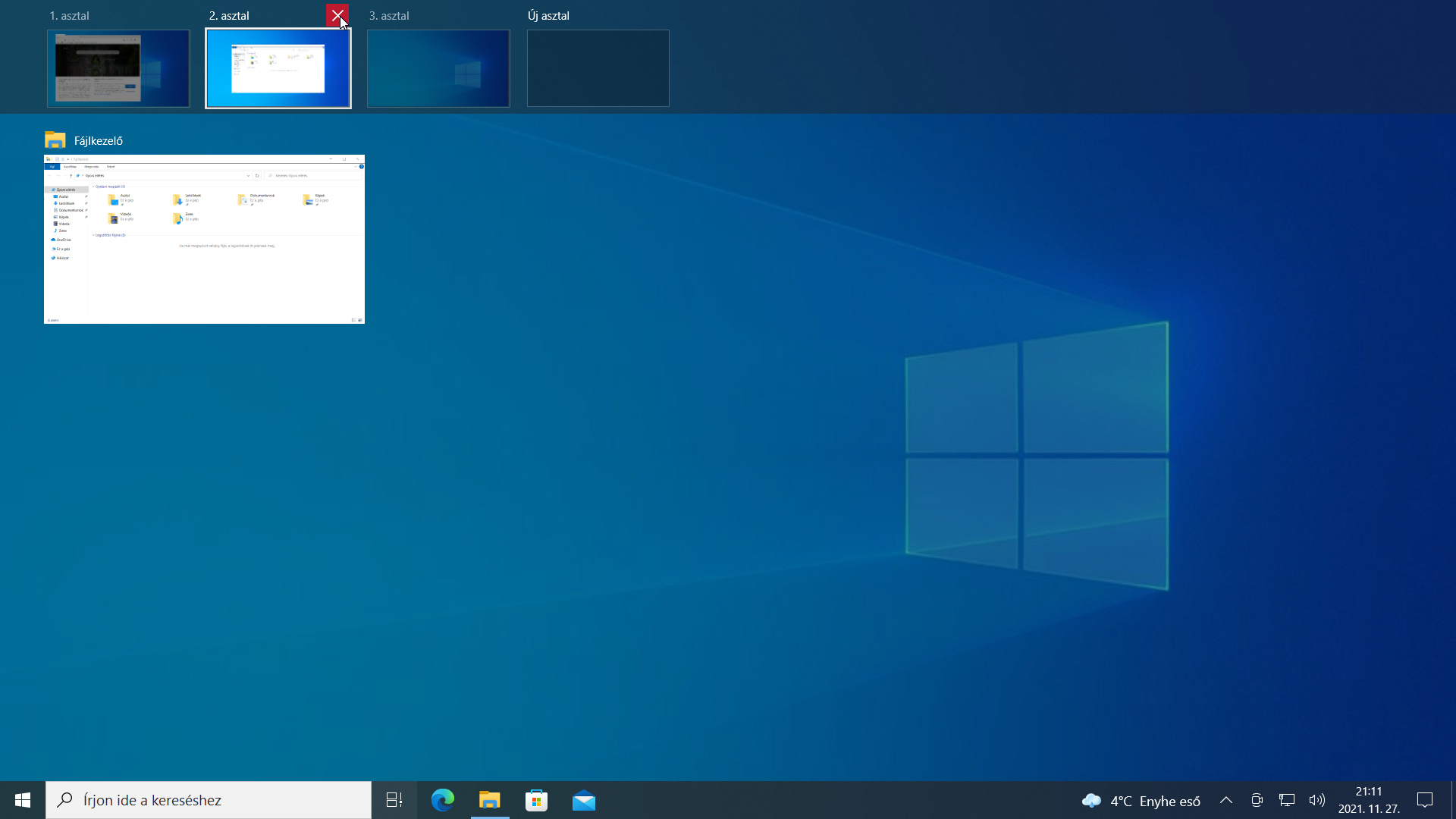
A virtuális asztalokat, pontosabban azok bélyegkép méretű előnézeteiket a Feladatnézet bekapcsolására használható Start+Tab billentyűkombinációval tudjuk megjeleníteni. Ha vannak virtuális asztalaink, akkor azok a Feladatnézet felső szélén sorakoznak egymás mellett (1. ábra).
3. Start+F → képernyőkép készítése, majd a Visszajelzési központ megjelenítése
A Visszajelzési központ segítségével véleményünket, javaslatainkat, észrevételeinket közölhetjük a fejlesztőkkel. Az üzenet elküldéséhez, illetve a képernyőkép másolatának beillesztéséhez is kapunk segítséget a képernyőn megjelenő ablakban.
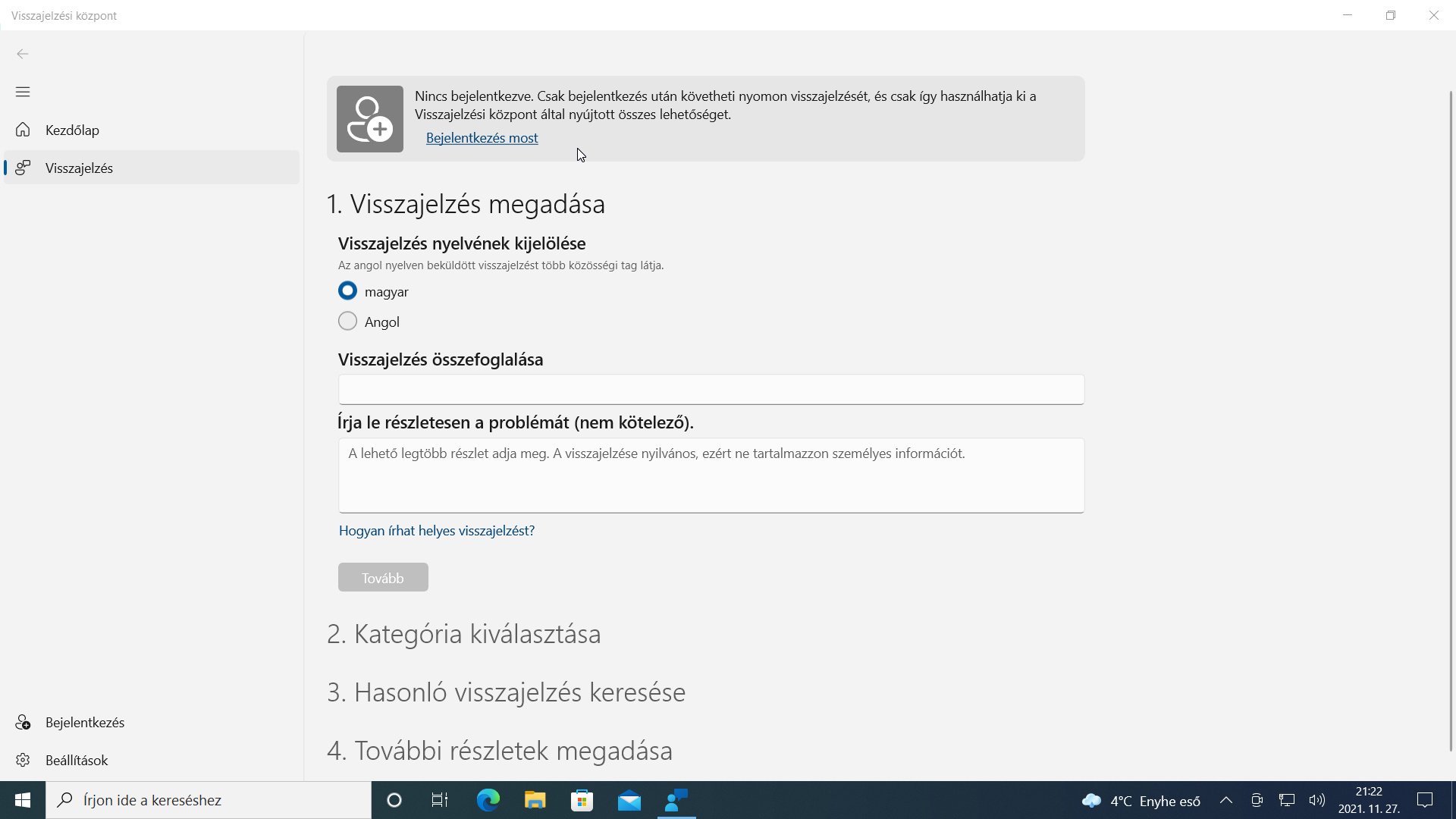
A visszajelzéshez és a válaszok nyomon követéséhez felhasználói fiókunkat Microsoft-fiókhoz rendelve kell használnunk. Ennek hiányára a Visszajelzési központ ablaka is felhívja figyelmünket (2. ábra).
Tipp: A Windows 8-ban bevezetett újdonság, hogy a helyi felhasználói fiókot összekapcsolhatjuk egy online Microsoft-fiókkal (outlook.com). Ennek egyik előnye, hogy számos asztali beállítást szinkronizálhatunk azon eszközeink között, amelyeken szintén ugyanazt a Microsoft-fiókot használjuk. Egy Microsoft-fiók más Microsoft szolgáltatások elérését is megkönnyíti.
A Visszajelzési központ alkalmazást a Start menü Minden alkalmazás listamezőjében is megtaláljuk.
4. Start+Ctrl+F → Active Directory tartományban a Számítógépek keresése ablak megjelenítése
Számítógépünkkel vállalati környezetben dolgozva, ahol ún. tartományvezérlő számítógép (Active Directory) felügyeli a hálózat munkaállomásait, a Start+Ctrl+F billentyűparanccsal a hálózaton található számítógépekre tudunk rákeresni a képernyőn megjelenő Számítógépek keresése párbeszédablakban. Otthoni számítógépen, munkacsoportos hálózatban ez a funkció elérhetetlen, amiről Az Active Directory Tartományi szolgáltatások jelenleg nem érhetők el. hibaüzenetfog tájékoztatni minket.
5. Start+G → az Xbox Game Bar játéksáv megnyitása
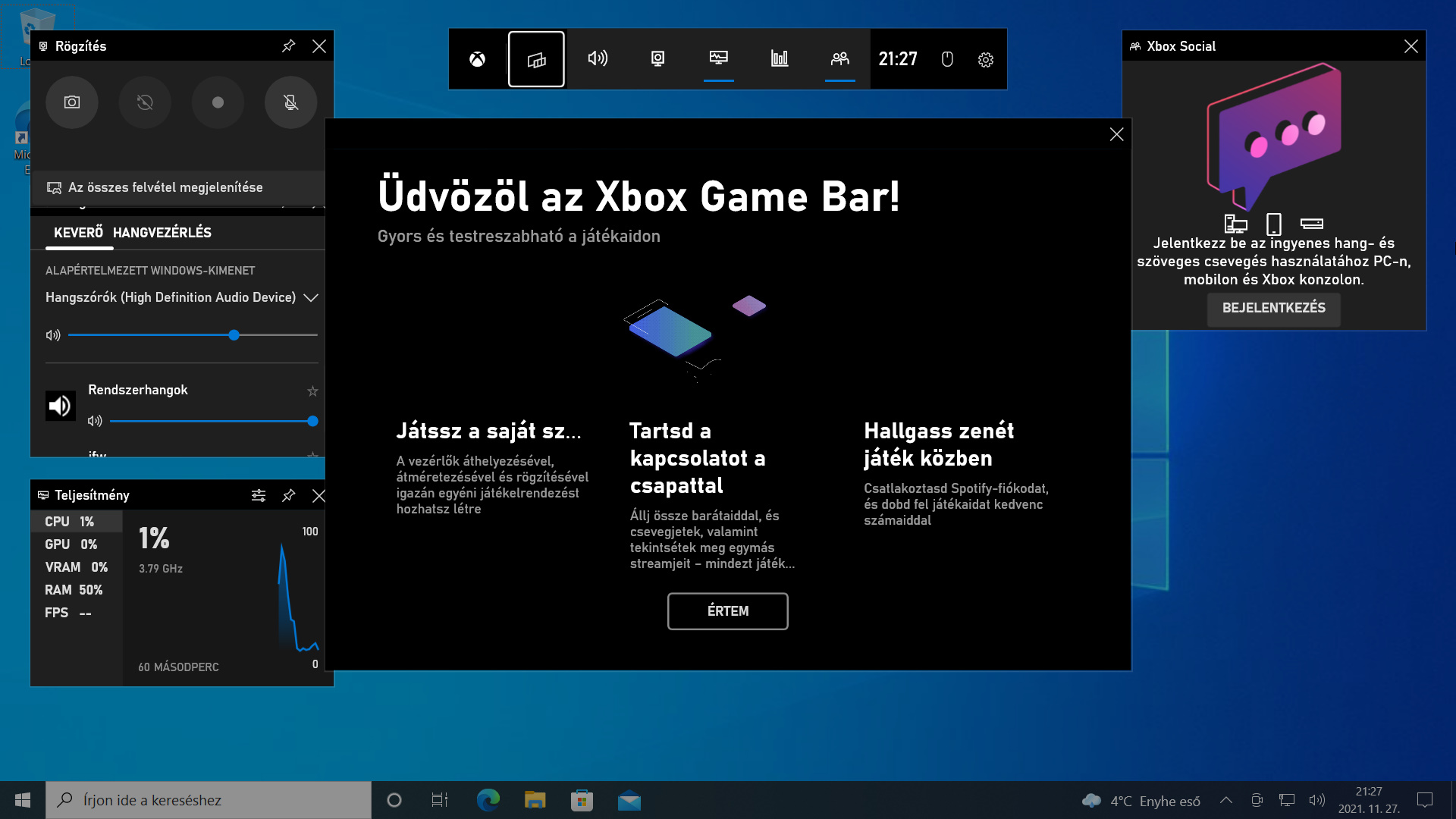
A Start+G billentyűkombinációval az Xbox Game Bar játéksávot jeleníthetjük meg. A játéksáv számos ablaka a számítógépes játékokban hasznos lehetőséget biztosít, egyben kapcsolatot teremt az Xbox kisalkalmazással, illetve fiókkal (3. ábra).
A játéksáv paneljeit a megszokott módon kezelhetjük, illetve az Esc leütésével bármikor kikapcsolhatjuk. A játéksávval kapcsolatos egyéb beállításokat a Gépházban találjuk Játék néven (4. ábra).
Jegyezzük meg, hogy az Xbox Game Bar játéksávot teljes képernyős játék futtatása közben célszerű megjeleníteni, szolgáltatásai az ilyen alkalmazásokhoz lettek kifejlesztve. Ha a Játéksáv nem ismeri fel a játékot, mivel azt az Asztalon, vagy egy nem egy teljes képernyős játék futtatása közben jelenítjük meg, kérést kapunk, hogy erősítsük meg, játéknak tekinthető-e az adott alkalmazás.
A Játéksávhoz további Start billentyűparancsok tartoznak, amelyek a Gépház / Játék / Xbox Game Bar oldalon láthatók. Sőt módosíthatjuk is azokat, ha netán valamelyikük összeütközik a játék billentyűkombinációval. Nézzük, melyek ezek!
5.1. Start+Alt+PrtScr → képernyőkép készítése
A Start+Alt+PrtScr billentyűparanccsal játék közben készíthetünk állóképet a képernyőről. A PNG formátumú képek a felhasználó Videók/Képernyőképek mappájába kerülnek Gépház ÉÉÉÉ. HH. NN. ÓÓ_PP_MP néven.
5.2. Start+Alt+B → közvetítés indítása
A Start+Alt+B billentyűparanccsal az éppen futtatott játékunkról az Xbox Live kapcsolaton keresztül élő videós közvetítést indíthatunk (streaming).
5.3. Start+Alt+G → az Ezt rögzítse funkció indítása
A Start+Alt+G billentyűkombinációval indíthatjuk a videó rögzítését.
5.4. Start+Alt+M → a mikrofon be- és kikapcsolása
A billentyűparancs funkciója magától értetődő.
5.5. Start+Alt+R → képernyőfelvétel indítása és leállítása
Ezzel a billentyűparanccsal a játéksávot jeleníthetjük meg, rögtön elindítva annak felvételkészítő funkcióját. A felvétel során videofilm készül a képernyőn történtekről a rögzítés végéig vagy a Gépházban megadott idő leteltéig.
5.6. Start+Alt+W → a kamera képének megjelenítése közvetítés közben
Ha rendelkezünk webkamerával vagy más képrögzítő eszközzel, akkor annak képét beilleszthetjük felvételbe.
6. Start+Ctrl+S → a beszédfelismerés be-, illetve kikapcsolása
A Windows jelenlegi, magyar nyelvű kiadása még nem képes a beszédfelismerésre, amire a Speech Recognition could not start because the language configuration is not supported hibaüzenet hívja fel a figyelmünket. Reméljük, hogy a jövőben a Windows ún. Cortana digitális asszisztense, valamint a hozzá kapcsolódó szolgáltatások, mint a beszédfelismerés, mihamarabb elérhető lesz magyar nyelven.
7. Start+H → a diktálás megkezdése
Az erre felkészített Windows verziókban szóban utasíthatjuk a rendszert műveletek végrehajtására, illetve diktálással rögzíthetünk szöveget. Jelenleg a magyar nyelvű Windows 10 operációs rendszerekben ez a szolgáltatás még nem érhető el, amire a Műveletközpont A diktálás nem érhető el a jelenlegi nyelven: magyar értesítéssel fel is hívja a figyelmünket.
8. Start+N, Start+Shift+N → új gyorsjegyzet vagy a OneNote megnyitása
Amennyiben rendelkezünk a Microsoft Office irodai csomaggal, és használjuk annak OneNote jegyzetkészítő alkalmazását, akkor a Start+N lenyomására új gyorsjegyzetkészítő ablakot kapunk, amelybe azonnal begépelhetjük felmerült gondolatainkat.
Ezzel szemben a Start+Shift+N billentyűkombinációval a OneNote alkalmazásablakát jeleníthetjük meg a képernyőn.
9. Start+. (pont) → az Emoji panel megnyitása
A hangulatjelek, vagyis az emoticonok vagy emojik használata igen népszerű minden platformon. A kicsi színes ikonok ma már nem csupán hangulatokat, hanem fogalmakat, gyakori szóösszetételeket, eseményeket, embereket, állatokat és sok minden mást is közvetítenek az „egy kép többet mond ezer szónál” mondás jegyében.
Azonban ahány ház, annyi szokás alapon az emojikat kezelni képes alkalmazások, mint például az üzenetkezelő és csevegő platformok, a Facebook, a dokumentumkezelő szoftverek stb., saját emojikat és az azokat kezelő-megjelenítő megoldásokat alkalmaztak. Ez mindaddig nem volt probléma, amíg rendszeren belül küldözgettek egymásnak emojikat a felhasználók. Az eltérő rendszerek (asztali számítógépek, okoseszközök, eltérő operációs rendszerek) között azonban már nem megfelelően jelentek meg az emojik.
Az ebből eredő problémákon túllépve ma már az emojikat a The Unicode Consortium az Unicode szabvány részeként karakterkészletként kezeli, folyamatosan karbantartva, megújítva, bővítve tartalmát. Szabványos volta miatt a szoftvercégek saját operációs rendszerükben, így a Microsoft a Windows 10-ben rendszeresen frissíti az emoji karakterkészletet. A felhasználói felületen bárhol leütve a Start+. billentyűparancsot, megkapjuk az aktuális Emoji panelt (5. ábra). A Microsoft magát a karakterkészletet kezelő szoftver körítést is folyamatosan fejleszti. Az ábrán látható, hogy a jelenlegi kiadásban az emojik mellett már Kaomojik (japán emojik) és Szimbólumok közül is választhatunk.
A képernyőn megjelenő panel három részre osztott: felül az Emoji, Kaomoji és Szimbólum kategóriák, alatta 8×5-ös elrendezésben a kiválasztott kategória hangulatjelei sorakoznak, legalul pedig a hangulatjelek csoportjai közül választhatunk. Egérrel a kívánt képecskékre kattintgatva tudunk választani, de ha billentyűzetet használunk, akkor az emojik között a nyílbillentyűkkel, míg a kategóriák között a Tab, illetve Shift+Tab segítségével lépkedhetünk.
A kívánt emojit a kurzor helyére az Enter lenyomásával illeszthetjük be. Az Enter leütését követően az Emoji panel a képernyőn marad, így újabb és újabb emojikat szúrhatunk be. A panelt az Esc billentyű leütésével zárhatjuk be.
Tipp: A cikk írásakor a legfrissebb Emoji Unicode készlet a 14-es. Készülőben van a 15-ös verzió, jelenleg ehhez gyűjtenek javaslatokat a The Unicode Consortium oldalán. A 14-es verzió kiadását 2021 szeptember 14-én jelentették be (Announcing The Unicode® Standard, Version 14.0). A 14-es verzióval érkező jeleket az Emoji Recently Added, v14.0 oldalon, a 14-es verzióval kapcsolatos információkat az Unicode Emoji Charts v14.0 oldalon, és a teljes emoji listát az Emoji List, v14.0 oldalon találjuk.
10. Start+Ctrl+Enter → a Narrátor indítása és leállítása
A látássérültek számára kifejlesztett képernyőolvasó alkalmazást, a Narrátort indíthatjuk, illetve állíthatjuk le a Start+Ctrl+Enter billentyűparanccsal.
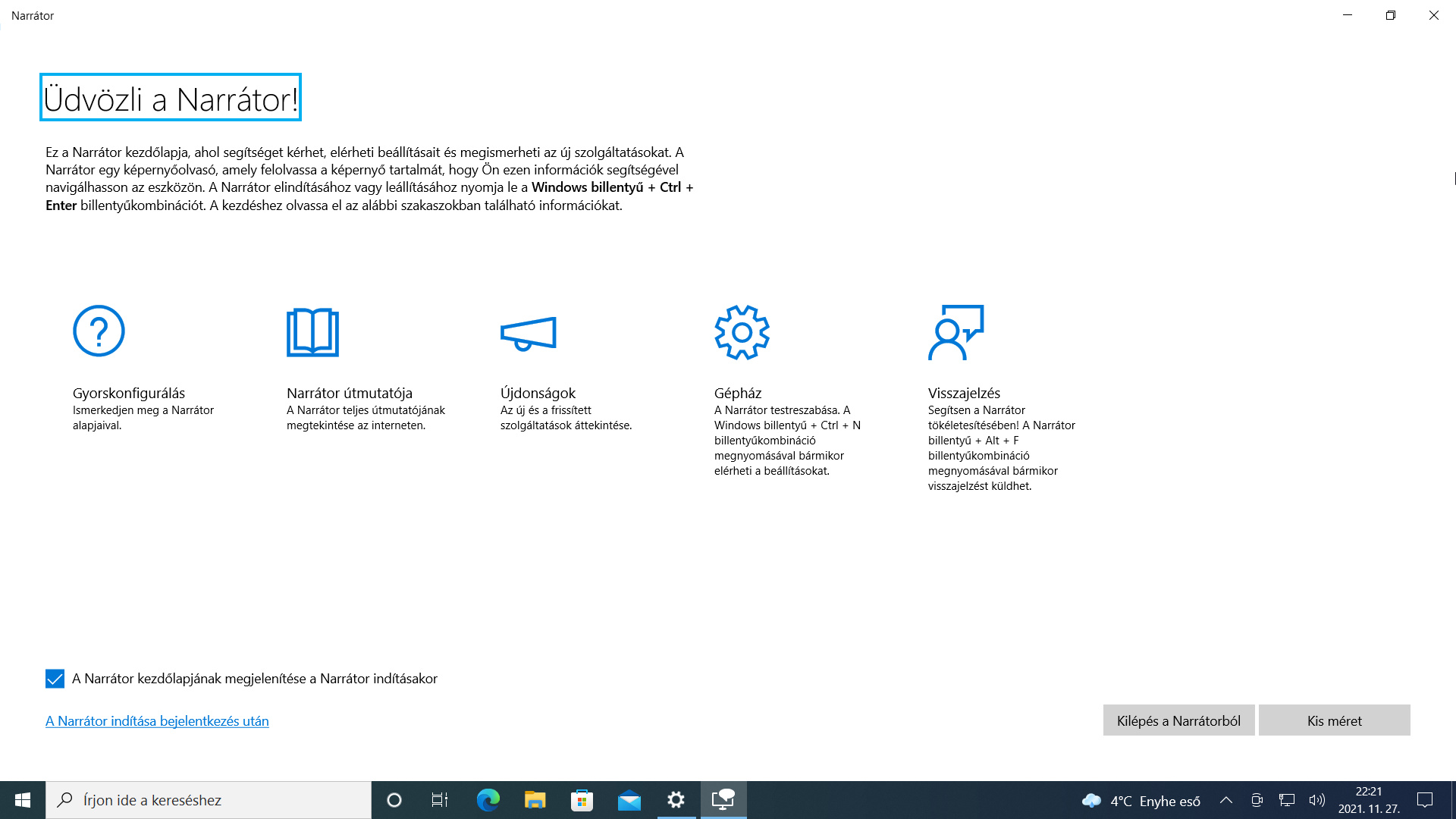
A Narrátor első indítását követően a Figyelem! Változások a Narrátor billentyűzetparancsai terén figyelmeztető üzenet jelenik meg a képernyőn, amely a Narrátor billentyűparancsaival kapcsolatos változtatásokra figyelmeztet. Ezen túllépve egy kezdőlapot kapunk, amely súgót, útmutatót, az újdonságok áttekintésének lehetőségét, a Gépház beállításokat és visszajelzési lehetőséget biztosít (6. ábra). Ezt az ablakot összecsukhatjuk a Tálcára, mivel az Értesítési területen megjelenő Narrátor ikonnal bármikor elérhetjük. Ha indításkor nem akarjuk látni ezt az oldalt, akkor kapcsoljuk ki a panel alján látható A Narrátor kezdőlapjának megjelenítése a Narrátor indításakor jelölőnégyzetet.
11. Start+Ctrl+N → a Narrátor Gépház beállítások megjelenítése
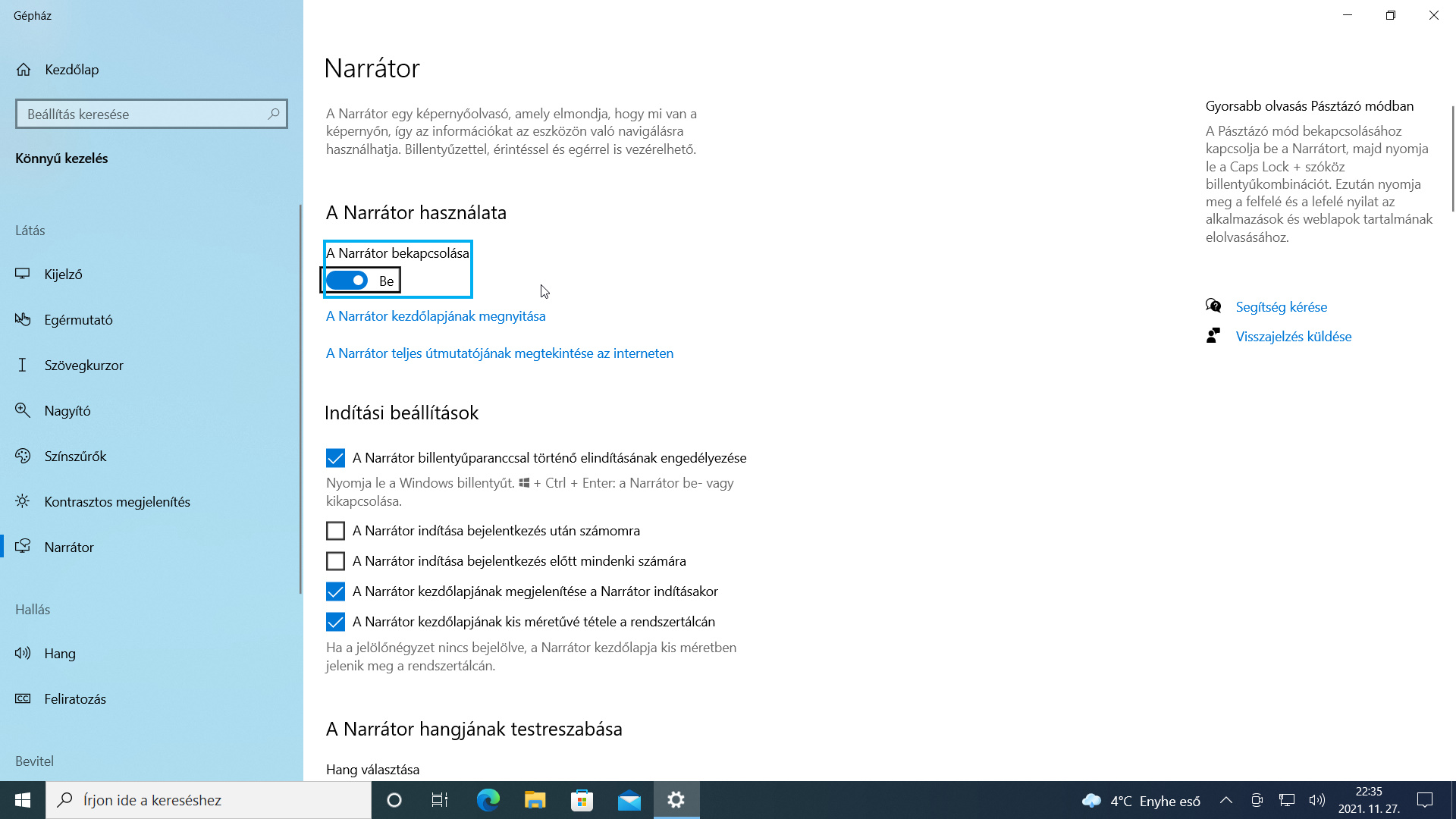
A Narrátor kezdőlapja is felhívja figyelmünket a Gépház / Könnyű kezelés / Narrátor oldal (7. ábra) beállításaira, amit a Start+Ctrl+N billentyűkombinációval érhetünk el a leggyorsabban.
12. Összefoglalás
Az utolsó részben a következő Start billentyűparancsokkal bővült a lista:
- Start+C = a Cortana digitális asszisztens aktiválása,
- Start+Ctrl+D = új virtuális asztal készítése,
- Start+F = képernyőkép készítése, majd a Visszajelzési központ indítása,
- Start+G = az Xbox Game Bar játéksáv megnyitása,
- Start+Alt+… = egyéb Xbox Game Bar billentyűparancsok,
- Start+Ctrl+S = a beszédfelismerés be- vagy kikapcsolása,
- Start+H = a diktálás és hangutasítás funkció bekapcsolása,
- Start+N és Start+Shift+N = gyorsjegyzet készítése OneNote-tal,
- Start+. = az Emoji panel megnyitása,
- Start+Ctrl+Enter = a Narrátor elindítása,
- Start+Ctrl+N = a Gépház / Könnyű kezelés / Narrátor oldal megnyitása.
A Start billentyűparancsokat összefoglaló cikkek végére értünk. A Windows jelenlegi kiadásában az eddig felsorolt billentyűkombinációk biztosan nem az összeset jelentik, valamint a jövőben várhatóan bővülni fog a számuk.
VÉGE.
Infopanel
Készült: 2019 szeptember 14.
Operációs rendszer: Windows 10 (21H2, 2111b19044)
Szint: kezdő, ECDL modul/tanmenet: Számítógépes alapismeretek/S1/2.1
Kategória: Számítógépes alapismeretek → Asztal, ikonok, beállítások → Asztal és ikonok → Windows 10 referencia
Mennyire találtad hasznosnak ezt a cikket?
Válassz egy csillagot!
Szavazatszám: 0, Átlag: 0
Még nem szavazott senki! Legyél az első, aki értékeli ezt a bejegyzést!
Sajnálom, hogy ez a cikk nem volt hasznos számodra!
Segíts nekem, hogy jobb legyen ez a cikk!
Írd le, mit hiányolsz ebből a cikkből!