


Frissítve: 2021 február 3.
Miről szól ez a cikk?
A Microsoft Word hasznos szolgáltatása a Keresés és csere, amellyel többnyire szöveget és/vagy formátumjegyet cserélünk le egy másikra. Kevésbé ismert, hogy speciális, nem látható, a szöveg lefutását vezérlő (pl. bekezdés vége), valamint Unicode karaktereket, szövegben elhelyezett képelemet, sőt a Vágólap tartalmát is kezelhetjük vele. Ebben a cikkben összefoglaljuk azokat a speciális, kalap- vagy hatványjellel kezdődő karaktereket, amelyekkel mindezek keresése és cseréje megvalósítható.
Álljunk meg egy szóra!
A Microsoft 365 és Office 2016/2019 Keresés és csere párbeszédpaneljének speciális karakterei megegyeznek.
Tipp: A Keresés és csere párbeszédpanelt, illetve a Csere parancsot a Kezdőlap / Csere (Alt+Ő, SS), illetve a Ctrl+H billentyűparanccsal érhetjük el.
A speciális tartalmat jelölő speciális karakterek listájának megjelenítéséhez először az Egyebek (Alt+E) gombot, majd a Speciális (Alt+P) gombot kell kiválasztanunk.
Minden speciális karakter a kalap- vagy hatványjellel (^) kezdődik, amit az AltGr+3 billentyűkombináció, majd az utána következő karakter leütésével jeleníthetünk meg. Ha csak a ^ karaktert akarjuk begépelni, akkor az AltGr+3 után üssünk Szóközt!
A speciális karaktereket vagy megtanuljuk és magunk gépeljük be, vagy használjuk a Speciális gomb listáját. Előtte ne feledkezzünk meg a kurzornak a megfelelő, Keresett szöveg (Alt+S) vagy Csere erre (Alt+R) szerkesztőmezőbe helyezéséről.
A speciális karakterek többnyire nem csak önmagukban, hanem más szövegrésszel együtt is alkalmazhatók.
A speciális karaktereket és az elérésüket biztosító billentyűkombinációkat az alábbi táblázatban, a Speciális listában elfoglalt sorrend szerint soroltuk fel, külön mindkét szerkesztőmezőhöz. A táblázat oszlopainak jelentése a következő:
- A ^ oszlopban a speciális karaktert találjuk, ahogy azt a Keresett szöveg (Alt+S) és a Csere erre (Alt+R) szerkesztőmezőkbe be kell gépelnünk.
- A Jelentés oszlopban a speciális karakter jelentését találjuk, vagyis hogy alkalmazásával mit vagy mire cserélhetünk.
- A Hívóbetű: Alt+P oszlop tartalmazza a speciális karakter begépeléséhez szükséges billentyűparancsot, amivel a Speciális listából ki tudjuk választani a kívánt speciális karaktert. Sajnos a Keresett szöveg és a Csere erre szerkesztőmezőkhöz tartozó egyes speciális karakterek hívóbetűi eltérnek, erre használatuk közben ügyelnünk kell (pl. Bekezdésjel: D, illetve B). A Csere erre szerkesztőmezőhöz tartozó speciális karakterek közül 3-3-nak azonos a hívóbetűje: Hasábtörés (H) és Hosszú gondolatjel (H, H), Kalap-jel (K) és Kézi oldaltörés (K, K), illetve Kézi sortörés (S) és Nem törhető szóköz (S, S) – erre szintén figyelnünk kell.
- A Megjegyzés oszlopban az esetleges megjegyzéseket találjuk. Itt tüntetjük fel érdekességképpen egyes speciális jelek Unicode nevét is.
| ^ | Jelentés | Hívóbetű: Alt+P | Megjegyzés |
|---|---|---|---|
| Keresett szöveg szerkesztőmező | Alt+S | ||
| ^p | A. Bekezdésjel | D | ⁋, Pilcrow sign (204B), a bekezdés végét jelző karakter. |
| ^t | B. Tabulátorjel | T | |
| ^? | Bármely karakter | B | |
| ^# | Bármely számjegy | K | |
| ^$ | Bármely betű | E | |
| ^^ | Kalap-jel | A | |
| ^% | § Paragrafusjel | U | Section sign (00A7) |
| ^v | ¶ Bekezdés karakter | É | ¶, Pilcrow sign (00B6) |
| ^n | Hasábtörés | H | Ctrl+Shift+Enter |
| ^+ | Hosszú gondolatjel | J | —, Ctrl+Alt+NumPad- |
| ^= | Gondolatjel | G | –, Ctrl+NumPad- |
| ^e | Végjegyzetjel | V | |
| ^d | Mező | Ő | |
| ^f | Lábjegyzetjel | L | |
| ^g | Grafikus elem | M | Csak a szövegbe szúrt elemekre kereshetünk rá. |
| ^l | Kézi sortörés | K | Shift+Enter, Downwards Arrow With Corner Leftwards (21B5) |
| ^m | Kézi oldaltörés | O | Ctrl+Enter |
| ^~ | Nem törhető kötőjel | N | Ctrl+Shift+_ |
| ^s | Nem törhető szóköz | S | °, Ctrl+Shift+Szóköz, Degree Sign (00A0) |
| ^- | Feltételes kötőjel | F | ¬, Ctrl+- |
| ^b | Szakasztörés | Ö | Elrendezés / Töréspontok (Alt+P, M) |
| ^w | Térköz | T | |
| Csere erre szerkesztőmező | Alt+R | ||
| ^p | A. Bekezdésjel | B | ⁋, Pilcrow sign (204B), a bekezdés végét jelző karakter. |
| ^t | B. Tabulátorjel | T | |
| ^^ | Kalap-jel | K | |
| ^% | § Paragrafusjel | A | Section sign (00A7) |
| ^v | ¶ Bekezdésjel | E | ¶, Pilcrow sign (00B6) |
| ^c | Vágólap tartalma | V | |
| ^n | Hasábtörés | H | Ctrl+Shift+Enter |
| ^+ | Hosszú gondolatjel | H, H | —, Ctrl+Alt+NumPad- |
| ^= | Gondolatjel | G | –, Ctrl+NumPad- |
| ^& | Keresett szöveg | R | A Keresett szöveg szerkesztőmező tartalma. |
| ^l | Kézi sortörés | S | Shift+Enter, Downwards Arrow With Corner Leftwards (21B5) |
| ^m | Kézi oldaltörés | K, K | Ctrl+Enter |
| ^~ | Nem törhető kötőjel | N | Ctrl+Shift+_ |
| ^s | Nem törhető szóköz | S, S | °, Ctrl+Shift+Szóköz, Degree Sign (00A0) |
| ^- | Feltételes kötőjel | F | ¬, Ctrl+- |
| Táblázat vége |
A következő táblázatban egy olyan speciális karaktert soroltunk fel, amely szintén használható a szerkesztőmezőkben.
| ^ | Jelentés | Hívóbetű: Alt+P | Megjegyzés |
|---|---|---|---|
| Keresett szöveg szerkesztőmező | Alt+S | ||
| ^nnn | ASCII karakter számkódja | nnn értéke 000-255-ig | |
| Csere erre szerkesztőmező | Alt+R | ||
| ^nnn | ASCII karakter számkódja | nnn értéke 000-255-ig | |
| Táblázat vége |
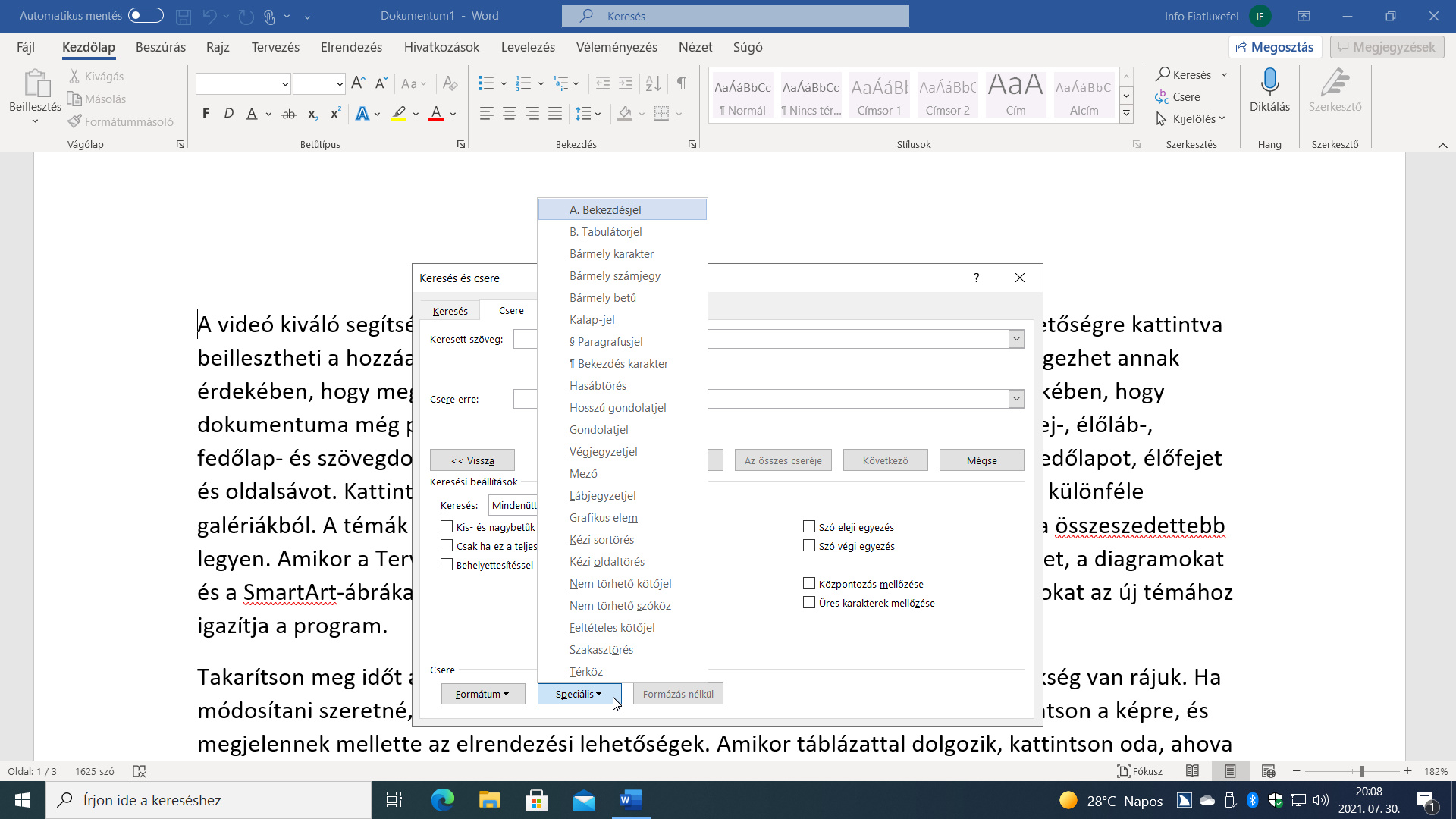
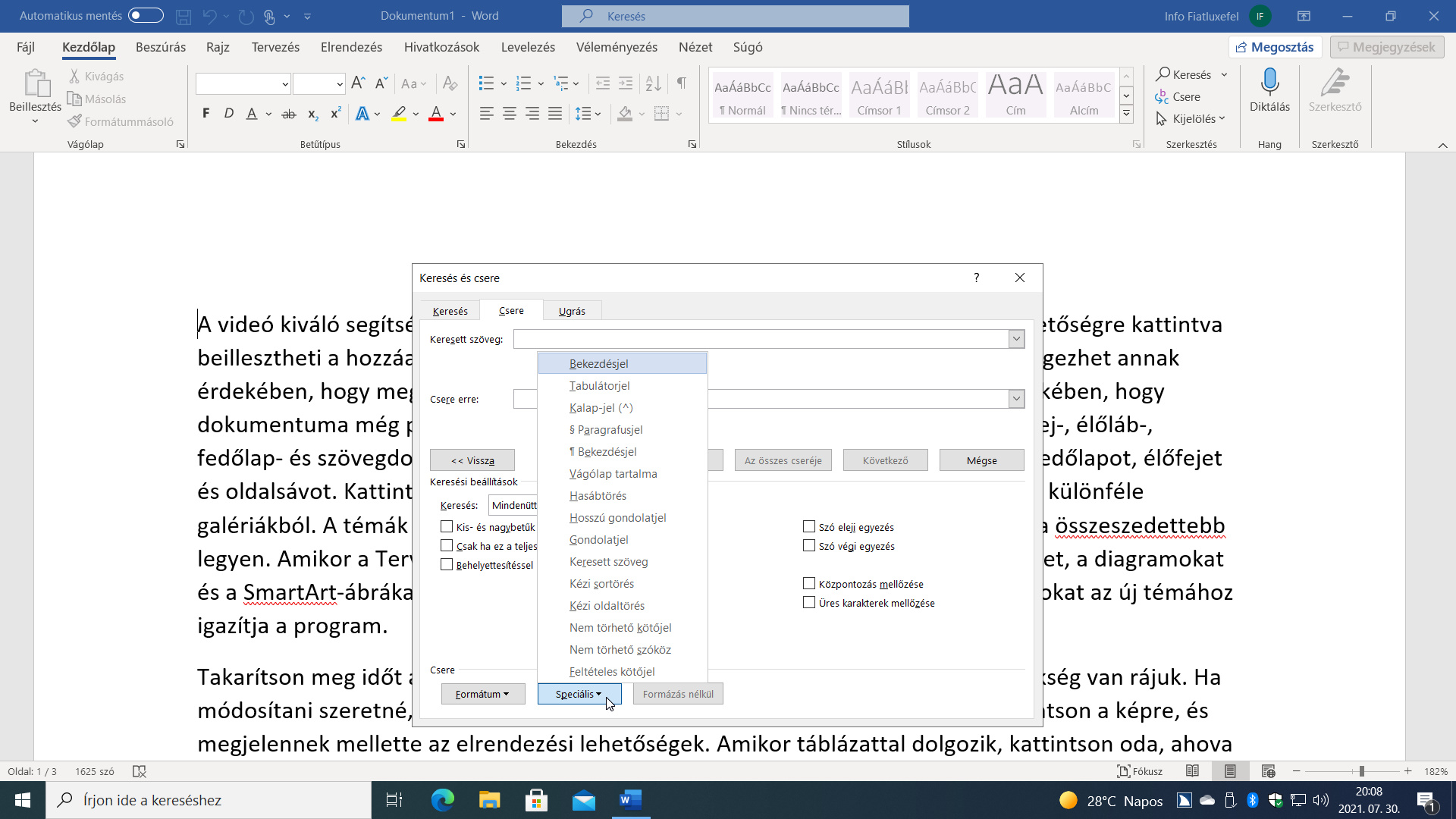
Tipp: A bekezdés jel és a bekezdés karakter két különböző jel. A bekezdések végét jelző bekezdés vége jel (Unicode 204B) alapesetben nem látható vezérlőjel, amely a szöveg lefutását vezérli, akárcsak a tabulátor, a kézi sortörés vagy a (nem törhető) szóköz. Az ezek jelölésére használt, az Alt+Ő, 8 billentyűkombinációval láthatóvá tehető jelek keresése és cseréje megoldható, de nem szabad összekeverni a látható, más célra használt karakterekkel. Tehát, ha a bekezdés vége jelekre akarunk keresni, vagy azokat cserélnénk másra, például egy adattisztítás során a felesleges sorvégi Enter leütéseket törölve, akkor mindig a Speciális lista első elemét válasszuk.
Tipp: Bármilyen Unicode karakter kereséséhez vagy cseréjéhez először illesszük azt be a szövegbe, például a Beszúrás / Szimbólum / További szimbólumok (Alt+E, J, T) tábla segítségével! Ezután jelöljük ki, másoljuk Vágólapra, és illesszük be a megfelelő szerkesztőmezőbe.
Tipp: Helyezzük a szövegkurzort egy karakter mögé, majd üssük le az Alt+X billentyűparancsot! A Word a karakter helyén megjeleníti annak négybájtos Unicode kódját hexadecimális formátumban. Például az € (euró) szimbólum helyett a 20AC kódot fogjuk látni. Az Alt+X Unicode kód karakterré alakítására is képes: a 20AC mögé helyezett szövegkurzor után leütve az Alt+X billentyűparancsot, az € szimbólum a jutalmunk.
Ne feledjük, hogy az Unicode tábla első 255 karaktere a 256 (0-255) elemű ASCII kódtábla jeleit tartalmazza!
VÉGE.
Infopanel
Készült: 2021 január 31.
Operációs rendszer: Windows 10 (21H1, 2105b19043)
Irodai programcsomag: Microsoft 365, Office 2016/2019 v2107b14228.20204, Aktuális csatorna
Szint: kezdő, ECDL: M03/S6/2.2
Kategória: Szövegszerkesztés → Dokumentum létrehozása → Kijelölés, szerkesztés
Mennyire találtad hasznosnak ezt a cikket?
Válassz egy csillagot!
Szavazatszám: 4, Átlag: 4.8
Még nem szavazott senki! Legyél az első, aki értékeli ezt a bejegyzést!
Sajnálom, hogy ez a cikk nem volt hasznos számodra!
Segíts nekem, hogy jobb legyen ez a cikk!
Írd le, mit hiányolsz ebből a cikkből!


![Napi billentyűparancs: az aktuális dátum és idő beillesztése egy Word dokumentumba [#129]](https://www.fiatluxefel.info/wp-content/uploads/2020/10/BejegyzesFaceTwitter_Napibillentyuparancs_1-300x157.png)
