A Windows 10 névjegye (#300)

 Frissítve: 2021 február 10.

Miről szól ez a cikk?
ver, pötyögtük be a parancssorba a számítástechnika őskorszakában, lekérdezve az operációs rendszer névjegyét. Ma sincs másként: akár asztali számítógép operációs rendszerével, akár egy okoseszközzel dolgozunk, nem árt tisztában lennünk rendszerünk egyik legfontosabb paraméterével, a névjeggyel. Ebben a cikkben megtanuljuk, hogyan kérhetjük le a Windows 10 névjegyét – hogyan tudjuk leolvasni az aktuális főverzió számát, és egyéb azonosítóit.

Tartalomjegyzék

A névjegy minden alkalmazás része. Hol egy menüben, hol egy beállításban, de valahol rábukkanhatunk. Számos esetben nem csak az operációs rendszer, illetve az alkalmazás verziószámát, hanem a hardver, a számítógép vagy más IKT eszköz tulajdonságait is megkapjuk. Most azt mutatjuk meg, hogy a Windows 10 névjegyét hogyan kérhetjük le, és miket olvashatunk le róla. Megmutatjuk a legegyszerűbb, és a haladó lekérdezési módszerek egy részét is.

Álljunk meg egy szóra!
A névjegy lekérdezésére használt módszertől függően több-kevesebb információt fogunk kapni. A legfontosabbak az operációs rendszer neve és kiadása (pl. Windows 10 Professional), a verziószám (2010), a kódnév (20H2), a buildszám (19042) és azon belül a frissítés sorszáma (804). A felsorolt értékek a cikk írásakor legfrissebbnek számító kiadás névjegyét alkotják.
A fenti értékekről, a W10 főverzióiról, a frissítés menetéről A Windows 10 operációs rendszer főverziói és főbb jellemzőik (#168) című cikkben tudhatunk meg részleteket.

1. A Gépház

A hivatalos módszer a névjegy megjelenítésére a következő:

  1. Üssük le a Start+I billentyűparancsot a Gépház megjelenítéséhez!
  2. Lépjünk a Rendszer / Névjegy oldalra!
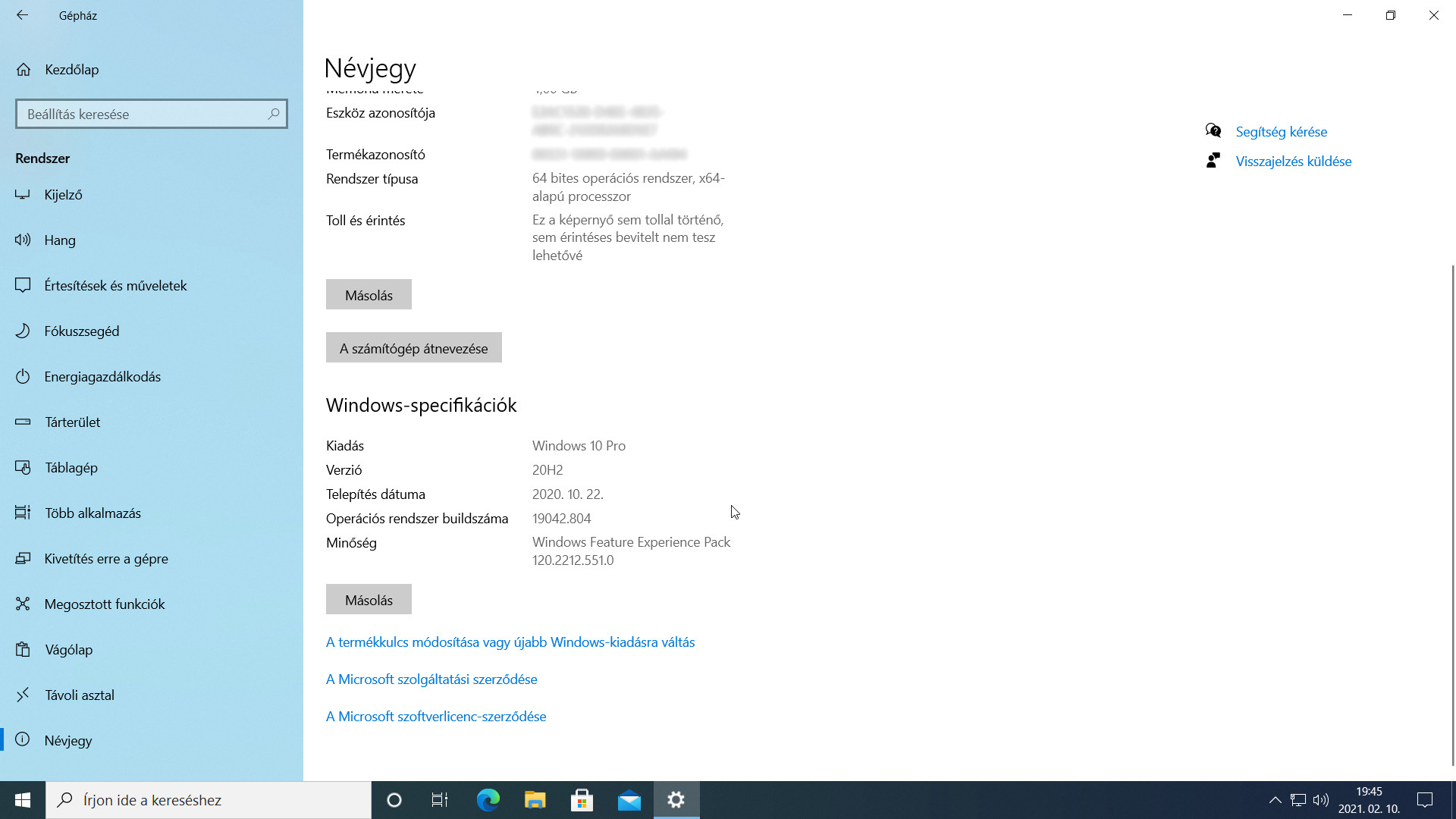
  3. A jobboldali panel Windows-specifikációk szakaszában leolvashatjuk a Kiadás, a Verzió és az Operációs rendszer buildszáma címkék értékeit (1. ábra).
  4. A Gépház ablakát az Alt+F4 billentyűparanccsal zárhatjuk be.
1. ábra: A Windows 10 névjegyét a Gépház/ Rendszer / Névjegy oldal Windows-specifikációk szakasza tartalmazza.

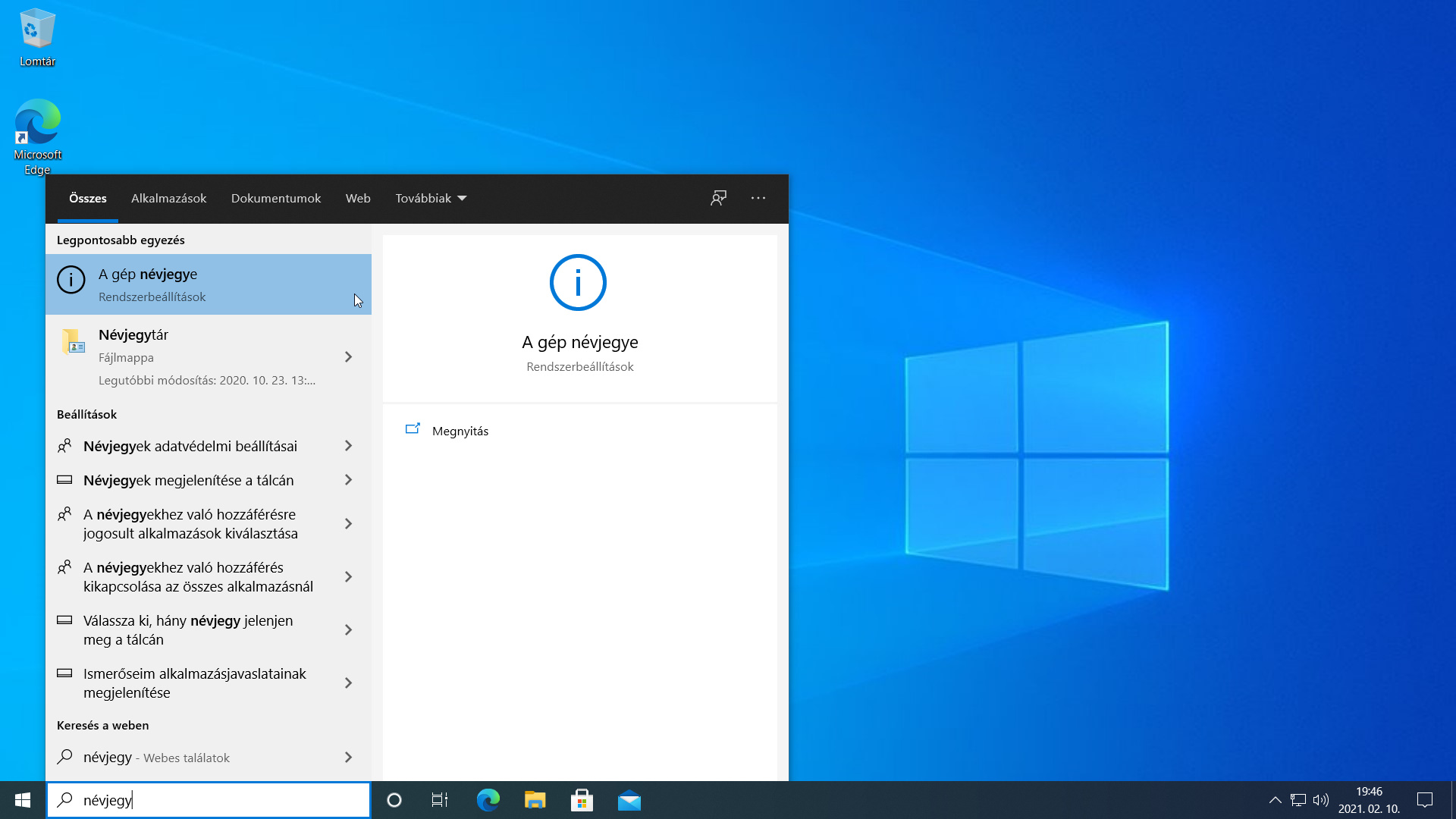
Tipp: A Névjegy panelt a Start+Pause/Break billentyűparanccsal azonnal megjeleníthetjük. Ha nem jut eszünkbe ez a billentyűkombináció, vagy a Névjegy panel helye, akkor rá is kereshetünk a Start+S billentyűparancsot leütve, majd a névjegy szót az Írjon ide a kereséshez szerkesztőmezőbe gépelve (2. ábra). A találatlistán megjelenő A gép névjegye rendszerbeállítást választva szintén a Névjegy oldalra jutunk.

2. ábra: A Névjegy oldalra rá is kereshetünk a Start+S lenyomásával, majd a névjegy szó megadásával.

2. A winver és a ver parancs

A winver parancsot több módszerrel is felhasználhatjuk a névjegy információk megjelenítésére. Nézzünk kettőt alkalmazására!

  1. Üssük le a Start+S billentyűparancsot!
  2. Az Írjon ide a kereséshez szerkesztőmezőbe gépeljük be a winver parancsot!
  3. Ha jól gépeltünk, akkor az első találat a winver parancs lesz, amit egy Enter leütéssel fogadjunk el!
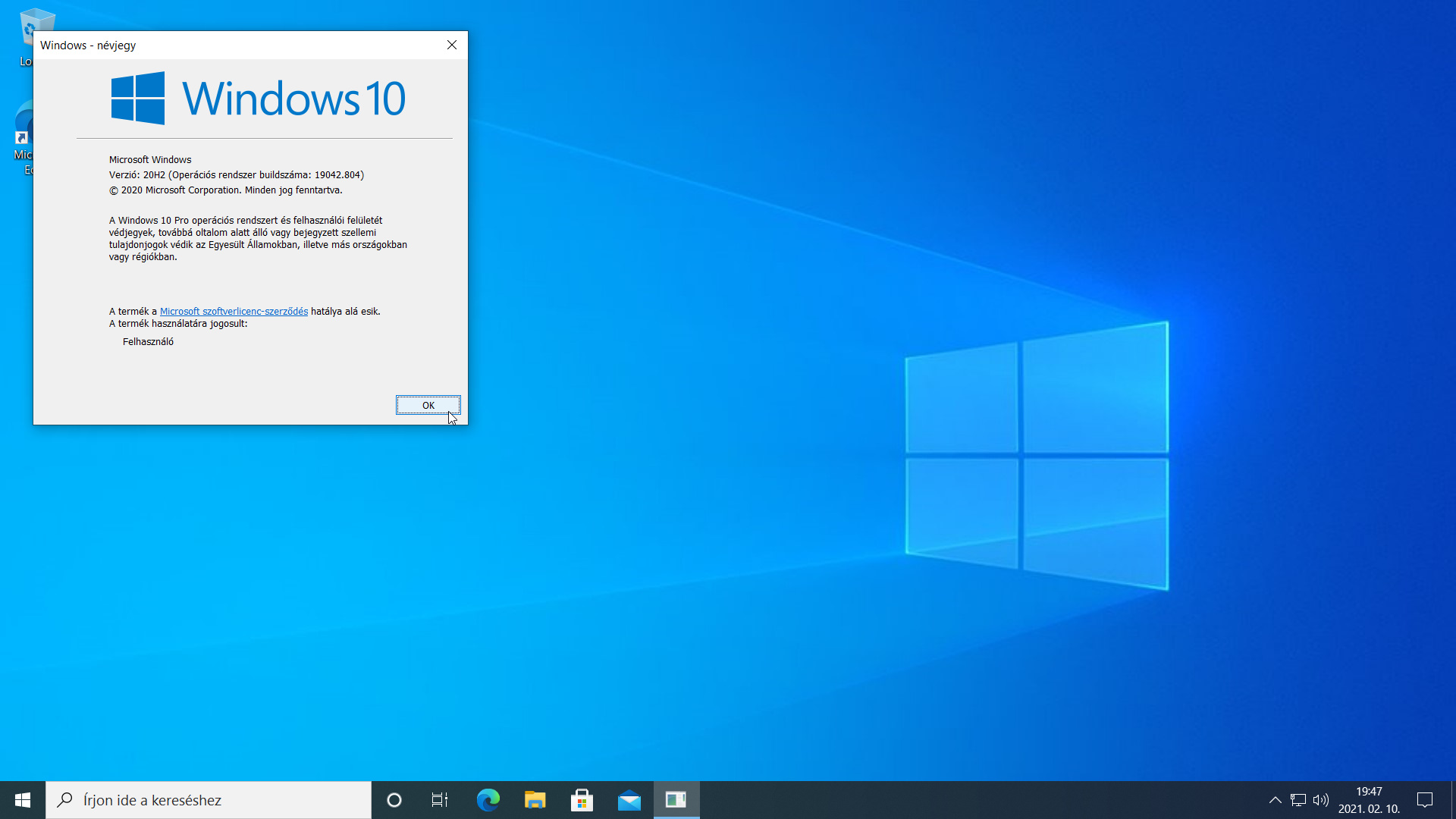
  4. A képernyőn megjelenik a Windows – névjegy párbeszédablak (3. ábra), amelyben szintén leolvashatók a korábban megismert adatok. Az ablakot az Enter leütésével zárhatjuk be.
3. ábra: A Windows - névjegy párbeszédablak.

A másik módszerhez a parancsértelmező felületet hívjuk segítségül:

  1. Üssük le a Start+R billentyűparancsot!
  2. A képernyőn megjelenő Futtatás párbeszédablak Megnyitás szerkesztőmezőjébe gépeljük be a cmd parancsot, majd üssük le az Enter billentyűt!
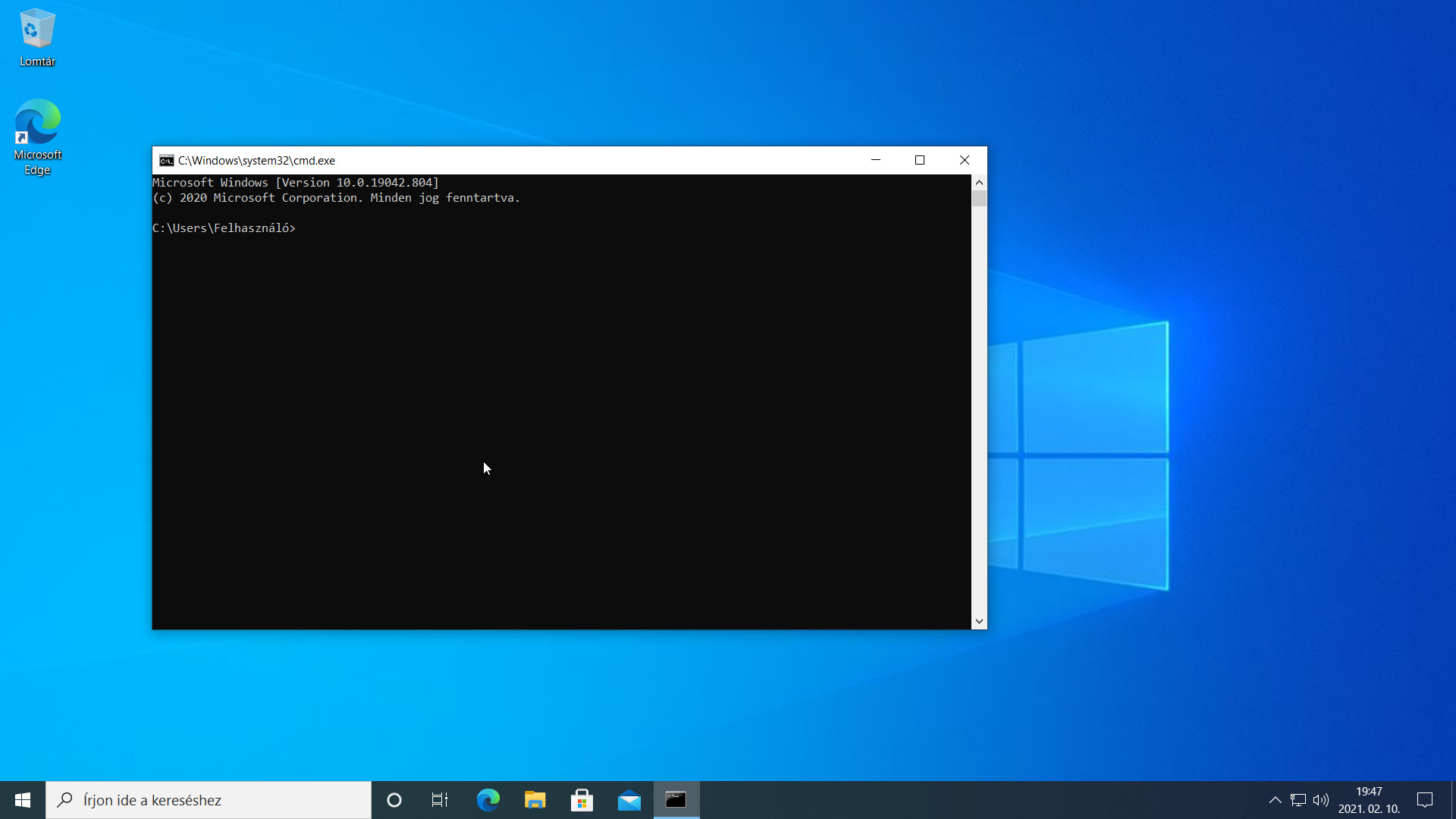
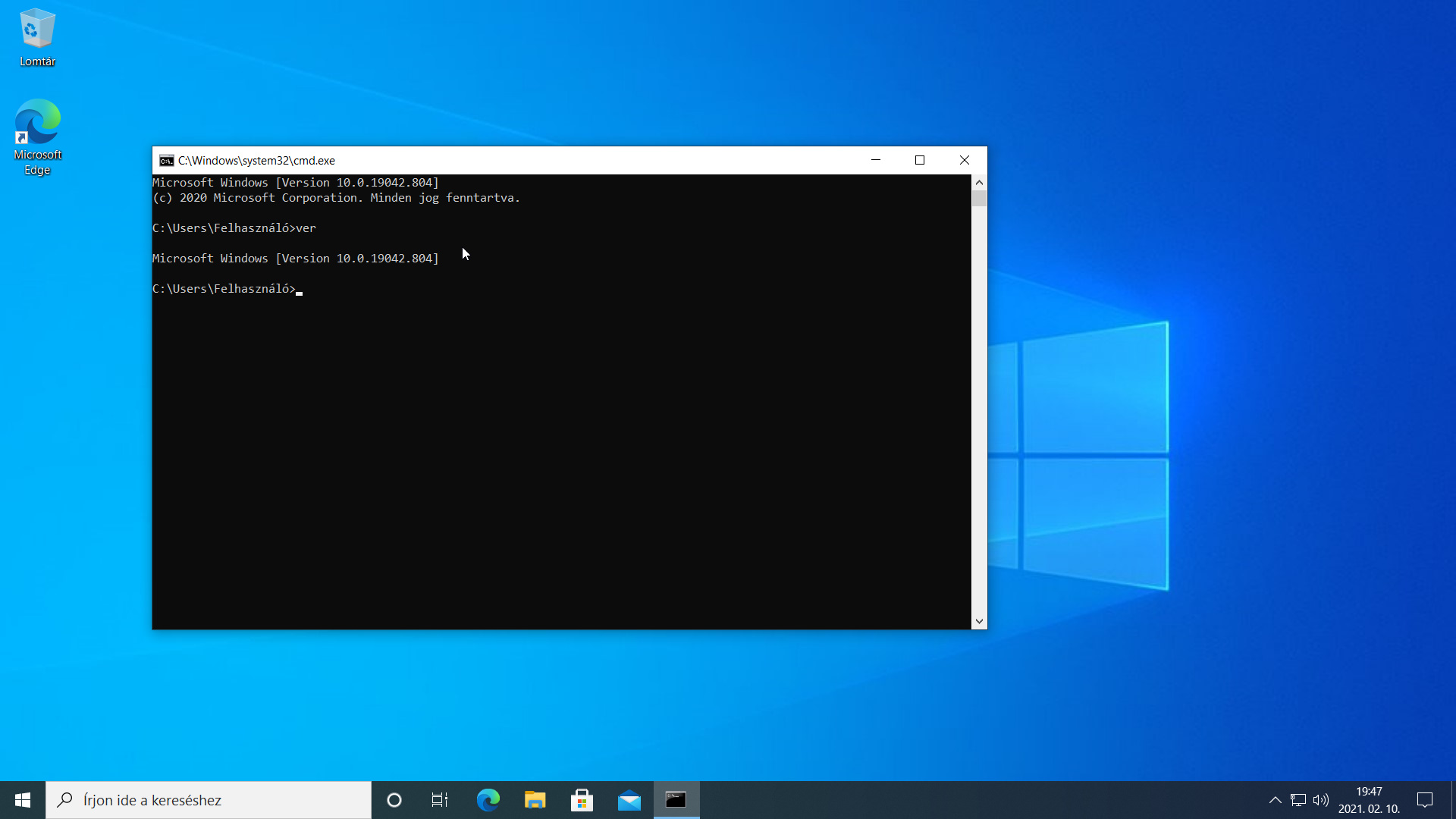
  3. A parancsértelmező ablakának első sora mutatja a Windows verziószámát (4. ábra).
  4. Ebben az ablakban használhatjuk a ver parancsot ugyanennek az információs sornak a megjelenítéséhez (5. ábra).
  5. A parancsértelmező ablakát az exit parancs begépelésével, és egy Enter leütéssel zárhatjuk be. Alkalmazásablak lévén, a bezáráshoz használhatjuk az Alt+F4 billentyűparancsot is.
4. ábra: A parancsértelmező megnyitásakor kapott névjegy.
5. ábra: Ugyanezt az információt a ver paranccsal is megkapjuk.

3. A PowerShell lehetőségei

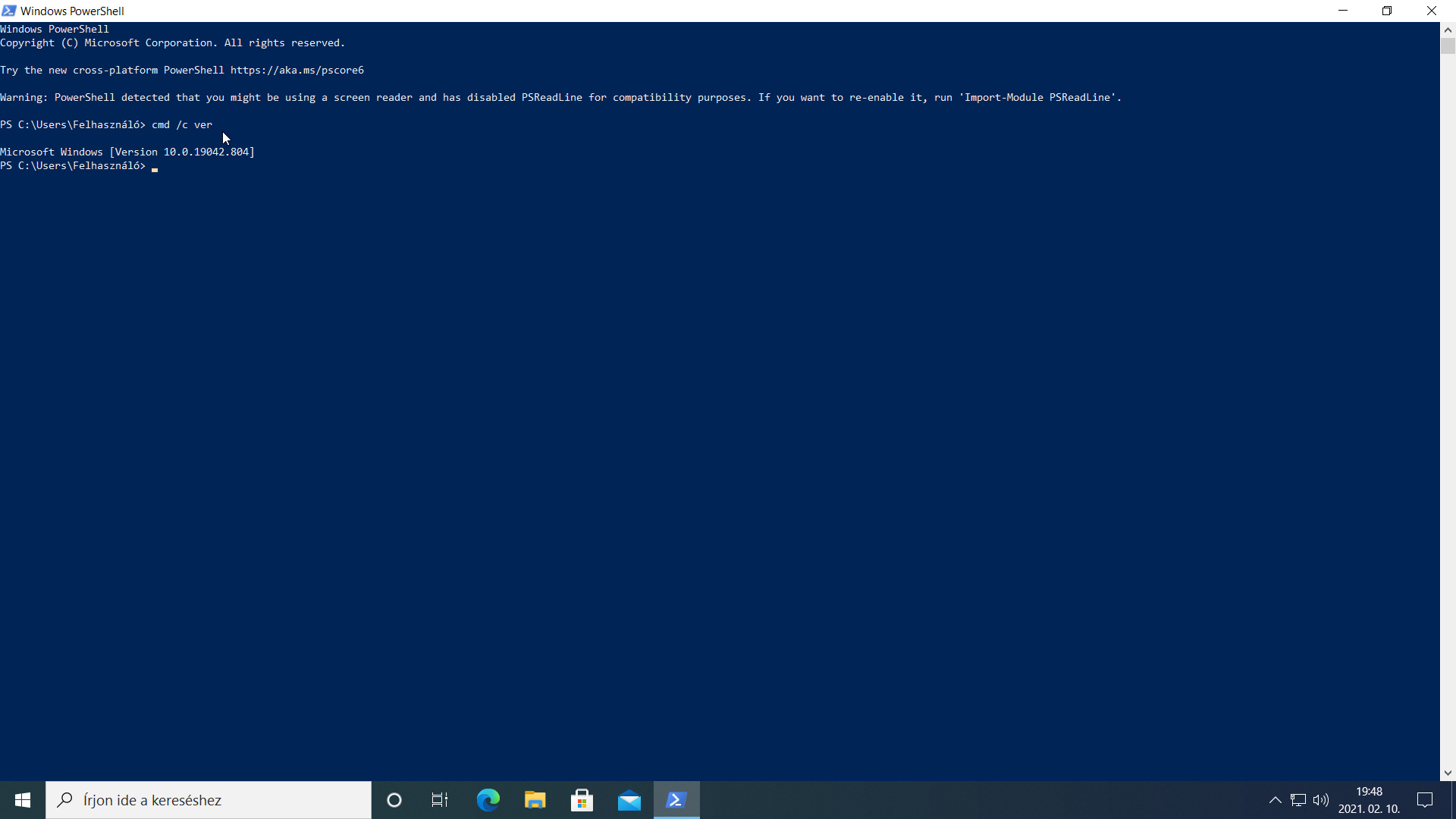
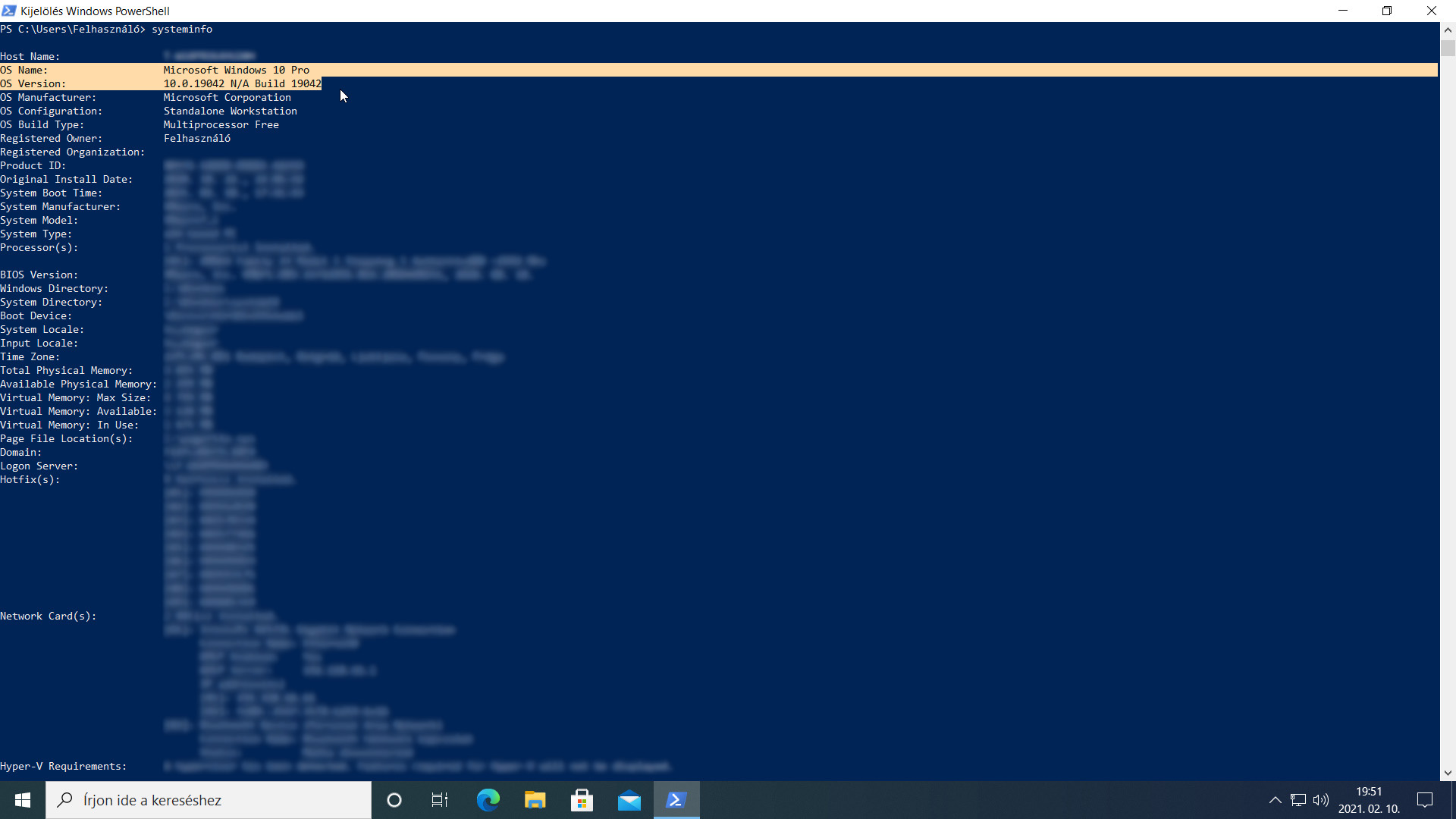
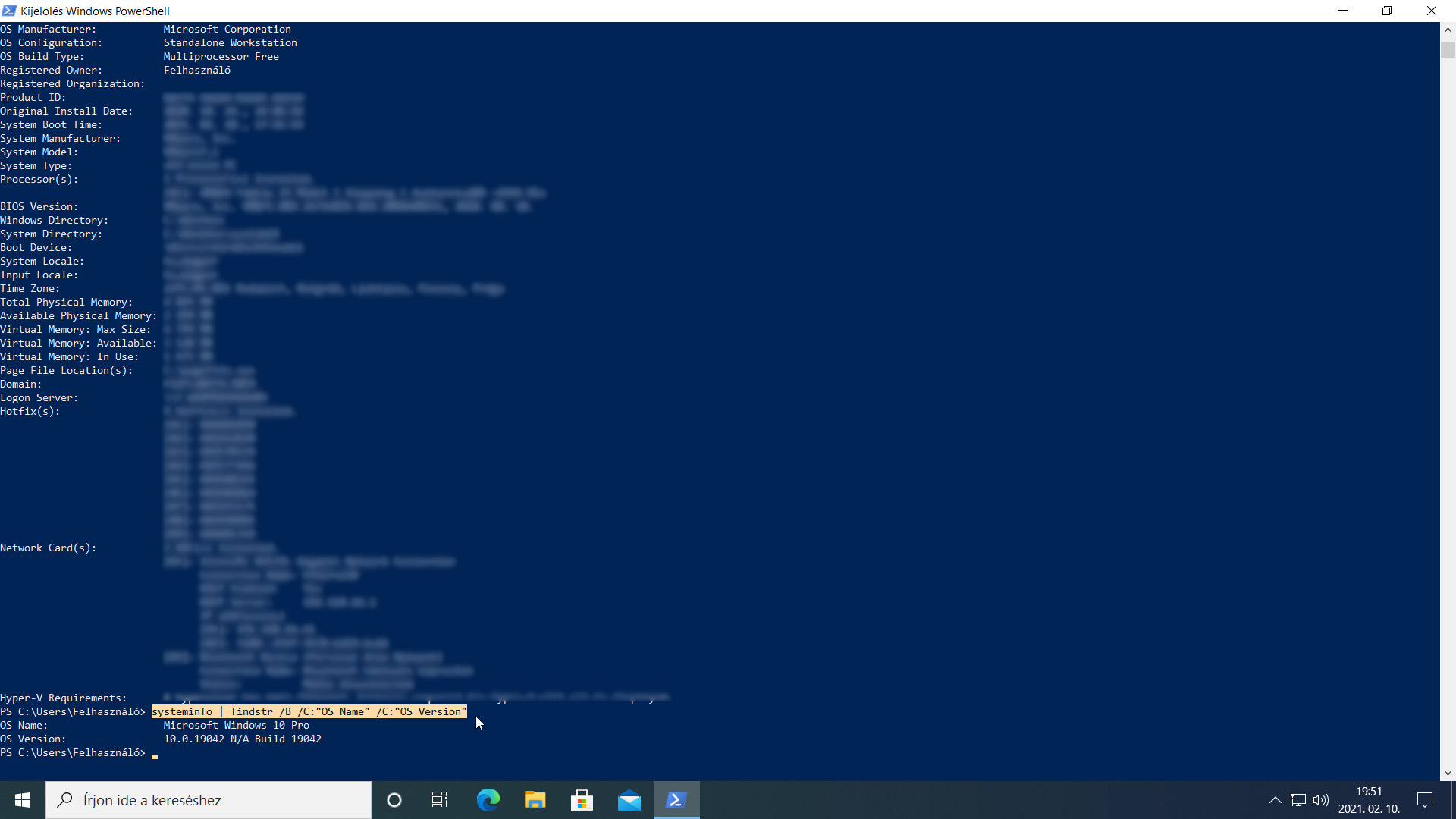
Végül mutatunk három haladó módszert azoknak, akik a Powershellt szeretik meglovagolni. A Start gomb Gyorshivatkozás menüjében (Start+X) kétszer is megtalálható a PowerShell parancsértelmező. Indítsuk el az első példányt a Start+X, W, Enter billentyűparanccsal! Az ablak tipikusan kis méretben jelenik meg, így mindig érdemes azonnal teljes képernyőre nagyítani a Start+Fel nyílbillentyűvel. vegyük sorra, mely parancsokkal kérhetjük le a névjegy adatokat:

6. ábra: A PowerShell ablakában is futtathatjuk a CMD felület ver parancsát.
7. ábra: A systeminfo által szolgáltatott részletes és bőséges listában kiemeltük a névjegyet tartalmazó első két sort.
8. ábra: A findstr parancs segítségével csak a minket érdeklő két sort jelenítettük meg.

Tipp: A PowerShell és a Beállításszerkesztő kapcsolatának köszönhetően más lehetőségeink is vannak a névjegy adatok lekérdezésére. Ezekről egy másik cikkben fogunk beszámolni

Összefoglalás

Mit kell tudnunk a névjegyről?

VÉGE.

Infopanel
Készült: 2021 február 10.
Operációs rendszer: Windows 10 (20H2, 2010b19042)
Szint: kezdő, ECDL: M01/S1/2.3.2
Kategória: Számítógépes alapismeretek → Asztal, ikonok, beállítások → Eszközök és beállítások

Mennyire találtad hasznosnak ezt a cikket?

Válassz egy csillagot!

Szavazatszám: 1, Átlag: 5

Még nem szavazott senki! Legyél az első, aki értékeli ezt a bejegyzést!

Sajnálom, hogy ez a cikk nem volt hasznos számodra!

Segíts nekem, hogy jobb legyen ez a cikk!

Írd le, mit hiányolsz ebből a cikkből!