WIP#2: a Windows 10 21H2 várható újdonságai [#112]

A jövőben megpróbáljuk követni a Windows Insider Programból származó fejlesztői Windows 10 kiadásokat. Ennek során igyekszünk rendszeresen beszámolni az érdekes, az átlagfelhasználókat jobban érintő, látványos fejlesztésekről.
A Microsoft Windows 10 Insider Programról és az annak keretében megjelenő kiadásokról A Windows 10 Insider Program (#333) cikkben olvashatsz.

A március 24-én útjára bocsátott Windows 10 Insider Program Dev Channel frissítési ágának legújabb 21343.1000 kiadásában a fejlesztők folytatták a rendszer ikonjainak tavaly megkezdett megújítását. Ebben a kiadásban a Fájlkezelő ikonjainak jelenlegi állapotát mutatjuk be. Nézzük csak!

Az ikonok megújítását nem csak a divat diktálja – hol lapos, hol térhatású, hol egyszínű, hol színesebb, hol lekerekített élű, hol szögletesebb stb. külalakkal találkozunk -, hanem a felhasználói visszajelzések, az élménytesztek, a használhatósági vizsgálatok eredményei alapján is változásra érettnek nyilváníthatnak egy-egy jól bejáratott ikonhalmazt. A felhasználói felület, a látványvilág alakítása a Windows 10 mint szolgáltatás sajátja. Ezzel összhangban már tavaly óta jelennek meg az új elképzeléseknek megfelelő ikonok, szép lassan lecserélve a meglévőket. Ebben a kiadásban a Fájlkezelő ikonjai kaptak látványosabb külsőt.

Valljuk be, ha összehasonlítjuk a jelenlegi főverzió és a 21343 kiadás Fájlkezelőjének ikonjait, azonnal szembeötlő a különbség (1. és 2. ábra). Láthatjuk, hogy a Tálcán a Fájlkezelő ikonja nem változott, ellentétben a Gyakori mappákkal. Az egyszínű sárga, függőleges tájolású, nyitott mappákat színes, elterjedtebb formátumú, fekvő, zárt mappaikonokra cserélték, minden mappát más-más színnel emeltek ki, és a mappákat azok funkcióját jobban tükröző, nagyobb méretű ikonokkal egészítették ki.

Bár nem annyira szembetűnő, de érdemes észrevenni, hogy a menüszalagon is megváltozott néhány ikon, illetve a címsáv is magasabb lett, valamint az elemek körüli térköz is megnőtt.

1. ábra: A jelenlegi főverzió Fájlkezelőjének ablaka. Jól látható a Gyakori mappák szinte egyforma kialakítása az egyforma, sárga színű nyitott mappát utánzó ikonokkal, és az azokat kiegészítő, az adott mappára jellemző figuratív ábrákkal.
2. ábra: Az új elképzelés szerinti kialakítás az eltérő mappaszínekkel, a más formájú mappa ikonokkal és a bennük megjelenő figuratív ábrákkal vizuálisan könnyebben felismerhetővé teszi a Gyakori mappákat.

Megváltoztak a navigációs panel ikonjai is. Az alábbi két ábrán kinagyítottuk ezt a területet, így még szembetűnőbb a változás. Láthatjuk, hogy mind a Gyors elérés, mind az alatt elhelyezkedő mappák, mind a többi navigációs eszköz új fazonú ikonokat kapott. Egységes alapikont kaptak a háttértárak, típusukra pedig egy-egy melléjük helyezett piktogram utal.

Érdekes, hogy a Gyors elérés mappái eltérnek a fa- és a részletes nézetben. Például a Gyors elérés Letöltések mappája csak egy zöld színű, lefelé mutató nyílként jelenik meg, míg a tartalom panelban mappaként látjuk viszont.

3. ábra: A nagyításon a navigációs panel ikonjait emeltük ki, amelyek...
4. ábra: ...szintén fazonigazításon estek át.

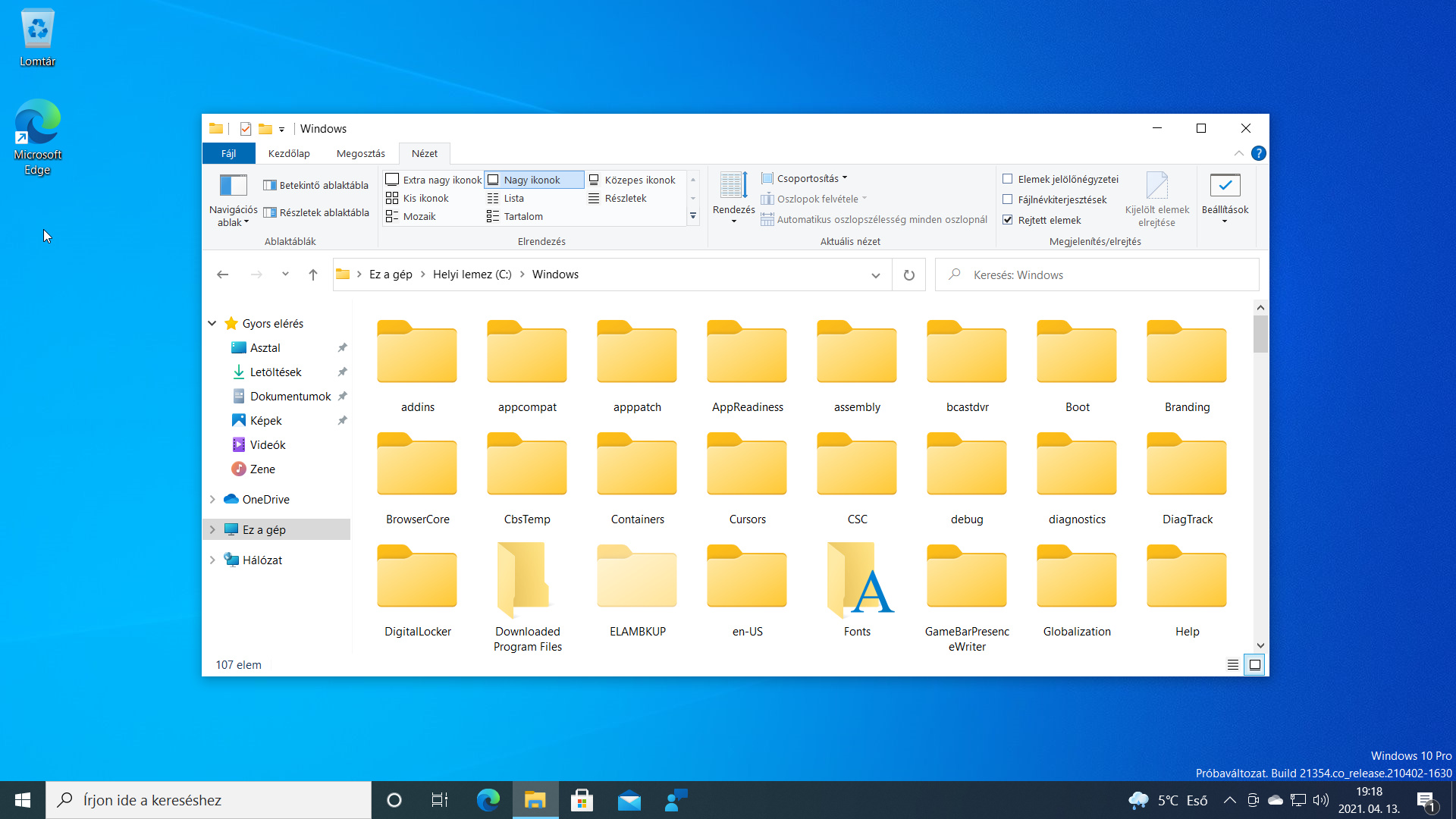
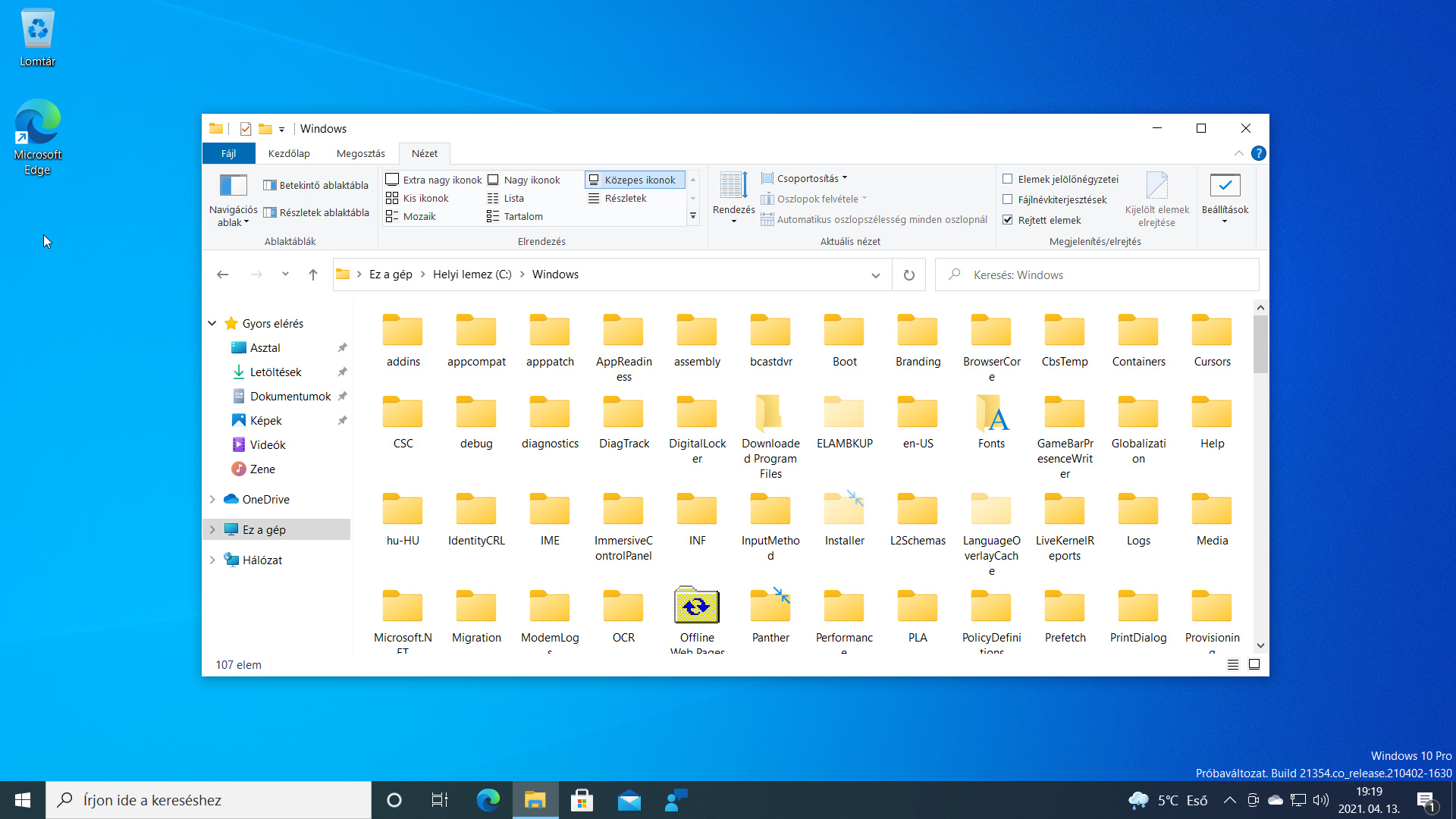
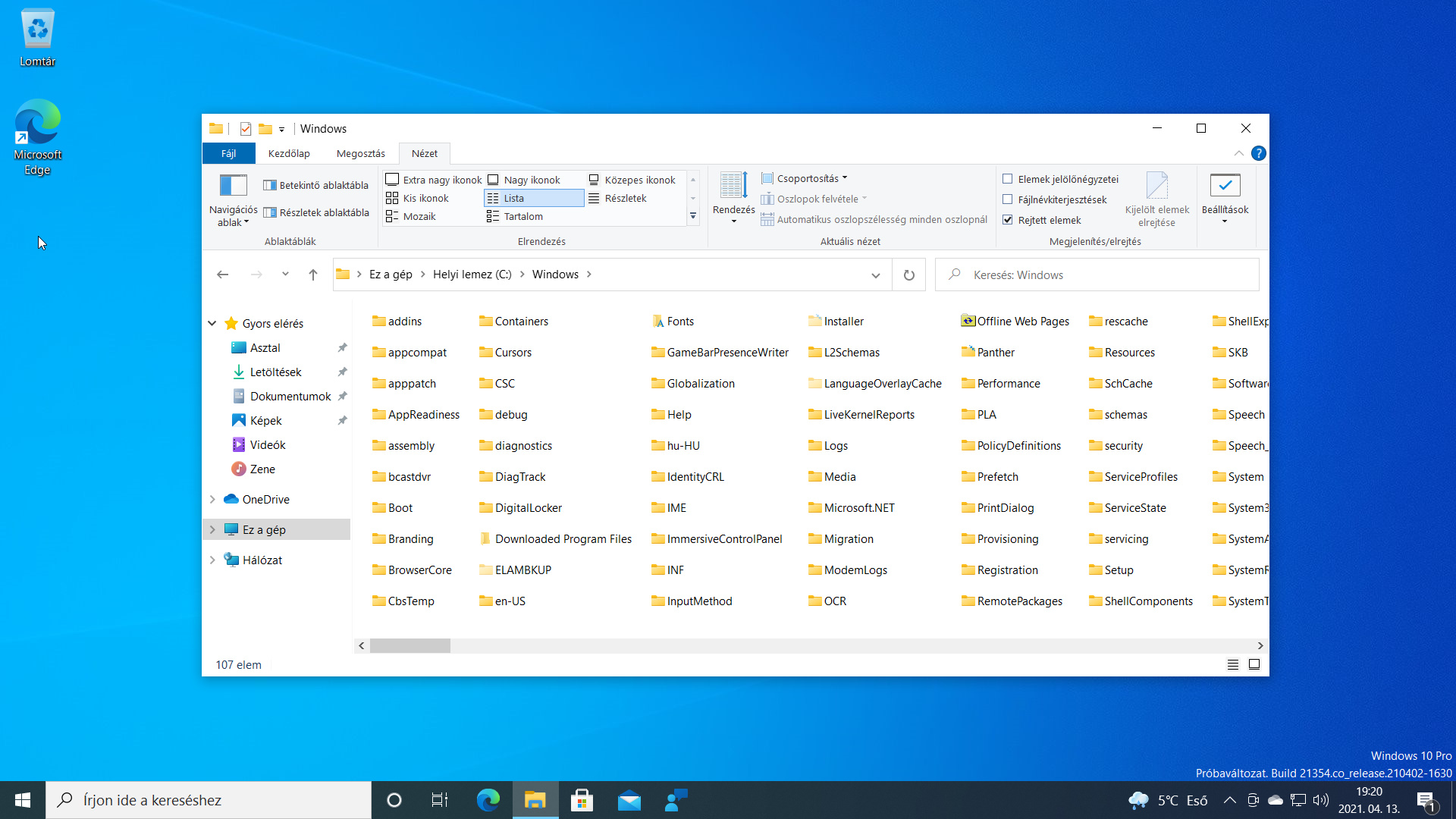
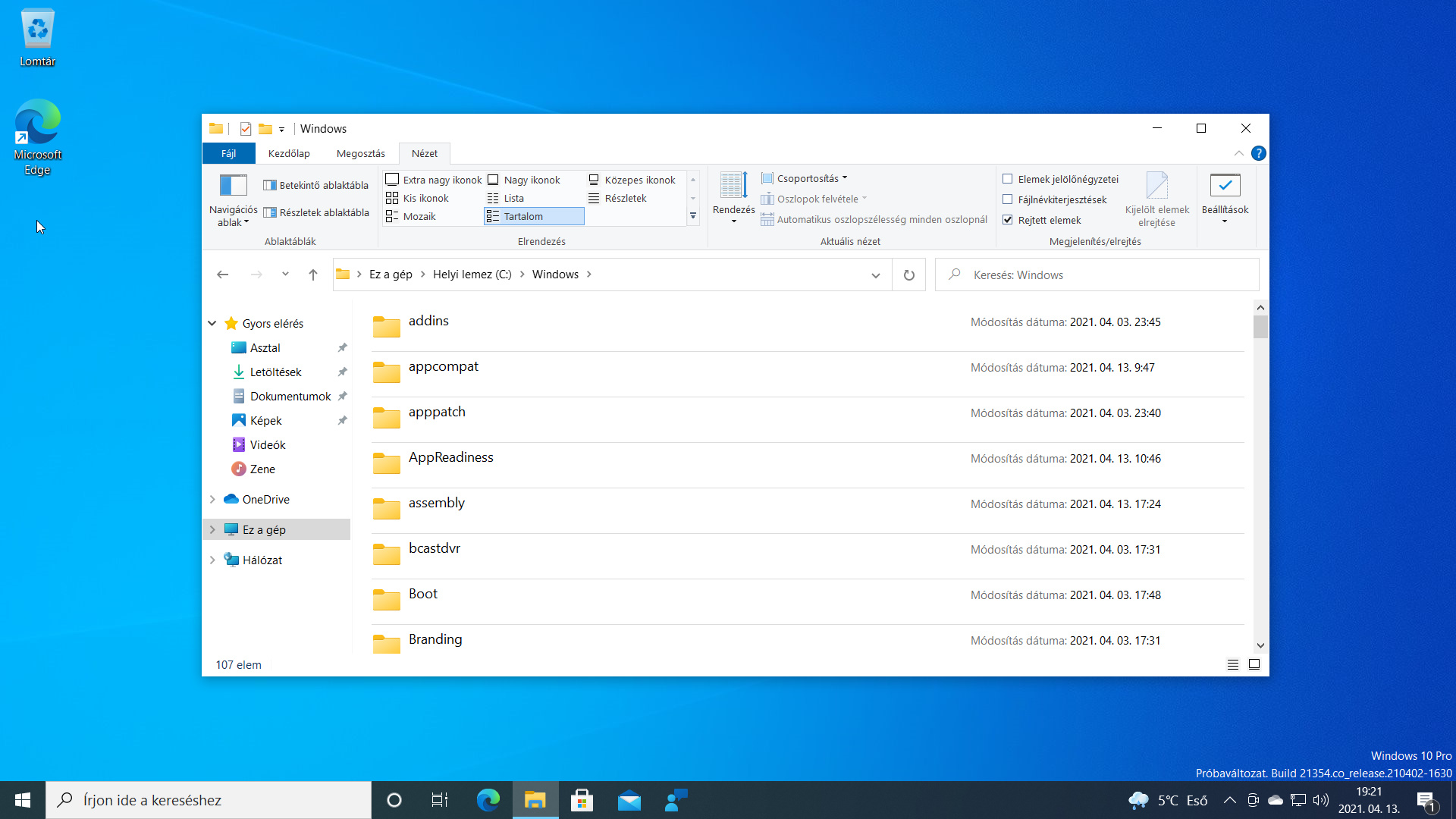
Vizsgáljuk meg a különféle nézeteket! Az alábbi diasorozaton mind a nyolc nézetet megtekinthetjük: láthatjuk, hogy nem csak az ikonok változtak meg, hanem az elemek közötti térköz is megnőtt. Ez egyrészt az olvashatóságot növeli az egyre nagyobb felbontású képernyőkön, másrészt az érintőképernyős eszközökön a kiválasztás biztonságát is növelik.

Az új kiadás pontosította az elemek átnevezése közben használható billentyűkombinációkat is: a Ctrl+Bal/Jobb nyílbillentyűkkel szóról szóra lépkedhetünk a szövegkurzorral, míg a Ctrl+Delete billentyűvel a kurzor mögötti, míg a Ctrl+Backspace billentyűvel a kurzor előtti szót törölhetjük. Ez utóbbi a jelenlegi főverzióban még nem használható törlésre, itt már igen.

Változnak a hálózati elemeket mutató ikonok is. Az alábbi két ábrán a hálózaton megtalálható számítógépek ikonjait látjuk, a különbség szembeötlő (6. és 7. ábra).

6. ábra: A Hálózat mappa ikonjai utalnak a hálózati eszköz típusára: kapcsoló, útválasztó, okostelevízió és számítógépek a hálózaton.
7. ábra: A változás itt is megkezdődött: a Számítógép csoport ikonjai - az új trendnek megfelelően - szembenéznek a felhasználóval, és jól láthatóan a megjelenítésre használt színek száma is nőtt.

Végül az 1. és 2. képen hasonlítsuk össze az Asztal bal felső sarkában elhelyezkedő Lomtár ikont, amely szintén szembenézős alakot vett fel.

Mennyire várod ezt az újdonságot? Várjuk véleményedet! Szólj hozzá a cikkhez!

VÉGE.

Mennyire találtad hasznosnak ezt a cikket?

Válassz egy csillagot!

Szavazatszám: 0, Átlag: 0

Még nem szavazott senki! Legyél az első, aki értékeli ezt a bejegyzést!

Sajnálom, hogy ez a cikk nem volt hasznos számodra!

Segíts nekem, hogy jobb legyen ez a cikk!

Írd le, mit hiányolsz ebből a cikkből!

Email
Twitter
Facebook
Nyomtat
Címke , , , , , .Könyvjelzőkhöz Közvetlen link.