Frissítve: 2021 január 12.
Miről szól ez a cikk?
Ebben a cikkben összefoglaljuk a Windows 10 Fájlkezelőjében használható billentyűparancsokat. Mindegyik használatához fűzünk egy rövid ismertetőt is.
Tartalomjegyzék
Mint tudjuk, a Fájlkezelő hasznos eszköz a számítógép háttértárainak, mappáinak, fájljainak és egyes Windows szolgáltatásainak kezelésére. Rendszeres használata ellenére viszonylag keveset tudunk rejtett képességeiről, például a benne használható billentyűparancsokról. Ebben a cikkben ezeket foglaltuk össze.
1. Start+E -> Indítás
A Fájlkezelőt leggyorsabban a Start+E billentyűkombinációval indíthatjuk el. A Start+E újabb és újabb leütésére újabb és újabb példány indul el.
Tipp: Az egyéb indítási lehetőségekről lásd A Fájlkezelő indítási lehetőségei (#31) című cikket!
2. Váltás a tartalom és a Navigációs panel között
Ha billentyűzettel dolgozunk, akkor ügyeljünk arra, hogy indítást követően a fókusz mindig a tartalom panel első objektumán van. Ha át akarunk lépni a Navigációs panelra, akkor nyomjuk le a Shift+Tab billentyűparancsot! Mindaddig a Navigációs panelban marad a fókusz, amíg el nem lépünk onnan valamilyen művelettel. Ha ilyet nem teszünk, akkor a tartalom panelra a Tab-bal léphetünk vissza.
Tipp: A Shift+Tab helyett használhatjuk a Shift+F6 billentyűparancsot, a visszalépéshez pedig a Tab helyett az F6 funkcióbillentyűt!
3. A fókusz sorrendje
A Fájlkezelő indításakor a fókusz a tartalom panel első objektumán van, a Navigációs panelon pedig a beállítástól függően a Gyors elérés, az Asztal vagy az Ez a gép nevű elem a kijelölt.
Ha billentyűzettel dolgozunk, akkor fontos ismernünk a fókusz sorrendet, vagyis hogy a Tab billentyűt használva a fókusz áthelyezésére, milyen sorrendben következnek egymás után a Fájlkezelő alkalmazásablakában található objektumok. A Tab – és a visszafelé léptetéshez a Shift+Tab – használata során vegyük figyelembe, hogy az éppen nem használható, inaktív, kikapcsolt elemeket átugorjuk a léptetés során.
Az objektumsorrend a következő a Tab billentyű ismételt leütésének hatására:
- Tartalom ablaktábla első elem.
- Beállított Részletek nézetnél az első oszlopfejléc (Név mező).
- Bekapcsolt Állapotsor esetén annak jobb szélén található Információk megjelenítése minden fájlról és mappáról. (Ctrl+Shift+6) nevű ikon.
- A Címsáv elején található Vissza a következőhöz:… vagy Vissza (Alt + BALRA) nevű nyílgomb, ha van ilyen elem.
- A tőle jobbra álló Tovább a következőhöz… vagy Előre (ALT + JOBBRA) nyílgomb, ha van ilyen elem.
- A tőle jobbra álló Legutóbbi helyek listagomb, ha van ilyen elem.
- A tőle jobbra álló Fel a(z)…mappára…(ALT + FEL) nyílgomb.
- Címsáv.
- Keresés mező.
- Navigációs panel kijelölt eleme.
- Ismét a Tartalom ablaktábla első eleme és így tovább.
A Fájlkezelő első indítását követő állapotban a következő elemeket érjük el a Tab ismételt leütésével:
- A fókusz a tartalom ablaktábla első elemén áll.
- Az Állapotsor jobb szélén található Információk megjelenítése minden fájlról és mappáról. (Ctrl+Shift+6) nevű ikon.
- A Fel a(z) Asztal mappára (ALT + FEL) nyomógomb a címsávban.
- Címsáv.
- Keresés mező.
- A Navigációs panelben a Gyors elérés mappa.
- Végül ismét a tartalom ablaktábla első eleme.
4. Ctrl+N -> Új ablak nyitása
Amennyiben új Fájlkezelő ablakot kívánunk nyitni, akkor használjuk a Ctrl+N billentyűparancsot. Ez abban különbözik a Start+E-től, hogy az új ablak az aktuális Fájlkezelő ablak másolata lesz, ablakméretében, nézetében is.
Tipp: Ha a fókusz az Asztalon van (például a Start+D lenyomását követően), akkor a Ctrl+N billentyűkombinációval a Fájlkezelőt úgy tudjuk elindítani, hogy a Navigációs panelen a felhasználó Asztal mappája lesz az aktív.
5. Ctrl+F1 -> A menüszalag be- és kikapcsolása
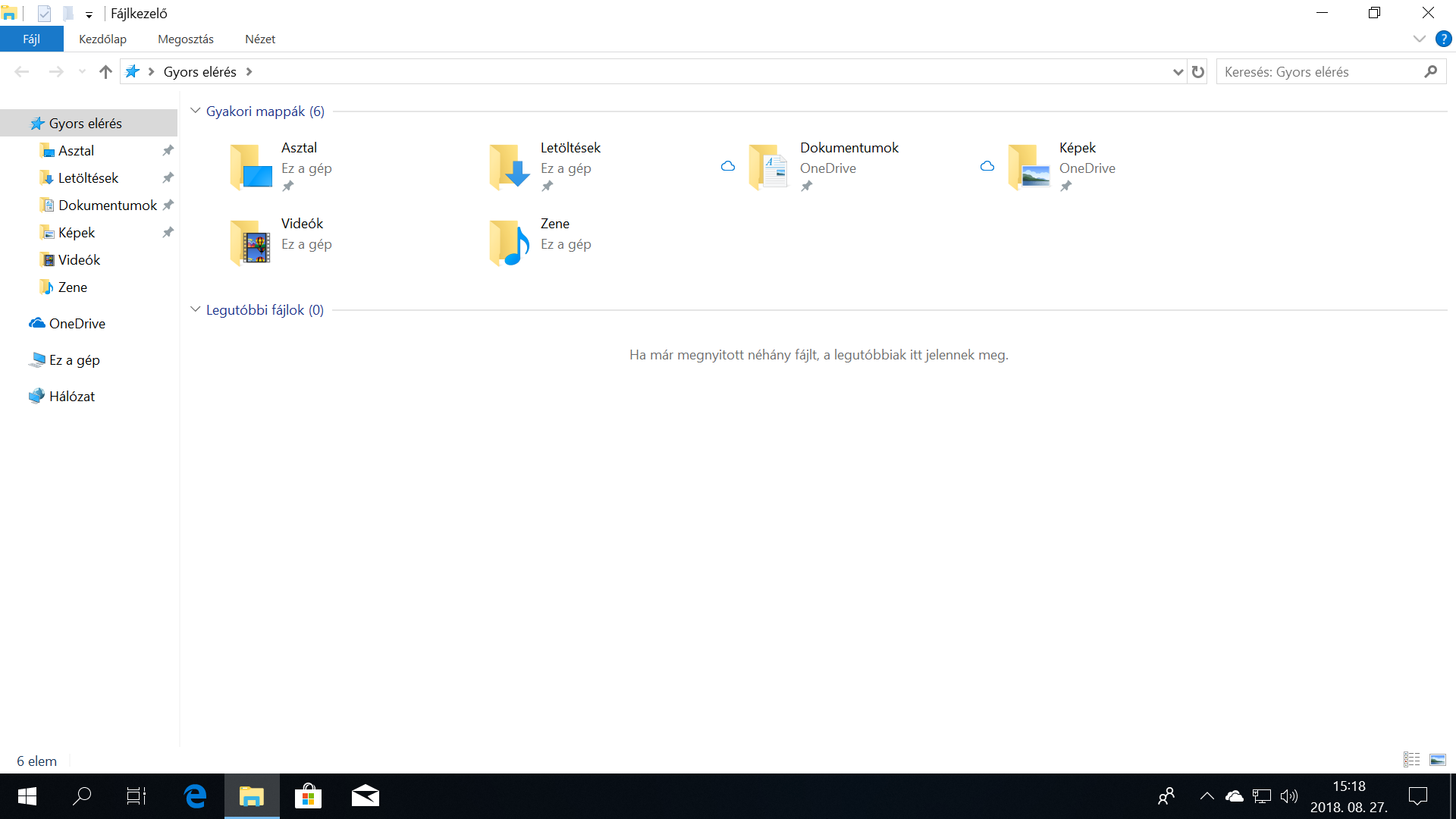
Kezdetben a Fájlkezelő menüszalagját összecsukott, rejtett állapotban találjuk. Ha a menüszalag tartalmát mindig látni akarjuk, akkor használjuk a Ctrl+F1 billentyűparancsot (2. ábra). Ezt a beállítást a Fájlkezelő megjegyzi, így a legközelebbi indításkor a menüszalagot utolsó, be- vagy kikapcsolt állapotában látjuk viszont.
A Ctrl+F1 billentyűparancs kapcsolóként működik, tehát a menüszalag be- és kikapcsolására egyaránt használhatjuk.
6. Ctrl+Shift+1-től 8-ig -> Nézetváltás
A tartalom panelen mutatott objektumok részletezettségét, vagyis a nézetet tudjuk változtatni ezekkel a billentyűparancsokkal. Az egyes billentyűparancsok jelentése a következő:
- Ctrl+Shift+1: Extra nagy ikonok.
- Ctrl+Shift+2: Nagy ikonok.
- Ctrl+Shift+3: Közepes ikonok.
- Ctrl+Shift+4: Kis ikonok.
- Ctrl+Shift+5: Lista.
- Ctrl+Shift+6: Részletek.
- Ctrl+Shift+7: Mozaik.
- Ctrl+Shift+8: Tartalom.
Ne feledkezzünk meg a Ctrl+egérgörgő használatáról, amellyel a fenti nézetek között tudunk váltani a tartalom panelba helyezve az egérmutatót. Mindezen eszközök mellé a két leggyakoribb nézet beállításához kapunk még két ikont az Állapotsor jobb szélén Információk megjelenítése minden fájlról és mappáról. (Ctrl+Shift+6) és Fájlok és mappák megjelenítése nagy méretű miniatűrökkel. (Ctrl+Shift+2) néven. Az előbbi a Részletek, az utóbbi a Nagy ikonok nézetet kapcsolja be.
7. Ctrl+L, F4 vagy Ctrl+F4 -> Ugrás a Címsávba
A Ctrl+L, F4 vagy a Ctrl+F4 billentyűparancs segítségével a Címsávba helyezhetjük át a fókuszt. A Címsáv a menüszalag alatt található, a Keresés mezőtől balra. Feladata a kijelölt objektumhoz vezető elérési út kijelzése. Ugyanakkor beviteli mezőként is funkcionál, sőt navigálásra is alkalmas, helyettesítve a Navigációs panelen való böngészést.
A Ctrl+L vagy a Ctrl+F4 lenyomására a Címsáv tartalma megváltozik, megjelenítve az aktuális elemhez vezető klasszikus elérési utat (path), például: C:\Users\Felhasználó.
A két billentyűparancs hatása eltérő:
- A Ctrl+L hatására az útvonal kijelölt lesz, tehát például azt vágólapra másolhatjuk, törölhetjük vagy módosíthatjuk.
- A Ctrl+F4 hatására csupán a szövegkurzor jelenik meg az útvonal végén.
Álljunk meg egy szóra!
Érdekesség, hogy a hagyományosan felírt elérési útvonalban a Windows mélyében megbúvó eredeti angol elnevezések, mappanevek jelennek meg – érdemes például a Dokumentumok mappánkat kijelölni, majd a Ctrl+L billentyűparancsot lenyomni, hogy szembesülhessünk azzal, a Felhasználók mappa neve valójában Users, és a Dokumentumok mappa neve Documents (3. ábra). Ennek oka, hogy bár a honosított Windows operációs rendszerekben a felhasználói felület az adott nyelven kommunikál a felhasználóval, a rendszer mélyében az eredeti angol verzió elnevezései bújnak meg. Ha kíváncsiak vagyunk a többi felhasználói mappa nevére, akkor nézzük meg azokat is!
Tipp: Vegyük észre, hogy ebben az állapotban a Címsáv egy legördíthető kombinált listamező! Ha elkezdjük begépelni egy mappa, fájl stb. nevét, akkor keresőként működve, lenyíló listában felkínálja a begépelt karaktersorozattal megegyező nevű elemeket, amelyek közül a Le-Fel nyílbillentyűkkel választhatunk. Ha azonban az Alt+Le nyílbillentyűt lenyomva legördítjük a listát, akkor a Fájlkezelő indítása óta felkeresett objektumok közül választhatunk.
Ha a Ctrl+L lenyomását követően azonnal leütjük az Esc billentyűt, akkor visszakapjuk az eredetileg mutatott útvonalat, amely már felhasználható navigálásra. A klasszikus útvonal kijelzéséhez megint csak a Ctrl+L leütésére van szükség.
8. Ctrl+E vagy Ctrl+F vagy F3 -> Ugrás a Keresés mezőre
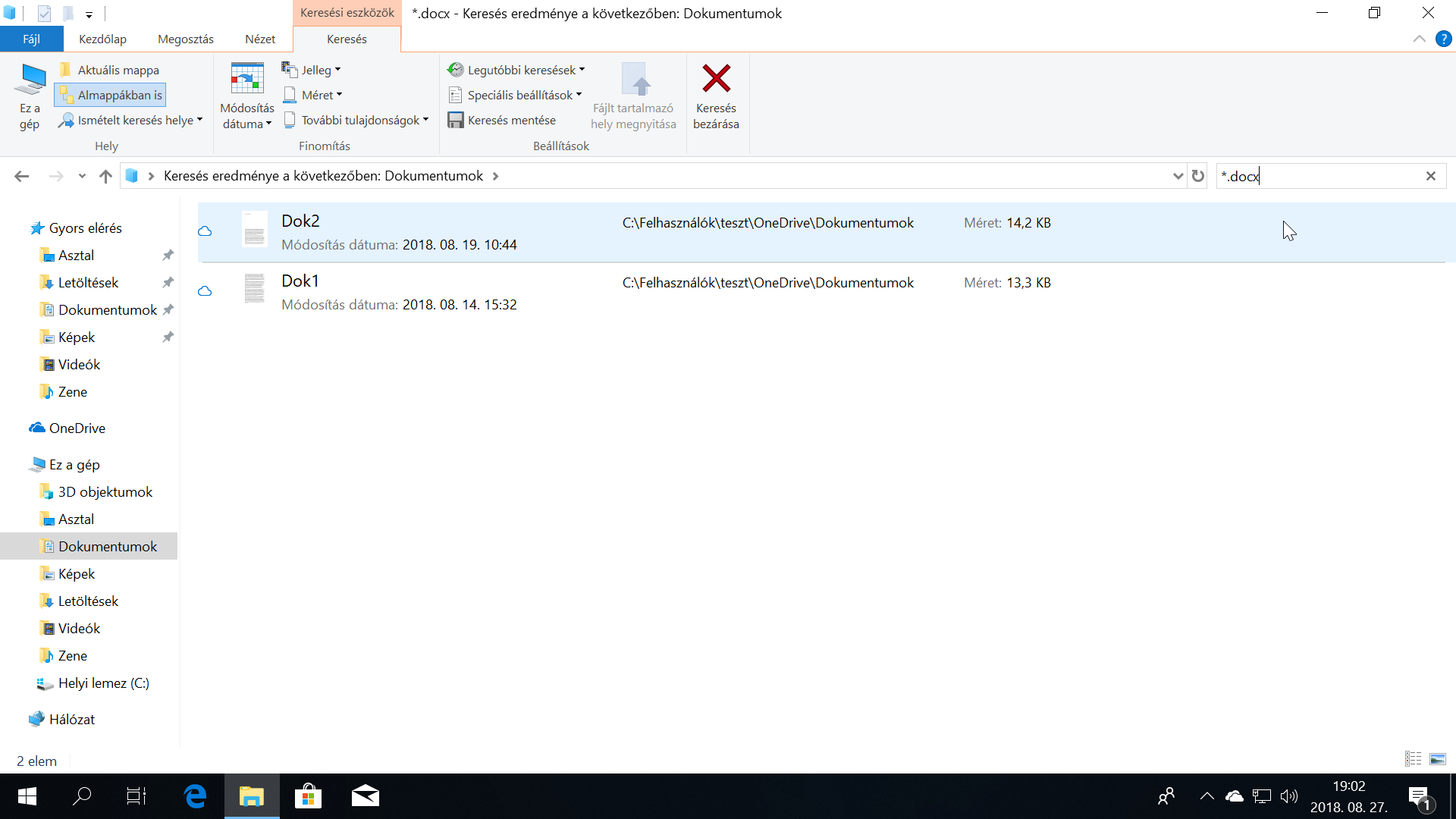
A Keresés mező szövegdobozát a menüszalag jobb széle alatt találjuk. A szövegdobozra a Ctrl+E vagy a Ctrl+F billentyűparanccsal, vagy az F3 funkcióbillentyűvel tudjuk a fókuszt áthelyezni, vagyis a szövegkurzort megjeleníteni. Hármójuk közül a Ctrl+F a legkönnyebben megjegyezhető, hiszen számos alkalmazásban ezt használjuk a kereső funkció elérésére.
A Keresés mezőbe lépve a menüszalag kiegészül a Kereső eszközök csoporttal, amelyben egyetlen menüszalag fület találunk Keresés néven (4. ábra).
9. A fókusz áthelyezése kezdőbetű leütésével
A navigációs és a tartalom ablaktáblában a látható elemek kezdőbetűinek leütésével gyorsan felkereshetünk egy elérni kívánt objektumot. Az adott betű ismételt leütésével sorban egymás után, ismételten ráhelyezhetjük a fókuszt az adott betűvel kezdődő elemre.
10. Ctrl+Shift+N -> Új mappa készítése
Új mappa készítésére több módszer is létezik a Fájlkezelőben. Mind közül a leggyorsabb és legkényelmesebb a Ctrl+Shift+N billentyűparancs.
Tipp: Ha a fókusz az Asztalon van (például a Start+D lenyomását követően), akkor a Ctrl+Shift+N billentyűkombinációval új mappát készíthetünk az Asztalra.
11. Backspace vagy Alt+Bal nyílbillentyű -> Ugrás az előző mappába
Navigáláskor visszafelé is tudunk haladni, visszaugorva az előző mappára. Ehhez a Backspace vagy az Alt+Bal nyílbillentyűt kell használnunk. Minden egyes leütésére az előző (többnyire szülő) ún. előzmény mappára tudunk visszalépni.
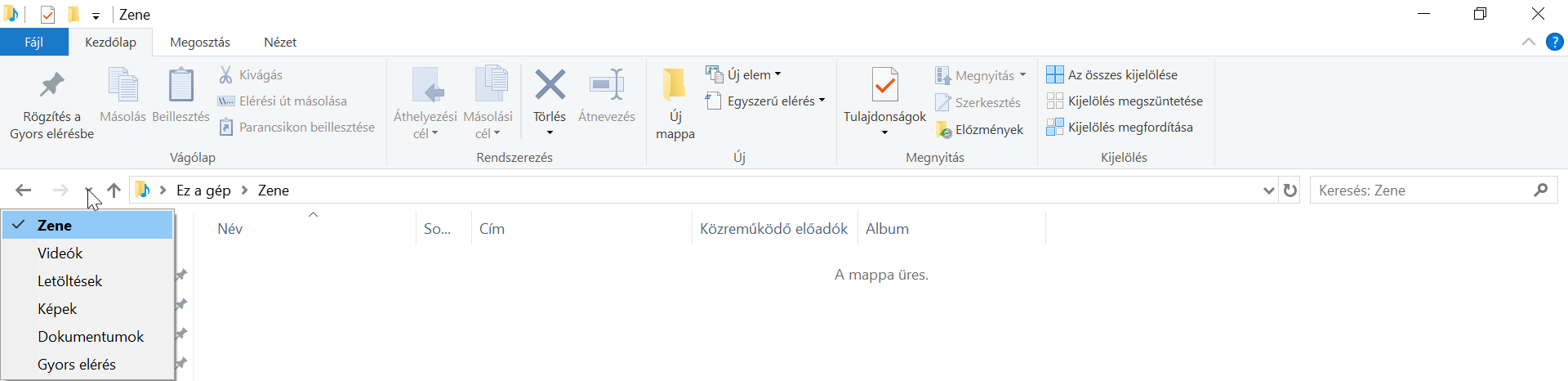
Az előzmény mappák listáját a Legutóbbi helyek listagomb őrzi (5. ábra). Minden egyes Backspace leütésre, az ott található következő mappára tudunk visszalépni.
A listában legfelül található mappa előtti pipa jel mutatja, hogy az adott mappán van a fókusz. Erre a mappára az alatta lévő mappából léptünk, és így tovább. A lista legalján az a mappa látható, amelyen a fókusz állt a Fájlkezelő indítását követően.
A Legutóbbi helyek lista tartalma a Fájlkezelőből történő kilépést követően törlődik.
12. Alt+Jobb nyílbillentyű -> Ugrás a következő mappába
Ha a Legutóbbi helyek lista nem üres, akkor az abban látható következő mappára az Alt+Jobb nyílbillentyűvel léphetünk.
13. Alt+P -> A Betekintő ablaktábla be- és kikapcsolása
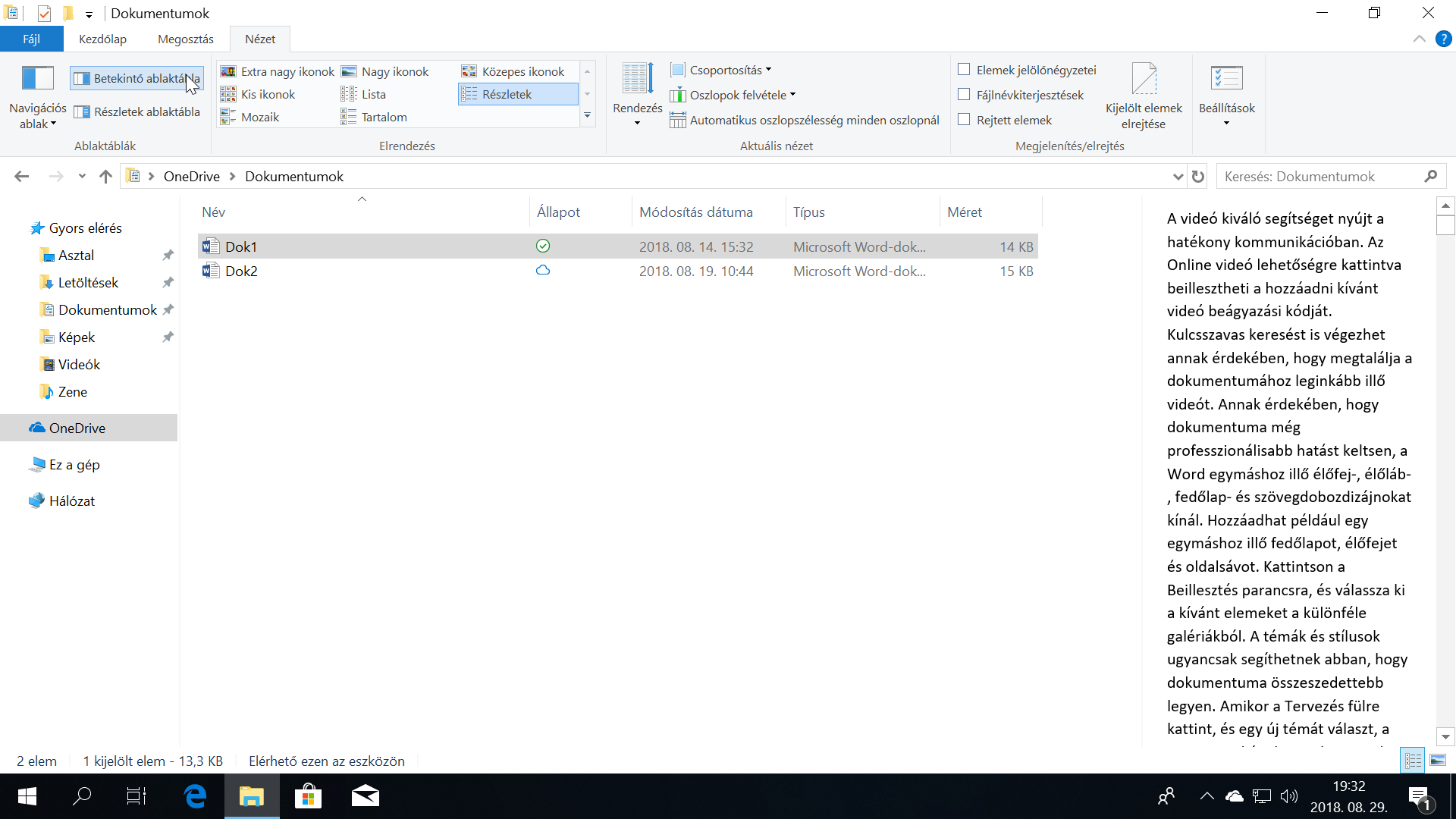
A Betekintő ablaktábla a tartalom panel jobb térfeléről választ le egy egérrel méretezhető nagyságú területet (6. ábra), hogy beállítástól függően megjeleníthesse a kijelölt fájl tartalmát. A billentyűparancs kapcsolóként használható, tehát az ablaktábla kikapcsolására is alkalmas.
Ez a panelt a Nézet menü Betekintő ablaktábla parancsával, vagy az Alt+V, P billentyűkombinációval is be- és kikapcsolhatjuk.
Tipp: Csak olyan fájlok tartalmát képes kijelezni a panel, amelyek ismertek a Windows számára, vagyis amelyek kezelése része az operációs rendszer szolgáltatásainak (egyes szöveg és képfájlok, például TXT, RTF, PNG, JPEG), vagy az adott fájl kezelőprogramja telepítve van az operációs rendszeren (például MS Office DOC, DOCX, XLS, XLSX stb.).
14. Alt+Enter -> A tulajdonságok ablak megjelenítése
A tartalom panelen kijelölt objektumhoz tartozó tulajdonságok ablakot az Alt+Enter billentyűparanccsal jeleníthetjük meg.
Ezt az ablakot a Shift+F10 billentyűkombinációval vagy a gyorsmenü billentyű leütésével megjelenített helyi menü Tulajdonságok parancsával (vagy az U billentyűtippel) is képernyőre kérhetjük (Shift+F10, U).
15. A Navigációs panel billentyűparancsai
A Navigációs panelban számos billentyűparancs áll rendelkezésünkre, így érdemes külön fejezetben összefoglalni azokat.
15.1. A fókusz áthelyezése a szerkesztő billentyűkkel
A Home, az End, a PageUp, és a PageDown a megszokott módon használható a fókusz gyors áthelyezésére – ugrás első, utolsó elemre, lapozás felfelé és lefelé.
15.2. A fókusz kijelölése
A fókusz áthelyezése még nem jár az objektum kijelölésével, így a jobboldali tartalom panel sem fogja mutatni az objektum tartalmát, amíg ténylegesen ki nem jelöljük azt a Szóköz vagy az Enter billentyű leütésével.
15.3. A gyorsmenü billentyű
A gyorsmenü billentyű vagy a Shift+F10 billentyűparancs a kijelölt objektumhoz tartozó menüparancsok listáját jeleníti meg a képernyőn.
Tipp: Az Alt+Enter a Navigációs panelban nem használható a Tulajdonságok párbeszédpanel megjelenítésére.
15.4. A fastruktúra teljes kifejtése
Ha egy kijelölt objektum alatti fastruktúrát teljesen ki akarjuk bontani, akkor üssük le a numerikus billentyűzeten a csillag/szorzás billentyűt.
15.5. A fastruktúra részleges kibontása és összecsukása
A kijelölt objektum alatti fastruktúrát (pl. almappákat) a numerikus billentyűzet +, és – billentyűivel tudjuk kinyitni, illetve bezárni.
15.6. Navigálás a nyílbillentyűkkel
A nyílbillentyűkkel négy irányban tudunk lépdelni a fastruktúrában a következő módon:
- A Fel nyílbillentyűvel a kijelzett elem feletti elemre helyezhetjük át a fókuszt, az elem típusától függetlenül.
- A Le nyílbillentyűvel a kijelzett elem alatti elemre helyezhetjük át a fókuszt, az elem típusától függetlenül.
- A Jobb nyílbillentyűvel az aktuális objektum alatti elemeket jeleníthetjük meg, ha vannak. Ha már láthatók az elemek, akkor az első alelemre helyezhetjük át a fókuszt. Ha az aktuális objektum alatt nincsenek elemek, például almappák, akkor a fókusz nem mozdul.
- A Bal nyílbillentyűvel, ha az aktuális objektum alelemeinek listája látható, akkor azokat elrejthetjük, vagyis összecsukhatjuk az objektumot. Ha a fókusz egy alelemen áll, akkor felléphetünk annak szülőelemére. Ha a fókusz elemének már nincs szülőeleme és már nem láthatók esetleges alelemei sem, akkor a fókusz nem változik.
- Az Alt+Fel nyílbillentyű minden egyes leütésével szülőmappáról szülőmappára, egészen – beállítástól függően – az Asztal vagy az Ez a gép elemre felfelé lépdelve helyezhetjük át a fókuszt. Másképp fogalmazva az Alt+Fel nyílbillentyűvel a fastruktúrában a szülőmappákon át haladhatunk felfelé egészen a fastruktúra gyökerét jelentő Asztal vagy Ez a gép elemig.
- Az Alt+Balra nyíl billentyűkombinációval az előzőleg kijelölt objektumra léphetünk vissza, ha van ilyen, ún. előzmény objektum. Ezzel a billentyűkombinációval a címsávtól balra található négy nyílgomb közül az elsőnek, a Vissza a következőhöz:… nevűnek a használatát váltjuk ki.
- Az Alt+Jobbra nyíl billentyűkombinációval a Tovább a következőhöz nyílgomb hazsnálatát helyettesíthetjük, áthelyezve a fókuszt a korábban már kijelölt objektumra.
- A két fenti billentyűparancs, illetve nyílgomb a böngészőkben használt ugrás az előző és következő oldalakra nyomógombok szerepét tölti be.
- A Ctrl+Fel és a Ctrl+Le nyílbillentyűkkel a fókusz áthelyezése nélkül görgethetjük a Navigációs panel tartalmát.
- A Ctrl+Home billentyűkombinációval a Navigációs panel elejére, a Ctrl+End-el annak végére lapozhatunk a fókusz áthelyezése nélkül.
16. Funkcióbillentyűk
A Fájlkezelőben a következő funkcióbillentyűk használhatók:
16.1. F1 -> Súgó
Az F1 leütésére elindul az alapértelmezett böngésző, amelynek a Fájlkezelő átad egy, a Fájlkezelővel kapcsolatos feltételt. Az ennek megfelelő találatok között böngészve kell megoldást találnunk a Fájlkezelővel kapcsolatos problémáinkra.
16.2. F2 -> Átnevezés
Az F2-vel egy kijelölt, és átnevezhető objektum nevének módosítására nyílik lehetőségünk úgy, hogy az objektum eredeti nevét a Fájlkezelő kijelöli és szerkeszthetővé teszi. Egyszerűen gépeljük be az új nevet, vagy szerkesszük azt a megszokott módon. Az új nevet az Enter billentyűt leütve véglegesíthetjük. Ha mégsem kívánunk változtatni az objektum nevén, akkor üssük le az Esc billentyűt.
Tipp: Ha korábban engedélyeztük a fájlkiterjesztések megjelenítését a fájlnevek mögött, akkor az F2 leütésével csak a fájlnév lesz kijelölt. Ez így helyes, hiszen a legtöbb esetben csak a fájl nevén akarunk (szabad) változtatni. Ha a fájl teljes nevét át akarjuk gépelni, akkor az F2 után rögtön nyomjuk le az Alt+A billentyűparancsot is, hogy a teljes fájlnév legyen kijelölve. A kiterjesztés módosításakor azonban járjunk el nagyon figyelmesen!
16.3. F3 -> Keresés
Az F3 funkcióbillentyűvel a fókuszt a Keresés mezőbe helyezhetjük.
16.4. F4 -> Ugrás a címsorba
Az F4 lenyomását követően a fókusz átkerül a címsor szövegdobozába, amelyben az aktuális objektumhoz vezető útvonalat fogjuk látni, a végén a szövegkurzorral, a szövegdoboz alatt pedig megjelenik a Fájlkezelő indítása óta felkeresett objektumok listája. Az F4 helyettesíthető a Ctrl+F4 billentyűkombinációval.
16.5. F5 -> Tartalom ablaktábla frissítése
Az F5 funkcióbillentyű a Windowsban az aktuális ablak tartalmának frissítésére szolgál, így a Fájlkezelőben is erre használjuk.
16.6. F6 -> Váltás az ablaktáblák között
Az F6 szintén általános szerepet tölt be a Windowsban, mégpedig az alkalmazásablakon belül megtalálható ablaktáblák, panelok között válthatunk a segítségével. Az F6 ismételt leütésével a következő, a Shift+F6-al pedig az előző ablaktáblába helyezzük át a fókuszt.
Az F6 és a Shift+F6 kitűnően használható a fókusz áthelyezéséhez a Tab és a Shift+Tab mellett. Az F6/Shift+F6 ugyanis csak a panelek között léptet, átugorva több olyan objektumot, amelyek egy-egy panelon belül sorakoznak.
16.7. F10 -> A menüszalag aktiválása
A fókusznak a menüszalagra helyezéséhez az Alt billentyű helyett alkalmazhatjuk az F10 funkcióbillentyűt is.
16.8. F11 -> Váltás a teljes és a beállított ablakméret között
Kevésbé ismert, hogy az F11 funkcióbillentyűvel a Fájlkezelő ablakát a teljes képernyőt lefedő méretűre növelhetjük. Ebben az állapotban az alkalmazásablak az ablak tetején csupán egy helyzetérzékeny menüsort, alatta a két ablaktáblát és alul az esetlegesen bekapcsolt állapotsort jeleníti meg. Ezzel a munkaterület a lehető legnagyobb lesz.
A navigációs gombok, a Címsáv és a Keresés mező sávja egy automatikusan elrejtőző eszközsávként a képernyő tetejére kerül. Ezt a sávot vagy az egeret ütközésig a képernyő tetejére tolva, vagy a sávon lévő opciók elérését biztosító billentyűparanccsal jeleníthetjük meg, illetve érhetjük el.
Tipp: A sáv jobb szélén bújik meg a Teljes képernyő nevű ikon, amelyet az F11 helyett használhatunk.
Az eredeti alkalmazásablakot az F11 ismételt leütésére kapjuk vissza.
VÉGE.
Infopanel
Készült: 2019 október 27.
Operációs rendszer: Windows 10 (19H1, 1903b18362)
Egyéb szoftverek: Fájlkezelő v10.0.18362.449
Szint: kezdő, ECDL: M01/S1/4
Kategória: Számítógépes alapismeretek -> Fájlkezelés -> Fájlkezelő
Mennyire találtad hasznosnak ezt a cikket?
Válassz egy csillagot!
Szavazatszám: 0, Átlag: 0
Még nem szavazott senki! Legyél az első, aki értékeli ezt a bejegyzést!
Sajnálom, hogy ez a cikk nem volt hasznos számodra!
Segíts nekem, hogy jobb legyen ez a cikk!
Írd le, mit hiányolsz ebből a cikkből!