Google-fiók készítése (#301)

 Frissítve: 2021 február 16.

Miről szól ez a cikk?
Hazánkban két olyan multinacionális szolgáltatót találunk, amelyek ingyenes elektronikus levelező szolgáltatását világszerte sokan használják: az egyik a Google Gmail, a másik a Microsoft Outlook.
Ebben a cikkben megtanuljuk, hogyan készíthetünk magunknak Google-fiókot, amely feltétele annak, hogy Gmail postafiókunk legyen

Tartalomjegyzék

Google-fiókot írtunk és nem elektronikus postafiókot. Nem elírás, hiszen amikor Gmail postafiók készítésébe fogunk, valójában egy Google-fiókot készítünk. A Google-fiók tartalmazza:

Beláthatjuk, hogy egy elektronikus postafiók készítésével valójában egy összetett szolgáltatáscsomagot kapunk a Google-fiók képében, amelynek legnagyobb előnye ingyenes volta. Mit adunk cserébe? Az anonimizált, az azonosításunkat „elvileg” már nem biztosító lábnyomunkat, vagyis netes tevékenységünket. A Google ezeket egyrészt a piaci szereplőknek, hirdetőknek, kutatóknak, fejlesztőknek értékesíti, másrészt célzott hirdetéseket kapunk böngészés közben, amelyek érdeklődésünkre számot tarthatnak, és amelyek a hirdetők számára értékesebbek.

A Google-fiók egyben Gmail postafiók is, hiszen a fiók készítéséhez egy elektronikus levélcímet kell készítenünk, és egy jelszót megadnunk. Az e-mail cím formátuma valami@gmail.com, és nekünk a valami helyére kell kitalálnunk egy számunkra megfelelő postafiók nevet.

A Google-fiókot, a Gmail és egyéb szolgáltatásokat bármelyik böngészővel használhatjuk, de erősen javasolt a Google Chrome alkalmazása, mivel néhány szolgáltatás előnyeit csak ezzel a böngészővel tudjuk kiaknázni (pl. Szinkronizálás).

1. Google-fiók és Gmail postafiók készítése

Készítsünk hát egy új Google-fiókot abból a célból, hogy legyen egy elektronikus postafiókunk, vagyis egy e-mail címünk! A Google-fiók készítéséhez több módon is hozzáfoghatunk – olvassuk el az egyes lehetőségeket, majd válasszuk ki az egyiket és hajtsuk végre a benne leírt lépéseket:

1.1. A Tegye személyessé a Chrome-ot oldal

Tipp: A további lehetőségekből látni fogjuk, hogy igen kanyargós a fiók készítéséhez vezető út a Chrome már meglévő beállításaitól és használatának mértékétől függően. Éppen ezért azt javasoljuk, hogy a chrome://welcome URL parancsot a címsávba gépelve vágjunk bele a fiók készítésébe, mert így a lehető legkevesebb lépéssel érünk célhoz. Az alább felsorolt egyéb lehetőségekkel ráérünk később megbarátkozni, ha már otthonosan mozgunk a Chrome-ban. Ha egyetértünk, akkor ugorjunk A Google-fiók adatainak megadása fejezetre!

1.2. A Chrome kezdőoldala

1.3. A gmail.com oldal

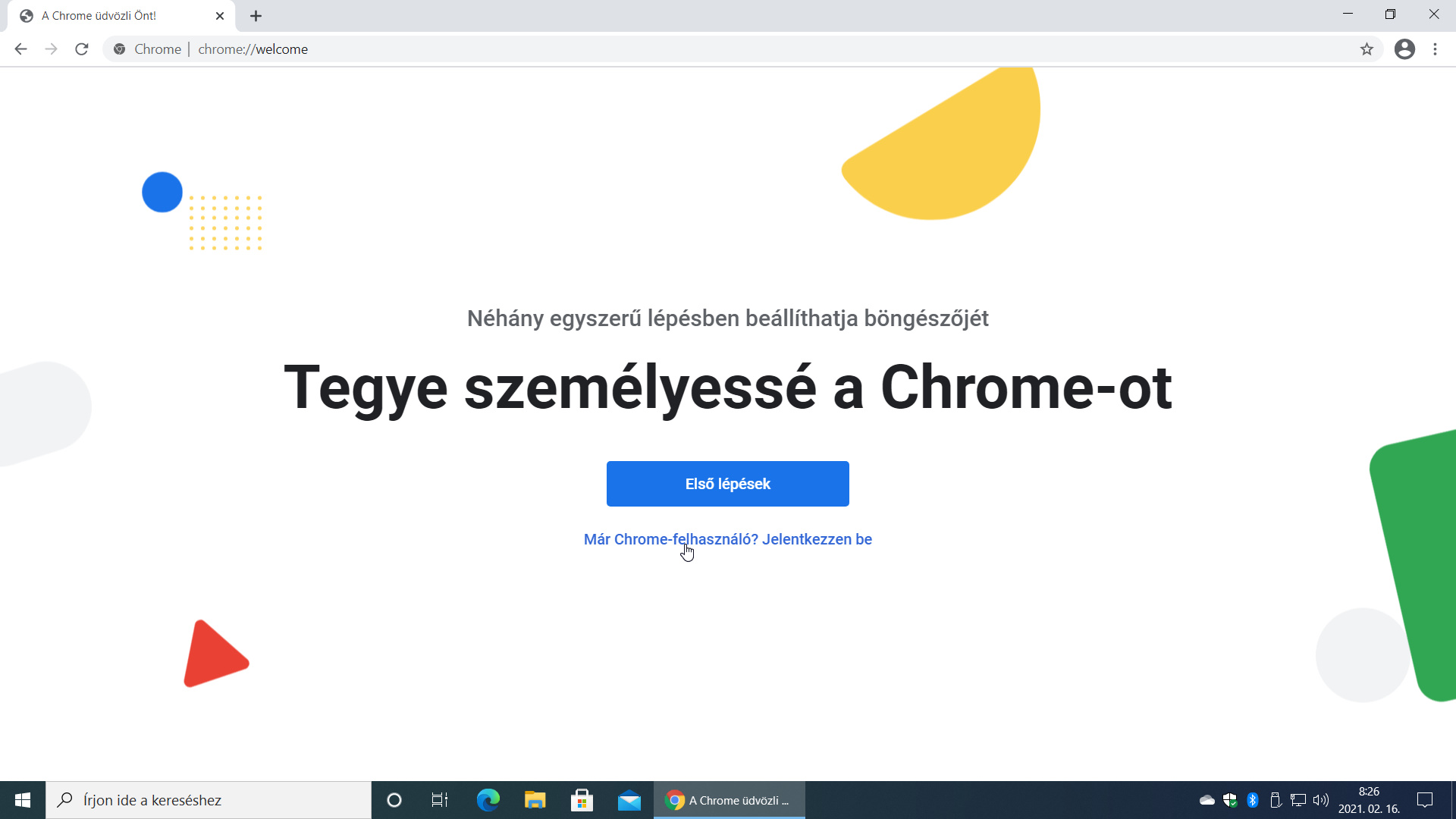
1. ábra: Új Google-fiók készítése a Chrome telepítését követően az üdvözlőképernyő segítségével. Innen a Már Chrome felhasználó? Jelentkezzen be linkkel lépjünk tovább!
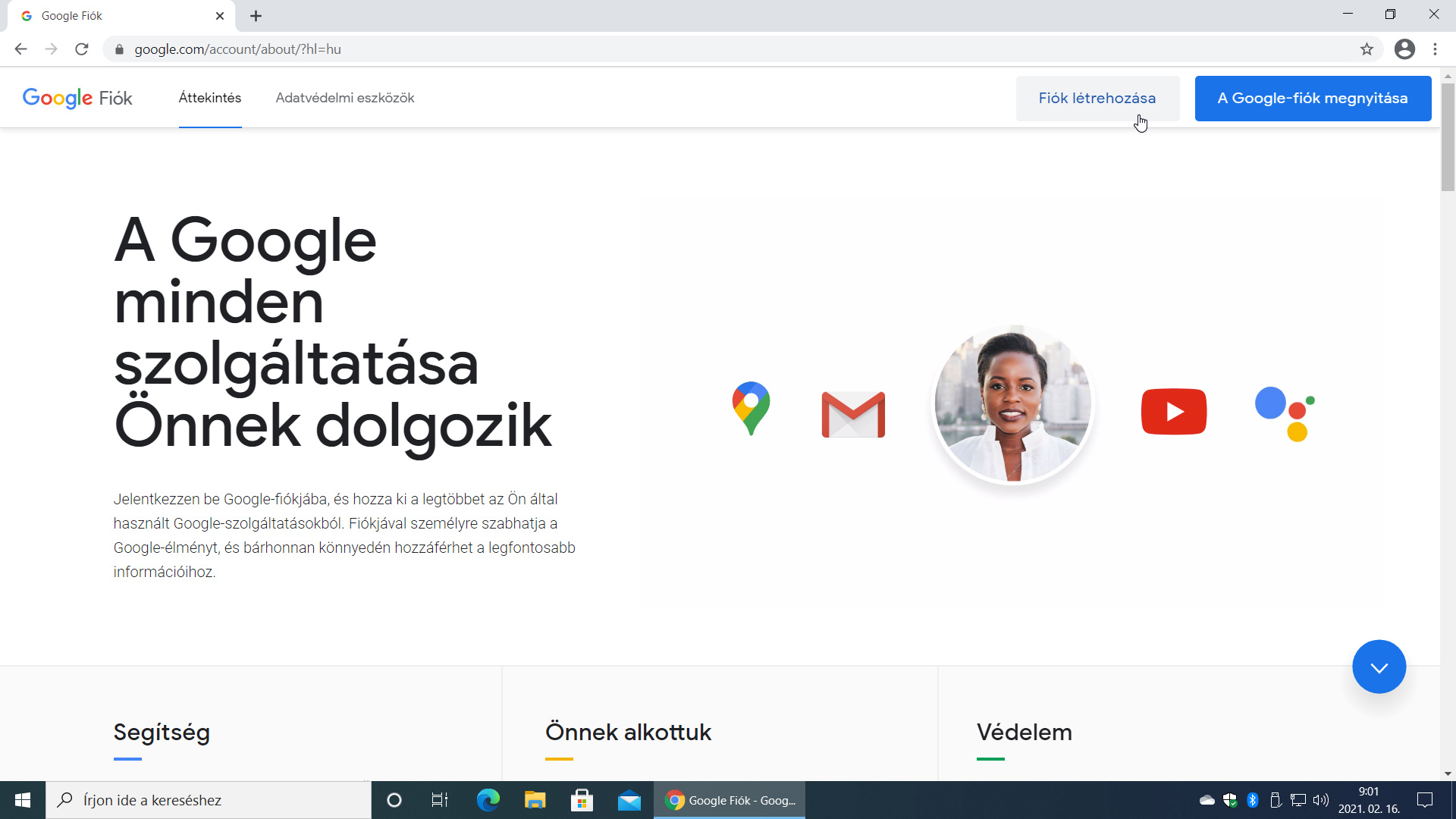
2. ábra: A Jelentkezzen be a Chrome-ba oldalon válasszuk a Fiók létrehozása gombot!
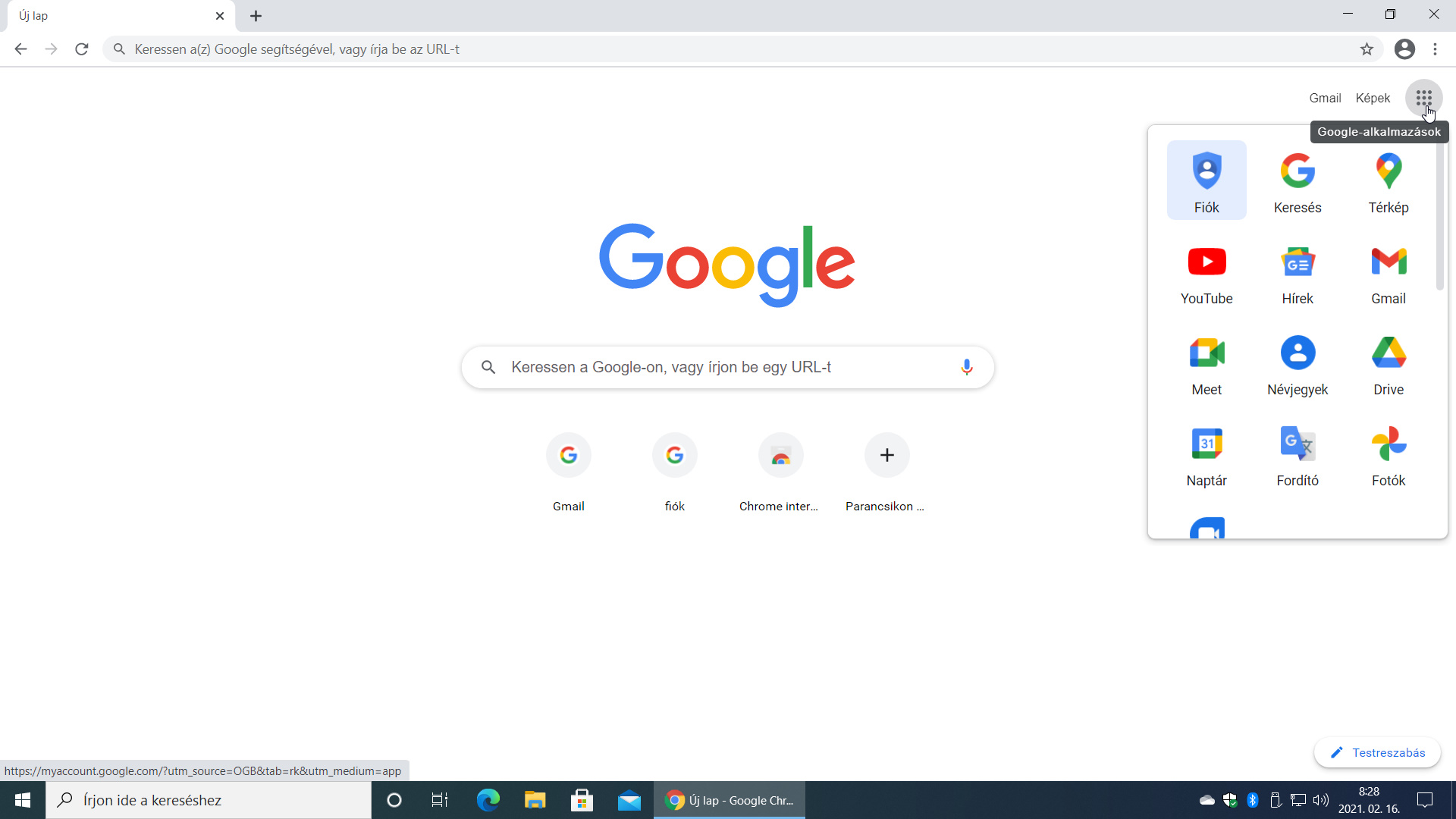
3. ábra: A kezdőoldal Gmail linkje, és a Google-alkalmazások lista Fiók gombja. Erről az oldalról vagy a Gmail linkkel, vagy a Google-alkalmazások lista Fiók gombjával léphetünk tovább.
4. ábra: Ha a Gmail linket választottuk, és még nem használtuk a Chrome-ot, akkor A Gmaillel hatékonyabb lehet oldalt kapjuk. Innen a Fiók létrehozása gombbal lépjünk tovább!
5. ábra: A Fiókválasztás oldalra akkor jutunk, ha már használtuk a Chrome-ot Google-fiókkal. Válasszuk a Másik fiók használata gombot!
6. ábra: A Bejelentkezés oldalra akkor jutunk, ha még nem használtuk a Chrome-ot Google-fiókkal. Válasszuk a Fiók létrehozása, azon belül a Saját magamnak gombot!
7. ábra: A Fiók gomb egy másik Google oldalra visz minket, ahol szintén találunk egy Fiók létrehozása gombot.
8. ábra: Ha már használunk Google-fiókot, akkor a Gmail felületén a Google-fiók gombot keressük meg, majd…
9. ábra: …válasszuk ki a Másik fiók hozzáadása gombot!

2. A Google-fiók adatainak megadása

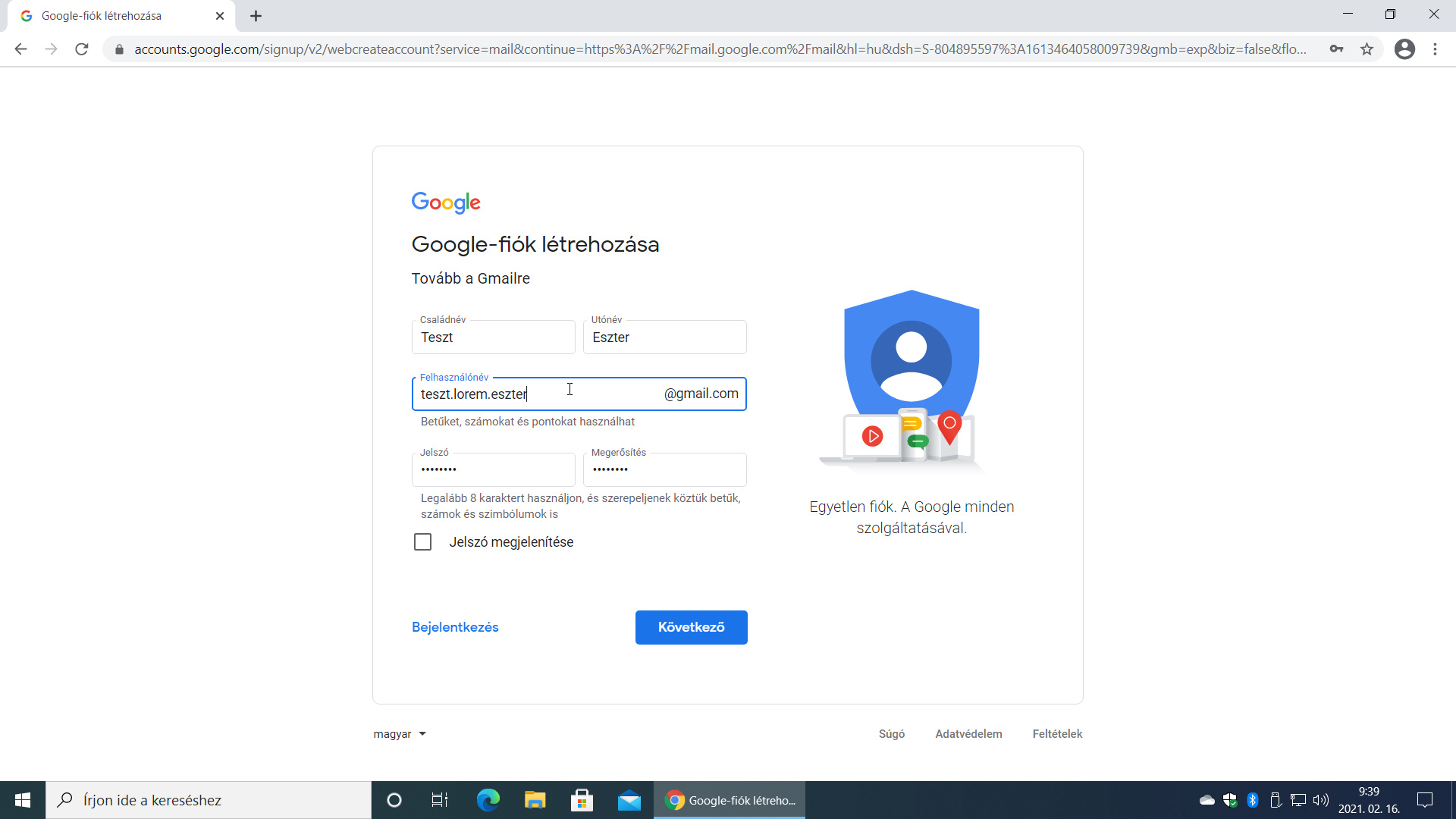
Bármelyik módszerrel is éljünk, a 10. ábrán látott Google-fiók létrehozása oldalra jutunk, ahol hozzákezdhetünk a Google-fiókunk adatainak megadásához. Mi egy Teszt Eszter nevű felhasználót fogunk létrehozni, akihez a teszt.lorem.eszter@gmail.com címet fogjuk hozzárendelni.

  1. A Családnév szerkesztőmezőbe gépeljük be vezetéknevünket, majd lépjünk tovább a Tab billentyűvel!
  2. Az Utónév szerkesztőmezőbe gépeljük be keresztnevünket, majd lépjünk tovább a Tab billentyűvel!
  3. A Felhasználónév szerkesztőmezőben a Google a megadott adatokból kiindulva tesz egy javaslatot a fiók nevére. Ha egy már foglalt vezetéknévvel próbálkozunk, akkor valószínűleg egy sorszámot is kapunk hozzá. Ezt természetesen nem kell elfogadnunk: nyugodtan gépeljük át valami másra, ügyelve arra, hogy csak az ékezet nélküli kisbetűket a-tól z-ig, a 0-9 számokat és a pontot használjuk – a pontot többször is alkalmazhatjuk!
  4. Lépjünk tovább a Tab billentyűvel! Ha a megadott e-mail cím még nem foglalt, akkor az esetlegesen felkínált neveken átlépdelve eljutunk a Jelszó szerkesztőmezőbe. Ha kapunk egy hibaüzenetet – Ez a felhasználónév már foglalt. Adjon meg egy másikat. –, akkor a Shift+Tab-bal lépjünk vissza a Felhasználónév szerkesztőmezőre, majd próbáljunk meg másik nevet adni! A felkínált nevek ritkán elfogadhatóak, inkább erőltessük meg képzeletünket: cseréljük meg a kereszt és vezetéknevünket, írjuk egybe vagy ponttal elválasztva, egészítsük ki valamilyen évszámmal, vagy más emlékezetesebb számmal, használjuk a becenevünket, egészítsük ki a titulusunkkal (id., prof., dr., ifj.) stb. Ha a nevünk félreolvasható, összetett vagy humorosnak hathat, akkor próbáljunk változtatni a vezeték- és keresztnév sorrendjén vagy használjunk pontot elválasztóként. Ha hivatalos levelezőcímnek szánjuk, akkor maradjunk egy rövid, jól megjegyezhető és komoly alaknál.
  5. A Jelszó és a Megerősítés szerkesztőmezőkben kétszer egymás után adjunk meg egy legalább 8 karakterből álló jelszót a közismert jelszóképzési szabályhoz igazodva!
  6. Ezzel a legfontosabb adatokat megadtuk (10. ábra). Keressük meg és válasszuk ki a Következő gombot!
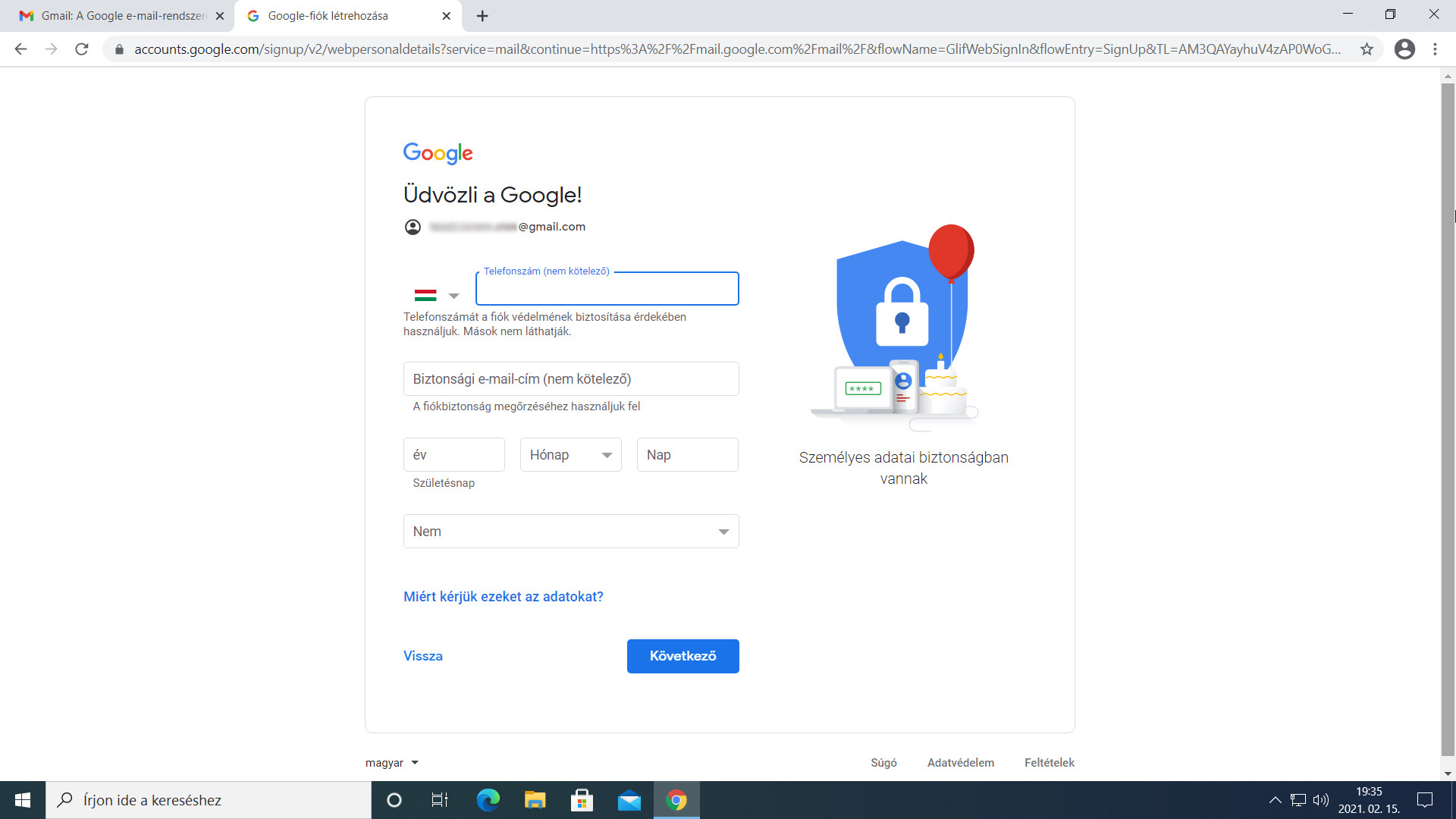
  7. Az Üdvözli a Google! oldalra jutunk (11. ábra), ahol kiegészítő információkat adhatunk meg – ezeket az adatokat a fiók biztonságának növeléséhez fogjuk felhasználni, így érdemes már most kitölteni ezeket a szerkesztőmezőket: legalább a mobilszámot és a biztonsági e-mail címet adjuk meg. Előbbit a bejelentkezés biztonságának növelésénél, utóbbit az elvesztett bejelentkezési adatok visszaszerzésénél, illetve a Google-fiók törlését követően vehetjük hasznát. A születési dátumnál ügyeljünk arra, hogy ne számítsunk 17 évesnél fiatalabbnak, különben a Kérj szülői segítséget oldalra jutunk! Itt egy felnőttkorú e-mail címét kell megadnunk, amire érkező üzenet előírásai szerint engedélyezni kell a fiók létrehozását. Végül válasszuk ki a nemünket, majd a Következő gombot!

Tipp: Ha céges, de nem üzleti (6. ábra Cégem számára opció) Google-fiókot készítünk, akkor a Nem listából válasszuk az Egyéni elemet, majd a Mi a neme? szerkesztőmezőbe gépeljük be például a Cég szót, végül az alatta megjelenő A rendszer a következőként hivatkozzon rám listából válasszuk ki az Egyéb elemet!

10. ábra: A Google-fiók létrehozása oldal. Töltsük ki a szerkesztőmezőket, majd lépjünk tovább a Következő gombbal!
11. ábra: Az Üdvözli a Google! oldalon kiegészítő információkat adhatunk meg – ezeket az adatokat a fiók biztonságának növeléséhez fogjuk felhasználni, így érdemes már most kitölteni ezeket a szerkesztőmezőket. Töltsük ki a szerkesztőmezőket, majd lépjünk tovább a Következő gombbal!
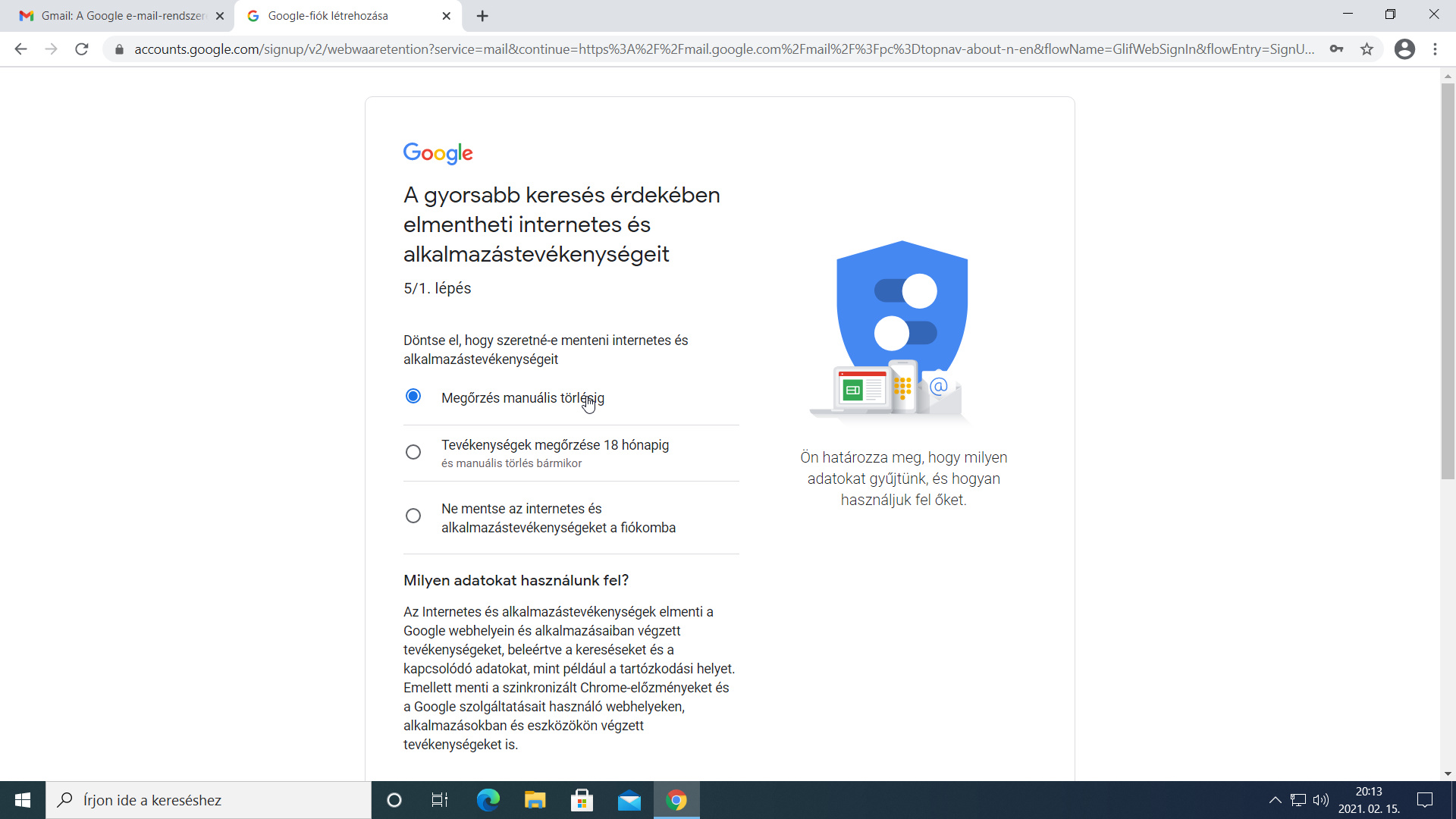
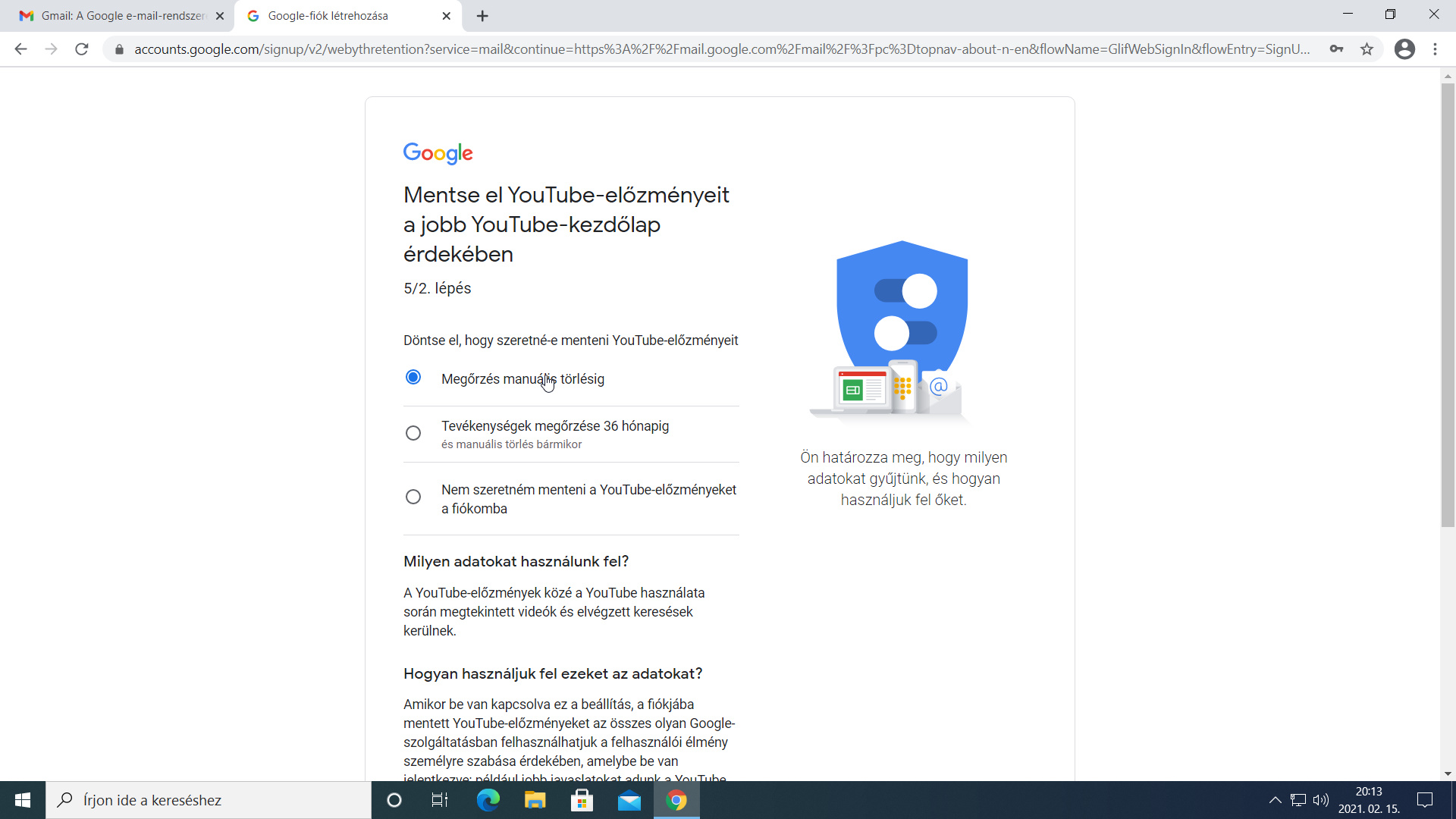
  1. Következik A személyreszabási beállítások kiválasztása oldal (12. ábra), ahol az adatkezeléssel kapcsolatos döntéseinket hozhatjuk meg: a Gyors személyre szabás (egy lépés) és a Manuális személyre szabás (öt lépés) közül érdemes az utóbbit választani, majd egyenként dönteni. Tudnunk kell, hogy a gyűjtött adatok egy részét a Google-fiók személyre szabhatóságához alkalmazza a rendszer, míg mások – már névtelenül – a rendszer használatát monitorozzák, és a fejlesztést segítik, megint mások a kiegészítő szolgáltatásokhoz szükségesek. Kezdetben érdemes mindegyiket engedélyezni a manuális törlésig, majd később, a Google-fiók használata közben a szükségletek szerint szűkíteni az adatgyűjtés mértékét, illetve törölni az összegyűjtött adatokat. Választanunk mindenképpen kell, mert a felkínált választási lehetőségek kezdetben inaktívak. A következő oldalra a Következő, visszalépni a Vissza gombokkal tudunk (13-17. ábrák).
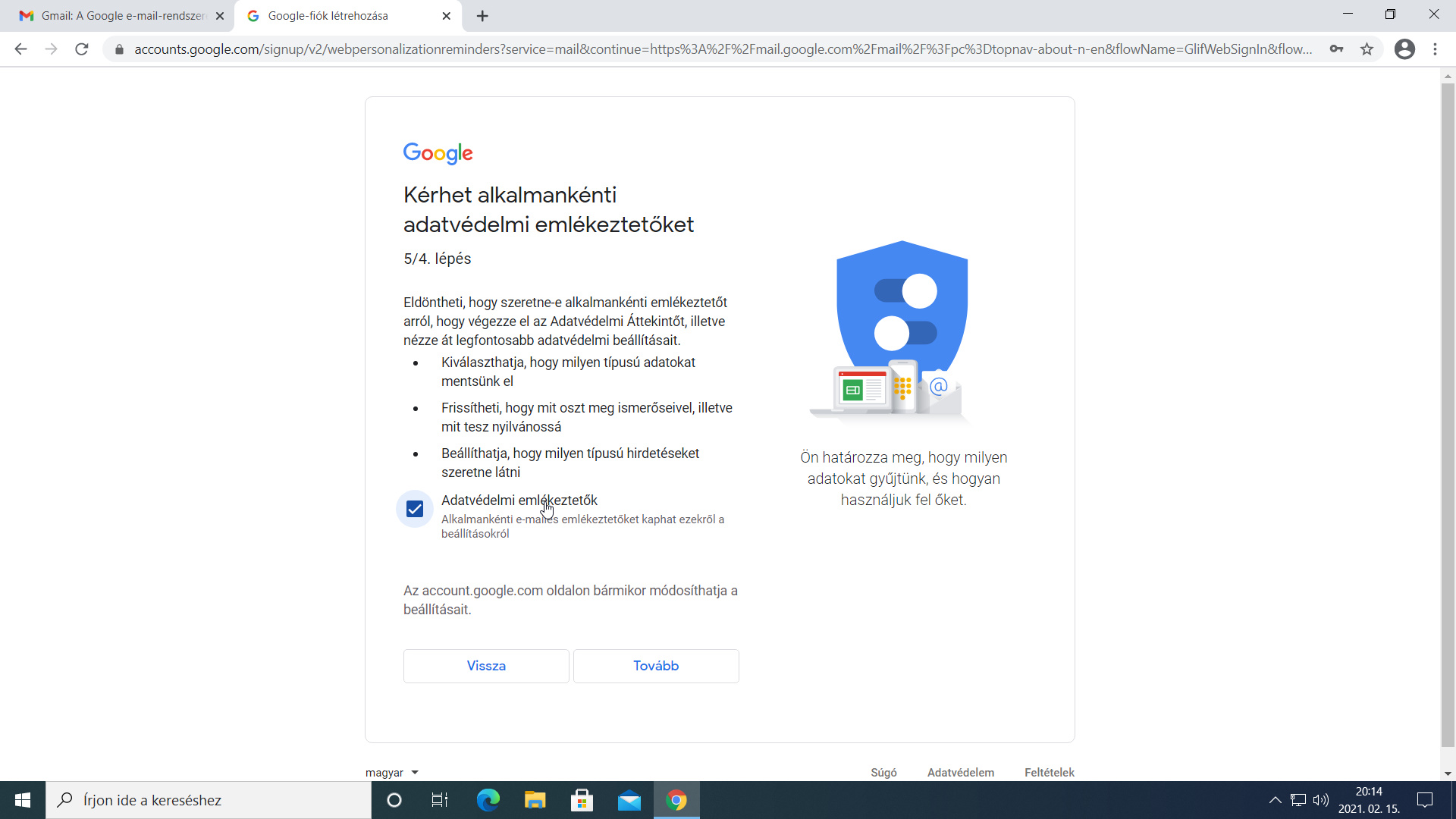
  2. A negyedik lépésben (16. ábra) érdemes bekapcsolni az Adatvédelmi emlékeztetők kapcsolót, hogy a jövőben időnként kapjunk egy Adatvédelmi Áttekintő üzenetet, amelyben az aktuális beállításainkról tájékoztat minket a Google. Egy ilyen üzenet jó alkalom a beállítások áttekintésére, és a nem kívánt adatok törlésére.
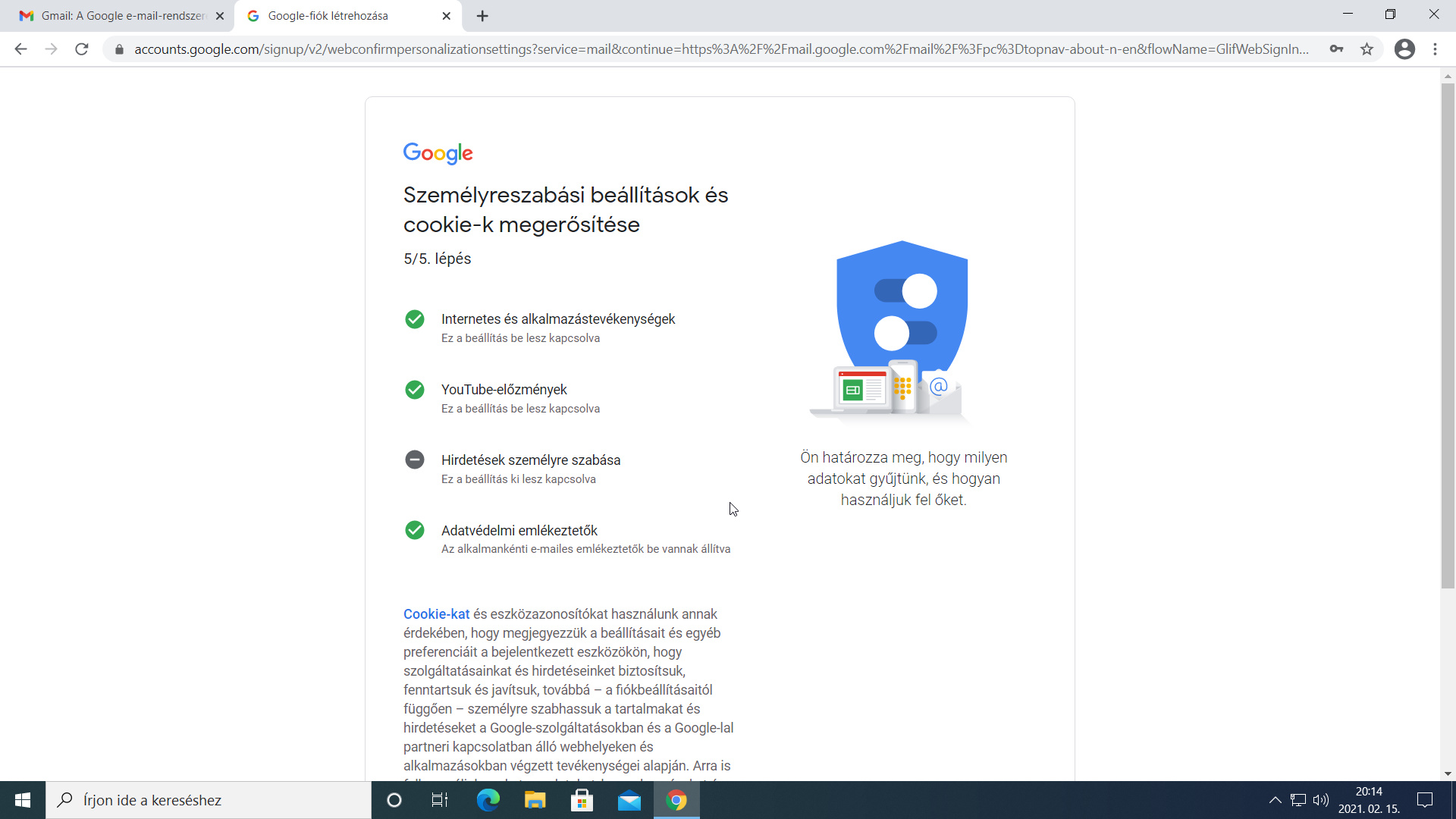
  3. Az utolsó, ötödik oldalon egyfajta összegzést kapunk, amit a Megerősítés gombbal hagyhatunk jóvá (17. ábra).
12. ábra: A személyreszabási beállítások kiválasztása oldalon érdemes a Manuális személyre szabás (öt lépés) opciót, majd a Tovább gombot választani.
13. ábra: Az első lépés az internetes alkalmazástevékenység rögzítéséhez kér engedélyt. Válasszuk a Megőrzés manuális törlésig opciót, majd a Következő gombot!
14. ábra: A második lépés a YouTube használat monitorozására kér engedélyt. Válasszuk a Megőrzés manuális törlésig opciót, majd a Következő gombot!
15. ábra: A harmadik lépésben a hirdetések személyre szabására adhatunk engedélyt. Válasszunk tetszésünk szerint, majd lépjünk tovább a Következő gombbal!
16. ábra: A negyedik lépésben kérjünk, és kapcsoljuk be az Adatvédelmi emlékeztetőket, majd lépjünk Tovább!
17. ábra: Az ötödik lépés oldalán fogadjuk el a beállításokat a Megerősítés gombbal!
  1. Végül az aktuális Adatvédelem és szerződési feltételeket olvashatjuk el, amit az Elfogadom gombbal vehetünk tudomásul. Ezt vagy egy ehhez hasonló tartalmú felugró üzenetablakot a Chrome használata közben bármikor kaphatunk, amiben az időközben beálló változásokat vehetjük tudomásul.
  2. A fiókkal elkészültünk, akár be is zárhatjuk a böngészőt. Mégis, maradjunk egy kicsit! Mivel a Chrome böngészőben hajtottuk végre a lépéseket, több kérdéssel is szembesülni fogunk:
    A Bekapcsolja a szinkronizálást? felugró ablakban az Igen, folytatom gombot választva máris használatba vehetjük a Google-fiók Szinkronizálás szolgáltatását, amellyel Chrome-ot használó eszközeink között automatikusan tudjuk a beállításokat átvezetni.
    Visszajutva a böngészőbe, A Chrome beállítása alapértelmezett böngészőként oldalon találjuk magunkat (18. ábra). Itt a Beállítás alapértelmezettként gombbal a Chrome-ot alapértelmezett böngészővé tehetjük a Gépház / Alkalmazások / Alapértelmezett alkalmazások oldal Webböngésző listájából kiválasztva a Google Chrome böngészőt (19. ábra).
    A Jelszókezelő ablaka is tiszteletét teheti a képernyőn, már a jelszó megadását követően, felkínálva az e-mail cím és a hozzá megadott jelszó mentését. Ezt is engedélyezzük, így a jövőben a Google-fiókkal kapcsolatos szolgáltatásokba történő bejelentkezést automatikussá tehetjük.

Tipp: A szinkronizálás, az alapértelmezett böngésző és a jelszókezelő beállítását külön cikkekben ismertetjük.

18. ábra: A Chrome beállítása alapértelmezett böngészőként oldalon válasszuk a Beállítás alapértelmezettként gombot, ha a Chrome-ot alapértelmezett böngészővé akarjuk tenni!
19. ábra: Az alapértelmezett böngészőt a Gépház / Alkalmazások / Alapértelmezett alkalmazások oldal Webböngésző listájából választhatjuk ki.

Összefoglalás

Hisszük, hogy első olvasatra kuszának tűnhetett a Google-fiók készítésének menete, de ne essünk kétségbe, mert minden út a 10. ábrán látható Google-fiók létrehozása oldalhoz vezet. Innen már csak a szükséges adatokat kell megadnunk, végül, ha kérjük, a Chrome-ba be is jelentkezhetünk, a Chrome-ot alapértelmezett böngészővé tehetjük és meg is jegyeztethetjük a Chrome-mal a Google-fiók jelszavát, hogy a későbbiekben ne kelljen minduntalan bejelentkezni. Befejezésül röviden foglaljuk össze a legfontosabb tudnivalókat, nem vesztve szem elől eredeti célunkat, egy Gmail postafiók készítését!

Tipp: A szükséges lépések végrehajtása mindössze pár percet vesz igénybe, ha már ismerjük a teendőket. Ha még kezdők vagyunk, ügyeljünk arra, hogy többszöri próbálkozást követően, több fiók egymás utáni elkészítésével próbálkozva a Google előbb-utóbb mobilszám bekérésével hitelesít minket, illetve egy idő után megtagadhatja újabb fiókok létrehozását. Ilyet tapasztalva, tartsunk szünetet, próbálkozzunk másnap, illetve egy másik számítógépről, IP címről!

VÉGE.

Infopanel
Készült: 2021 február 16.
Operációs rendszer: Windows 10 (20H2, 2010b19042)
Egyéb szoftverek: Google Chrome v88.0.4324.150
Szint: kezdő, ECDL: M02/S1/5.1.1
Kategória: Online alapismeretek → E-mail használat → E-mail küldés → Hozzáférés az e-mail fiókhoz

Mennyire találtad hasznosnak ezt a cikket?

Válassz egy csillagot!

Szavazatszám: 0, Átlag: 0

Még nem szavazott senki! Legyél az első, aki értékeli ezt a bejegyzést!

Sajnálom, hogy ez a cikk nem volt hasznos számodra!

Segíts nekem, hogy jobb legyen ez a cikk!

Írd le, mit hiányolsz ebből a cikkből!