Gmail parancsikon készítése az Asztalra (#304)

 Frissítve: 2021 február 23.

Miről szól ez a cikk?
Ha sokat használjuk a Gmailt, akkor készítsünk hozzá parancsikont az Asztalra! Természetesen megtehetjük, hogy a Gmail URL címét felhasználva készítünk egyet, de higgyük el, van jobb módszer is! Nézzük csak…

Tartalomjegyzék

1. A Gmail parancsikon elkészítése

A Google Chrome egy kevésbé ismert szolgáltatásával néhány kattintással készíthetünk egy Gmail parancsikont az Asztalra. Ehhez hajtsuk végre a következő lépéseket:

  1. Indítsuk el a Google Chrome böngészőt, majd jelentkezzünk be saját Gmail postafiókunkba!
  2. Üssük le az Alt+E vagy az Alt+F billentyűkombinációk egyikét, hogy hozzáférhessünk A Google Chrome személyre szabása és beállításai menühöz!
  3. Válasszuk ki a menüből a További eszközök, majd a Parancsikon létrehozása parancsot (T, P)!
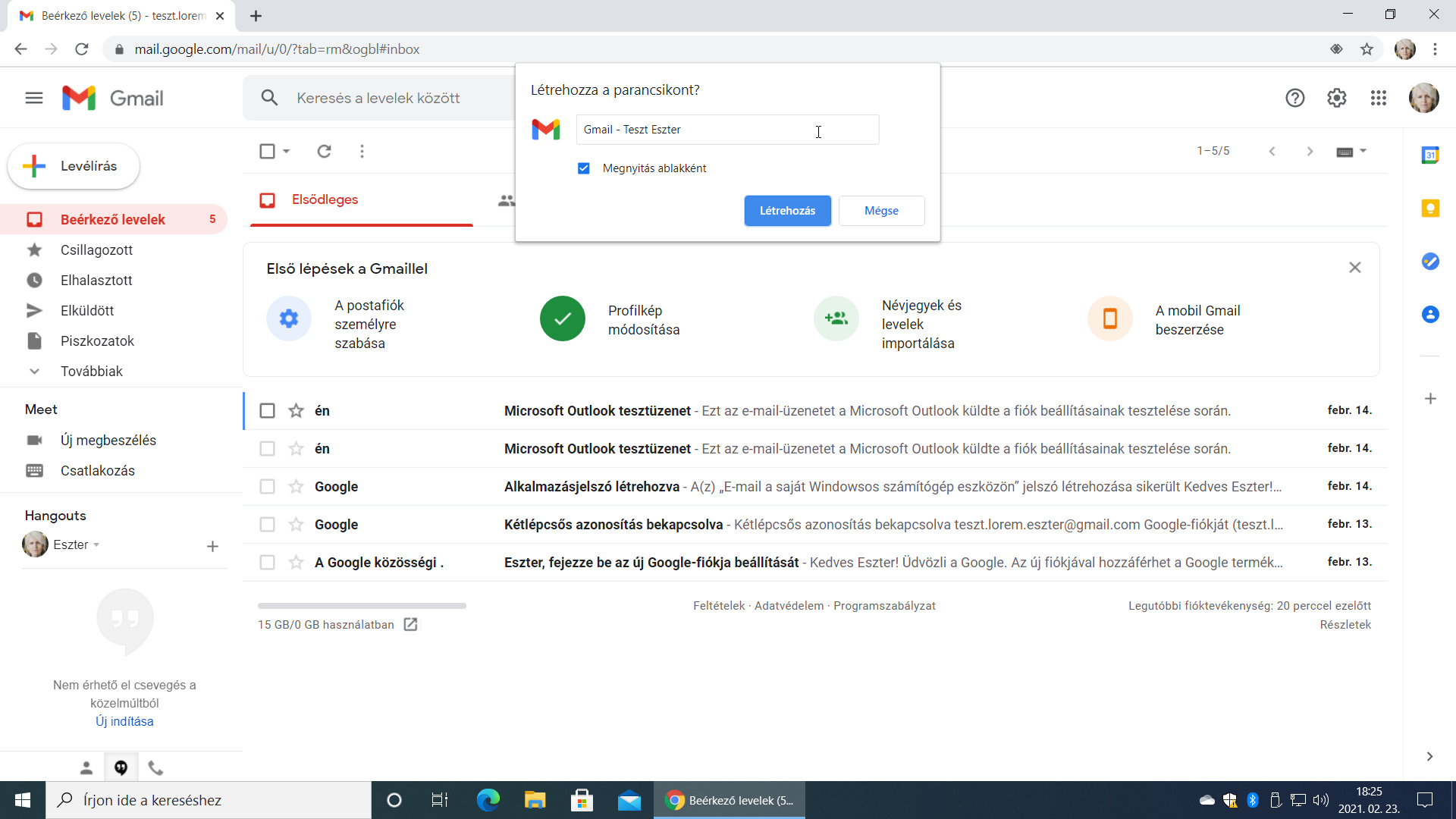
  4. A képernyőn megjelenő Létrehozza a parancsikont? párbeszédablak szerkesztőmezője a Gmail nevet kínálja fel (1. ábra), amit nem kell elfogadnunk, nyugodtan átgépelhetjük másra. Az itt megadott felirat fog megjelenni a parancsikon alatt, ez lesz a parancsikon neve.
  5. Ha tovább lépünk a Tab billentyűvel, akkor bekapcsolhatjuk a Megnyitás ablakként jelölőnégyzetet, aminek a hatására a Gmail mindig új Chrome ablakban vagy oldalon fog elindulni.
  6. Keressük meg a Létrehozás gombot, majd válasszuk ki! A Chrome létrehozza az ikont az Asztalon.
  7. A Start+D billentyűkombinációval zárjunk össze minden ablakot, majd keressük meg az Asztalon az ikont (2. ábra)! Jelöljük ki, és indítsuk el!
1. ábra: A Létrehozza a parancsikont? panel szerkesztőmezőjébe gépeljük be az ikon nevét!
2. ábra: Az Asztalon megtaláljuk a Gmail új ikonját a megadott néven. Ezzel az ikonnal gyorsan és kényelmesen indíthatjuk a Gmailt.

2. A Gmail parancsikon személyre szabása

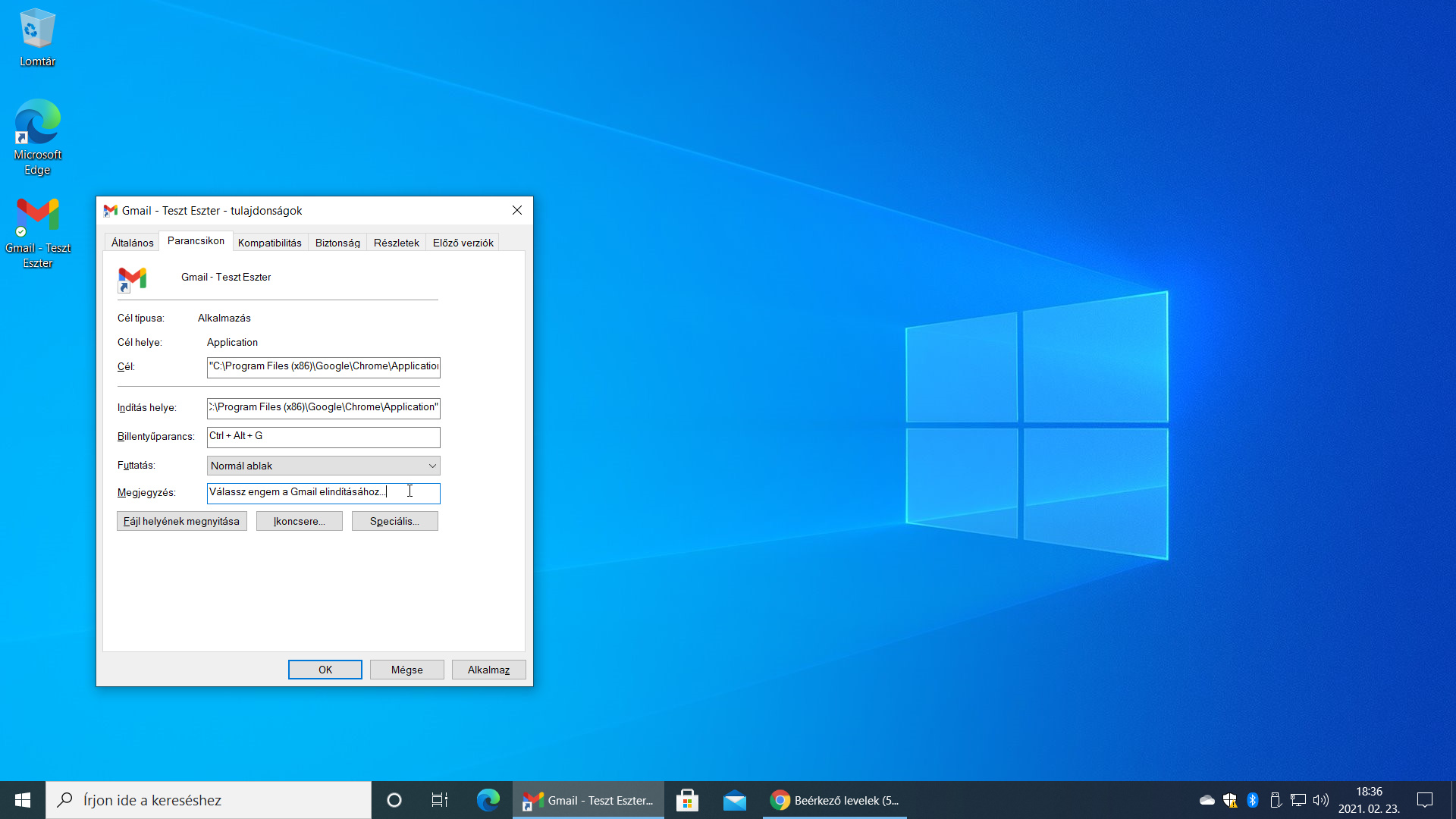
Térjünk vissza egy pillanatra a Gmail ikonhoz: jelöljük ki, majd üssük le az Alt+Enter billentyűparancsot a Tulajdonságok ablak megjelenítéséhez (3. ábra)!

Készítsünk egy billentyűparancsot az ikonhoz, így a Windowsban dolgozva bármikor indíthatjuk a Gmailt: lépjünk a Billentyűparancs szerkesztőmezőbe, majd tartsuk lenyomva a Ctrl billentyűt, és üssünk le egy betűt, célszerűen a G-t! Ezzel hozzárendeltük a Ctrl+Alt+G billentyűparancsot az ikonhoz. Demielőtt kipróbálnánk, érdemes elidőzni a Megjegyzés szerkesztőmezőben, valami hozzánk közelállóbb súgócímkét rendelve az ikonhoz: gépeljük át az itt található E-mail a Google-tól szöveget valami másra, majd üssük le az Enter billentyűt! Most már kipróbálhatjuk a Ctrl+Alt+G billentyűparancsot!

3. ábra: A Tulajdonságok ablakban rendeljünk az ikonhoz egy billentyűparancsot, és írjuk át a Megjegyzés szerkesztőmező tartalmát is.

Tipp: Egymás után többször kiadva a Parancsikon létrehozása parancsot, újabb és újabb, sorszámozott ikont készíthetünk az Asztalra. Az elkészített parancsikont minden megkötés nélkül, a megszokott módon kezelhetjük: módosíthatjuk a nevét, másolhatjuk és áthelyezhetjük, és akár törölhetjük is.

VÉGE.

Infopanel
Készült: 2021 február 23.
Operációs rendszer: Windows 10 (20H2, 2010b19042)
Egyéb szoftverek: Google Chrome v88.0.4324.182
Szint: kezdő, ECDL: M02/S1/5.1.1
Kategória: Online alapismeretek → E-mail használat → E-mail küldés → Hozzáférés az e-mail fiókhoz

Mennyire találtad hasznosnak ezt a cikket?

Válassz egy csillagot!

Szavazatszám: 8, Átlag: 3.8

Még nem szavazott senki! Legyél az első, aki értékeli ezt a bejegyzést!

Sajnálom, hogy ez a cikk nem volt hasznos számodra!

Segíts nekem, hogy jobb legyen ez a cikk!

Írd le, mit hiányolsz ebből a cikkből!