A Windows 11 Start billentyűparancsai, 1. rész (#355)

 Frissítve: 2022 augusztus 15.

Miről szól ez a cikk?
A terjedelemre tekintettel több cikkben foglaljuk össze a Windows 11 operációs rendszer Kezdőképernyő gombjához kötődő billentyűparancsokat. Mindegyikhez fűzünk egy rövid ismertetőt is, segítve használatuk elsajátítását.
Az 1. részben a véleményünk szerint leggyakrabban használtakat vesszük sorra.

Tartalomjegyzék

Az 1994-ben megjelenő Windows 95 új elrendezésű Asztalt kapott, amelynek alján megjelent a Tálca, és a rajta elhelyezett Start gomb, amivel a Start menüt tudtuk megjeleníteni. Az újabb Windows kiadásokban a Start felirat helyett egy Windows ikon jelenik meg, aminek magyar neve kezdetben Indítás lett, majd ismét Start. A változástól függetlenül a hazai szlengben a gomb és a billentyűzeten az elérésére használt billentyű neve maradt Start vagy Windows, vagy rövidítve Win gomb.

A Windows 11 2021 októberi megjelenését követően ismét névváltozásnak lehettünk tanúi – nem csak az ablak ikon formája és színárnyalata változott, új nevet kapott a Start gomb és a Start menü is: neve Kezdőképernyő lett. Mi azonban – ahogy valószínűleg a felhasználók is, továbbra is Start gombként és menüként fogunk rá hivatkozni, ahogy a billentyűzet Start vagy Windows billentyűjét sem fogjuk Kezdőképernyő gombnak nevezni.

Az eltelt évek alatt az újabb és újabb Windows kiadásokkal együtt újabb és újabb ún. Start billentyűparancsok jelentek meg, amelyek a Start és más billentyű együttes lenyomásával gyakran használt funkciók elérését biztosították. A Windows 11-ben az alfanumerikus billentyűzet már majd minden billentyűjéhez tartozik kombináció, számuk a jövőben várhatóan nőni fog, ahogy néhány billentyűkombináció funkciója is megváltozott.

Vegyük sorra a billentyűparancsok első csoportját!

1. Start → a Kezdőképernyő (Start menü) megjelenítése, kikapcsolása

A Start billentyűt a Start menü vagyis a Kezdőképernyő megjelenítésére, illetve bezárására használjuk (1. ábra). Ha a billentyűzetünk nem rendelkezik Start billentyűvel, akkor használjuk a Ctrl+Esc billentyűkombinációt! A Kezdőképernyő bezárására az Esc billentyű is alkalmas.

1. ábra: A Windows 11 Kezdőképernyője – tartalma eltérő minden felhasználó számítógépén.

Ha a Kezdőképernyőt aktív tevékenység nélkül zárjuk be, vagyis semmit nem választunk ki, nem kezdünk keresésbe stb., akkor a fókusz visszakerül a megjelenítés előtti objektumra.

Néhány hasznos, billentyűvel végezhető művelet:

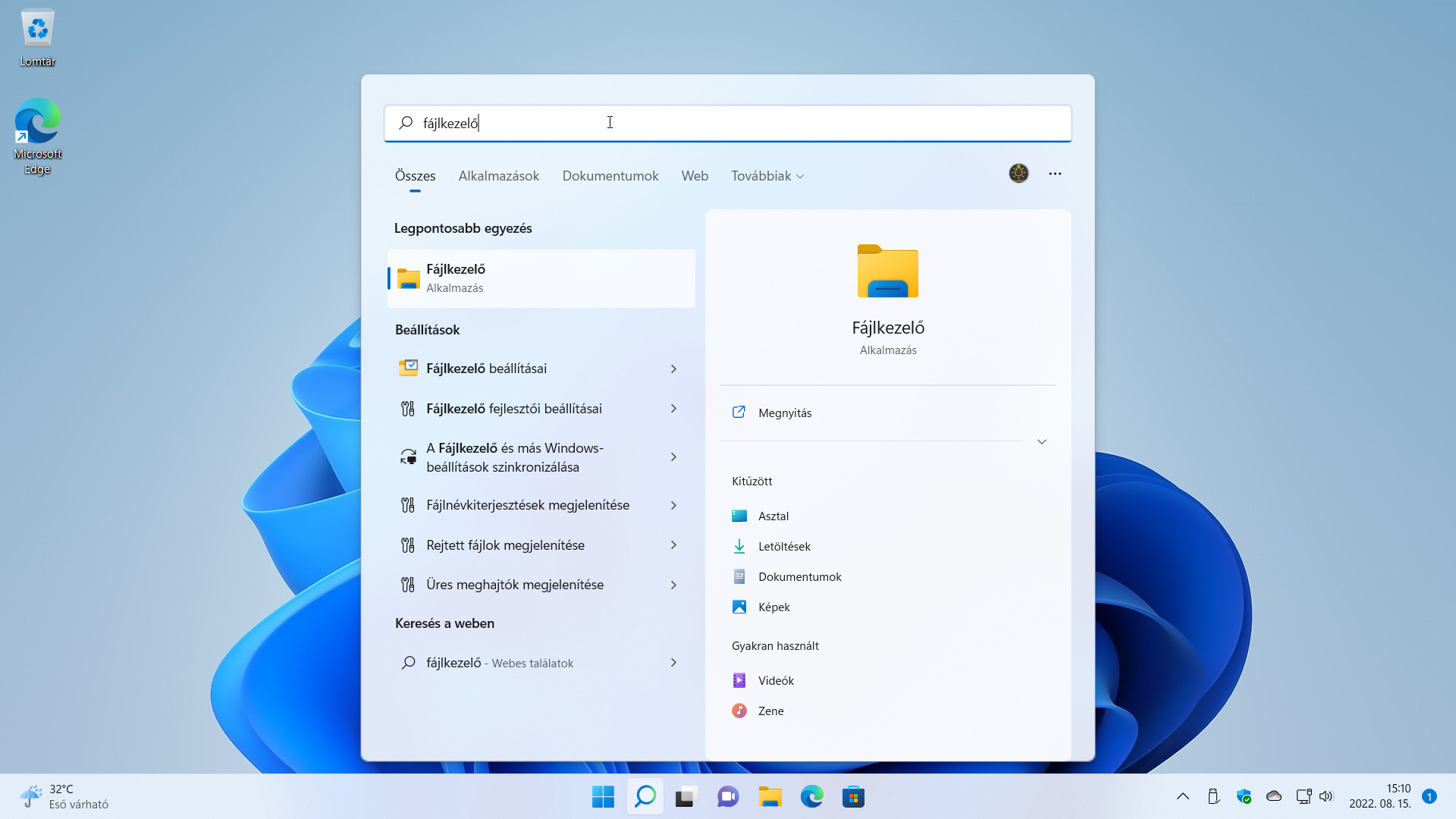
2. ábra: A Windows 11 Kezdőképernyőjének találatlistája. A Fájlkezelő alkalmazásra kerestünk rá, és a Legpontosabb egyezés listában máris felkínálja nekünk azt a Windows.
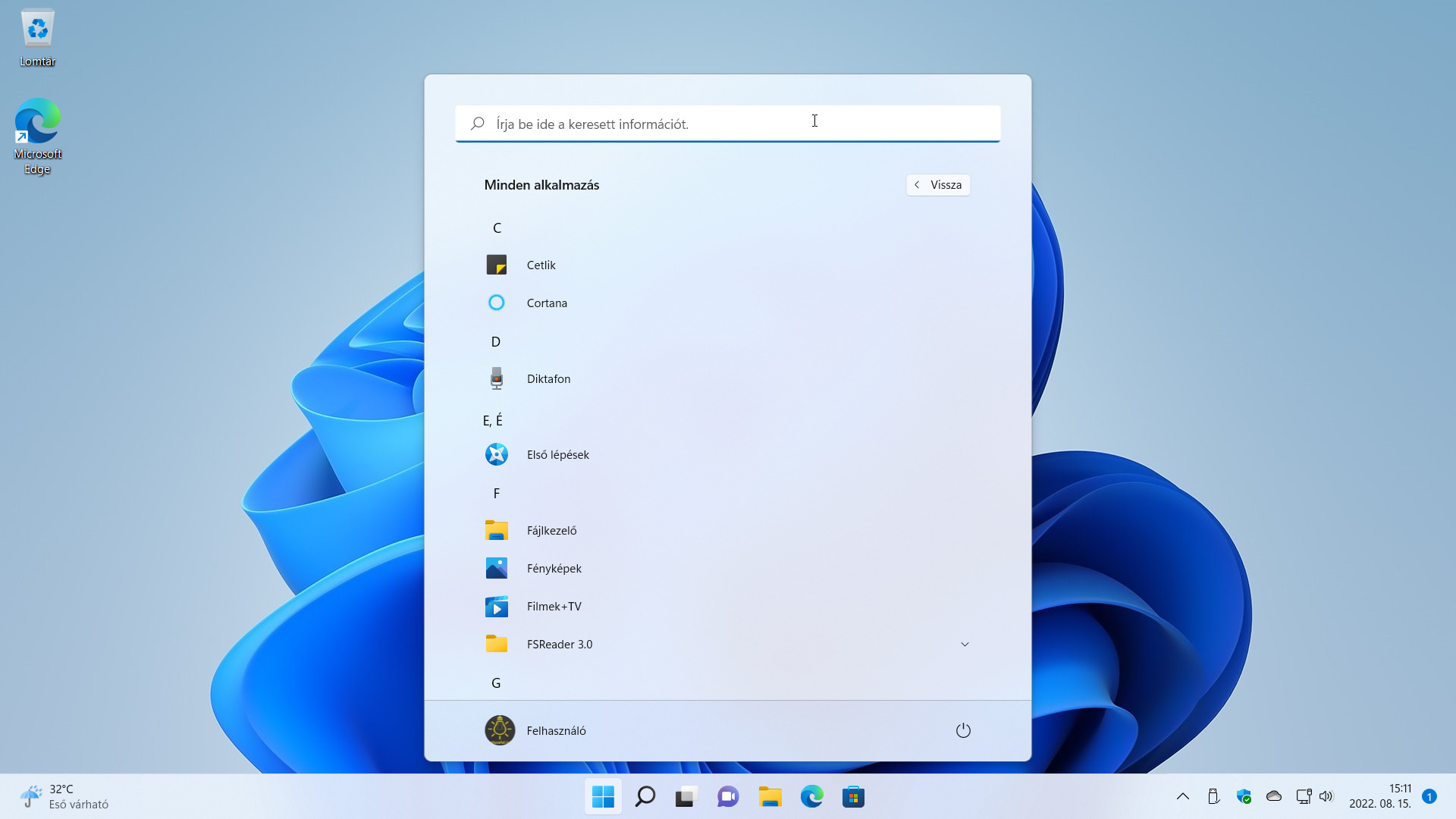
3. ábra: A Minden alkalmazás listát a megszokott módon kezelhetjük.

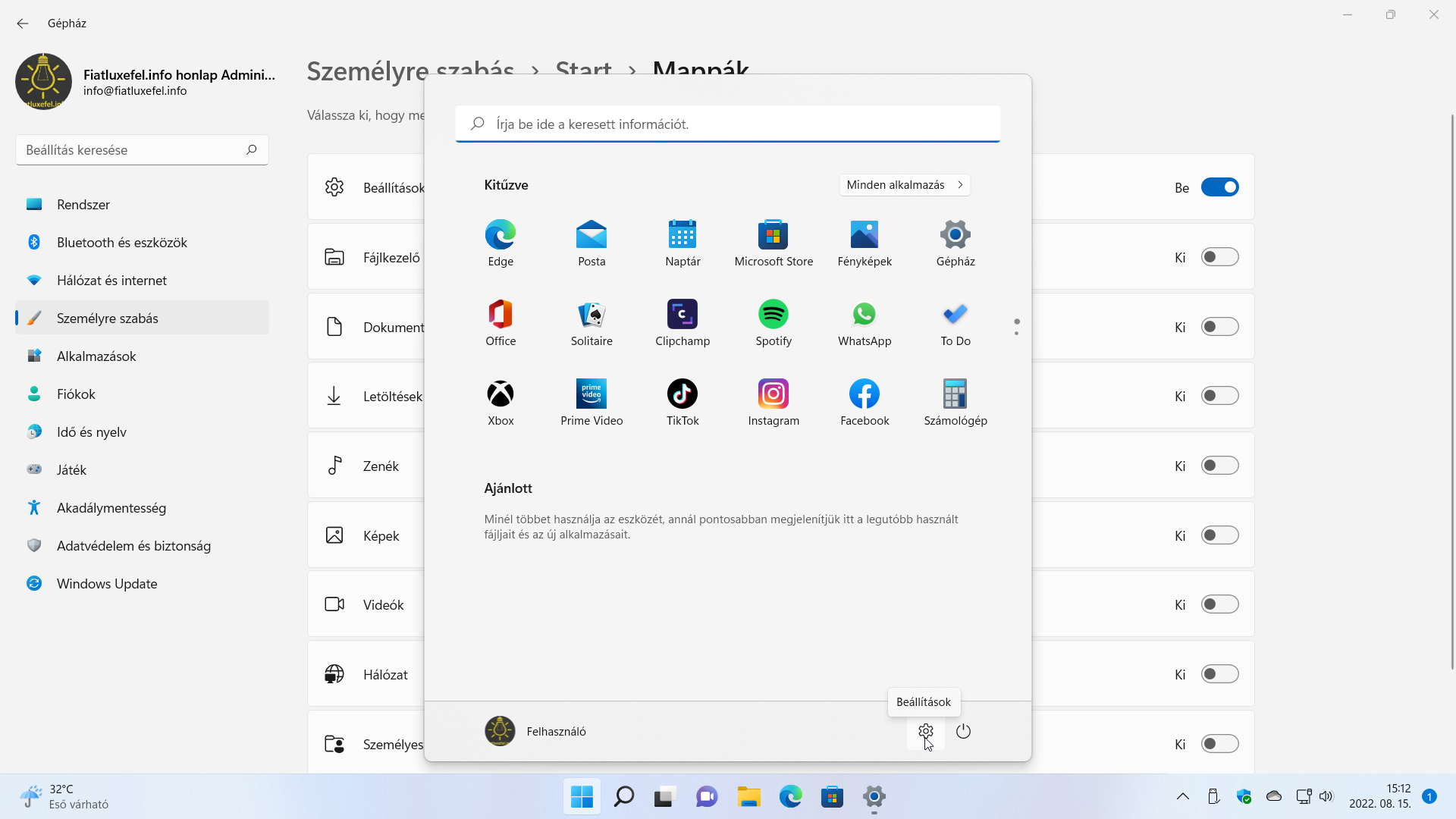
Tipp: A Windows 10 Start menüjének Start gombja alatt számos ikont találunk, gyors elérést biztosítva például a Gépházhoz vagy a felhasználói mappákhoz. Ez a lehetőség megmaradt: a Főkapcsoló gomb mellé rakhatjuk ki a kívánt ikonokat. Ehhez lépjünk a Gépház / Személyre szabás / Start / Mappák oldalra, ahol számos lehetőség közül választhatunk (4. ábra). Ezt az oldalt A start menüben/kezdőképernyőn megjelenő mappák kiválasztása kifejezéssel is megjeleníthetjük, ha begépeljük azt az Írja be ide a keresett információt. (Keresőmező) szerkesztőmezőbe.

4. ábra: A Gépház / Személyre szabás / Start / Mappák oldalon számos ikonnal egészíthetjük ki a Kezdőképernyőt. A képernyőképen a Beállítások gombot kapcsoltuk be. Ezután megjelenítettük a Kezdőképernyőt, amelyen jól látszik a Főkapcsoló gombtól balra megjelenő Beállítások gomb.

2. Start+Tab → a Feladatnézet megnyitása

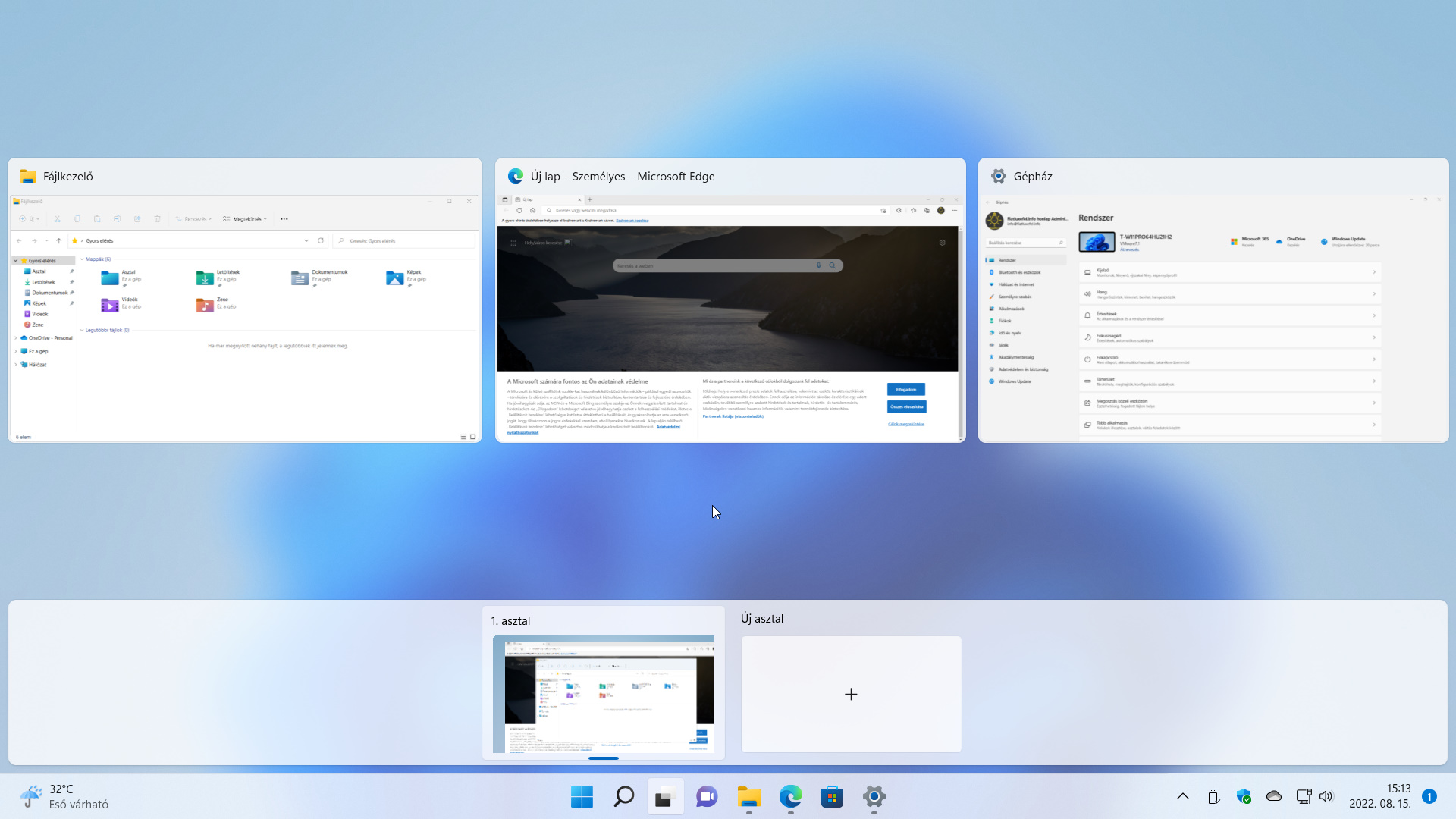
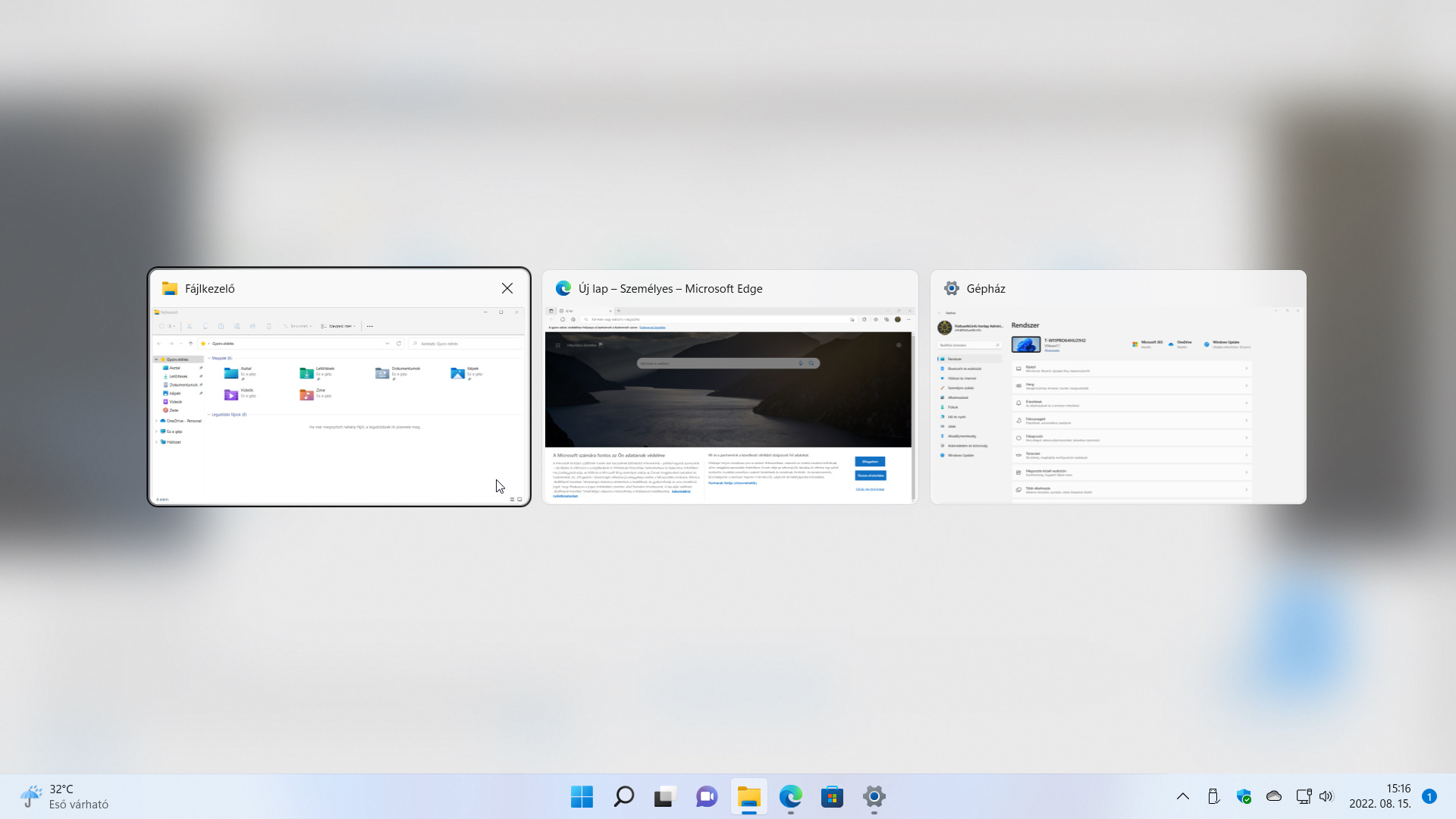
A Start+Tab billentyűkombináció a közismert Alt+Tab feladatváltó billentyűparancsot egészíti ki (5. ábra). A billentyűparancs hatására a teljes képernyőt elfoglaló úgynevezett Feladatnézet ablak jelenik meg. Ezt az ablakot a Tálcán elhelyezkedő Feladatnézet gombbal is megjeleníthetjük. Ha nem változtattunk a Tálca gombjain, akkor ezt a gombot a Kezdőképernyő és a Keresés gombok után találjuk. Billentyűzettel úgy tudjuk elérni, ha leütjük a Start+T billentyűparancsot a fókusz Gyorsindítási területre helyezéséhez, majd visszafelé lépkedünk a Shift+Tab billentyűparanccsal, amíg meg nem találjuk a Feladatnézet gombot.

A Feladatnézetben

5. ábra: A Start+Tab hatására megjelenő Feladatnézet képernyőn a Gépház, a Microsoft Edge és a Fájlkezelő alkalmazásablakainak bélyegképeit látjuk.
6. ábra: Az alkalmazásablakok kezeléséhez gyorsmenüt kapunk, amit vagy jobb egérkattintással, vagy a Gyorsmenü billentyű leütésével jeleníthetünk meg.

Tipp: A Ctrl+Alt+Tab billentyűkombinációval a virtuális asztalok nélkül jeleníthetjük meg a futó alkalmazások ablakait (7. ábra), válogathatunk közülük, illetve kezelhetjük azokat a fent leírt módon, némileg korlátozottabb módon (pl. nincsenek gyorsmenük).

7. ábra: A Ctrl+Alt+Tab billentyűparancs hatására megjelenő feladatnézet.

3. Start+A → a Gyorsbeállítások panel megjelenítése

A Windows 10 Start+A billentyűparancsával a Műveletközpont paneljéhez férhetünk hozzá, amelynek alsó részén helyezkednek el a Gyorsműveletek ikonjai. A Windows 11-ben már csak ez utóbbi terület maradt meg a Műveletközpontból Gyorsbeállítások néven. A Gyorsbeállítások panelben némiképp átrendeződve megmaradtak a Gépház ikonok, ugyanakkor megjelent a Hangszóró kezelőfelülete, illetve kaptunk egy gombot Gyorsbeállítások szerkesztése néven, amellyel már helyben szerkeszthetjük a panel tartalmát (8. ábra).

8. ábra: A Start+A billentyűparancs a Gyorsbeállítások panelt jeleníti meg a képernyő jobb alsó sarkában. Néhány Gépház ikon mellett megkapjuk a Hangszóró kezelésének, a Gyorsbeállítások panel helyben történő szerkesztésének és a Gépház elérésének lehetőségét.

A panelt a Tab billentyűvel bejárva a következő kezelőszervekkel találkozunk: a panel megnyitásakor a fókusz az első beállítási ikonon áll (az ikonok között a nyílbillentyűkkel lépkedhetünk), Elnémítás/Némítás feloldása gomb, Hangerő vízszintes csúszka, Hangeszközök kezelése gomb, Gyorsbeállítások szerkesztése gomb és Minden beállítás gomb. A panelt a Start+A ismételt leütése mellett az Esc billentyűvel is bezárhatjuk.

Tipp: Mivel a Gyorsbeállítások panel már nem jeleníti meg az értesítéseket, így az azok kezeléséhez vezető Gépház oldal megjelenítését végző Értesítések kezelése link is hiányzik. Helyette használjuk a Gépház (Start+I) / Rendszer / Értesítések oldalt az értesítésekkel kapcsolatos beállításokhoz.

Tipp: Az Értesítések panel a Tálca jobb szélén helyet foglaló Rendszeróra gombhoz került, vagyis most már az alapesetben összecsukott Naptár panel felett az Értesítések panelt is megjeleníti. Utóbbit csak akkor, ha van értesítés, vagyis a Rendszeróra gomb mellett egy színes körben látható az értesítések száma.

4. Start+D → az Asztal megjelenítése vagy elrejtése

A billentyűkombinációt leütve az Asztalon található nyitott ablakokat összecsukhatjuk a tálcára, és

Ha ismét lenyomjuk ezt a billentyűkombinációt, akkor a billentyűparanccsal összecsukott ablakokat visszakapjuk.

Tipp: A billentyűparancshoz azért rendelték az D betűt, mert az angol Windowsban a Asztal neve Desktop.

5. Start+E → a Fájlkezelő indítása

Mivel a Fájlkezelő (9. ábra) gyakran használt alkalmazás, a kezdetek óta velünk van az indítására használható Start+E billentyűparancs. Érdekessége, hogy ismételt lenyomásakor a Fájlkezelő újabb és újabb példányát indíthatjuk el – korlátot csak számítógépünk erőforrásai jelentenek. Indítást követően a fókusz a jobboldali Elemek nézete panel első objektumára kerül.

9. ábra: A Fájlkezelő alkalmazásablaka. A fókusz a jobboldali Elemek nézete panel első objektumára kerül.

Tipp: A Gyors elérés helyett beállíthatjuk kezdőmappának az Ez a gép mappát is. Ehhez a Fájlkezelőben válasszuk ki a menüsorból a Továbbiak / Beállítások parancsot, majd a képernyőn megjelenő Mappabeállítások párbeszédablak Általános panellapjának Fájlkezelő megnyitása listájában cseréljük ki a Gyors elérés opciót az Ez a gép opcióra. (Mivel a párbeszédablak megjelenését követően a fókusz ezen az opción van, elegendő lenyomni a Le, majd az Enter billentyűt.)

Álljunk meg egy szóra!
Windows Intéző vagy Fájlkezelő? Sokáig az előbbi névvel illettük ezt a programot, de a Windows 8-ban már az új nevén találkozhattunk vele. A névadás együtt járt a felhasználói felület áttervezésével, ugyanis ekkor kapta meg a menüszalagot, ami a Windows 10-ig kísért el minket. A Windows 11-ben a menüszalag helyett egy ikonsort kapunk, amelynek parancsait gyorsbillentyűkkel már nem tudjuk elérni?!
Ha a Windows 11-ben a Windows 10 Fájlkezelőjét akarjuk használni, akkor olvassuk el a Tipp: Windows 10 Fájlkezelő a Windows 11-ben [#160] cikket!

Tipp: A billentyűparancshoz azért rendelték az E betűt, mert az angol Windowsban a Fájlkezelő neve File Explorer.

6. Start+I → a Gépház megnyitása

A Windows beállításainak központi helye a Gépház (10. ábra), ami a korábbi Windows operációs rendszerek Vezérlőpult nevű alkalmazását váltotta le. Az áttérés a Vezérlőpultról a Gépházra folyamatos és fokozatos – az egyre újabb Windows verziókkal egyre több és több beállítási lehetőség kerül át a Gépházba, illetve kerülnek ki a beállítási lehetőségek a Vezérlőpultból. Azt, hogy az átállás még mindig zajlik jelzi, hogy számos Gépház beállítás a Vezérlőpult elemeit hívja meg a még át nem emelt beállítások eléréséhez. Sőt, a Vezérlőpultban is találkozhatunk olyan beállítási lehetőséggel, amely a Gépházba irányít át minket. A fokozatos átállás másik bizonyítéka, hogy az újabb Windows kiadásokkal többnyire megváltozik a Gépház ablakának tartalma is.

10. ábra: A Gépház felülete a Windows 11 aktuális verziójában.

A Windows 11 jelenlegi verziójában is megtalálható még a Vezérlőpult. Ugyan a Kezdőképernyő Minden alkalmazás listájából kikerült, de a nevére keresve megtaláljuk. A Vezérlőpult kiválasztását követően a korábbi Windows verziókban megszokott ablak jelenik meg a képernyőn, persze a beállítások egyre szűkebb választékát nyújtva (11. ábra).

11. ábra: A Vezérlőpult felülete az aktuális Windows 11 verzióban.

7. Start+K → az Átjátszás panel megnyitása

Az Átjátszás panel (12. ábra) a Gyorsbeállításokhoz hasonlóan a képernyő jobb szélén jelenik meg. Segítségével vezetéknélküli kijelző és hangeszközöket csatlakoztathatunk számítógépünkhöz. Nyilván ennek megvannak az előfeltételei, valamint az érzékelés, beállítás menetének is ismertnek kell lenniük számunkra.

12. ábra: Az Átjátszás panel az aktuális Windows 11 verzióban.

A panelban látni fogjuk az operációs rendszer által felismert eszközöket, amelyek közül kiválasztva a megfelelőt indíthatjuk a csatlakoztatást. A panel tetején vonuló pontsor a folyamatos érzékelést, keresést jelzi, tehát a panel megjelenítését követően is csatlakoztathatunk új eszközt.

Az Átjátszás panel egyik legnépszerűbb szolgáltatása a hangkimenet vezetéknélküli hangszóróra küldése, illetve a képernyőkép kivetítése az ún. Miracast vezetéknélküli képátviteli szabványt ismerő megjelenítőeszközökre.

8. Start+L → a felhasználói fiók zárolása, a zárolási képernyő megjelenítése

A Start+L billentyűkombinációval a fiókunkat zárhatjuk le, megjelenítve a Zárolási képernyőt, amely védi bekapcsolva hagyott számítógépünket az illetéktelen hozzáféréstől, amíg távol vagyunk tőle. A Zárolási képernyő előnye, hogy rövid távollétünk alatt nem kell felbe szakítani a munkánkat, alvó állapotba tenni, hibernálni vagy leállítani számítógépünket.

A Zárolási képernyő (13. ábra) egy rendszeresen változó háttérképen mutatja az aktuális dátumot és időt. A jobb felső sarokban megjelenő Tetszik a megjelenő kép? gombbal időnként megkérdezi, hogy tetszik-e a háttérkép, és ha igennel jelezzük ezt, akkor a jövőben az adott témájú képekből kapunk válogatást. Ennek a szolgáltatásnak a neve Windows Reflektorfény, amit a Zárolási képernyő beállításai között találunk meg. A képernyő közepén vagy egy valamilyen szolgáltatásra felhívó, például a Microsoft Edge vagy a Windows 11 használatára buzdító üzenetet vagy a háttérképpel kapcsolatos információra mutató Microsoft oldalra vezető linket találjuk. Hasonló üzenettel a bal felső sarokban is találkozhatunk.

13. ábra: Példa a Windows 11 Zárolási képernyőjére.

A zárolási képernyő tartalmát, kinézetét a Gépház / Személyre szabás / Zárolási képernyő oldalon szabhatjuk testre (14. ábra).

14. ábra: A Gépház / Személyre szabás / Zárolási képernyő oldal.

Tipp: Számítógépünket automatikusan is zárolhatjuk. A megadott idejű inaktivitás beállítása mellett, mobiltelefonunknak a számítógép hatókörén kívül kerülésének figyelését vagy a Windows Hello szolgáltatás arcfelismerő tulajdonságát is bevethetjük. A zárolás feltétele, hogy felhasználói fiókunkat hozzáférés ellen jelszóval vagy más módon védjük. Ugyan jelszóval nem védett fiókot is zárolhatunk, de az ilyen fiókba bárki beléphet.
A billentyűparancshoz azért rendelték az L betűt, mert az angol Windowsban a Zárolási képernyő neve Lock Screen.

A Zárolási képernyőt sajnos csak egérrel tudjuk kezelni, billentyűzettel nem érhetjük el a gombokat.

9. Start+M, Start+Shift+M → az alkalmazásablakok kis méretűre állítása, illetve visszaállítása

A Start+M billentyűkombinációval, akárcsak a Start+D-vel, az Asztalhoz kapunk gyors hozzáférést a futó alkalmazások ablakainak kis méretűre állításával. Az összecsukott állapotban az alkalmazások a háttérben tovább futnak. Ha összecsukás után azonnal lenyomjuk a Start+Shift+M billentyűkombinációt, akkor visszakapjuk ablakainkat.

Tipp: A billentyűparancshoz rendelt M betűt jelen esetben a Minimize angol szó szolgáltatta.

10. Start+Ctrl+M → a Nagyító Gépház beállításainak megjelenítése

A Start+Ctrl+M billentyűparancs lenyomásával a Gépház / Akadálymentesség / Nagyító oldal beállításaihoz férhetünk hozzá (15. ábra). A Nagyító a rosszul látóknak és a látássérülteknek teszi lehetővé a képernyő teljes vagy adott területének nagyítását és kicsinyítését. Az oldal megjelenésekor a fókusz a Nagyító gombon áll, így a Szóköz billentyű leütésével azonnal bekapcsolhatjuk azt.

15. ábra: A Nagyító beállítási lehetőségeinek egy része.

Tipp: A billentyűparancshoz azért rendelték az M betűt, mert az angol Windowsban a Nagyító neve Magnifier.

10. Start+Numpad+/-/Esc → a Nagyító kezelése

A Nagyító egyéb billentyűparancsokkal is rendelkezik, amelyekkel kényelmesen használhatjuk azt. A következő műveletek érhetők el számunkra:

A nagyító funkció bekapcsolását követően háromféle nézetet állíthatunk be az Asztal nagyításához a Gépház / Akadálymentesség / Nagyító / Megtekintés kombinált listamezőben:

12. Start+P → a Kivetítés panel megjelenítése

Jellemzően az előadást tartók számára előnyös, hogy számítógépükhöz egy projektort, több képernyőt vagy egy nagy képátlójú megjelenítő eszközt csatlakoztatva az Asztal kivetítésével támogathatják előadásukat. Ennek feltétele, hogy a számítógép legalább egy plusz video kimenettel (VGA, DVI, HDMI, DisplayPort, Thunderbolt) rendelkezzen, de ez a feltétel ma már többnyire mind az asztali, mind a hordozható eszközökön teljesül.

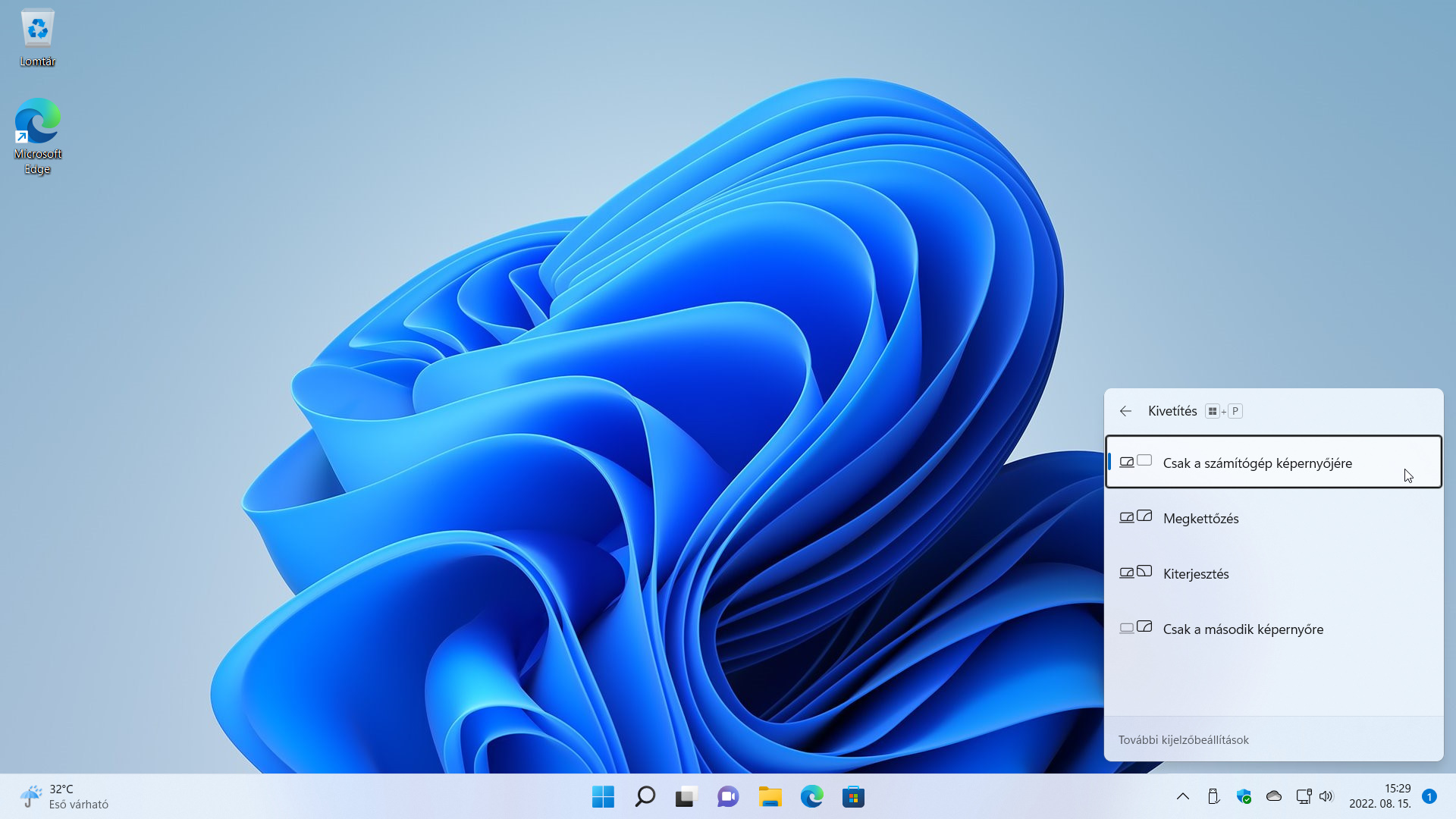
A Start+P billentyűparancs lenyomását követően az Asztal jobb szélén megjelenik a Kivetítés panel (16. ábra), amelyben négy kivetítési mód közül választhatunk: Csak a számítógép képernyőjére, Megkettőzés, Kiterjesztés, Csak a második képernyőre. A kiválasztott kivetítési módot az Enter leütésével hagyhatjuk jóvá. Ha nem kívánunk élni a lehetőséggel, akkor az Esc billentyűvel zárjuk be a panelt.

Ha számítógépünk nem rendelkezik elegendő video kimenettel a funkció működéséhez, akkor ennek tényét a fenti opciók helyett üzenet közli: A számítógép nem tud másik képernyőre kivetíteni… A panel alján látható További megjelenítési beállítások gombbal a Gépház / Rendszer / Kijelző oldalra jutunk.

16. ábra: A Kivetítés panel a négy választási lehetőséggel.

Tipp: A Start+P ismételt leütésére a panel sorban következő opcióját jelölhetjük ki.
A billentyűparancshoz azért rendelték a P betűt, mert az angol nyelvű Windowsban a Kivetítés funkció neve Projector.

13. Start+R → a Futtatás ablak megjelenítése

A Windows nem csak a grafikus felületen egérrel, hanem billentyűzettel, szöveges parancsokkal is vezérelhető. Például, ha ismerjük egy program operációs rendszerbeli nevét, vagy tudomásunk van szöveges parancsokról, akkor azokat a Start+R billentyűkombinációval megjeleníthető Futtatás párbeszédpanelba tudjuk begépelni, futtatni (17. ábra).

A párbeszédpanel használata a következő: a Megnyitás szerkesztőmezőbe gépeljük be a kívánt parancsot, majd üssük le az Enter billentyűt! Ha a rendszer számára feldolgozható utasítást adtunk, akkor azt a Windows végrehajtja, ha nem, akkor hibaüzenetet kapunk.

17. ábra: A Futtatás párbeszédpanel a Fájlkezelő indításához szükséges paranccsal.

A Futtatás párbeszédpanel valójában egy alkalmazásablak, és ennek megfelelően kezelhető. Megjegyzi és a szövegdoboz mögötti listagombbal elérhetővé teszi számunkra a munkamenet alatt kiadott parancsokat. A Tallózás nyomógombbal elérhető fájlkezelő ablak segítségével rá is kereshetünk a kívánt parancsra.

Tipp: A szöveges, ún. parancsértelmező felület, héj, angolul shell minden operációs rendszer része. Ma már nem pusztán szöveges parancsok végrehajtását teszik lehetővé, hanem komoly programozási felületek is egyben. A Windows 11-ben ennek új neve Windows Terminál, régi nevén Windows PowerShell. A parancsértelmezővel, illetve a PowerShell lehetőségeivel teljes mélységében hozzáférhetünk a Windows bugyraihoz.
A billentyűparancshoz azért rendelték az R betűt, mert az angol Windowsban a Futtatás funkció neve Run.

Tipp: Ha sokat akarjuk használni a Futtatás funkciót, akkor érdemes kitenni az ikonját a Tálcára, a tálcaikon Kitűzés a tálcára parancsának segítségével (18. ábra). Így egérrel is kényelmesen és gyorsan előhívhatjuk a Futtatás ablakot.

18. ábra: A Futtatás párbeszédpanel ikonjának Tálcára helyezéséhez válasszuk ki a tálcaikon gyorsmenüjéből a Kitűzés a tálcára parancsot.

14. Start+Shift+S → képernyőkép mentése a vágólapra

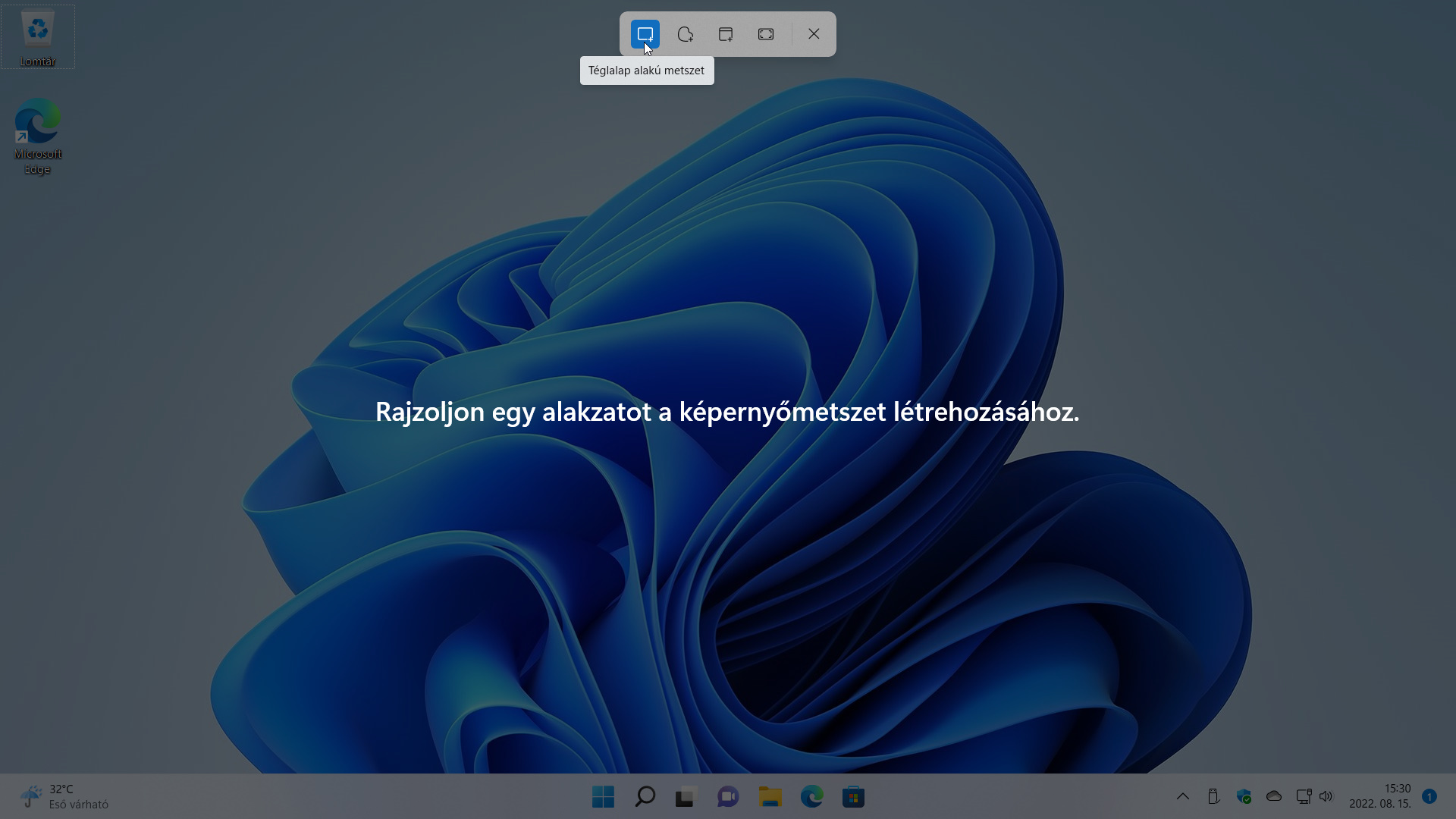
A Start+Shift+S billentyűkombináció leütését követően az Asztal egy kijelölhető területéről (Téglalap alakú metszet, Szabadkézi metszet, Ablakmetszet, Teljes képernyős metszet) másolatot készíthetünk a vágólapra (19. ábra). Ezt jelzi, hogy elhalványul a képernyő, megjelenik a Képmetsző eszköztár és az egérmutató szálkereszt alakot vesz fel. A kívánt terület kijelölését követően annak másolata a Vágólapra kerül, aminek tartalmát ezt követően bármely, képeket kezelni képes alkalmazásba a megszokott módon beilleszthetjük. A kép elkészültéről asztali értesítést kapunk.

Ha meggondoljuk magunkat, mégsem akarunk képernyőképet készíteni, akkor válasszuk ki az eszköztár Képmetsző bezárása gombját vagy üssük le az Esc billentyűt!

19. ábra: Képernyőkép készítésének lehetőségei a Start+Shift+S lenyomását követően.

A kép elkészültéről értesítést kapunk a Műveletközpontban.

Tipp: Említsük meg a Windows operációs rendszer két, szintén képernyőkép készítésére használható, a kezdetek óta létező billentyűparancsát, a PrintScreen-t és az Alt+PrintScreen-t! Az első a teljes Asztalról (ha több asztalunk van, akkor mindegyikről egy összevont kép készül), a másik a fókusz ablakáról (Asztal, alkalmazásablak, dokumentumterület, párbeszédablak stb.) készít másolatot a vágólapra. Ezzel a két billentyűkombinációval tehát a Start+Shift+S-el ellentétben nem jelölhetünk ki tetszőleges területet. A PrintScreen vagy PrtScr/SysRq feliratú billentyűt az F12 funkcióbillentyűtől jobbra találjuk.

15. Start+PrintScreen → képernyőkép készítése az Asztalról és mentés fájlba

A Start+PrintScreen billentyűparanccsal az Asztalról készíthetünk képernyőképet, amit a Windows azonnal elment a C:\Felhasználók\felhasználói fióknév\Képek\Képernyőképek mappába Képernyőfelvétel (#).PNG néven és formátumban. A # helyén egy sorszám áll, amely egyesével növekszik újabb és újabb képernyőkép készítésekor.

16. Start+V → a Vágólap előzményeinek megjelenítése

Mindannyian jól ismerjük a Vágólapot kezelő Ctrl+C, Ctrl+X, Ctrl+V billentyűparancs-hármast, amelyekkel az adatcsere, sokszorosítás valósítható meg a Windowsban a kijelölt objektum Vágólapra másolásával vagy helyezésével, illetve a Vágólap tartalmának beillesztésével. A Vágólap azonban mindig csak az utoljára felmásolt vagy felhelyezett objektumot képes megőrizni, és azt beillesztésre felkínálni.

Az online Microsoft-fiók használatával, a különböző eszközök között a beállítások szinkronizálásának képességével felruházott Windows 11-ben adódott a lehetőség a Vágólap egyetlen objektum kezeléséből adódó korlátjának feloldására. A Gépház / Rendszer / Vágólap oldalon a Vágólap előzményei kapcsolóval (20. ábra) tetszőleges számú objektum kezelésének képességével ruházhatjuk fel a Vágólapot. Ezzel a lehetőséggel természetesen a helyi felhasználói fiókok tulajdonosai is élhetnek, pusztán a Vágólap tartalmának eszközök közötti szinkronizálásáról kell lemondaniuk.

20. ábra: A Vágólap előzményei gomb a Gépház / Rendszer / Vágólap oldalon.

A Vágólap előzményei bekapcsolását követően a Ctrl+C vagy Ctrl+X billentyűparanccsal a Vágólapra helyezett objektumokat a Vágólap a felhasználói fiókból történő kijelentkezésig megőrzi – arra azért van lehetőség, hogy a megjelölt objektumot rögzítsük, így amíg nem töröljük vagy nem vonjuk meg ezt a tulajdonságot, addig kijelentkezés után is megmarad.

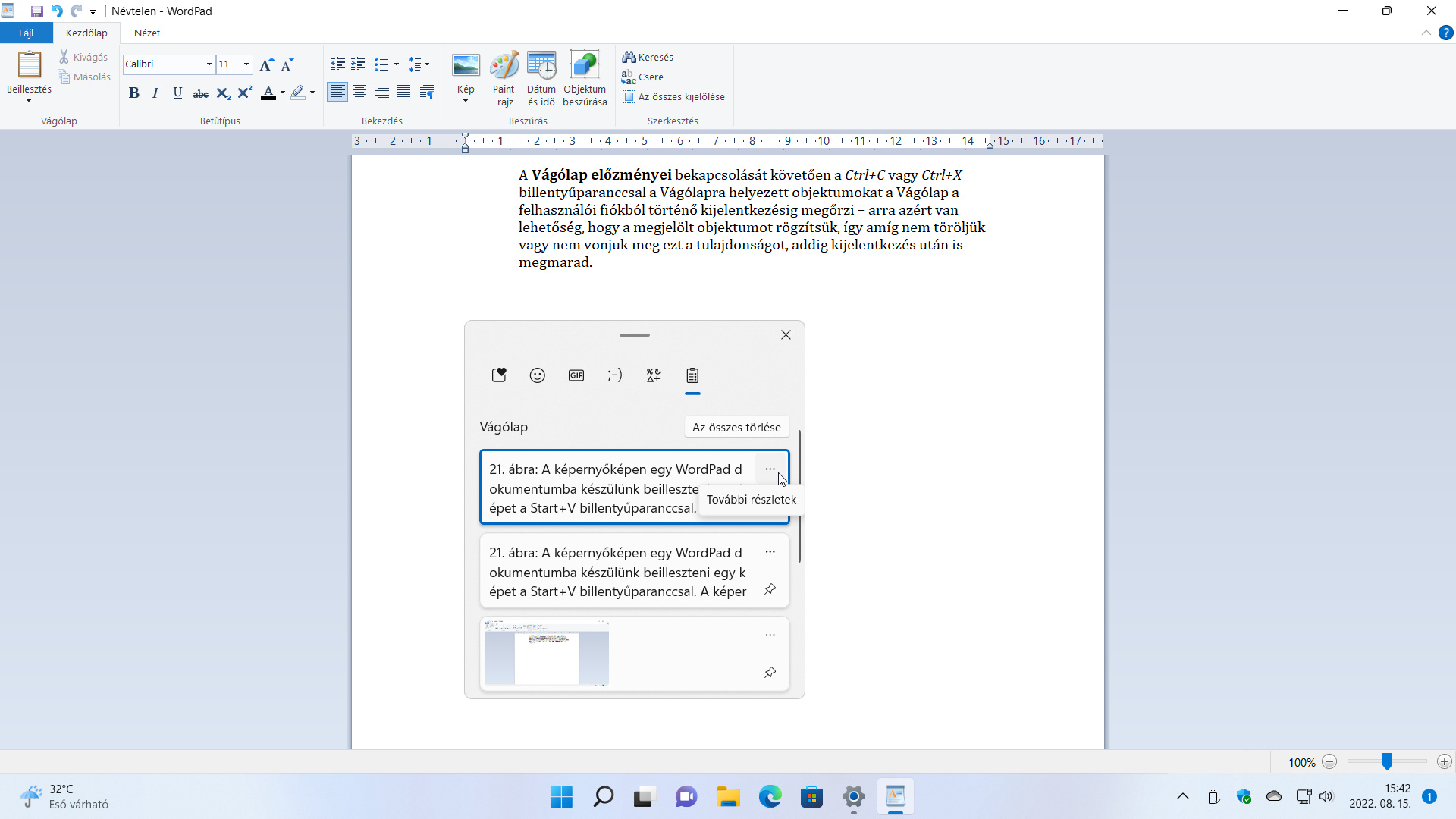
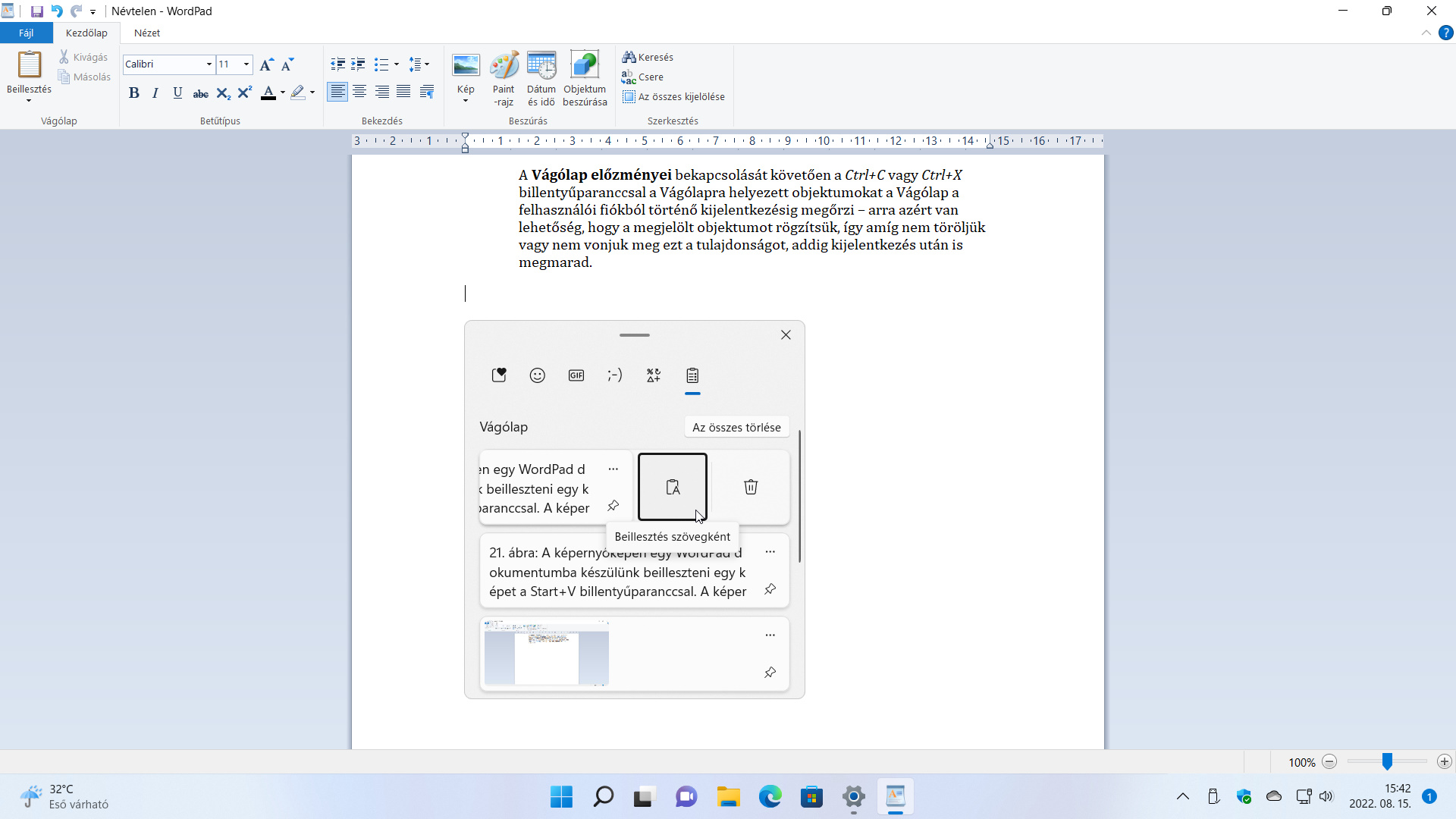
A Ctrl+V billentyűparanccsal továbbra is az utoljára felhelyezett objektumot illeszthetjük be, a Start+V billentyűparanccsal, azonban kapunk egy ablakot, amelyben egymás alatt sorakoznak az objektumok, kezdve a legutoljára rögzítettel (21. ábra). Egérrel vagy billentyűzettel mozogva válogathatunk és választhatjuk ki a beilleszteni kívánt objektumot, illetve az azokat kezelő gombokat: Az összes törlése, További részletek, Elem kitűzése, Törlés. Képek esetében megjelenhet a Beillesztés szövegként gomb, ugyanis a Windows képes a képben lévő szöveget felismerni és beillesztésre felkínálni (22. ábra).

21. ábra: A képernyőképen egy WordPad dokumentumba készülünk beilleszteni egy képet a Start+V billentyűparanccsal. A képernyőn megjelent Vágólap párbeszédpanel listázza a Vágólap tartalmát, valamint az objektumok kezeléséhez szükséges gombokat.
22. ábra: A Windows által felismerhető szöveget tartalmazó képhez kaphatunk egy Beillesztés szövegként gombot, amellyel a képen felismert szöveget illeszthetjük be a kép helyett.

16. Start+W → a Widget panel megjelenítése

A Widget panel a Windows 11 21H2 kiadás egyik újdonsága, az őszi megjelenéskor még nem volt része a rendszernek. Tulajdonképpen tekinthetjük a Windows 10 Tálcáján elhelyezett Hírek és érdeklődési területek gomb megújult formájának. A panelen megjelenő vezérlők egyrészt információforrásként (időjárás, közlekedés, portálok vezető hírei stb.), másrészt állapotjelzőként, élő csempeként (Teendők, Outlook Naptár, Fényképek a OneDrive-ból, Játék (PC Game Pass az Xbox előfizetéshez) stb.) működnek (23. ábra).

23. ábra: A Windows 11 21H2 újdonsága a Widget panel, amely információforrásként és a célhoz vezető linkként szolgáló widgeteket, vagyis vezérlőket, ha úgy tetszik, élő csempéket kínál fel.

17. Összefoglalás

A következő Start billentyűparancsokkal ismerkedtünk meg az első részben:

VÉGE.

Infopanel
Készült: 2021 december 25.
Operációs rendszer: Windows 11 (21H2, 2110b22000)
Szint: referencia, ECDL modul/tanmenet: Számítógépes alapismeretek/S1/2.1
Kategória: Számítógépes alapismeretek → Asztal, ikonok, beállítások → Asztal és ikonok → Windows 11 referencia

Mennyire találtad hasznosnak ezt a cikket?

Válassz egy csillagot!

Szavazatszám: 1, Átlag: 5

Még nem szavazott senki! Legyél az első, aki értékeli ezt a bejegyzést!

Sajnálom, hogy ez a cikk nem volt hasznos számodra!

Segíts nekem, hogy jobb legyen ez a cikk!

Írd le, mit hiányolsz ebből a cikkből!

Email
Twitter
Facebook
Nyomtat