


Frissítve: 2020 május 28.
Miről szól ez a cikk?
A MIN és MAX függvény numerikus adatokkal dolgozik. De mi a helyzet az egyéb adattípusokkal, azokkal nem lehet hasonló műveletet végezni? A válasz igen: a MIN2 és a MAX2 (MAXA) függvény már minden adattípust kezel. Ebben a cikkben ezt a két Excel függvényt vizsgáljuk meg.
Tartalomjegyzék
1. A MIN2 és a MAX2 (MAXA) függvény bemutatása
A MIN2 és a MAX2 (MAXA) függvény a statisztikai függvények közé tartozik – az argumentumként megadott értékek közül a legkisebbet, illetve a legnagyobbat adják eredményül. Alkalmazásuk akkor indokolt, ha eltérő típusú adatokkal kell dolgoznunk: a két függvény a numerikus, a szövegként megadott numerikus és a logikai típusú adatokat képes kezelni. Az üres cellákat és a szöveges adattípust, beleértve az üres karakterláncot („”), mellőzi mindkét függvény, eredményül mindig nullát adva.
A MAX2 függvénynév a magyar nyelvű Excel alkalmazásban nem használható, helyette az angol függvénynevet, a MAXA-t kell használni.
Tehát, míg a MIN és a MAX függvény kizárólag numerikus értékekkel számol, addig a MIN2 és a MAXA függvény a numerikus mellett a fent felsorolt adattípusokat is képes kezelni, akár vegyesen is. Emiatt érdemes megfontolnunk a MIN2 és MAXA használatát, hiszen mindkettő képes helyettesíteni a MIN és MAX függvényt.
A függvények szintaxisa a következő:
MIN2(arg1[;arg2…])
MAXA(arg1[;arg2…])
ahol arg1 és arg2 az argumentumokat jelenti. A függvény legalább egy, legfeljebb 255 darab argumentum megadását várja. Argumentum lehet konstans (5), cellahivatkozás (A1), tartományhivatkozás (A1:C10), tartománynév (Osztály), tömb és képlet, akár vegyesen is.
2. A MIN2 és a MAXA függvény alkalmazása numerikus argumentumok esetén
Először nézzünk példákat numerikus argumentumokra! Egyszerű számokat adva argumentumként, mindkét függvény a MIN és a MAX függvényhez hasonlóan működik:
=MIN2(5;3)
=MAXA(5;3)
A MIN2 eredménye 3, a MAXA eredménye 5 – ez magától értetődő. Mivel a dátum, az idő, a könyvelési, a tört, a tudományos és a százalék is numerikus típusúak, a két függvény ezeknél is a fenti példákhoz hasonlóan működik. Ha a felsorolt numerikus formátumok vegyesen fordulnak elő argumentumként, a két függvény eredménye akkor is többnyire magától értetődő. Azért nézzünk meg néhány esetet!
Dátum és időadatokkal dolgozva tartsuk észben, hogy egy dátumot az 1900 január 1-je óta eltelt napok száma, míg egy időpontot egy 0 és 1 közötti törtszám jelképez! Nézzünk egy példát dátum típusú adat kezelésére:
=MIN2(DÁTUMÉRTÉK(„20/4/14”);43936)
=MAXA(DÁTUMÉRTÉK(„20/4/14”);43936)
A 43935 szám 2020 április 14-e, míg a 43936 szám 2020 április 15-e sorszáma. Így a MIN2 függvény eredménye 43935, a MAXA függvényé pedig 43936. Ha a fenti két képletet begépeljük egy-egy cellába, akkor a sorszámokat kapjuk eredményül, de ha hozzájuk rendelünk egy dátumformátumot, akkor már dátumként látjuk viszont a két eredményt. Hasonlóan egyszerű az időpontok kezelése, értelmezése is:
=MIN2(IDŐÉRTÉK(„12:00”);0,6)
=MAXA(IDŐÉRTÉK(„12:00”);0,6)
A déli 12 óra az Excelben 0,5-el egyenlő, így a MIN2 eredménye 0,5, a MAXA eredménye 0,6.
Nézzünk egy másik numerikus adattípust, a százalékot: az alábbi két képletben százalék és szám együtt szerepel:
=MIN2(10%;25)
=MAXA(10%;25)
Tudjuk, hogy a százalék számformátumú adat valójában százzal osztott értéket jelent, így a MIN2 eredménye 0,1, a MAXA eredménye 25 lesz.
Következzen a könyvelési számformátum vegyes alkalmazása:
=MIN2(SZÖVEG(10000;”0 Ft”);12000)
=MAXA(SZÖVEG(10000;”0 Ft”);12000)
A MIN2 eredménye 10000, a MAXA függvényé 12000.
3. A MIN2 és a MAXA függvény alkalmazása logikai argumentumok esetén
A logikai típusú adatok alkalmazása egyszerű: az IGAZ értéket 1-el, a HAMIS értéket 0-val helyettesíti az Excel, vagyis numerikus típusú adattá alakítja ezt a két logikai értéket. Legyen a képletünkben bármilyen összetett logikai feltétel, ha annak eredménye IGAZ, akkor az 1-el, ha HAMIS, akkor 0-val fog számolni a képlet. Mindezek tudatában próbáljuk ki az alábbi képleteket:
=MIN2(IGAZ;HAMIS)
=MAXA(IGAZ;HAMIS)
A MIN2 eredménye 0, a MAXA eredménye 1. Ha a cellában számok helyett logikai értékeket akarunk eredményül látni, akkor használjuk az alábbi képleteket:
=HA(MIN2(IGAZ;HAMIS)=1;IGAZ;HAMIS)
=HA(MAXA(IGAZ;HAMIS)=1;IGAZ;HAMIS)
A képletekben konstansként illesztettük be a két logikai értéket. Természetesen mindkettőt helyettesíthetjük a megfelelő logikai függvénnyel:
=HA(MIN2(IGAZ();HAMIS())=1;IGAZ();HAMIS())
=HA(MAXA(IGAZ();HAMIS())=1;IGAZ();HAMIS())
A MIN2 eredménye HAMIS, a MAXA eredménye IGAZ. Na jó, nem bonyolítjuk tovább…inkább vessünk egy pillantást olyan képletekre, amelyek logikai feltételeket tartalmaznak:
=MIN2(5>3;5<3)
=MAXA(5>3;5<3)
A MIN2 eredménye 0, a MAXA eredménye 1. Na, csak most és utoljára, hadd építsük be mindkettőt a HA függvénybe, hogy 0 és 1 helyett HAMIS és IGAZ eredményt kapjunk!
=HA(MIN2(5>3;5<3)=1;IGAZ();HAMIS())
=HA(MAXA(5>3;5<3)=1;IGAZ();HAMIS())
4. A MIN2 és a MAXA függvény alkalmazása szövegként megadott numerikus argumentumok esetén
Erre láttunk már korábban példát, hiszen a SZÖVEG függvényt segítségül hívó képletekben a SZÖVEG függvény argumentumként szöveg formátumú numerikus értéket adott eredményül, így egyik függvény sem jött zavarba a legkisebb vagy a legnagyobb érték kikeresésekor. De nézzünk egy kevésbé összetett példát, mire is gondolunk, amikor szövegként megadott numerikus adatot adunk meg argumentumként:
=MIN2(„20”;50)
=MAXA(„20”;50)
A húszas számot macskakörmök (Shift+2) közé zártuk, vagyis szövegként adtuk meg. Mindkét függvény visszaalakítja számmá a „20” karakterláncot, majd ezután végzi el a műveletet: a MIN2 eredménye 20, a MAXA eredménye 50 lesz. A tizedes tört alakban felírt számokat is felismeri az Excel, tehát a következő képletek is az elvárt eredményt fogják szolgáltatni:
=MIN2(„20,5”;50)
=MAXA(„20,5”;50)
A függvények számként kezelik a Szöveg Számformátummal formázott cellában elhelyezett számot, vagy az =”120,55″ képlet eredményét is.
Álljunk meg egy szóra!
A szövegként megadott szám és a számot tartalmazó szöveg (például 2020.) nem ugyanazt jelenti. Az utóbbi esetben az Excel nem képes kiolvasni a karaktersorozatból a számot, tehát ne várjuk el, hogy a „50.” vagy a „5000€” helyes eredményt ad. Ha ilyen adatokkal kell dolgoznunk, akkor előtte végezzünk adattisztítást, vagyis gondoskodjunk arról, hogy az értékek megfelelő adattípusúak legyenek. Ha mégis ragaszkodnunk kell az adatok megjelenéséhez, akkor utólag formázzunk, alkalmazzunk egyéni számformátumot vagy vessük be az adattípusok közötti átalakítást végző függvényeket.
5. A MIN2 és a MAXA függvény alkalmazása szöveg típusú argumentumok esetén
Ha a hivatkozott argumentumok között szöveg típusú adat található, beleértve az üres karakterláncot („”) is, akkor azt – ahogy azt a függvényeket bemutató fejezetben írtuk – mindkét függvény nulla értékkel helyettesíti. Ha minden hivatkozott argumentum szöveg típusú adat, akkor a függvény nulla eredményt ad. Ha szöveget konstansként adunk meg a zárójelek között, akkor a #ÉRTÉK! hibaértéket kapjuk. Lássunk a leírtakra egy-egy példát!
=MIN2(„Ez egy szöveg”;50)
=MAXA(„Ez egy szöveg”;50)
=MIN2(„”;50)
=MAXA(„”;50)
Mindegyik képlet eredménye a #ÉRTÉK! hibaérték. Ha az „Ez egy szöveg” , illetve az üres karakterlánc képlete (=””) például az A1 cellában található, akkor a következő képletek eredménye 0, illetve 50.
=MIN2(A1;50)
=MAXA(A1;50)
6. A MIN2 és a MAXA függvény alkalmazása üres cellákra hivatkozó argumentumok esetén
Nem olyan egyértelmű a két függvény által szolgáltatott eredmény mint hinnénk, bár az eddig leírtak alapján sejtjük, hogy nem egy nagy nulla. Nézzük csak – feltételezve, hogy a hivatkozott tartomány cellái üresek:
=MIN2(A1:A10;50;10)
=MAXA(A1:A10;50;10)
Ha a MIN2 képletre 10-et, a MAXA képletre 50-et várt, jól gondolta! Az előző fejezet végén írtuk, hogy a szöveget vagy az üres karakterláncot nem veszi figyelembe a két függvény, de így tesz az üres cellával is.
7. A MIN2 és a MAXA függvény alkalmazása hibaértéket tartalmazó argumentum esetén
A hibaértékre hibaérték a válasz. Ha az argumentumlistában több eltérő hibaérték is jelen van, akkor az első hibaértéket fogjuk eredményül kapni. Az alábbi két képletben azt szemléltettük, hogy a nullával való osztás kísérlete és egy #HIÁNYZIK hibaérték a két függvénynél milyen eredményt ad:
=MIN2(3/0;HIÁNYZIK())
=MAXA(3/0;HIÁNYZIK())
Mivel elsőként a nullával való osztásra tettünk kísérletet, mindkét esetben a #ZÉRÓOSZTÓ! hibaértéket kapjuk eredményül. Ha megcseréljük a két argumentumot, akkor a #HIÁNYZIK hibaérték lesz az eredmény.
8. A MIN2 és a MAXA függvény alkalmazásának összefoglalása
Az eddig olvasottak alapján belátható, hogy a MIN2 és a MAXA függvényt kellő óvatossággal kell használnunk. Sajnos adódhatnak olyan helyzetek, amikor nem tudjuk megkerülni használatukat, mert a feldolgozandó adatok között nem csak numerikus típusú adatok találhatók.
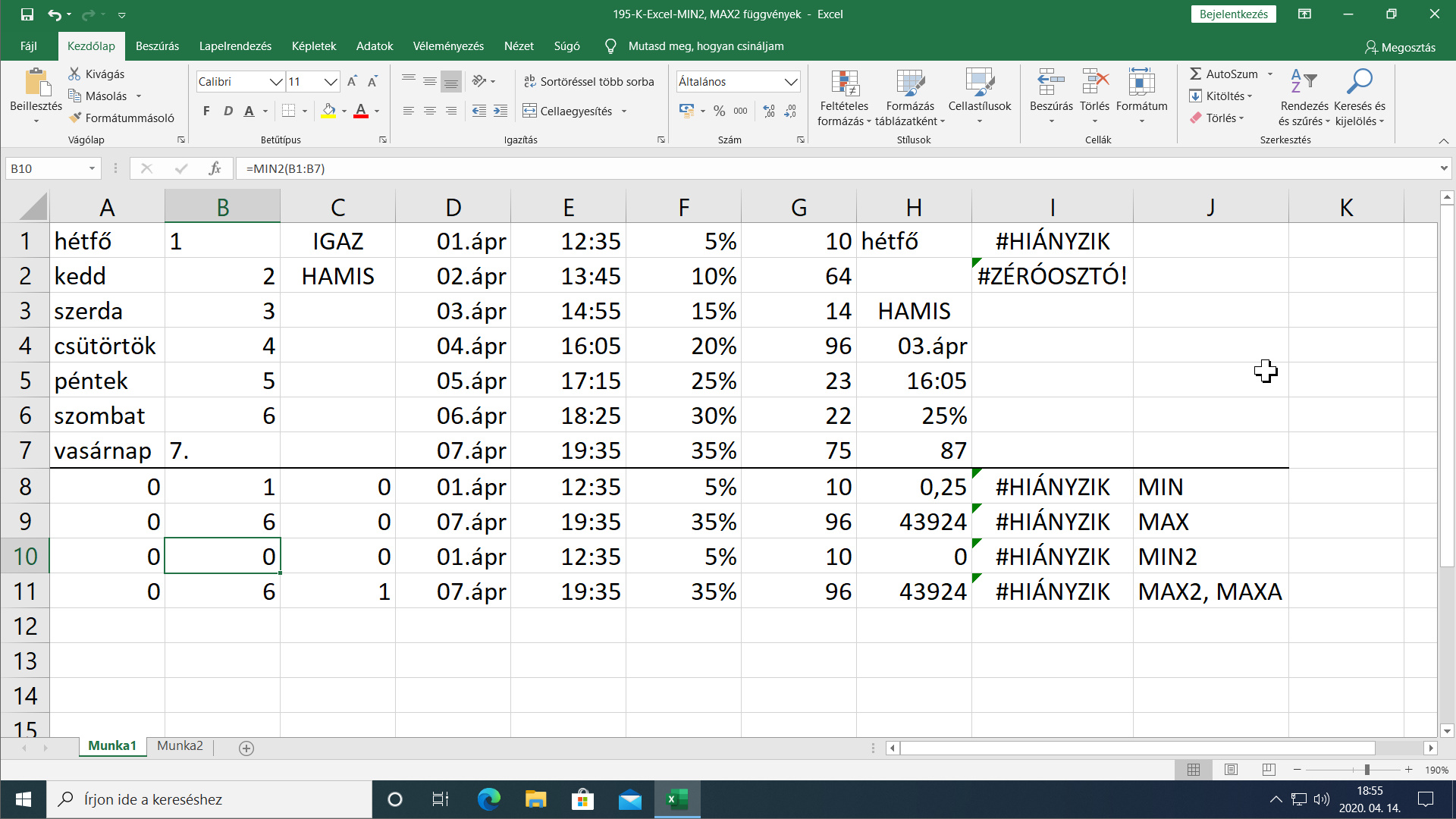
A fentiek összefoglalásához segítségünkre lehet az 1. ábra, amely a 195-K-Excel-MIN2, MAX2 függvények.xlsx munkafüzet Munka1 munkalapját mutatja. Összehasonlításképpen a 8:9 sorokban meghagytuk a MIN és MAX függvények eredményeit.
Értelmezzük a MIN2 és a MAXA függvények által a 10:11 sorokban szolgáltatott eredményeket!
- Az A oszlopban kizárólag szöveg típusú adatok találhatók, így mindkét függvény eredménye nulla.
- A B7 cellában szövegként található egy 7-es szám, amelyet nullaként értelmez a MIN2, így ez lesz a legkisebb szám, és az eredmény is – és szintén a B7 cella tartalma miatt lesz a MAXA függvény eredménye 6.
- A C oszlop logikai értékeket és üres cellákat tartalmaz. Ahogy írtuk, az IGAZ eggyel, a HAMIS nullával egyenlő, az üres cellák értéke szintén nulla. Ennek felelnek meg az eredmények is.
- A D:G oszlopok azonos típusú numerikus adatokat tartalmaznak, így a függvények eredménye nyilvánvaló. Az eredményeket már megformáztuk az adott oszlop értékeihez hasonlóan.
- A H oszlop eredményeinek értelmezésénél derül ki, megértettük-e a korábban leírtakat a vegyes adattípusú argumentumokról. A MIN2 nulla eredménye a H1:H3 cellák tartalmának köszönhető: a H1 tartalma szöveg, az eredmény nulla; a H2 tartalma üres karakterlánc, szintén szöveg, az eredmény megint csak nulla; és a H3 tartalma a HAMIS logikai érték, amelynek értéke nulla. A MAXA eredményét könnyebb megérteni, mivel a H4:H7 cellákban elhelyezett numerikus adatok közül a H4 dátumának 43924 értéke a legmagasabb: ennél mind a 16:05 időpontot helyettesítő 0,670138889, mind a 25% százzal osztott 0,25 értéke, mind a 87-es szám kisebb.
- Végül az I oszlop hibaértékei szintén a várt eredményeket szolgáltatják, vagyis a tartomány első hibaértékét adta eredményül mindkét függvény.
9. Kérdések és válaszok
9.1. Mi a függvények angol nyelvű Excelben használható neve?
A függvények neve MINA és MAXA.
9.2. Hogyan használom ezt a két függvényt egy összefüggő táblázat sorainak és oszlopainak kiszámítására?
Gyakori feladat, amikor egy összefüggő, téglalap alakú táblázat adatsoraiban és adatoszlopaiban kell a két függvénnyel a legkisebb és legnagyobb értékeket kikerestetnünk. Az ilyen feladatokban általában az a kérés, hogy keressük meg a legkisebb vagy legnagyobb értéket az ilyen-olyan oszlopokban vagy sorokban, és jelenítsük meg azokat az oszlopok alatti sorban, illetve a sorok melletti oszlopban. A megfogalmazás első hallásra bonyolult, pedig csupán arról van szó, hogy:
- Az oszlopokban lévő értékek közül a legkisebb vagy legnagyobb értékeket az oszlopok alatti sorban kell megjelenítenünk.
- A sorokban található értékek közül a legkisebb vagy legnagyobb értékeket a sorok melletti oszlopban kell megjelenítenünk.
Nézzünk a két függvény használatára egy tipikus példát a 195-K-Excel-MIN2, MAX2 függvények.xlsx munkafüzet Munka2 munkalapján (2. ábra)! Az A1:F14 táblázatban a numerikus értékek mellett üres cella (C4), üres karakterlánc (D4), számnak látszó karakterlánc (B7), hiányzó adat (C9, D6), logikai érték (B11), és a hiányzó adatot tipikusan jelző nulla érték (D11) is van! (Vizsgáljuk meg a táblázatot, mielőtt tovább olvasunk!)
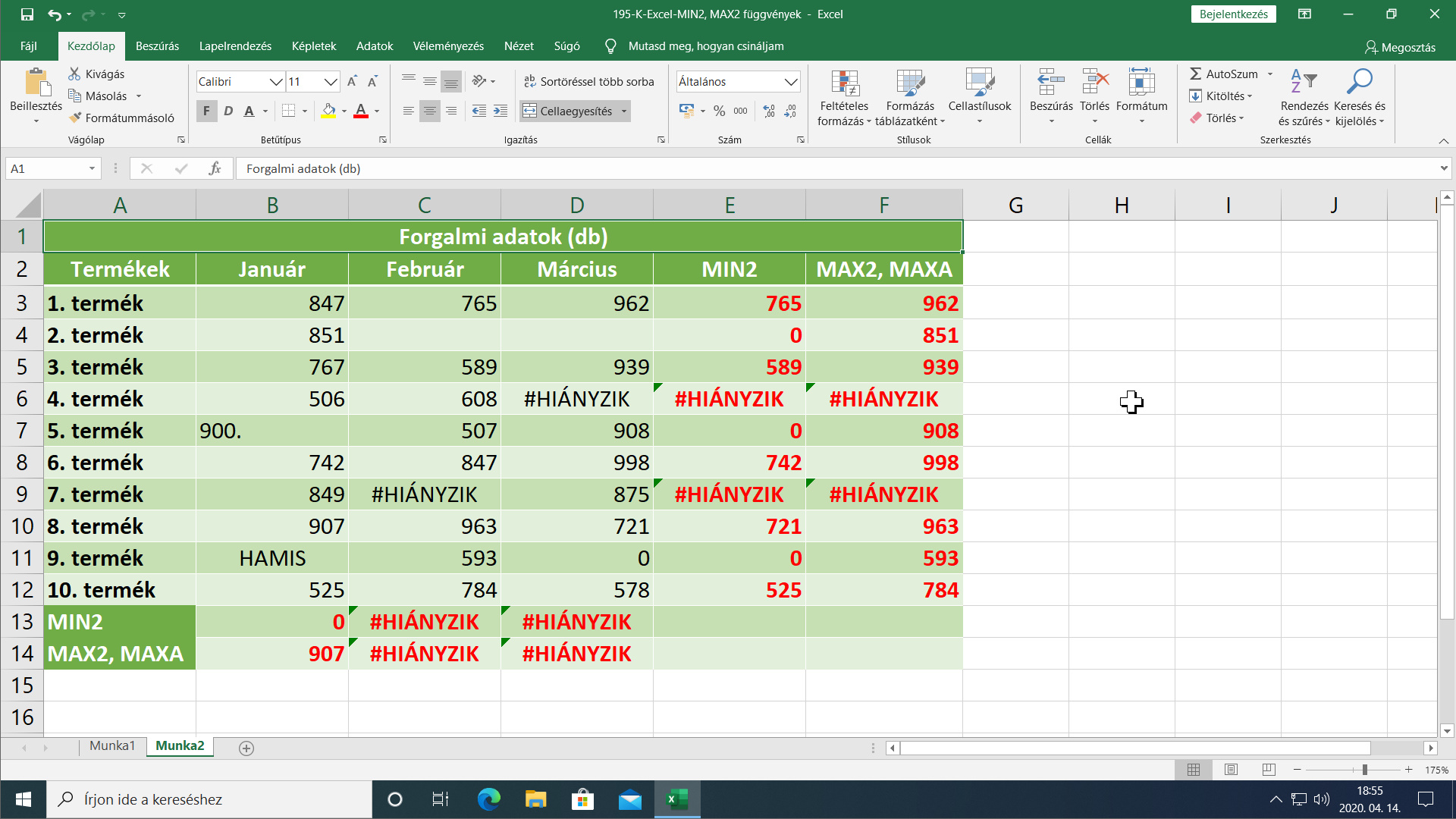
Az oszlopokban található legkisebb értékeket a 13. sorban kellett kiszámolnunk. Ehhez kijelöltük az oszlopok alatti, 13. sorban lévő cellákat, vagyis a B13:D13 tartományt. A tartomány első, aktív cellájába, vagyis a B13 cellába begépeltük a felette lévő oszlop adataival számoló képletet: =MIN2(B3:B12), majd leütöttük a Ctrl+Enter billentyűkombinációt. Ezzel a billentyűkombinációval mindhárom cellába a megfelelő képletet tudtuk bevinni. A MAXA függvénnyel már könnyen boldogultunk: kijelöltük a B14:D14 tartományt, a B14 cellába begépeltük az =MAXA(B3:B12) képletet, majd leütöttük a Ctrl+Enter billentyűkombinációt.
Lássuk, hogyan jártunk el a sorok esetében: a tíz termék sorai melletti E oszlopban kellett kikeresnünk az egyes sorokban található legkisebb értékeket. Ezen tíz cella tartományhivatkozása E3:E12. Kijelöltük ezt a tartományt, majd az E3 cellába begépeltük az =MIN2(B3:D3) képletet, végül leütöttük a Ctrl+Enter billentyűkombinációt! Így minden sorhoz sikerült megjelenítenünk a legkisebb értéket. A MAXA függvénnyel szintén könnyen boldogultunk: kijelöltük az F3:F12 tartományt, az F3 cellába begépeltük az =MAXA(B3:D3) képletet, majd leütöttük a Ctrl+Enter billentyűkombinációt.
A címben feltett „Hogyan használom ezt a két függvényt egy összefüggő táblázat sorainak és oszlopainak kiszámítására?” kérdésre a válasz tehát az, hogy így.
9.3. A hiányzó adatok jelölése
Aki nem ismeri a #HIÁNYZIK hibaértéket és a HIÁNYZIK függvényt, az a hiányzó adatait üres cellával, vagy valamilyen más, megegyezésen alapuló értékkel helyettesíti. Ezt nem szabad, mert több függvény szolgáltathat hibás, nem várt, félrevezető eredményt, okozhat nehezen felderíthető hibát, illetve az ilyen adatsorok diagramon ábrázolása is félreérthető. Olvassuk el A # hibaértékek (#169) cikk 3. #HIÁNYZIK – hiányzó adat jelzése fejezetét, hogy megértsük, hogyan kell helyesen jelölni egy táblázatban a hiányzó adatot!
9.4. Az utolsó/első elem stb. megjelenítése
A két függvény egy másik tipikus alkalmazási területe, amikor egy értékhalmazból a feladat megfogalmazása szerint az utolsó elemet, az utolsó helyezettet, a legolcsóbbat, illetve az első elemet, az első helyezettet, a legdrágábbat stb. kell megjelenítenünk egy cellában. Ezekben az esetekben is – a MIN és a MAX függvények mellett – a MIN2 és a MAXA függvények használatát javasoljuk.
Találkozhatunk olyan kérdéssel is, amely nem az utolsó/első, hanem az utolsó három vagy első három helyezettet, az utolsó akárhány vagy az első tíz stb. elemet kell megjelenítenünk. Az ilyen problémákon a KICSI és a NAGY függvények segíthetnek.
VÉGE.
Infopanel
Készült: 2020 április 14.
Operációs rendszer: Windows 10 (20H1, 2004b19041)
Irodai programcsomag: Microsoft Office Professional Plus 2016 v2003b12624.20442, Havi csatorna
Szint: kezdő, ECDL: M04/S6/4.2.1
Kategória: Táblázatkezelés → Képletek és függvények → Függvények használata
Mennyire találtad hasznosnak ezt a cikket?
Válassz egy csillagot!
Szavazatszám: 0, Átlag: 0
Még nem szavazott senki! Legyél az első, aki értékeli ezt a bejegyzést!
Sajnálom, hogy ez a cikk nem volt hasznos számodra!
Segíts nekem, hogy jobb legyen ez a cikk!
Írd le, mit hiányolsz ebből a cikkből!


