


Frissítve: 2021 július 27.
Miről szól ez a cikk?
Ebben a cikkben összefoglaltuk a Microsoft Edge internet böngésző alkalmazásban használható URL parancsokat, amelyeket a böngésző címsorába gépelve gyorsan, a hamburgermenü használata nélkül férhetünk hozzá számos beállításhoz.
Az URL parancsok listája verzióról verzióra változhat, így rendszeresen frissíteni fogjuk a cikk táblázatait.
Tartalomjegyzék
1. Az URL parancsok használata
Először járjuk körbe az URL parancs fogalmát! Az URL parancs nem más, mint a böngésző címsorába begépelhető, felépítésében egy honlap címéhez hasonló, URL-szerű link. A hasonlóságtól eltérően az URL parancs nem egy honlap címe, hanem a böngésző belső parancsa, amellyel a böngésző számos beállításához férhetünk hozzá.
Az URL parancsok ma már a böngésző alkalmazások többségének, így a Chromium alapú Microsoft Edge-nek is szolgáltatása. Bevezetésükkel a fejlesztők szándéka az ismert és a rejtett beállításokhoz való hozzáférés felgyorsítása, a böngésző működésének finomhangolhatósága, a belső működés nyomon követhetősége a hibák felderítése érdekében, és a kezelés megkönnyítése a hamburgermenü használatának mellőzésével volt.
Mivel a Microsoft Edge programkódja 2020 januárja óta már a nyílt forrású Chromium motoron alapul, emiatt a fejlesztés is követi a Google Chrome böngészőét. Így számos URL parancs oldalán visszaköszönnek a Google Chrome beállításai, belső szöveghasználata, amik természetesen sok esetben angol nyelvűek.
2. Az URL parancs felépítése
Egy URL parancs felépítése a következő:
edge://kulcsszó1/kulcsszó2
vagyis az edge:// protokollt egy vagy több / jellel elválasztott angol nyelvű kulcsszó követ(het)i. Az egész kifejezést egybe kell gépelni, szóköz nélkül, ahogy a megszokott URL címekkel is tesszük.
Az edge:// protokoll utasítja a böngészőt, hogy nem a megszokott http://, https://, ftp:// stb. protokoll szerinti URL-t kell feldolgoznia, hanem az alkalmazás belső utasításkészletéből kell a kulcsszavaknak megfelelő oldalt megjelenítenie. Ezen kulcsszavak jelentős része a hamburgermenüből is elérhető oldalakat jeleníti meg, míg mások olyan rejtett beállításokhoz vezetnek, amelyekkel a szakértők a böngésző finomhangolását végezhetik el, illetve belső működését követhetik nyomon.
3. Az URL parancs használata
Kattintsunk a Cím- és keresősáv szerkesztőmezőbe az egérrel vagy üssük le a Ctrl+L billentyűkombinációt a szövegkurzor Cím- és keresősáv szerkesztőmezőbe helyezéséhez, majd gépeljük be a kívánt parancsot, végül üssük le az Enter billentyűt!
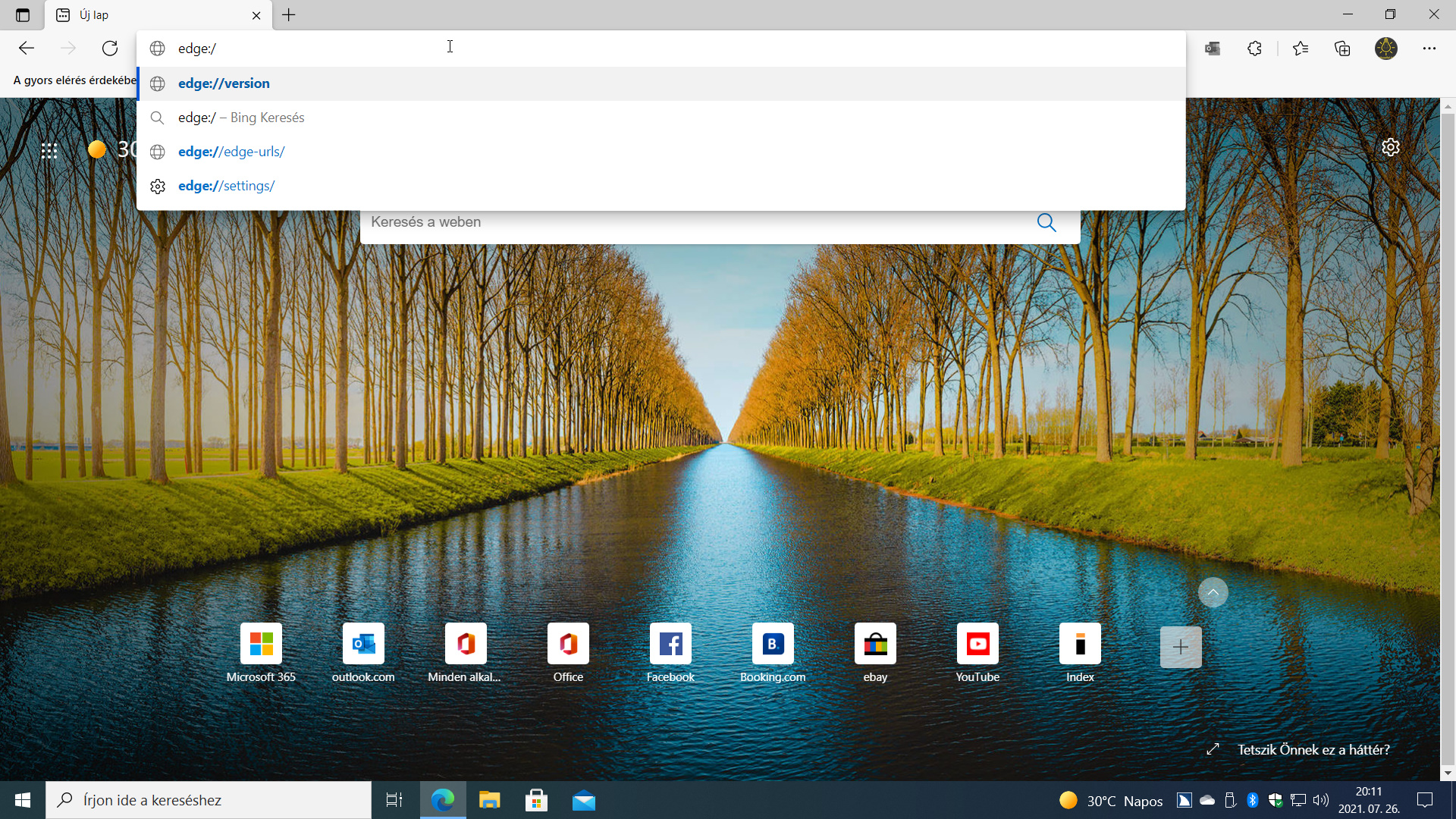
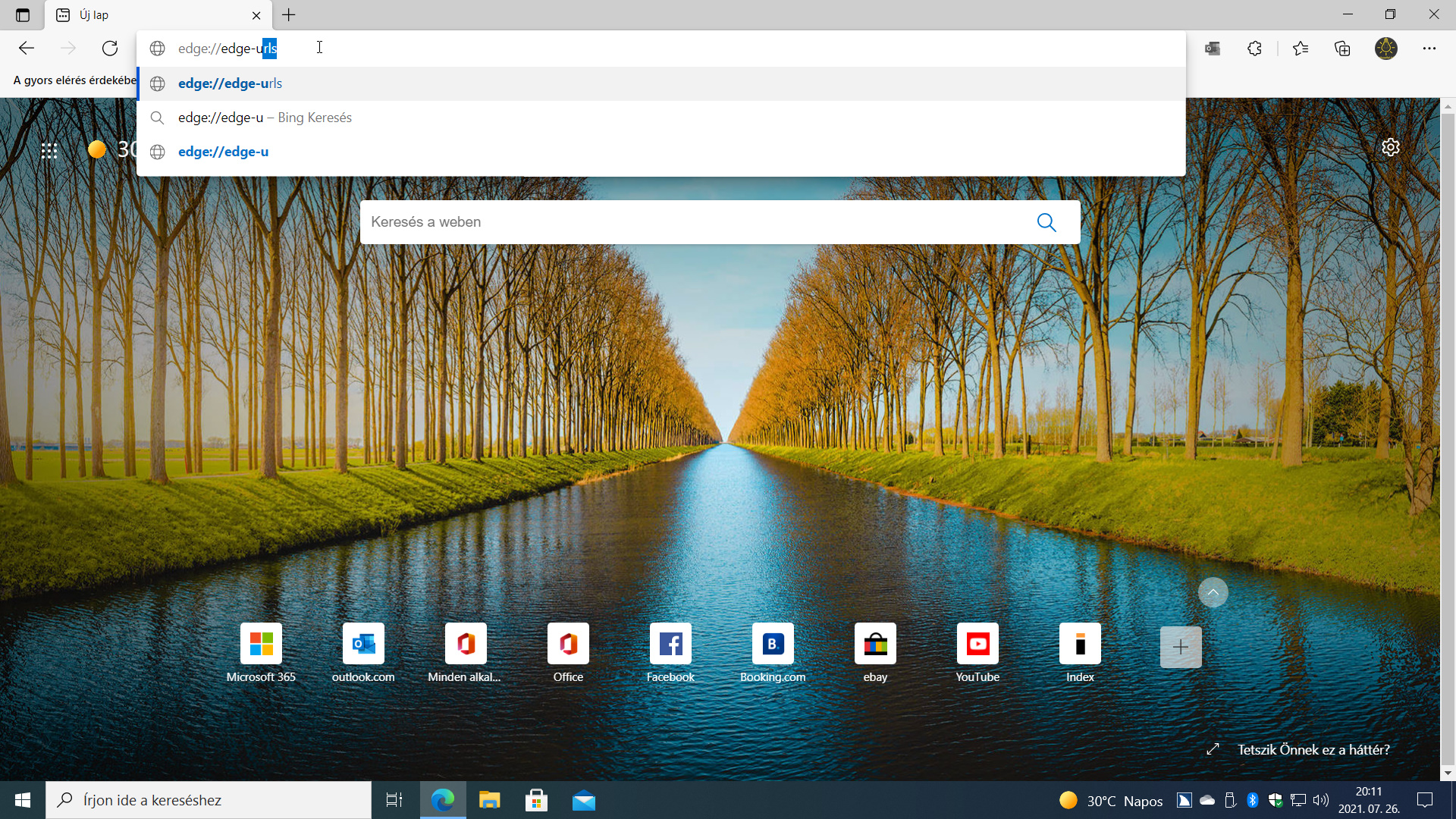
Amint elkezdjük begépelni a Cím- és keresősáv szerkesztőmezőbe valamelyik parancsot, a találatlista (1. ábra) máris felkínálja az edge://edge-urls, az edge://settings és az edge://versions parancsokat, illetve a korábban használtak is felbukkanhatnak. Ha elkezdjük gépelni a kulcsszót is, akkor azt is kiegészíti a teljes névre, megkönnyítve annak bevitelét (2. ábra).
4. Az URL parancsok listájának lekérése
Két URL parancsot is kapunk ehhez: edge://about és edge://edge-urls
A kapott oldalon ábécé sorrendben kattintható linkként kapjuk meg a használható parancsok listáját. A hibaelhárításhoz szükséges nyomkövetést végző parancsoknak csak a listáját kapjuk – ahogy az oldal is tanácsolja, ezeket inkább közvetlenül a Cím- és keresősáv szerkesztőmezőbe gépelve használjuk.
5. Az URL parancsok száma
Mivel a böngészőt folyamatosan fejlesztik, így az URL parancsok száma is folyamatosan változik – újak jönnek létre, meglévőket nevezhetnek át, vagy szüntethetnek meg – a következő fejezetben látni fogjuk, hogy a parancsok száma jelenleg a százat is meghaladja. Éppen ezért a cikk alján elhelyezett Infopanelban mindig feltüntetjük azt a verziószámot, amely kiadásnak része a fejezetben felsorolt összes parancs.
6. Az URL parancsok listája
Következzen az URL parancsok listája ábécé sorrendben! Ahol van, ott megjelenítjük a beállításhoz vezető hamburgermenü (Beállítások és egyéb lehetőségek (Alt+F)) parancsot. Ennek nevét az áttekinthetőség miatt elhagyjuk a parancsok neve előtt.
(Az Alt billentyű leütésére a fókusz a hamburgermenüre lép, míg az Alt+F leütésére legördül a hamburgermenü.)
| URL parancs | Funkció |
|---|---|
| edge://about | Az URL parancslista megjelenítése. Használhatjuk helyette az edge://edge-urls parancsot. A lista nem teljes, de ebben a táblázatban igyekeztünk az összes többi URL parancsot is feltüntetni. |
| edge://accessibility | Ezen az oldalon ellenőrizhetjük az akadálymentességgel kapcsolatos funkciók belső működését, egyben szabályozhatjuk annak beállításait. |
| edge://appcache-internals | A böngésző által használt ideiglenes fájlok átmeneti tárolására használt mappához vezető útvonalat listázza. |
| edge://application-guard-internals/#status | A Windows-specifikus Application Guard Internals szolgáltatás állapotát olvashatjuk le. |
| edge://application-guard-internals/#host | A gazdagép állapotát olvashatjuk le. |
| edge://application-guard-internals/#utilities | URL ellenőrző, ping és proxy konfiguráló eszközök tárháza. |
| edge://application-guard-internals/#log | A Windows-specifikus Application Guard szolgáltatás naplójának tartalmát olvashatjuk le. |
| edge://apps | A Beállítások / Alkalmazások oldalt jeleníti meg. Az Edge az alapértelmezett kezdőoldalon (Alt+Home) biztosítja a Microsoft webes Appok (Excel, Outlook, PowerPoint, Word stb.) eléréséhez szükséges linkeket (Appindító gomb). Az Alkalmazások oldalon ezen webappok indító linkjeit találjuk és kapunk kezelésükhöz néhány eszközt. |
| edge://autofill-internals | Az automatikus kitöltési naplókat tekinthetjük meg, illetve állíthatunk a működésükön. |
| edge://blob-internals | A blob naplókat és beállításokat érhetjük el ezen az oldalon, ha vannak. |
| edge://bluetooth-internals | A számítógéphez csatlakoztatott bluetooth adapter adatait olvashatjuk le. |
| edge://collected-cookies-dialog | Az Összegyűjtött cookie-k párbeszédpanelje oldalt jeleníti meg. |
| edge://compat/enterprise | Ez a parancs a Microsoft Edge-kompatibilitás funkció első oldalát, a Vállalati mód webhelylistája aloldalt nyitja meg. Ez az oldal és aloldalai segítenek azon – elsősorban vállalati –felhasználóknak és szakembereknek, akik a régi Internet Explorer böngészőre fejlesztett alkalmazást használnak, és azt az Edge alatt kívánják futtatni. Ezeken az oldalakon a szükséges beállításokat és diagnosztikai lehetőségeket találjuk. |
| edge://compat/useragent | Ez a parancs a Microsoft Edge-kompatibilitás funkció Böngészőazonosító-felülbírálások aloldalát nyitja meg. A böngészők minden egyes verziója saját belső, úgynevezett böngészőazonosító sztringet tartalmaz. A böngészőket a weboldalak ezek alapján azonosítják, és igazítják hozzá működésüket. Lehetnek olyan, és ezen az oldalon fel is lettek sorolva azon weboldalak, amelyek az Edge aktuális verzióját nem a kívánt módon kezelik, ezért számukra az Edge egyedi böngészőazonosító sztringet ad vissza. |
| edge://compat/cdm | Ez a parancs a Microsoft Edge-kompatibilitás funkció CDM-felülbírálások aloldalát nyitja meg. A böngészők és a honlapok az úgynevezett Encrypted Media Extensions programozási könyvtárat használják a média tartalom lejátszásához szükséges tartalom-visszafejtési modul(ok) (CDM = Content Decryption Module) meghatározásához. Egyes honlapok korlátozhatják a lejátszó tartalom-visszafejtési modulok használatát. illetve a Microsoft is megállapíthatja, hogy az adott oldalon mely tartalom-visszafejtési modul ad nagyobb felhasználói élményt. Ezen az oldalon az Edge felsorolja azon honlapokat, amelyek a megadott tartalom-visszafejtési modullal képesek csak, vagy ajánlott lejátszani a média tartalmat. |
| edge://compat/iediagnostic | Ez a parancs a Microsoft Edge-kompatibilitás funkció Internet Explorer mód – diagnosztika aloldalát nyitja meg, amelyen leolvashatjuk a kompatibilitási móddal kapcsolatos állapotokat. |
| edge://components | Az Összetevők oldalon a belső komponensek listáját, adataikat és frissítési lehetőségeiket találjuk. Az összetevők az Edge működéséhez szükséges külső fejlesztők által készített komponensek, mint például az Adobe Flash Player vagy a Widevine CDM modul, és nem keverendők össze a szabadon összeválogatható bővítményekkel. |
| edge://conflicts | Az oldal felsorolja az Edge által használt összes operációs rendszerbeli, valamint a Microsoft és a külső fejlesztők által az Edge számára készített modulokat, folyamatokat. Egyfajta belső folyamatlistát (process list) kapunk tehát a folyamatok megnevezéseivel, a fejlesztők neveivel, a verziószámokkal, és a programkódot tartalmazó DLL könyvtárak elérési útvonalaival. A listában megtaláljuk például a víruskeresők, a reklámblokkolók, a DirectX, a kulcs- és tanúsítványkezelők, a WMI, a hálózati protokollkezelők, az Office érintett beépülő moduljainak folyamatait is. A lista igen terjedelmes, látható, hogy még egy böngésző is mennyi de mennyi folyamatot használ működése közben. |
| edge://conversion-internals | A hirdetésekkel kapcsolatos kattintás-konverziók (eredményes hirdetéskattintások) mérésének eredményeivel szolgáló oldal. Ez a szolgáltatás kezdetben kikapcsolt. |
| edge://crashes | Az Összeomlások oldalon az Edge „kékhalál” eseményeinek listáját találjuk. Az eseményeket a Microsoft oldalára fel is tölthetjük. Az oldal listázza a korábbi lefagyásokat, azok helyi azonosítóját, az esemény és a feltöltés dátumát és idejét. Az egyes eseményekhez saját megjegyzéseket is továbbíthatunk a fejlesztők számára. |
| edge://credits | A Credits oldalon az Edge fejlesztéséhez felhasznált harmadik, (3rd party) fél által fejlesztett modulok listáját találjuk a liszenszekkel és a honlapjuk elérését biztosító nyomógombokkal. |
| edge://data-viewer | Az operációs rendszer, benne az Edge diagnosztikai adatait tekinthetjük meg némi előkészítést követően, illetve küldhetjük el azokat a Microsoft számára. Az adatgyűjtéshez először meg kell nyitnunk az oldalon található link segítségével a Gépház Adatvédelem / Diagnosztika és visszajelzés oldalát, amelyen be kell kapcsolnunk a Diagnosztikai adatok megtekintése választógombot. Ezután ki kell választanunk a Megnyitás a Diagnosztikai adatok megjelenítője alkalmazásban gombot. Ez megnyitja a Windows Áruház (Microsoft Store) alkalmazást, amelynek segítségével telepítenünk kell a Diagnostic Data Viewer segédprogramot – ehhez csak ki kell választanunk a Letöltés gombot. A használatához nem szükséges Microsoft fiókba bejelentkeznünk, ha mégis így teszünk, az összes, a megadott Microsoft fiókkal használt eszközünkön települni fog ez az alkalmazás. A sikeres telepítést követően válasszuk ki az Indítás gombot, amivel indíthatjuk is a Diagnosztikai adatok megjelenítője alkalmazást. A jövőben már nem is lesz szükségünk erre az URL parancsra, mivel a jövőben az alkalmazást a Start menüből vagy más ismert módon indíthatjuk. |
| edge://device-log | Ez az URL parancs az Edge saját eseménynaplójának oldalát nyitja meg, amely a felsorolt eszközök és szolgáltatások eseményeit listázza. |
| edge://discards | Ezen az oldalon az Edge működése közben eldobott, bezárt weboldalak, fülek listáját kapjuk meg. Ilyen eseményre kerülhet sor, ha kevésnek bizonyul a rendszermemória az oldal teljes és helyes megjelenítéséhez, vagy bármi más okból kifolyólag meghiúsul a weboldal megjelenítése. Ennek az oldalnak még van két másik aloldala is – lásd a következő két URL parancsot! |
| edge://discards/database | Ezen az oldalon az Edge működése közben eldobott, bezárt weboldalak, fülek listáját kapjuk meg. Ilyen eseményre kerülhet sor, ha kevésnek bizonyul a rendszermemória az oldal teljes és helyes megjelenítéséhez, vagy bármi más okból kifolyólag meghiúsul a weboldal megjelenítése. |
| edge://discards/graph | Ezen az oldalon az Edge működése közben eldobott, bezárt weboldalak, fülek listáját kapjuk meg. Ilyen eseményre kerülhet sor, ha kevésnek bizonyul a rendszermemória az oldal teljes és helyes megjelenítéséhez, vagy bármi más okból kifolyólag meghiúsul a weboldal megjelenítése. |
| edge://download-internals | A Download Internals oldal egyfajta egyszerű leöltési felületet kínál. A Start Download szerkesztőmezőben a letöltési link megadását követően a letöltést a Download gombbal indíthatjuk. A letöltés folyamatát, valamint a sikeres vagy sikertelen letöltések listáját az oldal alján követhetjüknyomon. A letöltött fájlok a felhasználó saját Letöltések mappájába kerülnek. |
| edge://downloads | A Letöltések (Ctrl+J) oldal Minden fájl aloldalának tartalmát jeleníti meg (edge://downloads/all). Ezen az oldalon tekinthetjük meg a letöltött fájlok adatait. A további aloldalakkal szűrni tudjuk ezt a listát különböző fájltípusokra. |
| edge://downloads/pdfs | A Letöltések (Ctrl+J) oldal PDF-fájlok aloldalának tartalmát jeleníti meg. Ezen az oldalon tekinthetjük meg a Minden fájl aloldalon felsorolt letöltések közül a PDF formátumú letöltött fájlok adatait. |
| edge://downloads/documents | A Letöltések (Ctrl+J) oldal Dokumentumok aloldalának tartalmát jeleníti meg. Ezen az oldalon tekinthetjük meg a Minden fájl aloldalon felsorolt letöltések közül a dokumentum típusú (szöveg, RTF, Office stb.) letöltött fájlok adatait. |
| edge://downloads/apps | A Letöltések (Ctrl+J) oldal Alkalmazások aloldalának tartalmát jeleníti meg. Ezen az oldalon tekinthetjük meg a Minden fájl aloldalon felsorolt letöltések közül a letöltött alkalmazások (CMD, BAT, EXE stb.) adatait. |
| edge://downloads/images | A Letöltések (Ctrl+J) oldal Képek aloldalának tartalmát jeleníti meg. Ezen az oldalon tekinthetjük meg a Minden fájl aloldalon felsorolt letöltések közül a letöltött képfájlok (JPG, PNG, BMP, TIF stb.) adatait. |
| edge://downloads/compressed | A Letöltések (Ctrl+J) oldal Tömörített fájlok aloldalának tartalmát jeleníti meg. Ezen az oldalon tekinthetjük meg a Minden fájl aloldalon felsorolt letöltések közül a tömörítvények (RAR, ZIP, 7z stb.) adatait. |
| edge://downloads/videos | A Letöltések (Ctrl+J) oldal Videók aloldalának tartalmát jeleníti meg. Ezen az oldalon tekinthetjük meg a Minden fájl aloldalon felsorolt letöltések közül a mozgókép fájlok (AVI, MP4, MKV stb.) adatait. |
| edge://downloads/audio | A Letöltések (Ctrl+J) oldal Hangfájl aloldalának tartalmát jeleníti meg. Ezen az oldalon tekinthetjük meg a Minden fájl aloldalon felsorolt letöltések közül a zenei fájlok (WAV, WMA, MP3, CDA, FLAC, MKA, OGG stb.) adatait. |
| edge://downloads/others | A Letöltések (Ctrl+J) oldal Egyebek aloldalának tartalmát jeleníti meg. Ezen az oldalon tekinthetjük meg a Minden fájl aloldalon felsorolt letöltések közül az előző kategóriákba nem sorolható fájlok adatait. |
| edge://edge-dlp-internals | Az Edge DLP Internals oldalon tekinthetjük át a Data Loss Prevention (adatszivárgás elleni védelem) beállításait. a DLP beállításokkal megelőzhetjük a bizalmas információk jogosulatlan használatát és továbbítását. A védelem kettős, egyrészt a böngészőn belül, másrészt a Windows operációs rendszerben beállítottak együtt adják ezt a védelmi vonalat. Ezen az oldalon ezen beállítások állapotáról kapunk információt. |
| edge://edge-dlp-internals/#feature-status edge://edge-dlp-internals/#feature-flags edge://edge-dlp-internals/#provider-status edge://edge-dlp-internals/#process-enlightenment-status edge—edgeüdlpüinternals-+policiesüsectionüheader edge://edge-dlp-internals/#DataProtection-policies edge://edge-dlp-internals/#NetworkIsolation-policies | Az Edge DLP Internals oldalon (edge://edge-dlp-internals) található 7 db # részletesebb információval szolgálhat a hozzájuk tartozó táblázatokban található beállításokról. |
| edge://edge-urls | Az URL parancslista megjelenítése. Használjuk helyette az edge://about parancsot. |
| edge://extensions | A Bővítmények parancs első oldalát, a Bővítmények aloldalt jeleníti meg, amely a telepített bővítményeket sorolja fel, illetve teszi elérhetővé a Microsoft Edge-bővítmények áruházat a bővítmények letöltéséhez. Mivel az Edge Chromium alapon készült, így a Chrome böngészőhöz készült bővítmények is letölthetők a Chrome Webáruházból, nyilván kellő odafigyeléssel és fenntartással. Ezt külön engedélyezni és tiltani kell és lehet az oldal alján található kapcsoló állításával. |
| edge://extensions/shortcuts | A Bővítmények oldal Billentyűparancsok aloldalát jeleníti meg, Az Edge működését bővíthetjük egyedi billentyűparancsokkal, amelyeket ez az oldal sorol fel. |
| edge://favorites | A Kedvencek / Kedvencek kezelése (Ctrl+Shift+O) parancs Kedvencek sáv aloldalának tartalmát jeleníti meg. Az oldalon áttekinthetjük a Kedvencek sávra kihelyezett linkeket, illetve újakat rögzíthetünk és a feleslegessé váltakat törölhetjük. Ezek mellett sorba rendezhetjük, illetve exportálhatjuk a linkeket más böngészőbe, valamint bővíthetjük a listát más böngészők kedvenceinek importálásával. Hasznos szolgáltatás a több példányban felvett linkek felkutatása és törlése. |
| edge://favorites/?id=2 | A Kedvencek / Kedvencek kezelése (Ctrl+Shift+O) parancs Egyéb kedvencek listájának tartalmát jeleníti meg. |
| edge://flags | A Kísérletek oldalon, ahogy a név is utal rá, még nem végleges, fejlesztés alatt álló funkciók listáját találjuk. Az Elérhető listán a már letiltott vagy engedélyezett, illetve az általunk megválaszthatóan aktiválható és letiltható funkciókat találjuk. A Nem érhető el lista azon funkciókat sorolja fel, amelyek a mi számítógépünkön nem használhatók (Nem érhető el a platformon). Az Engedélyezve állapotú funkciók már stabilak és a rendszerünk vizsgálata alapján használható funkciókat jelentik. |
| edge://gpu | Az oldal által szolgáltatott napló a számítógépünkben található grafikus processzor képességeiről és kihasználtságáról közöl információkat. A mai böngészők, így az Edge is, már képesek a GPU-k előnyeinek kihasználására, ami legfőképp a média tartalmak megjelenítésében jelentenek minőségbeli és sebességbeli előnyt. A Copy Report to Clipboard gombbal a napló tartalmát a Vágólapra másolhatjuk. |
| edge://help | A Beállítások / A Microsoft Edge névjegye oldalt jeleníti meg. Lásd még az edge://settings/help URL parancsot! |
| edge://histograms | A Histograms oldal hétköznapi felhasználók számára is tartogat érdekességeket. Ez az oldal a böngésző elindulásától a legutoljára betöltött oldal vagy lapfül betöltődéséig mutatja a weboldalak elemeinek megjelenítéséért felelős szoftverkomponensek által felhasznált időt a teljes oldal betöltésének százalékában. Az oldal előnye, hogy az adatokat nem grafikusan, hanem karakteresen mutatja, tehát egyszerűen áttekinthető és értelmezhető listát szolgáltat. A listát böngészve megtalálhatók azok az oldalak, amelyek megjelenítése jelentősen több időt igényel. Ilyenek például az Ads.* kezdetű sorok, amelyek a hirdetési blokkok kirajzolására fordított időt mutatják. |
| edge://history/all | Az edge://history vagy edge://history/all URL parancs az Előzmények / Előzmények kezelése (Ctrl+H) parancs Előzmények oldalának Összes listáját jeleníti meg. Előzménynek nevezzük a korábban felkeresett weboldalt. |
| edge://history/today | Az Előzmények oldal Ma aloldala a tárgynapi listát jeleníti meg. |
| edge://history/yesterday | Az Előzmények oldal Tegnap aloldala a tegnapi listát jeleníti meg. |
| edge://history/lastWeek | Az Előzmények oldal Múlt héten aloldala a múlt héten felkeresett oldalak listáját jeleníti meg. |
| edge://history/older | Az Előzmények oldal Régebben aloldala a múlt hétnél korábban felkeresett oldalak listáját jeleníti meg. |
| edge://history/recentlyClosed | Az Előzmények oldal Legutóbb bezárt aloldala a korábban bezárt oldalak listáját jeleníti meg. |
| edge://history/syncedTabs | Az Előzmények oldal Lapok más eszközökről aloldala az Edge-el egyéb eszközeinken megnyitott oldalakat sorolja fel. Feltétel, hogy eszközeinken ugyanabba a Microsoft-fiókba legyünk bejelentkezve. |
| edge://indexeddb-internals | Egyes webhelyek igénylik a böngészőbe épített IndexedDB használatát. Ezen az oldalon ezen oldalak listáját és az általuk mentett adatokat találjuk. |
| edge://inspect/#devices | A DevTools oldal Devices aloldalán konfigurálhatjuk az USB-eszközök port továbbítását (port forwarding) és a hálózati célokat (remote target). |
| edge://inspect/#pages | A DevTools oldal Pages aloldalán a megnyitott weboldalak vizsgálatára nyílik lehetőségünk. Például az itt található inspect linket választva valójában a További eszközök / Fejlesztői eszközök (Ctrl+Shift+I) parancsot adjuk ki. A munkaterület jobb szélén megnyíló panel az oldal forrását és annak kezelésére és vizsgálatára szolgáló fejlesztői eszközöket tárja elénk. |
| edge://inspect/#extensions | A DevTools oldal Extensions aloldala további fejlesztői eszközöket biztosít. |
| edge://inspect/#apps | A DevTools oldal Apps aloldala további fejlesztői eszközöket biztosít. |
| edge://inspect/#workers | A DevTools oldal Shared workers aloldala további fejlesztői eszközöket biztosít. |
| edge://inspect/#service-workers | A DevTools oldal Service workers aloldala további fejlesztői eszközöket biztosít. |
| edge://inspect/#other | A DevTools oldal Other aloldala további fejlesztői eszközöket biztosít. |
| edge://interstitials | Az ún. közbeiktatott (interstitial) webhelyek olyan weboldalak, amelyek a felkeresett oldal előtt vagy után jelennek meg, tipikusan a reklámok megjelenítéséhez vagy a felhasználó életkorának megerősítéséhez. A Choose an interstitial oldal ezeknek az oldalaknak a linkjeit sorolja fel. |
| edge://invalidations | Az Invalidations Debug Information oldal szintén nyomkövetési információkkal szolgál az ún. Invalidations szerviz (Invalidations service, INVALIDATIONS_ENABLED) működésének állapotáról. |
| edge://local-state | A megnyitott oldalon JSON formátumban kapjuk meg a böngésző funkcióit és irányelveit, valamint azok állapotát. A JSON (JavaScript Object Notation) egy szöveg formátumú, szöveg alapú tartalmat leíró szabvány. A JavaScript nyelvből alakult ki egyszerű adatstruktúrák leírására. A JSON formátumú fájlokat leginkább a kiszolgálók és az ügyfélgépek közti adatátvitelre használják, az XML egyik alternatívájaként (az XML egy szintén szöveg formátumú, szöveg alapú tartalmat leíró szabvány). A JSON fájlok kiterjesztése json. A JSON specifikációját az RFC4627 számú dokumentum írja le. |
| edge://management | Ha számítógépünk vállalati környezetben található, lehet, hogy a Microsoft Edge használatát is központilag felügyelik. Ezen az oldalon erről kapunk információt. Ha önálló gépen dolgozunk, akkor A Microsoft Edge-et nem felügyeli cég vagy szervezet. üzenetet kapjuk. |
| edge://media-engagement | A Media Engagement oldal a böngésző indítása óta megnyitott és lejátszott média tartalmakkal kapcsolatos információkkal szolgál. |
| edge://media-internals | Megszűnés előtt álló URL parancs. |
| edge://memories/ | Megszűnt URL parancs. |
| edge://nacl | Az About NaCl oldal az NaCl (Native Client) állapotáról közöl információkat. Az NaCl a Google által kifejlesztett ún. sandbox, homokozó szoftvertechnológia (kódkönyvtár), amellyel a böngésző felületén belül válik lehetővé alkalmazások futtatása – vagyis olyan más, ún. webalkalmazások készíthetők, mint például a Google és a Microsoft webappjai. Leginkább a böngészőben, más folyamatoktól védetten futtatható játékprogramok kifejleszthetősége érdekében hozták létre. Az oldalon láthatjuk, hogy egy beépülő modulként örökölte meg az Edge a Google fejlesztését, amely aktiválva is van. |
| edge://net-export | A Capture Network Log oldalon lehetőségünk van a hálózati forgalom figyelésére, arról napló készítésére. A naplózást a Start Logging to Disk gombot választva indíthatjuk, és első teendőnk lesz az alapértelmezésben edge-net-export-log.json nevű naplófájl helyének megadása. A naplózás leállítására a Stop Logging gomb szolgál, miután kapunk egy Show File és egy Start Over nyomógombot a napló megtekintéséhez, illetve a naplózás folytatásához. |
| edge://net-internals | Megszüntetett URL parancs. használjuk helyette az előző URL parancsot! |
| edge://network-error | Megszüntetett URL parancs. Használjuk helyette a következő URL parancsot! |
| edge://network-errors | A Network Errors oldal az Edge által felismerhető hálózati hibákat sorolja fel. |
| edge://new-tab-page | Megszüntetett URL parancs. Használjuk helyette a következő URL parancsot! |
| edge://newtab | Ezzel az URL paranccsal a kezdőoldalt kapjuk meg. Talán az Alt+Home billentyűkombinációval gyorsabban célt érünk… |
| edge://ntp-tiles-internals | Az Edge alapértelmezett nyitóoldala 7 darab csempét tartalmaz ugyanennyi webhely gyors eléréséhez. Kezdetben itt csak az Office nevű linket találjuk, amely a Microsoft Office oldalára irányít minket. Ahogy használjuk a böngészőt, úgy fogja az Edge rögzíteni az általunk gyakran felkeresett oldalakat, és tölti fel a csempéket az oldalakhoz vezető linkekkel, és ha van, az oldalak faviconjaival. Az URL paranccsal megnyitott oldal ezeket az oldalakat sorolja fel a Sites részben az oldalak, és ha van, akkor a faviconok linkjeivel. A felette található Sources szakaszban azokat a forrásokat tekinthetjük át, amelyekből az Edge kiválogatja a csempéken feltüntetendő oldalakat. Alapértelmezésben csak a TOP_SITES és a CUSTOM_LINKS engedélyezett forrásként, vagyis a leggyakrabban felkeresett oldalak, illetve a felhasználó által megadott linkeket gyűjti az Edge. A nyitóoldal csempéit magunk is szerkeszthetjük a Beállítások / Új lap oldal (edge://settings/newTabPage) Testreszabás nyomógombjának a kiválasztásával. |
| edge://omnibox | A Cím- és keresősáv viselkedését, illetve a kereső kifejezésre adott találatokat követhetjük nyomon ezen az oldalon. Kipróbálásához nyissunk egy új oldalt, majd a Cím- és keresősávba kezdjünk begépelni egy kifejezést. Amint kapunk találatokat, lépjünk vissza az oldalra, és többek között látni fogjuk a találatokat, azok relevanciáját, rangját, az oldalak linkjét. |
| edge://password-manager-internals | A Password Manager Internals oldal az Edge jelszókezelőjéről szolgál információkkal. |
| edge://policy | Vállalati környezetben pontosan szabályozható az Edge működése a csoportházirendekkel és az Edge itt felsorolt házirendjeivel. A Házirendek oldalon az értéket kapott, vagyis a szabályozott házirend beállítások listáját tekinthetjük át. Ez a lista nem szabályozott környezetben üres. Ha mégis látni akarjuk a házirendek listáját, akkor válasszuk ki az Érték nélküli házirendek megjelenítése jelölőnégyzetet! |
| edge://predictors | Ezen az oldalon a Cím- és keresősávba begépelt keresőkifejezésekre adott elfogadott és elutasított találati javaslatok listáját találjuk. Például egy általunk kedvelt oldal címének egyre kevesebb karakterét megadva, a felkínált találatot egyre gyakrabban elfogadva az adott keresőkifejezéshez elfogadott oldal egyre nagyobb találati aránnyal, egyre inkább a találatlista eleje felé fog közeledni. Az oldal táblázatai igen részletesen mutatják a felhasználó által megadott keresőkifejezéshez ajánlott és elfogadott vagy elutasított találatokat, a találati arányokat. |
| edge://prefs-internals | Ezen az oldalon az Edge minden beállítását megkapjuk JSON formátumban. |
| edge://print | A Nyomtatás (Ctrl+P) parancs ablakának tartalmát jeleníti meg. Amíg a Nyomtatás parancs külön ablakot jelenít meg, addig ezzel az URL paranccsal az aktuális fülön töltődik be az oldal tartalma. |
| edge://process-internals/#general | A Process Internals oldal General info aloldalán az izolált módban futtatott oldalak listáját találjuk. |
| edge://process-internals/#web-contents | A Frame Trees oldalon a megnyitott oldalak által nyitott keretek (frame) adatait találjuk. |
| edge://push-internals | A Push Messaging Debug Snapshot oldal tartalma az oldal megnyitásakor készített pillanatfelvétel adatait ismerteti, amely a nyomkövetést, a hibák felderítését segítheti. A lista Connection, Subscriptions és Errors szakaszai külön URL paranccsal is elérhetők ¬ lásd a következő három URL parancsot! A listát a Refresh linkkel frissíthetjük. |
| edge://push-internals/#connection-status | Ugrás a Push Messaging Debug Snapshot oldal Connection szakaszára. |
| edge://push-internals/#subscriptions | Ugrás a Push Messaging Debug Snapshot oldal Subscriptions szakaszára. |
| edge://push-internals/#recorded-errors | Ugrás a Push Messaging Debug Snapshot oldal Errors szakaszára. |
| edge://quota-internals | Ez az oldal a felhasználói profil tárolására használt mappa háttértárolójának szabad kapacitását és a lemezhasználat mértékét mutatja. |
| edge://sandbox | A Sandbox Status oldal az Edge sandboxot használó folyamatainak jellemzőit ismerteti. |
| edge://serviceworker-internals | A ServiceWorker oldal a Service Worker fejlesztői eszközzel kapcsolatos információkkal szolgál. |
| edge://settings | A Beállítások parancs első oldalát, valójában a Beállítások / Profilok oldalt jeleníti meg (edge://settings/profiles). |
| edge://settings/appearance | A Beállítások / Megjelenés oldalt jeleníti meg. |
| edge://settings/content | A Beállítások / Sütik és webhely engedélyek oldalt jeleníti meg. |
| edge://settings/defaultBrowser | A Beállítások / Alapértelmezett böngésző oldalt jeleníti meg. |
| edge://settings/devices | A Beállítások / Telefon és egyéb eszközök oldalt jeleníti meg. |
| edge://settings/downloads | A Beállítások / Letöltések oldalt jeleníti meg. |
| edge://settings/familySafety | A Beállítások / Családbiztonság oldalt jeleníti meg. |
| edge://settings/help | A Beállítások / A Microsoft Edge névjegye oldalt jeleníti meg. |
| edge://settings/languages | A Beállítások / Nyelvek oldalt jeleníti meg. |
| edge://settings/newTabPage | A Beállítások / Új lap oldal oldalt jeleníti meg. |
| edge://settings/onStartup | A Beállítások / Indításkor oldalt jeleníti meg. |
| edge://settings/printing | A Beállítások / Nyomtatók oldalt jeleníti meg. |
| edge://settings/privacy | A Beállítások / Adatvédelem, keresés és szolgáltatások oldalt jeleníti meg. |
| edge://settings/profiles | A Beállítások / Profilok oldalt jeleníti meg. Lásd még az edge://settings URL parancsot! |
| edge://settings/reset | A Beállítások / Beállítások alaphelyzetbe állítása oldalt jeleníti meg. |
| edge://settings/shareCopyPaste | A Beállítások / Megosztás, másolás és beillesztés oldalt jeleníti meg. |
| edge://settings/system | A Beállítások / Rendszer oldalt jeleníti meg. |
| edge://signin-internals | Ez az oldal a profilokkal kapcsolatos bejelentkezési, e-mail és token információkkal szolgál. |
| edge://site-engagement | A Site Engagement oldalon a felkeresett oldalak webhely-elköteleződésének mutatóit listázza, mutatva, hogy a felhasználó mennyire elkötelezett a felsorolt weboldalak felé, hányszor nyitja meg, mennyi időt tölt el az oldalain stb. A weboldalak mellett látható értékek bonyolult számítások eredményei. Minél feljebb van az oldal a listán, minél magasabb értékek szerepelnek mellette, annál népszerűbb az oldal számunkra, és annál több időt töltöttünk el az adott oldalon. A frissen telepített és még nem használt Edge egy vagy több Microsoft oldal címét már tartalmazza. |
| edge://supervised-user-internals | Megszüntetett URL parancs. |
| edge://surf | Szörfös játék easter egg. |
| edge://sync-internals | Az oldalon számos információt kapunk profilunk szinkronizálásának menetéről, eredményességéről. Ha nem vagyunk bejelentkezve az Edge böngészőbe, akkor ez az oldal nem szolgál érdemi információkkal. |
| edge://system | Az Edge diagnosztikai adatait kapjuk meg ezen az oldalon. |
| edge://terms | Az Edge felhasználási feltételeit (License Agreement) olvashatjuk el magyar nyelven. |
| edge://tracing | Az Edge belső működésének nyomon követésére használható oldalt nyitja meg. |
| edge://translate-internals | Ma már a legtöbb böngésző képes az oldalak tartalmát saját nyelvünkre fordítani. Ezzel a paranccsal az Edge belső fordítójának technikai adatait kapjuk meg (például mely nyelvet használjuk, mely nyelvekről képes fordítani), valamint kapunk négy naplót is (Detection Logs, Error Logs, Event Logs, Init Logs), amelyeket a fordító működésének nyomon követésére használhatunk. |
| edge://ukm | A felkeresett oldalakkal kapcsolatos eseménynaplót tartalmazza. |
| edge://usb-internals | Ezzel az eszközzel a számítógépünkhöz csatlakozó USB eszközök adatait olvashatjuk le, illetve kapunk néhány eszközt a tesztelésükhöz is. |
| edge://user-actions | Érdekes lehetőséget nyújt ez a parancs: a parancs által megnyitott fület nyitva hagyva az Edge-ben végzett műveleteinket kezdi naplózni egy kétoszlopos táblázatban. Az első oszlopban a művelet belső elnevezését, míg a másodikban a művelet elvégzésének időpontját kapjuk meg másodpercben. Hibafelderítésre, nyomkövetésre alkalmas szolgáltatást kapunk ezzel. |
| edge://version | A névjegynél sokkal részletesebb verzióinformációkhoz juthatunk a parancs segítségével. Az Edge verziószámán túl többek között leolvashatjuk a belső azonosítót (Változat), operációs rendszerünk teljes verziószámát (Operációs rendszer), a JavaScript verziószámát, az alapértelmezett parancssort, amivel az Edge elindult, illetve megtaláljuk a saját beállításainkat, vagyis a profilunk adatait őrző mappa útvonalát is. |
| edge://webrtc-internals | A WebRTC-t használó bővítmények működésének nyomon követésére használható oldalt nyitja meg. A WebRTC (Web Real-Time Communication) egy 2011 óta létező nyílt forráskódú programozási könyvtár (API = Application Programming Interface), amely lehetővé teszi a böngészőkben a valósidejű üzenetközvetítő szolgáltatások beépítését. Mind a Google, mind a Microsoft, mind a Mozilla támogatja és beépíti böngészőjébe ezt az API-t. |
| edge://webrtc-logs | Ezen az oldalon a WebRTC API működésének naplóit érhetjük el. |
| Táblázat vége |
7. A Beállítások és egyéb lehetőségek menü elemeit elérő URL parancsok listája
Ebben a fejezetben összefoglaljuk azokat az URL parancsokat, amelyekkel a Beállítások és egyéb lehetőségek (Alt+F) hamburgermenü elemeinek elérését gyorsíthatjuk fel. Ezzel a listával kicsit könnyebben áttekinthetjük azokat az URL parancsokat, amelyeket átlagfelhasználóként talán a mindennapokban is szívesen használnánk.
| URL parancs | Menü / opció |
|---|---|
| edge://settings/appearance | Beállítások / Megjelenés |
| edge://downloads | Letöltések / Minden fájl |
| edge://downloads/pdfs | Letöltések / PDF-fájlok |
| edge://downloads/documents | Letöltések / Dokumentumok |
| edge://downloads/apps | Letöltések / Alkalmazások |
| edge://downloads/images | Letöltések / Képek |
| edge://downloads/compressed | Letöltések / Tömörített fájlok |
| edge://downloads/videos | Letöltések / Videók |
| edge://downloads/audio | Letöltések / Hangfájl |
| edge://downloads/others | Letöltések / Egyebek |
| edge://extensions | Bővítmények / Bővítmények |
| edge://extensions/shortcuts | Bővítmények / Billentyűparancsok |
| edge://favorites | Kedvencek / Kedvencek kezelése / Kedvencek sáv |
| edge://favorites/?id=2 | Kedvencek / Kedvencek kezelése / Egyéb kedvencek |
| edge://history | Előzmények / Előzmények kezelése / Előzmények / Összes |
| edge://history/all | Előzmények / Előzmények kezelése / Előzmények / Összes |
| edge://history/today | Előzmények / Előzmények kezelése / Előzmények / Ma |
| edge://history/yesterday | Előzmények / Előzmények kezelése / Előzmények / Tegnap |
| edge://history/lastWeek | Előzmények / Előzmények kezelése / Előzmények / Múlt héten |
| edge://history/older | Előzmények / Előzmények kezelése / Előzmények / Régebben |
| edge://history/recentlyClosed | Előzmények / Előzmények kezelése / Előzmények / Legutóbb bezárt |
| edge://history/syncedTabs | Előzmények / Előzmények kezelése / Előzmények / Lapok más eszközökről |
| edge://newtab | Ugrás a kezdőlapra (Alt+Home) |
| edge://settings | Beállítások / Profilok |
| edge://settings/appearance | Beállítások / Megjelenés |
| edge://settings/clearBrowserData | Beállítások / Adatvédelem, keresés és szolgáltatások / Böngészési adatok törlése most |
| edge://settings/clearBrowsingDataOnClose | Beállítások / Adatvédelem, keresés és szolgáltatások / Böngészési adatok törlése bezáráskor |
| edge://settings/content | Beállítások / Sütik és webhely engedélyek |
| edge://settings/content/ads | Beállítások / Sütik és webhely engedélyek / Hirdetések |
| edge://settings/content/all | Beállítások / Sütik és webhely engedélyek / Minden webhely |
| edge://settings/content/applicationLinks | Beállítások / Sütik és webhely engedélyek / Alkalmazáshivatkozások |
| edge://settings/content/ar | Beállítások / Sütik és webhely engedélyek / Bővített valóság |
| edge://settings/content/automaticDownloads | Beállítások / Sütik és webhely engedélyek / Automatikus letöltések |
| edge://settings/content/backgroundSync | Beállítások / Sütik és webhely engedélyek / Háttér-szinkronizálás |
| edge://settings/content/camera | Beállítások / Sütik és webhely engedélyek / Kamera |
| edge://settings/content/clipboard | Beállítások / Sütik és webhely engedélyek / Vágólap |
| edge://settings/content/cookies | Beállítások / Sütik és webhely engedélyek / Sütik és webhelyadatok kezelése és törlése |
| edge://settings/content/fileEditing | Beállítások / Sütik és webhely engedélyek / Fájlszerkesztés |
| edge://settings/content/handlers | Beállítások / Sütik és webhely engedélyek / Kezelők |
| edge://settings/content/images | Beállítások / Sütik és webhely engedélyek / Képek |
| edge://settings/content/insecureContent | Beállítások / Sütik és webhely engedélyek / Nem biztonságos tartalom |
| edge://settings/content/javascript | Beállítások / Sütik és webhely engedélyek / JavaScript |
| edge://settings/content/location | Beállítások / Sütik és webhely engedélyek / Hely |
| edge://settings/content/mediaAutoplay | Beállítások / Sütik és webhely engedélyek / Média automatikus lejátszása |
| edge://settings/content/microphone | Beállítások / Sütik és webhely engedélyek / Mikrofon |
| edge://settings/content/midiDevices | Beállítások / Sütik és webhely engedélyek / MIDI-eszközök |
| edge://settings/content/notifications | Beállítások / Sütik és webhely engedélyek / Értesítések |
| edge://settings/content/paymentHandler | Beállítások / Sütik és webhely engedélyek / Fizetéskezelők |
| edge://settings/content/pdfDocuments | Beállítások / Sütik és webhely engedélyek / PDF-dokumentumok |
| edge://settings/content/popups | Beállítások / Sütik és webhely engedélyek / Előugró elemek és átirányítások |
| edge://settings/content/protectedContent | Beállítások / Sütik és webhely engedélyek / Védett tartalom |
| edge://settings/content/sensors | Beállítások / Sütik és webhely engedélyek / Mozgás- vagy fényérzékelők |
| edge://settings/content/serialPorts | Beállítások / Sütik és webhely engedélyek / Soros portok |
| edge://settings/content/usbDevices | Beállítások / Sütik és webhely engedélyek / USB-eszközök |
| edge://settings/content/vr | Beállítások / Sütik és webhely engedélyek / Virtuális valóság |
| edge://settings/content/zoomLevels | Beállítások / Sütik és webhely engedélyek / Nagyítási szintek |
| edge://settings/defaultBrowser | Beállítások / Alapértelmezett böngésző |
| edge://settings/devices | Beállítások / Telefon és egyéb eszközök |
| edge://settings/downloads | Beállítások / Letöltések |
| edge://settings/editDictionary | Beállítások / Nyelvek / Helyesírás-ellenőrzés testreszabása |
| edge://settings/familySafety | Beállítások / Családbiztonság |
| edge://settings/fonts | Beállítások / Megjelenés / Betűtípusok testreszabása |
| edge://settings/help | Beállítások / A Microsoft Edge névjegye, Segítség és visszajelzés / A Microsoft Edge névjegye |
| edge://settings/languages | Beállítások / Nyelvek |
| edge://settings/passwords | Beállítások / Profilok / Jelszavak |
| edge://settings/passwords/passwordMonitor | Beállítások / Profilok / Jelszavak / Kiszivárgott jelszavak javítása |
| edge://settings/payments | Beállítások / Profilok / Fizetési adatok |
| edge://settings/personalinfo | Beállítások / Profilok / Személyes adatok |
| edge://settings/printing | Beállítások / Nyomtatók |
| edge://settings/privacy | Beállítások / Adatvédelem, keresés és szolgáltatások |
| edge://settings/privacy/blockedTrackers | Beállítások / Adatvédelem, keresés és szolgáltatások / Letiltott nyomkövetők |
| edge://settings/privacy/trackingPreventionExceptions | Beállítások / Adatvédelem, keresés és szolgáltatások / A nyomkövetés megakadályozása alóli kivételek |
| edge://settings/profiles | Beállítások / Profilok |
| edge://settings/profiles/importBrowsingData | Beállítások / Profilok / Böngészőadatok importálása |
| edge://settings/profiles/multiProfileSettings | Beállítások / Profilok / Profil beállítások |
| edge://settings/profiles/sync | Beállítások / Profilok / Szinkronizálás |
| edge://settings/reset | Beállítások / Beállítások alaphelyzetbe állítása |
| edge://settings/resetProfileSettings | Beállítások / Beállítások alaphelyzetbe állítása / Beállítások visszaállítása az alapértelmezett értékükre |
| edge://settings/search | Beállítások / Adatvédelem, keresés és szolgáltatások / Címsor és keresés |
| edge//settings/shareCopyPaste | Beállítások / Megosztás, másolás és beillesztés |
| edge://settings/startHomeNTP | Beállítások / Start, kezdőlap és új lapok |
| edge://settings/system | Beállítások / Rendszer |
| edge://settings/system/noSleepBlockList | Beállítások / Rendszer / Hozzáadás |
| Táblázat vége |
VÉGE.
Infopanel
Készült: 2020 június 30.
Operációs rendszer: Windows 10 (21H1, 2105b19043)
Egyéb szoftverek: Microsoft Edge 92.0.902.55
Szint: haladó, ECDL: M02/S1
Kategória: Online alapismeretek
Mennyire találtad hasznosnak ezt a cikket?
Válassz egy csillagot!
Szavazatszám: 0, Átlag: 0
Még nem szavazott senki! Legyél az első, aki értékeli ezt a bejegyzést!
Sajnálom, hogy ez a cikk nem volt hasznos számodra!
Segíts nekem, hogy jobb legyen ez a cikk!
Írd le, mit hiányolsz ebből a cikkből!


![Napi billentyűparancs: az aktuális dátum és idő beillesztése egy Word dokumentumba [#129]](https://www.fiatluxefel.info/wp-content/uploads/2020/10/BejegyzesFaceTwitter_Napibillentyuparancs_1-300x157.png)
