Frissítés: a Windows 10 20H2 újdonságai, 4. rész [#74]

A korábbi részek itt érhetők el:

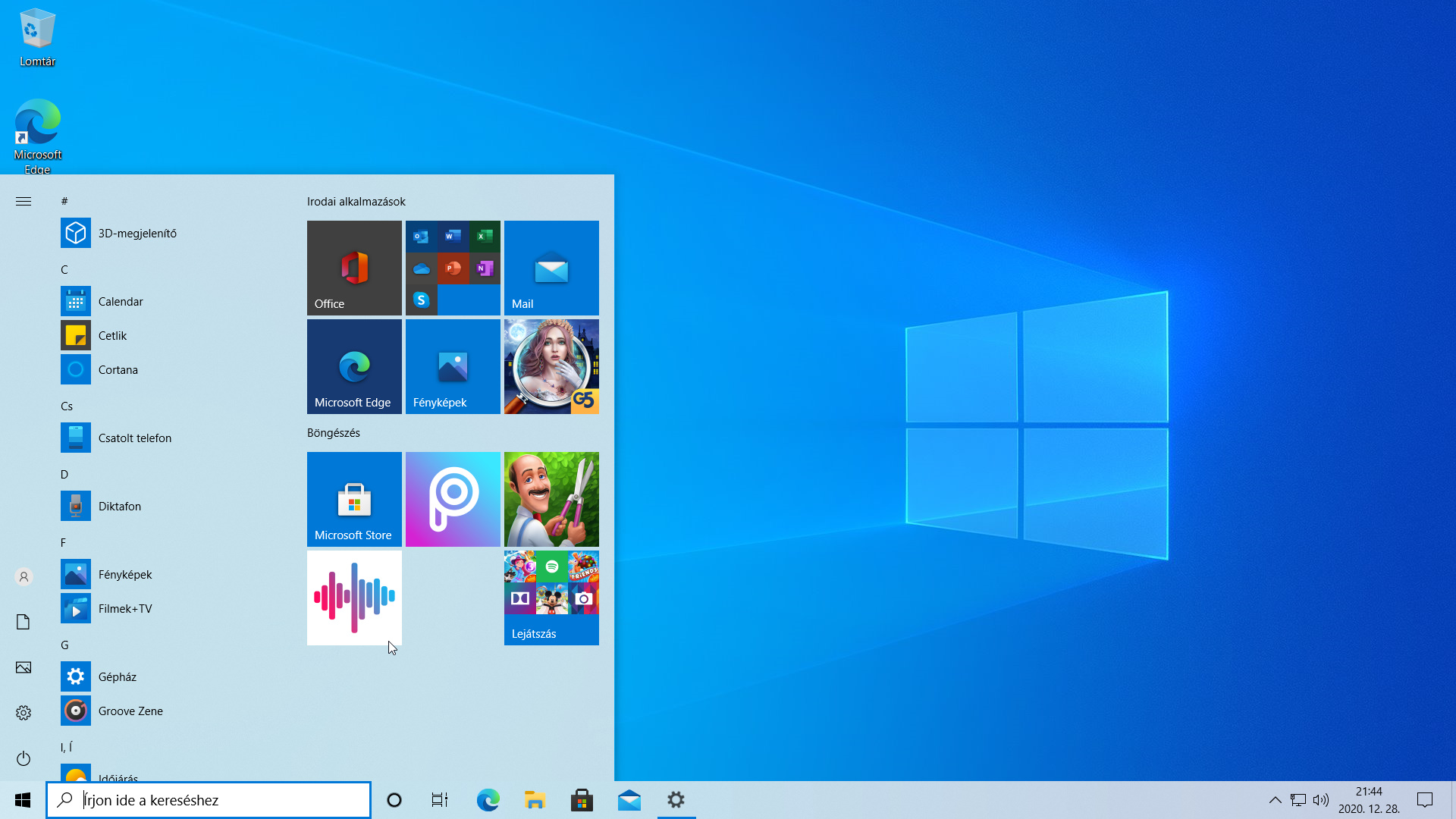
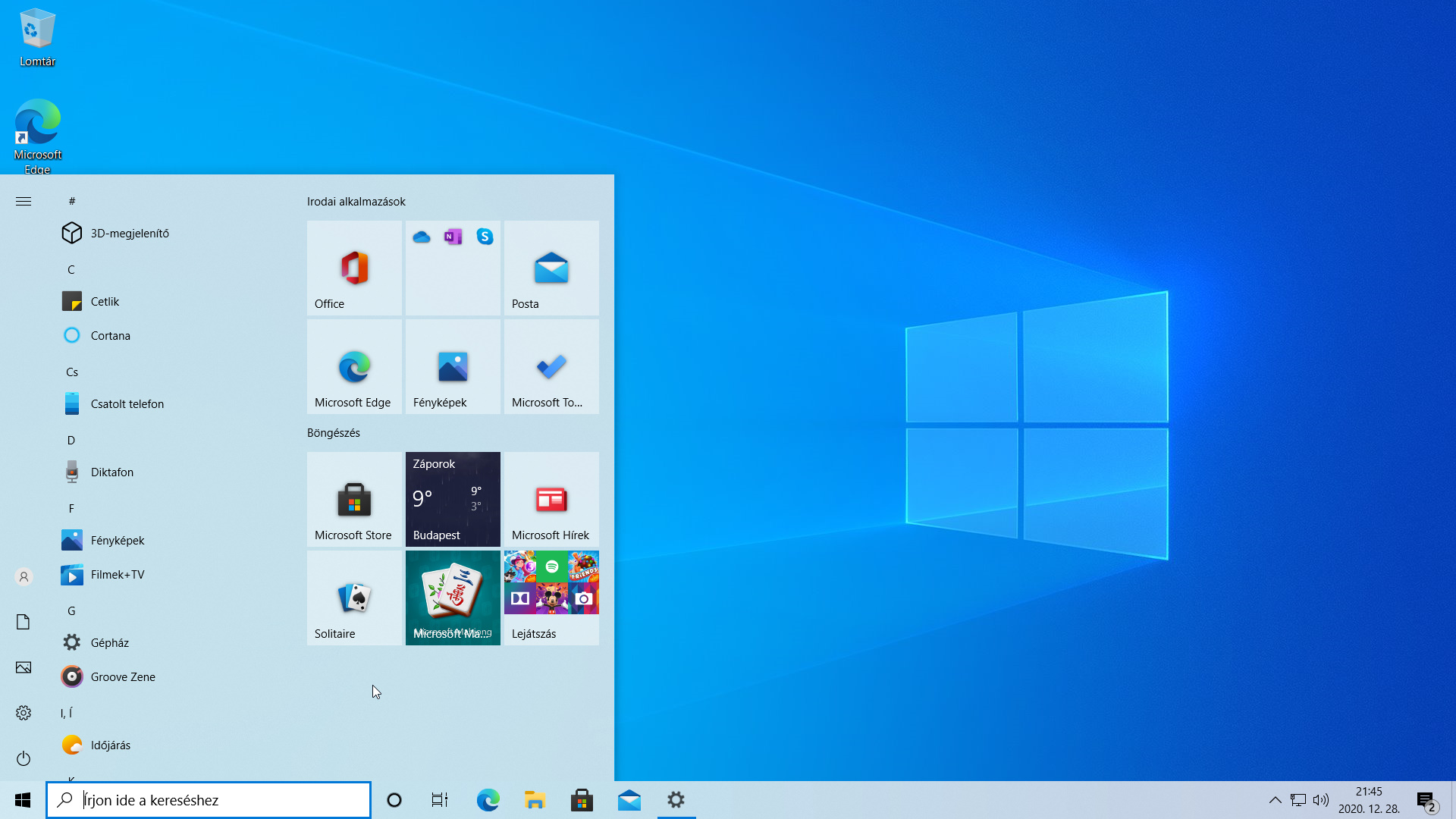
Most egy könnyedebb és látványosabb változást mutatunk be: a Start menü csempéi a 20H1 kiadásban még egyedi háttérrel rendelkeztek, így háttérszínük cseppet sem igazodott az aktuális téma színéhez. A programlistában megjelenő ikonok pedig egységesen a témaszínnek megfelelő hátteret kaptak. A beállított háttérszínnek köszönhetően az átlátszósági effektus sem jutott érvényre, a Start menü többi részétől eltérően. Ez nyilván nem maradhatott így 😛

Vessünk egy pillantást az 1-2. ábrákra! Mindkettőn az Asztalt látjuk a megnyitott Start menüvel. A beállított téma a Windows (világos). Jól látható, hogy a 20H1 Start menüjének csempéi egyedi háttérrel bírnak, a programlista ikonjai hátterként pedig a beállított témaszínt kapták. A 20H2-ben ez az egyediség megszűnt, egységes, áttetsző hátteret kapva igazodnak a témához. Az új módihoz persze még nem minden csempe igazodik, de a Windows saját alkalmazásainak csempéi már igen.

1. ábra: A 20H1 főverzió Start menüjének csempéi egyedi háttérrel rendelkeznek. Az aktuális Windows témához így nem igazodnak...
2. ábra: ...nem úgy a 20H2 főverzió csempéi, amelyek háttere már igazodik az átlátszósági effektushoz és az aktuális témához.

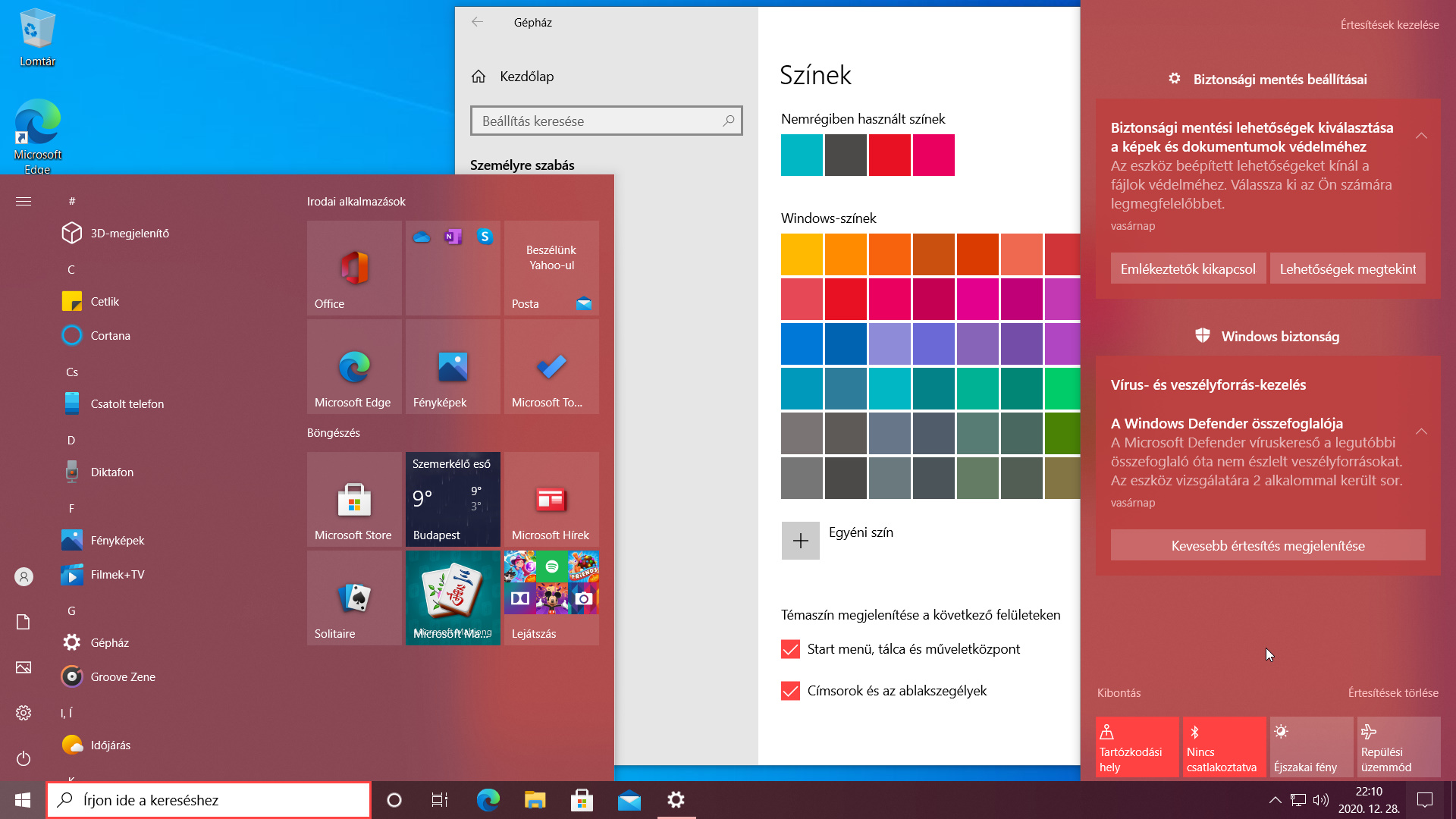
Ezzel a változással látványosabbá tehető a Start menü, mivel a témaszínekhez igazodással egységesebb látványvilággal ruházható fel. A 3. ábrán erre mutatunk egy példát. A Gépház / Személyre szabás / Színek oldalon kapcsoljuk be a Témaszín megjelenítése a következő felületeken felirat alatti két kapcsolót, így a kiválasztott témaszínnel kifesthetjük a feltüntetett ablakelemeket.

3. ábra: A képernyőképen bekapcsoltuk a témaszínek megjelenítéséért felelős kapcsolókat, módosítottuk a téma színét, és megjelenítettük a Start menüt és a Műveletközpont paneljét. Látható, hogy mindezek mellett a Tálca is a kiválasztott témaszínben pompázik, és az átlátszósági effektus is érvényre jut.

Sok sikert az új főverzió használatához!

VÉGE.

Mennyire találtad hasznosnak ezt a cikket?

Válassz egy csillagot!

Szavazatszám: 0, Átlag: 0

Még nem szavazott senki! Legyél az első, aki értékeli ezt a bejegyzést!

Sajnálom, hogy ez a cikk nem volt hasznos számodra!

Segíts nekem, hogy jobb legyen ez a cikk!

Írd le, mit hiányolsz ebből a cikkből!

Email
Twitter
Facebook
Nyomtat
Címke , , , , , .Könyvjelzőkhöz Közvetlen link.