Január 21-én a Chrome frissülését követően befutott a Microsoft Edge 88-as kiadása is. Megörökölve a Chromium projekt fejlesztéseit, a Google Chrome böngészőjében megjelent számos változás és újdonság átkerült az Edge böngészőbe is.
Hajtás után felsoroltuk azokat a jelentősebb változásokat, amelyek nagy hatással vannak a böngésző napi használatára.
Ha használod az Edge böngészőt, mindenképpen fusd át a cikket, mert sok minden változott!
1. Megszüntetett szolgáltatások
Először tekintsük át a megszüntetett támogatásokat:
-
Az egyszerű, titkosítás nélküli fájlátviteli kommunikációs szabvány, az FTP (File Transfer Protocol), már az Internet kezdete óta velünk van. Ma is számos olyan segédprogram támogatja, amellyel az interneten megosztott fájlokat lehet letölteni, legyen az akár egy alkalmazás frissítése, vagy egy egyszerű fájlmegosztás. A böngészők kicsit később kezdték támogatni ezt a szabványt az ftp:// előtaggal segítve a csatlakozást. Mivel ma már számos alternatívája van a fájlmegosztásnak, ráadásul a nyílt üzenetváltás miatt semmiféle titkosítás nem védi az átvitelt, a fejlesztők fokozatosan szüntetik meg támogatását. Erre a sorsra jutott a Chrome, és immár az Edge is. Ha az új verzióban megpróbálunk megnyitni egy ftp kiszolgálót, akkor egy Ez a webhely megpróbálja megnyitni... kezdetű üzenetet kapunk, amely egy külső alkalmazás használatára szólít fel minket. Ha elfogadjuk ezt a Megnyitás gomb kiválasztásával, akkor megkapjuk a telepített alkalmazások listáját, amiből kiválaszthatjuk az FTP protokollt kezelni képes programot.
Az FTP támogatást fokozatosan veszti el az Edge. Ha tesztelni kívánjuk a támogatás meglétét, akkor próbáljunk meg kapcsolódni például az Adobe FTP kiszolgálójához az ftp://ftp.adobe.com címmel! - Ha már Adobe...az Adobe Flash Player lejátszója korszakalkotó volt a létrejöttekor, hiszen lehetővé vált a multimédia tartalmak weboldalba ágyazása és lejátszása. Az azóta létrejött újabb webes szabványok natív módon teszik ezt lehetővé, így emiatt, és az itt is felmerülő biztonsági problémák miatt a böngészők fejlesztői fokozatosan, végül az Adobe 2020 december 31-el, szüntette meg támogatását. Ehhez igazodva a 88-as Edge és Chrome immár megtagadja a Flash tartalom lejátszását.
2. Biztonság
- A biztonságos internetezést segíti az a korlátozás, amely a vegyes, HTTPS és HTTP tartalmakkal rendelkező weboldalakon megakadályozza a HTTP tartalom betöltődését. Ez leginkább azokon az oldalakon lesz kellemetlen, amelyek ugyan HTTPS protokoll segítségével nyithatók meg, de tartalmaznak HTTP protokollt használó hivatkozásokat.
- Az Internet útjait járva számos weboldalon hagyjuk ott névjegyünket egy-egy fiók és jelszó készítésével. Mivel a sok-sok eltérő jelszóra nehezen emlékszünk vissza, jellemző magatartás ugyanannak a jelszónak a használata. A böngészők a jelszavak tárolásával, ellenőrzésével, jelszógenerátorral igyekeznek a felhasználók kedvére járni. Ettől a kiadástól kezdve már az Edge is képes a kiszivárgott jelszavakat publikáló online források alapján ellenőrizni jelszavaink biztonságát.
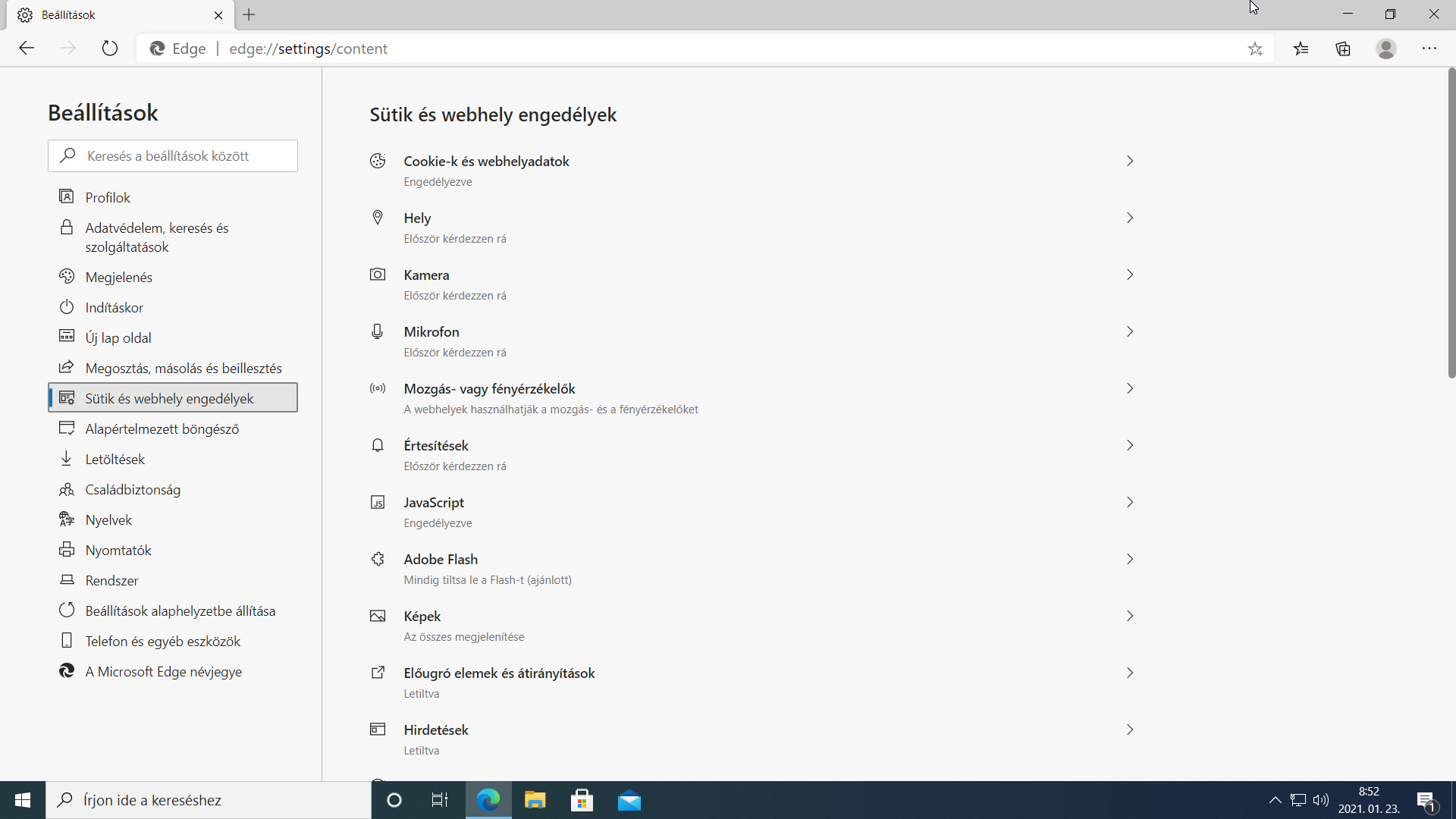
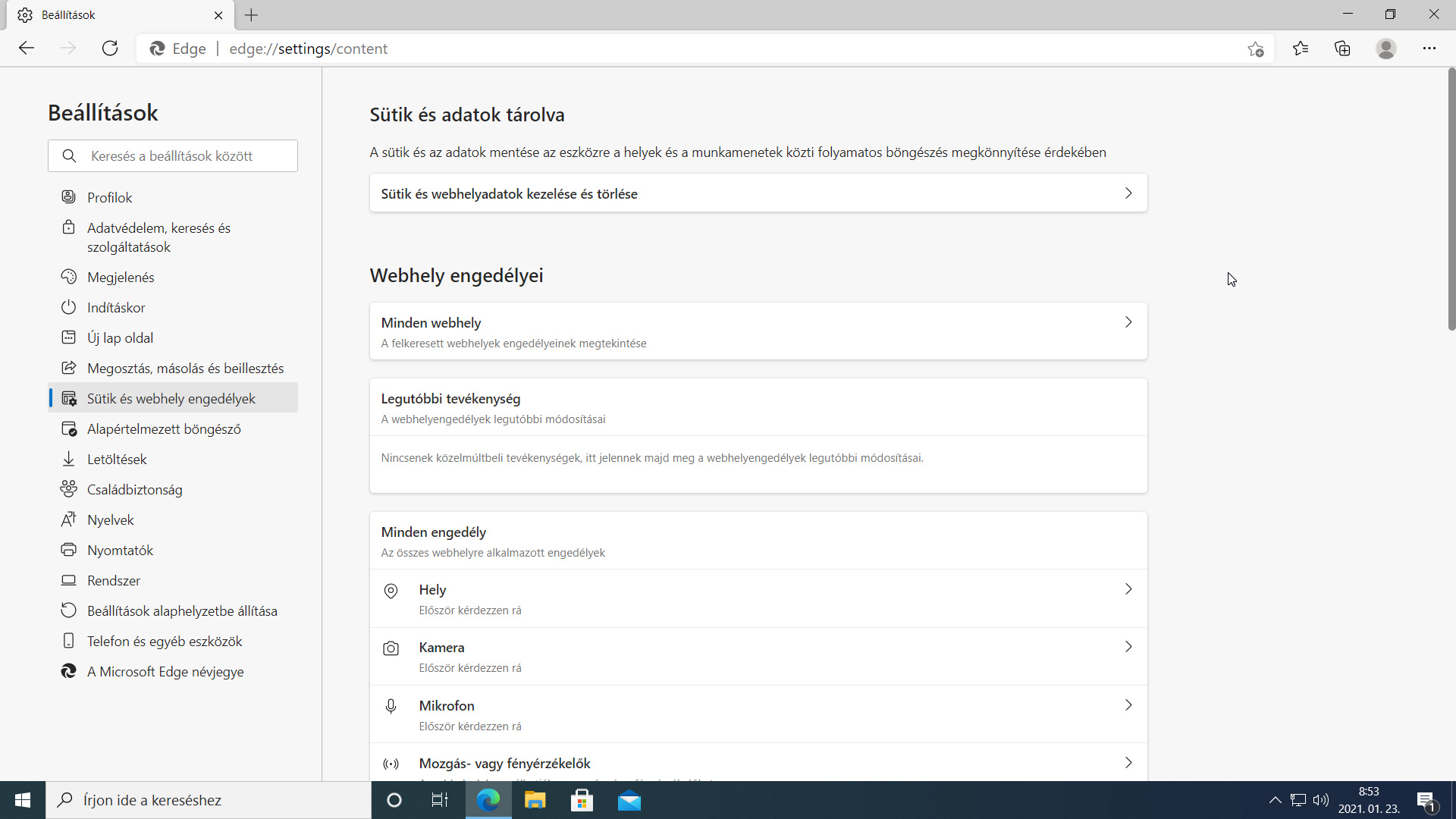
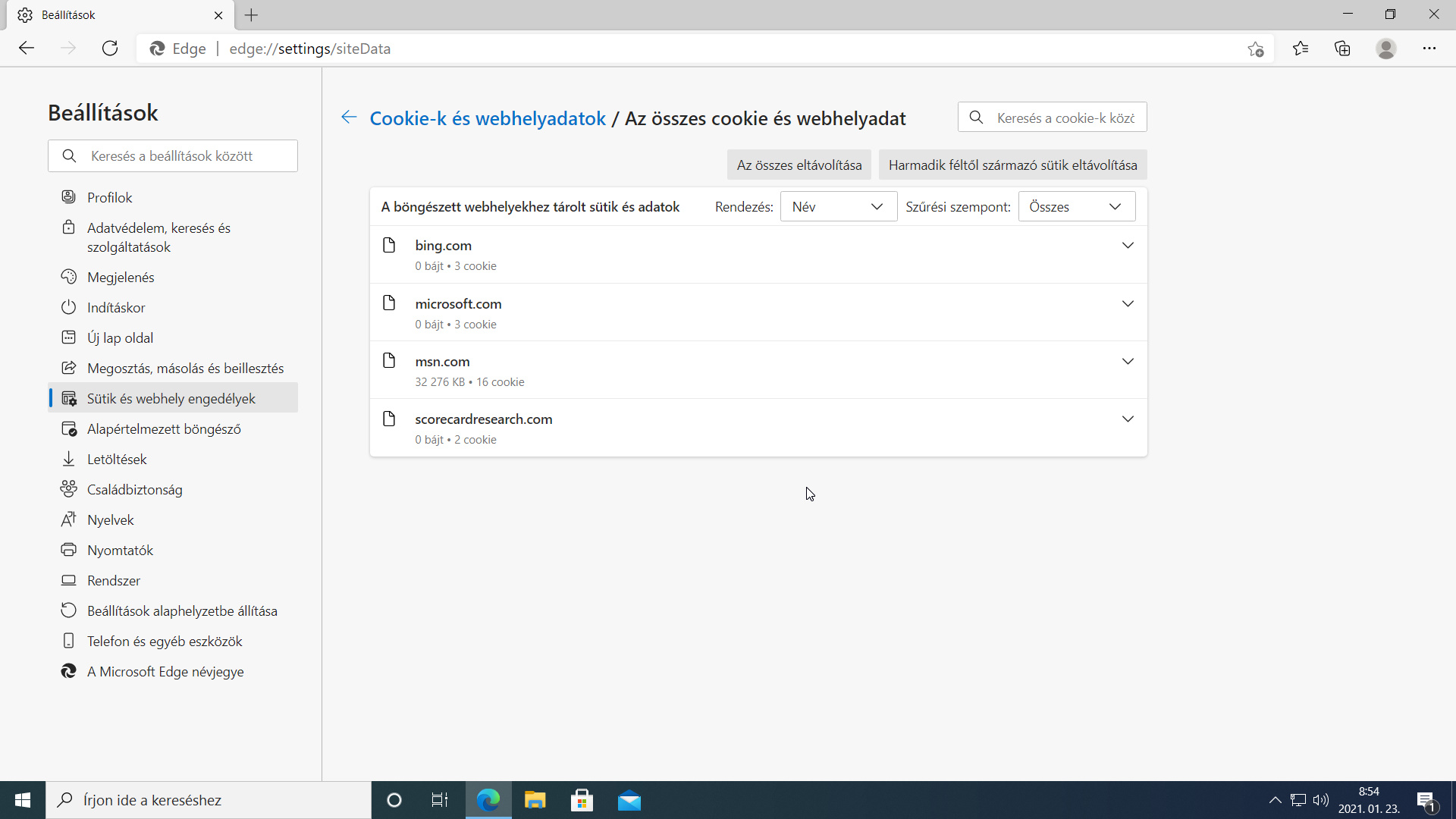
- Kibővült a Beállítások és egyéb lehetőségek / Beállítások / Sütik és webhely engedélyek (Alt+F, B) oldal (edge://settings/content). Most már külön törölhetjük a harmadik féltől származó sütiket anélkül, hogy befolyásolnák az első féltől származó sütiket. A könnyebb kereshetőség érdekében a sütiket szűrhetjük a sütiket első vagy harmadik fél szerint, valamint sorba rendezhetjük név, sütik száma, valamint a tárolt és utoljára módosított adatok mennyisége szerint (1., 2. és 3. ábra). A 3. ábrán látható oldalhoz a Sütik és webhelyadatok kezelése és törlése / Az összes cookie és webhelyadat megtekintése gombokon át vezet az út.
- A 2. ábrán látható Sütik és webhely engedélyek oldalon új elem a Webhely engedélyei szakasz a Minden webhely és a Legutóbbi tevékenység gombokkal. Segítségükkel most már webhelyenként és engedélytípusonként tudjuk áttekinteni és kezelni az engedélyeket.
3. Jelszókezelés
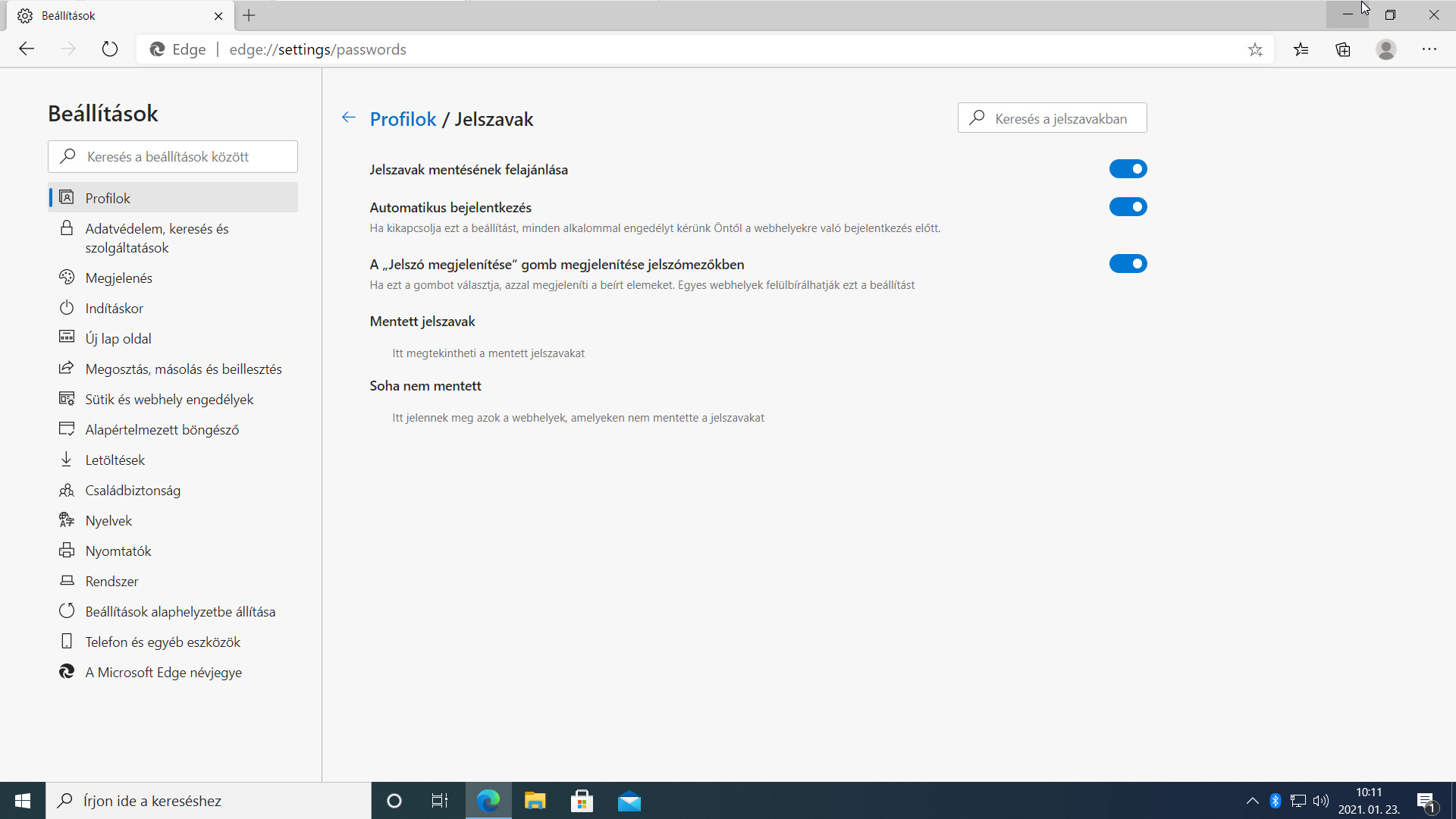
- Az Edge a többi élvonalbeli böngészőhöz hasonlóan bevezeti a jelszógenerátort, amelynek segítségével a jelszókérő szerkesztőmezőben egy felugró panelben összetett, kis- és nagybetűt, számot és speciális karaktert is tartalmazó, erősnek minősíthető jelszót kínál fel. A jelszógenerátor használatához bejelentkezett profilra van szükség. Az új opciót a Beállítások és egyéb lehetőségek / Beállítások / Profilok / Jelszavak oldalon találjuk Erős jelszavak ajánlása néven (edge://settings/passwords) (4. és 5. ábra).
- Fejlesztettek a tárolt jelszavak kezelésén, így már a böngészőn belül vezethetjük át a máshol módosított jelszavakat, mivel az Edge a tárolt és a megadott jelszó eltérése esetén rákérdez a változás átvezetésére.
- Az előző fejezetben említettük, hogy az Edge a tárolt jelszavakat rendszeresen összehasonlítja a kiszivárgott jelszavakkal, és figyelmeztet azok veszélyeire, felszólítva minket a jelszó módosítására.
4. Termelékenység
A böngésző használhatóságán is jelentősen javítottak. Folyamatosan építik be a Chromium projekt újdonságait, így a különféle eszközök közötti használat, a beállítások szinkronizálása, és az automatikus kitöltés is egyre használhatóbbak.
-
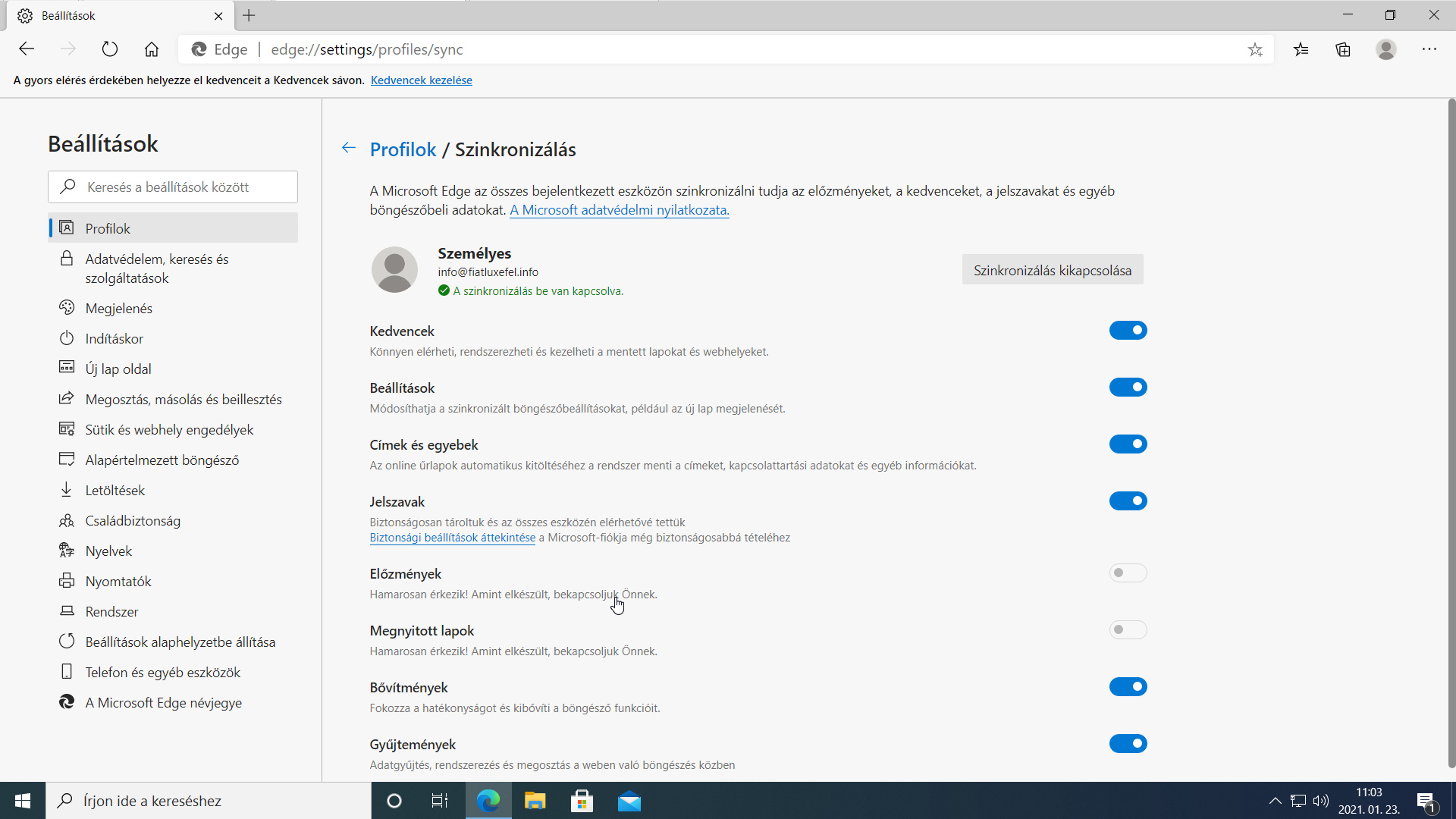
Ha rendelkezünk profillal, akkor eszközeink között mostantól szinkronizálhatjuk az Előzményeket és a Megnyitott lapokat is a kedvencek, a jelszavak és az automatikus kitöltési információk mellett.
Ezt a két lehetőséget már az előző kiadásban is láthattuk (6. ábra), de még inaktív állapotban. Az új kiadásban még mindkét gombot kikapcsolt, de már használható állapotban találjuk (7. ábra). A két gombot a Beállítások és egyéb lehetőségek / Beállítások / Profilok / Szinkronizálás oldalon találjuk Előzmények és Megnyitott lapok néven (edge://settings/profiles/sync).
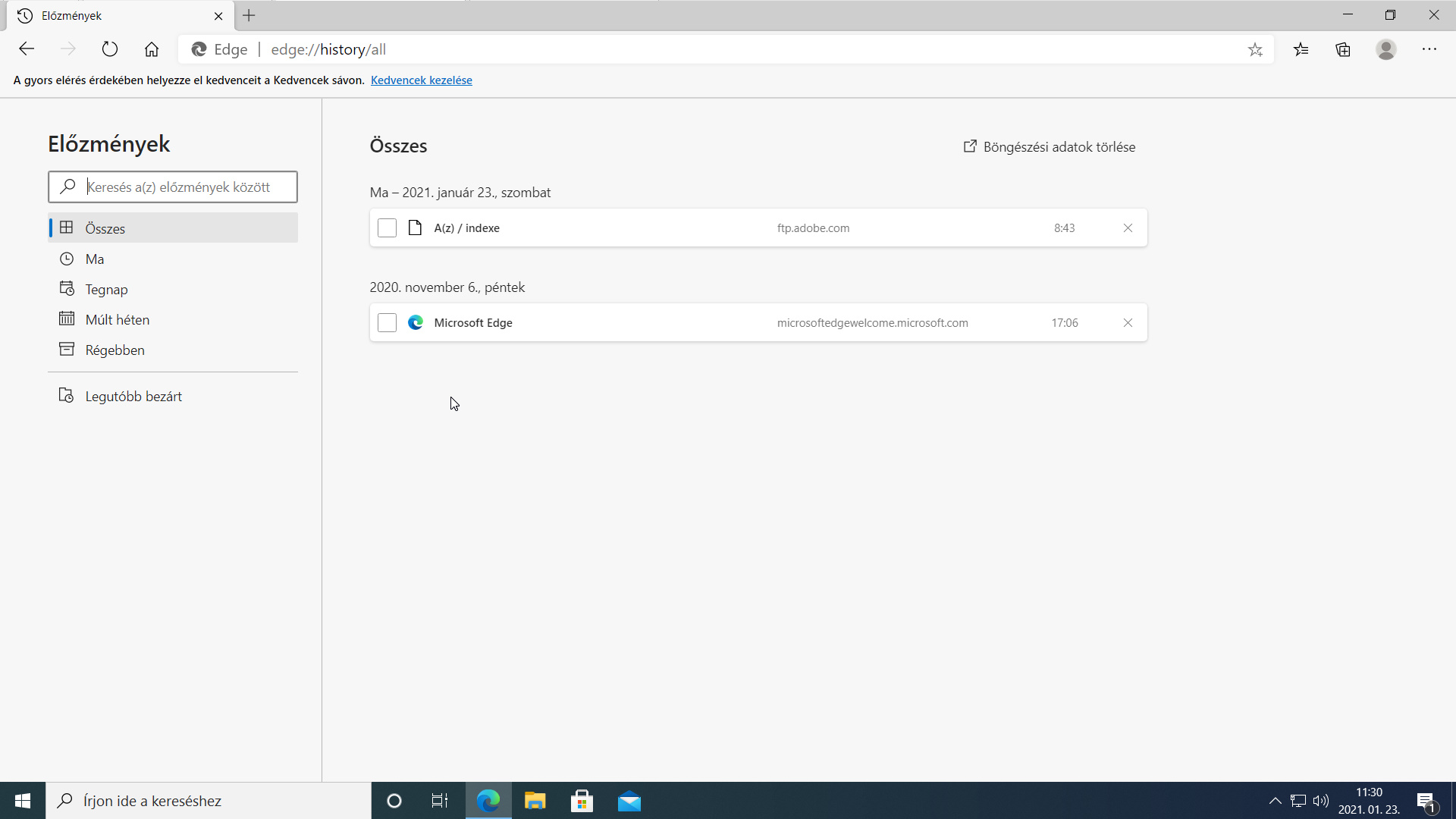
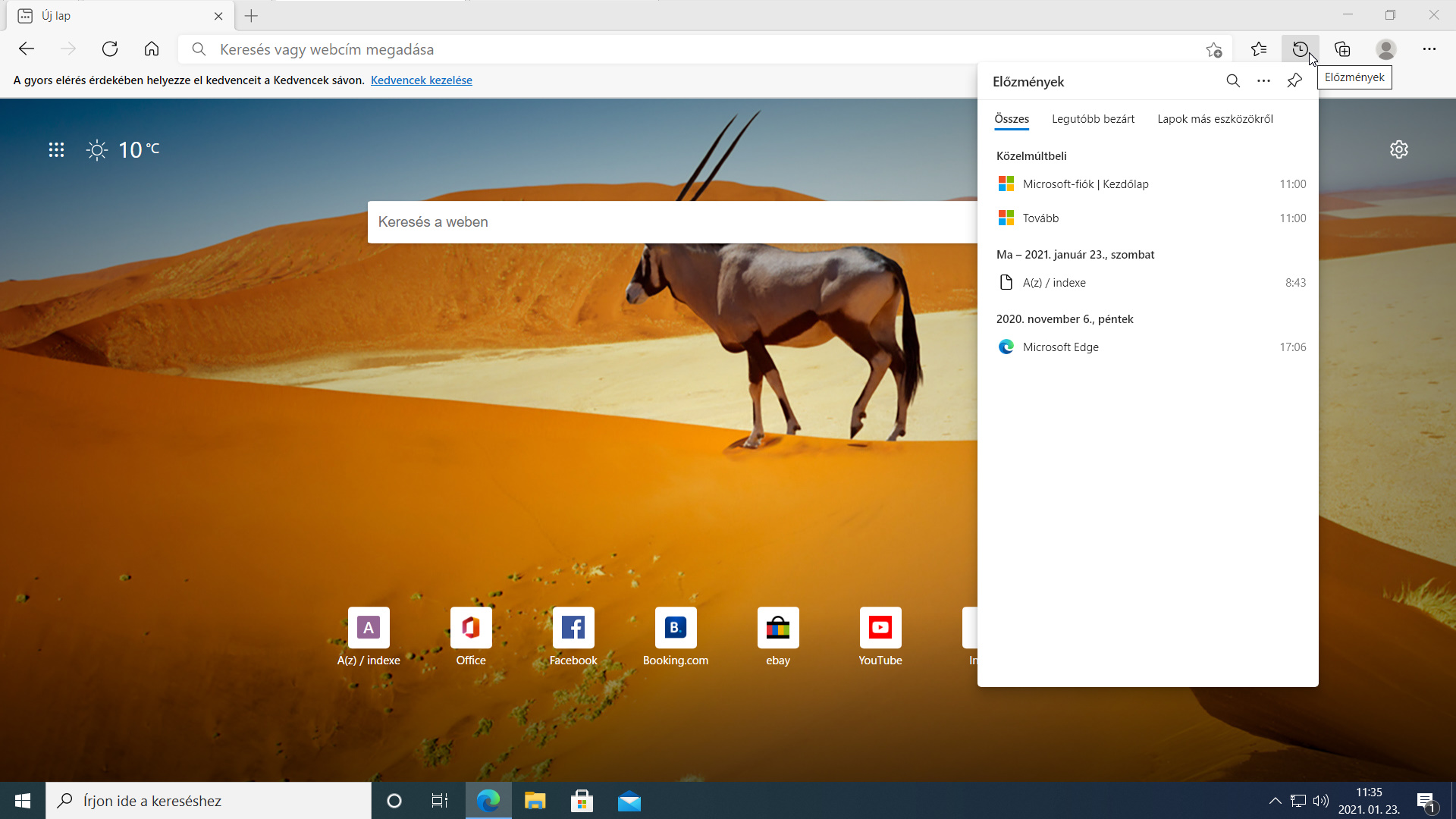
- A korábbi kiadásban az előzmények megtekintéséhez és kezeléséhez a Beállítások és egyéb lehetőségek / Előzmények / Előzmények kezelése oldalra (8. ábra) volt szükségünk (Ctrl+H vagy edge://history/all). Mostantól a Ctrl+H leütésére a címsáv jobb szélén kapunk egy Előzmények gombot a Kedvencek és a Gyűjtemények gombok közé (9. ábra), amely egy panellal gyorsítja meg az előzmények között kutakodást.
- Az Előzmények panelen feltűnt Lapok más eszközökről gombbal, a profilunkkal kezelt egyéb eszközeinken megnyitott és szinkronizált oldalakat tudjuk áttekinteni (9. ábra).
- Az Előzmények panel Legutóbb bezárt gombjával most már az utolsó 25 lapot vagy ablakot tekinthetjük át, illetve állíthatjuk vissza (9. ábra).
- Újdonság a Közelmúltbeli gomb is, amely a nemrég felkeresett oldalakat listázza (9. ábra).
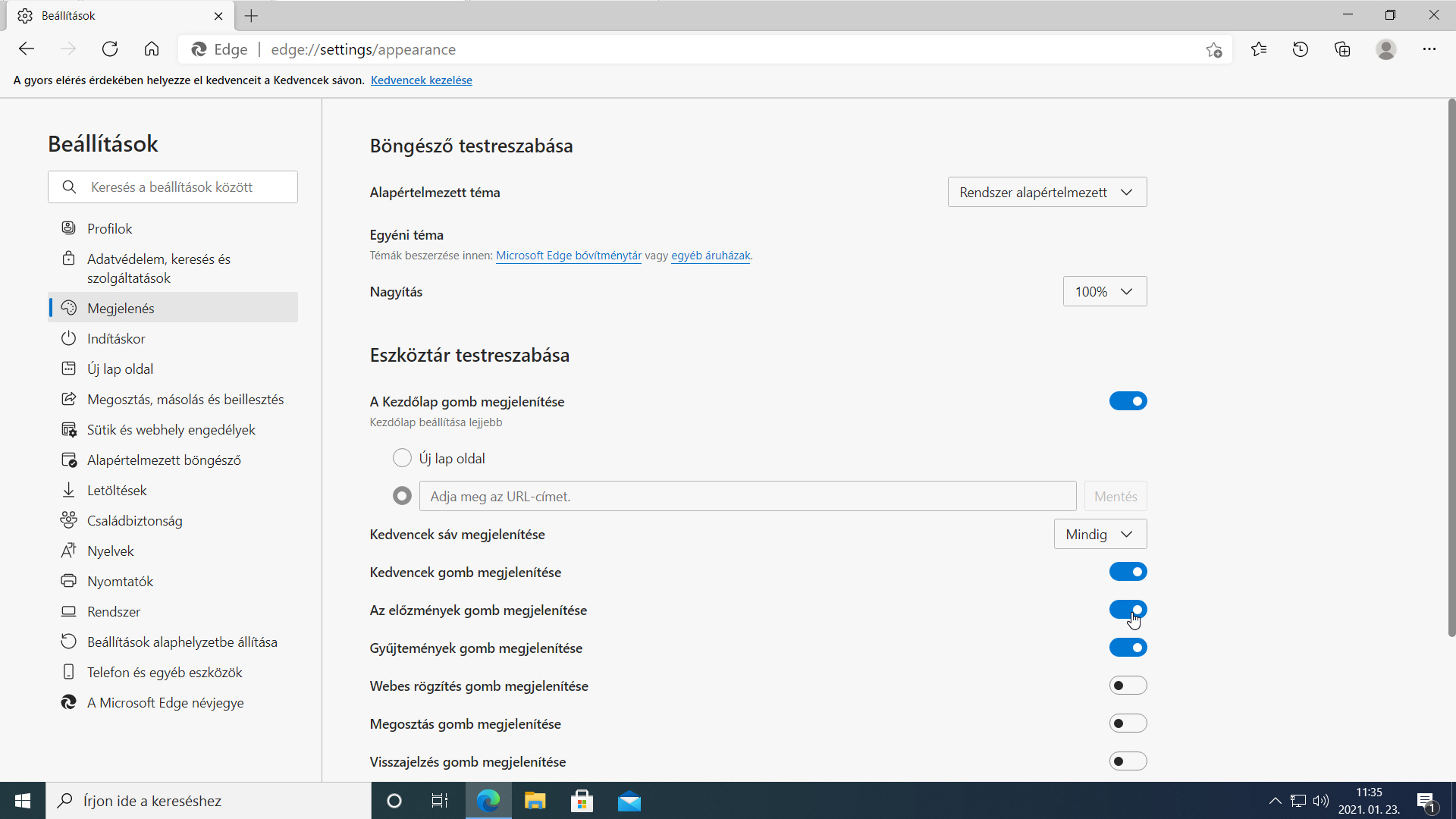
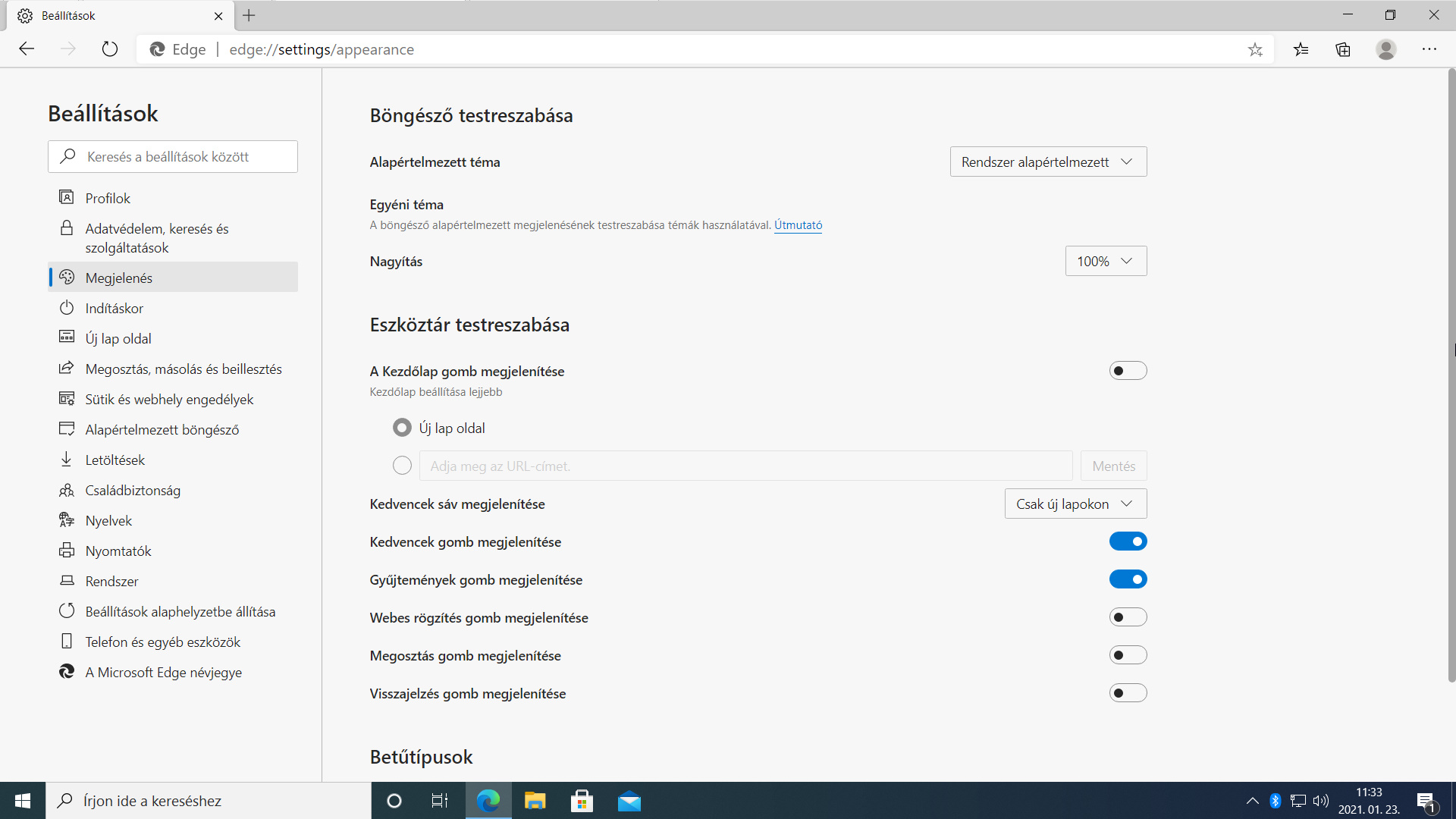
- Ha az Előzmények gombot állandóan a képernyőn akarjuk tartani, akkor be kell kapcsolnunk Az előzmények gomb megjelenítése opciót, amelyet a Beállítások és egyéb lehetőségek / Beállítások / Megjelenés oldalon találunk meg (edge://settings/appearance) (10. ábra). Ez a gomb a 87-es kiadásban még nem volt megtalálható (11. ábra).
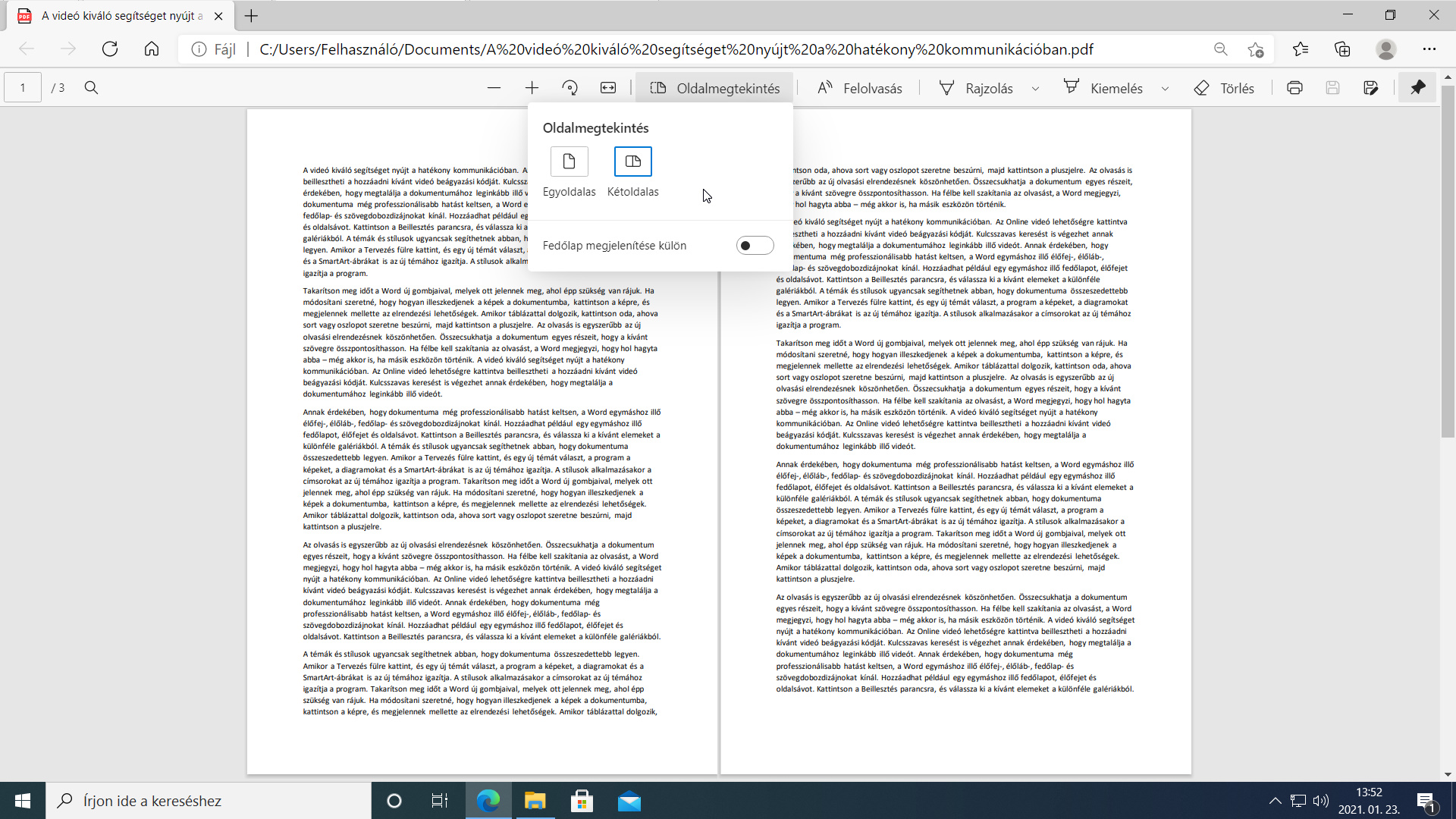
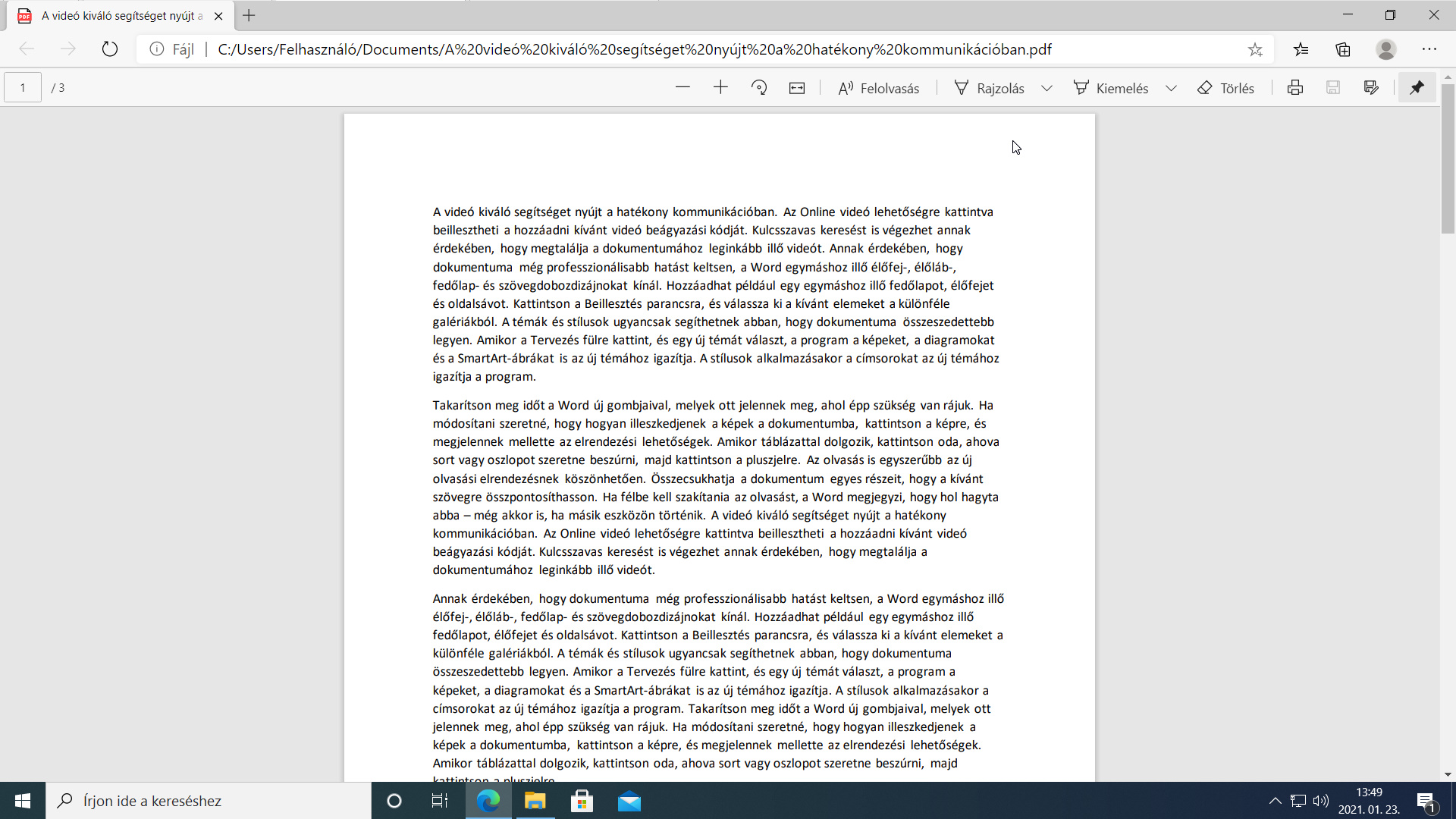
- Folyamatosan fejlődik a böngészőn belüli PDF fájlkezelés is. Az új kiadásban megnyitott PDF dokumentum feletti eszköztárban az Oldalmegtekintés gomb segíti a kétoldalas, könyvszerű megjelenítést (12. ábra). Ez a gomb még hiányzik az előző kiadásból (13. ábra).
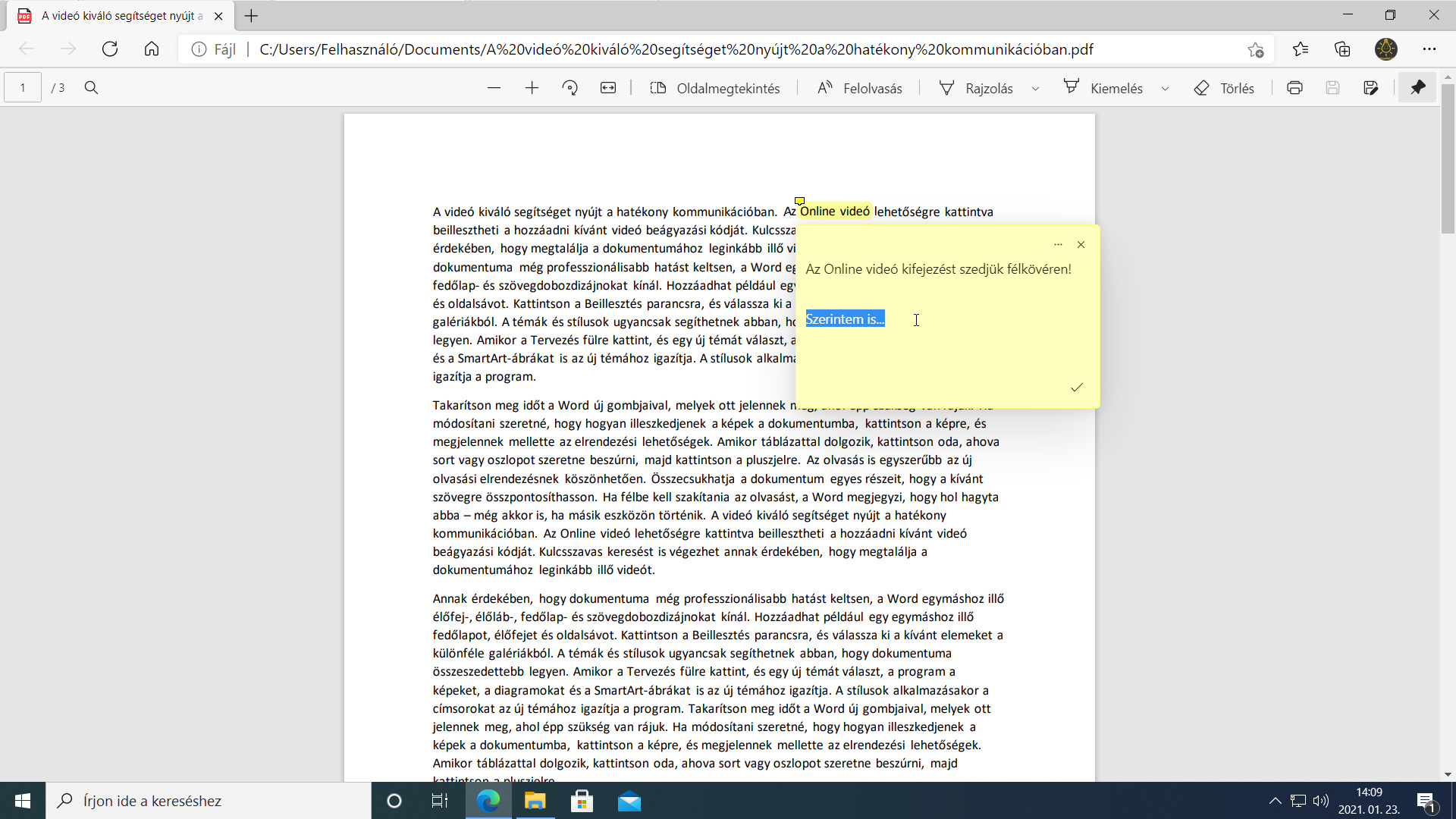
- Már a 87-es kiadástól lehetőségünk van a PDF fájlba beillesztett megjegyzések szerkesztésére (14. ábra).
5. Várható újdonságok
A kiadási megjegyzések között több újdonságra is felhívták a figyelmünket, amelyek egy része ütemezetten jelenik meg egyre több felhasználónál, illetve a 89-es kiadásban fognak megjelenni.
- A lapfülek egymás alá, egy baloldali panelba rendezése a sok oldallal dolgozók számára jelent majd könnyebbséget az oldalak áttekinthetőbb elrendezéséhez. Az új opció engedélyezéséhez szükséges gombot a Beállítások és egyéb lehetőségek / Beállítások / Megjelenés oldalon (edge://settings/appearance) fogjuk megtalálni az Eszköztár testreszabása szakaszban. A panel be- és kikapcsolásához pedig a lapfülek előtt fogunk kapni egy gombot.
- A startup boost szolgáltatással az Edge indítását kívánják a fejlesztők felgyorsítani azzal, hogy a böngésző bezárása valójában nem fog együtt járni annak memóriából való törlésével, így legközelebb sokkal gyorsabban lesz indítható. Ez valószínűleg az Edge egy részének egyfajta szervizként, háttérben futó szolgáltatásként való megvalósítását célozza. A módszer magával hozhatja az Edge egyes szolgáltatásainak kiterjesztését a Windows 10 rendszerre, és fordítva.
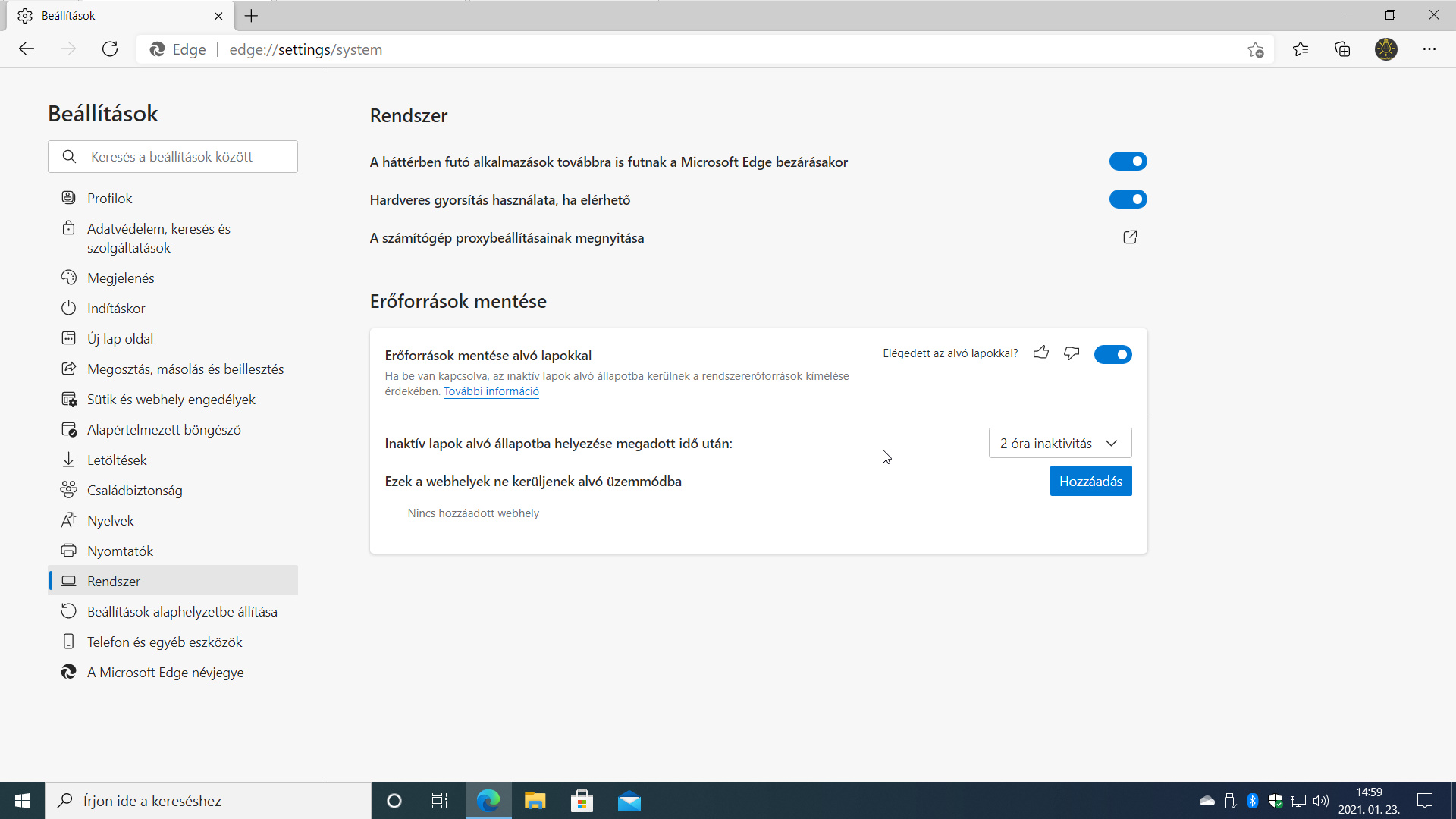
- Utolsónak említsünk meg egy nagyon hasznosnak tűnő szolgáltatást, amely az alvó lapok névre hallgat (sleeping tabs). Az alvó lapokat azoknak szánják, akik korlátozott erőforrások mellett számos böngészőfüllel dolgoznak. A sok-sok weboldal jelentős mennyiségű erőforrást (CPU, memória) köthet le. A Beállítások és egyéb lehetőségek / Beállítások / Rendszer oldal (edge://settings/system) Erőforrások mentése szakaszában elhelyezett opciókkal van lehetőségünk automatikusan, illetve közvetlenül alvó állapotba kapcsolni a kiválasztott füleket, sőt azt is előírhatjuk, hogy mennyi idő elteltével kerüljenek az inaktív oldalak alvó állapot (15. ábra).
Sok sikert az új verzió használatához!
VÉGE.
Mennyire találtad hasznosnak ezt a cikket?
Válassz egy csillagot!
Szavazatszám: 0, Átlag: 0
Még nem szavazott senki! Legyél az első, aki értékeli ezt a bejegyzést!
Sajnálom, hogy ez a cikk nem volt hasznos számodra!
Segíts nekem, hogy jobb legyen ez a cikk!
Írd le, mit hiányolsz ebből a cikkből!