Tipp: Chrome webáruház ikont az Asztalra! [#132]

A Google Chrome webáruháza közvetlenül nem érhető el a Chrome felületéről, azért célszerű könyvjelzőt vagy parancsikont készíteni hozzá. Ebben a bejegyzésben megmutatjuk, hogyan készíthetsz a bővítményekhez és/vagy a témákhoz egy-egy asztali parancsikont.

Az asztali parancsikon vitathatatlan előnye a gyors elérhetősége mellett, hogy elhelyezhető a tálcán, a Start menü csempefelületén, és hozzárendelhetünk billentyűparancsot is. Így ha  gyakran felkeresed a Chrome Webáruházat, akkor egy asztali parancsikonnal nem csak a böngészőt indíthatod el, hanem a kívánt oldalt is gyorsan és kényelmesen nyithatod meg.

A webáruház két aloldallal rendelkezik: az egyik a bővítményeket kínálja fel, míg a másik a Google Chrome böngésző felületéhez tartalmaz témákat. A bővítményekkel a böngésző funkcióit bővíthetjük ki, a témákkal pedig a látványvilágon alakíthatunk. Mindkettőhöz a leggyorsabban egy-egy URL címmel juthatunk el, ha azokat egy-egy parancsikonhoz rendeljük. A két aloldal címe a következő:

https://chrome.google.com/webstore/category/extensions?hl=hu
https://chrome.google.com/webstore/category/themes?hl=hu

Mivel a Google Chrome segíti az asztali parancsikonok elkészítését, használjuk ki ezt a szolgáltatását, készítsünk mindkettőhöz egy-egy parancsikont az Asztalra!

  1. Indítsuk el a Google Chrome böngészőt!
  2. Lépjünk a címsávba (Ctrl+L), majd illesszük be a fenti URL címek egyikét, végül üssük le az Enter billentyűt!
  3. Lépjünk a menübe az Alt+E vagy az Alt+F billentyűparanccsal!
  4. Válasszuk ki a További eszközök / Parancsikon létrehozása (T, P) parancsot!
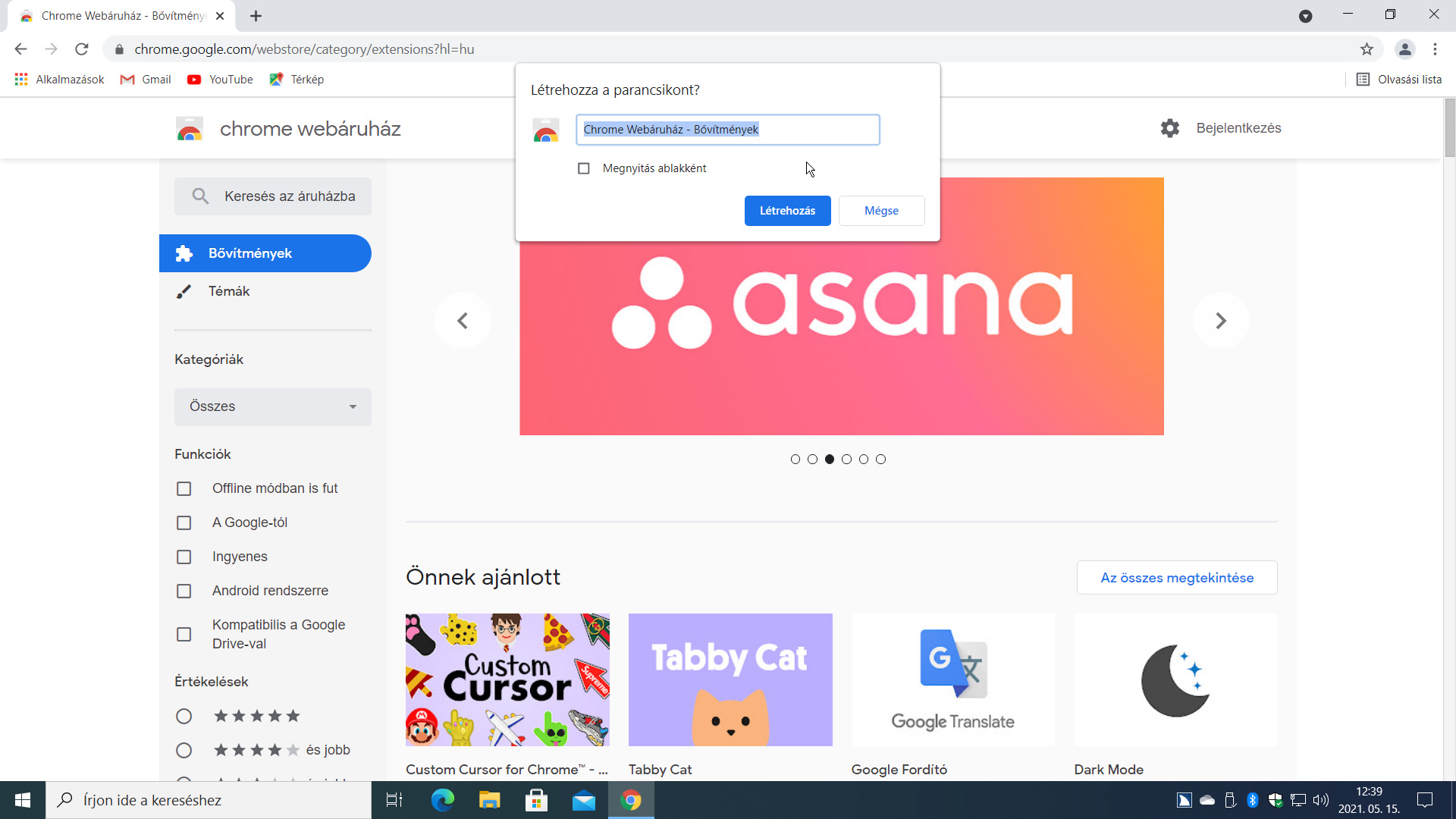
  5. A képernyőn megjelenő Létrehozza a parancsikont? panel (1. ábra) szerkesztőmezőjében megtaláljuk a Chrome Webáruház – Bővítmények vagy a Chrome Webáruház – Témák nevet, amely az asztali ikon neve lesz. Ezt elfogadhatjuk vagy átírhatjuk.
  6. Ha a Tab billentyűvel továbblépünk, akkor a Megnyitás ablakként jelölőnégyzetet bejelölve előírhatjuk, hogy ne az esetlegesen megnyitott böngésző egy újabb lapfülén, hanem új alkalmazásablakban nyíljon meg az oldal.
  7. Keressük meg a Létrehozás gombot, és válasszuk ki az ikon létrehozásához!
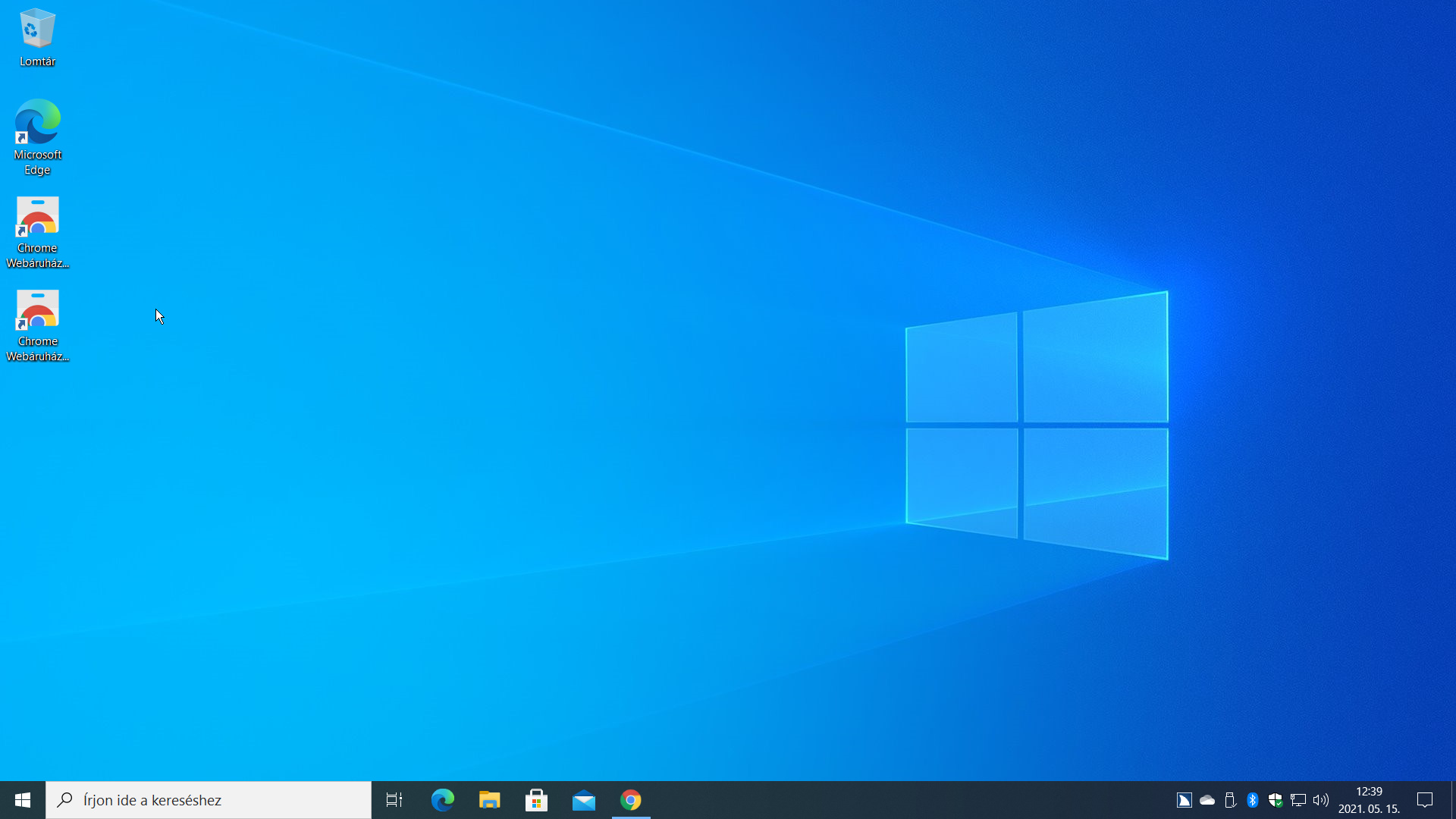
  8. Csukjuk össze az összes ablakot a tálcára a Start+D billentyűparanccsal, majd keressük meg az új asztali ikont és próbáljuk ki (2. ábra)!

Szükség szerint hajtsuk végre a fenti lépéssort a másik ikon elkészítéséhez (2. ábra)!

1. ábra: Az aktuális weboldalhoz parancsikont készíthetünk a További eszközök / Parancsikon létrehozása (Alt+E, T, P) paranccsal.
2. ábra: Az Asztalon látható a Chrome webáruház mindkét aloldalához készített parancsikon.

Mennyire tetszik ez a megoldás? Várjuk véleményedet! Szólj hozzá a cikkhez!

VÉGE.

Mennyire találtad hasznosnak ezt a cikket?

Válassz egy csillagot!

Szavazatszám: 0, Átlag: 0

Még nem szavazott senki! Legyél az első, aki értékeli ezt a bejegyzést!

Sajnálom, hogy ez a cikk nem volt hasznos számodra!

Segíts nekem, hogy jobb legyen ez a cikk!

Írd le, mit hiányolsz ebből a cikkből!

Email
Twitter
Facebook
Nyomtat
Címke , , , , , .Könyvjelzőkhöz Közvetlen link.