Frissítés: megjelent a Mozilla Firefox 106 [#194]

A Mozilla 106-os verziója több, az átlagfelhasználó számára is érdekes  funkcionális frissítéssel érkezett. Ilyen a Colorways, Firefox áttekintés fül, a privát ablakot indító gomb tálcára helyezhetősége, vagy a PDF állományok szerkeszthetősége. A frissítés telepítését követően egy új bemutató diasorozat hívja fel ezekre a figyelmet. Bejegyzésünkben részletesen bemutatjuk ezeket az újdonságokat.

Köszönjük, hogy szereti a Firefoxot

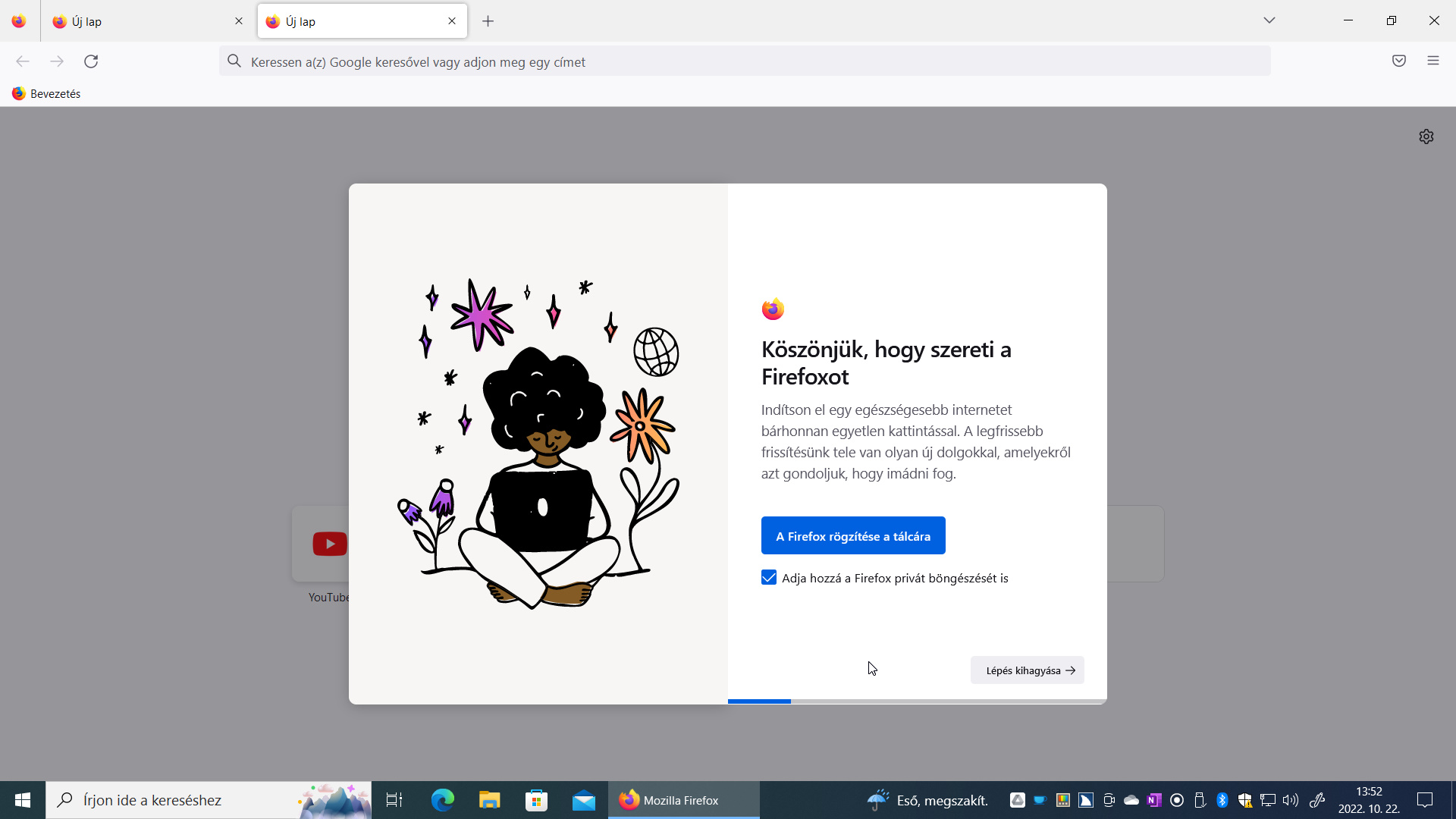
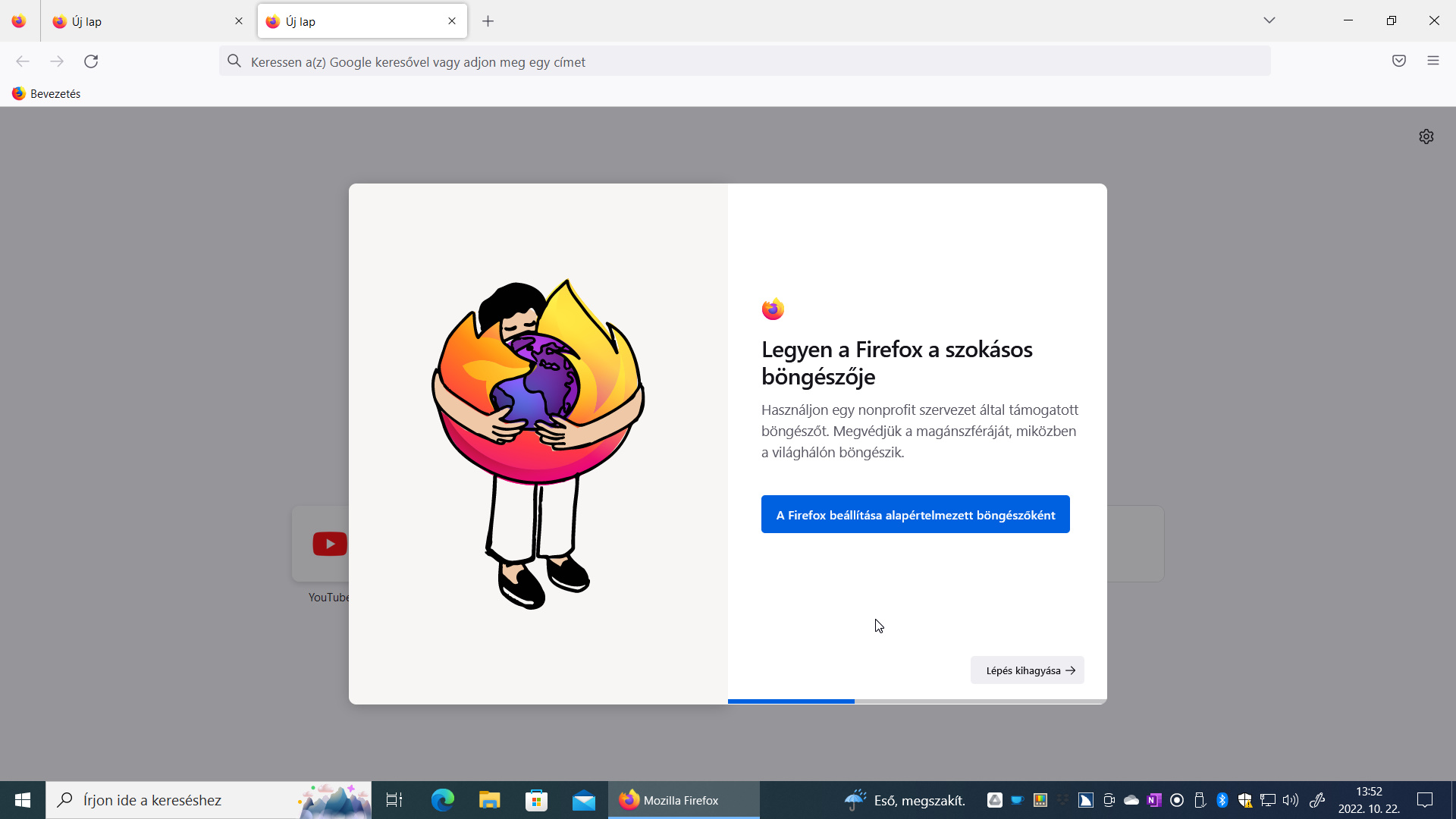
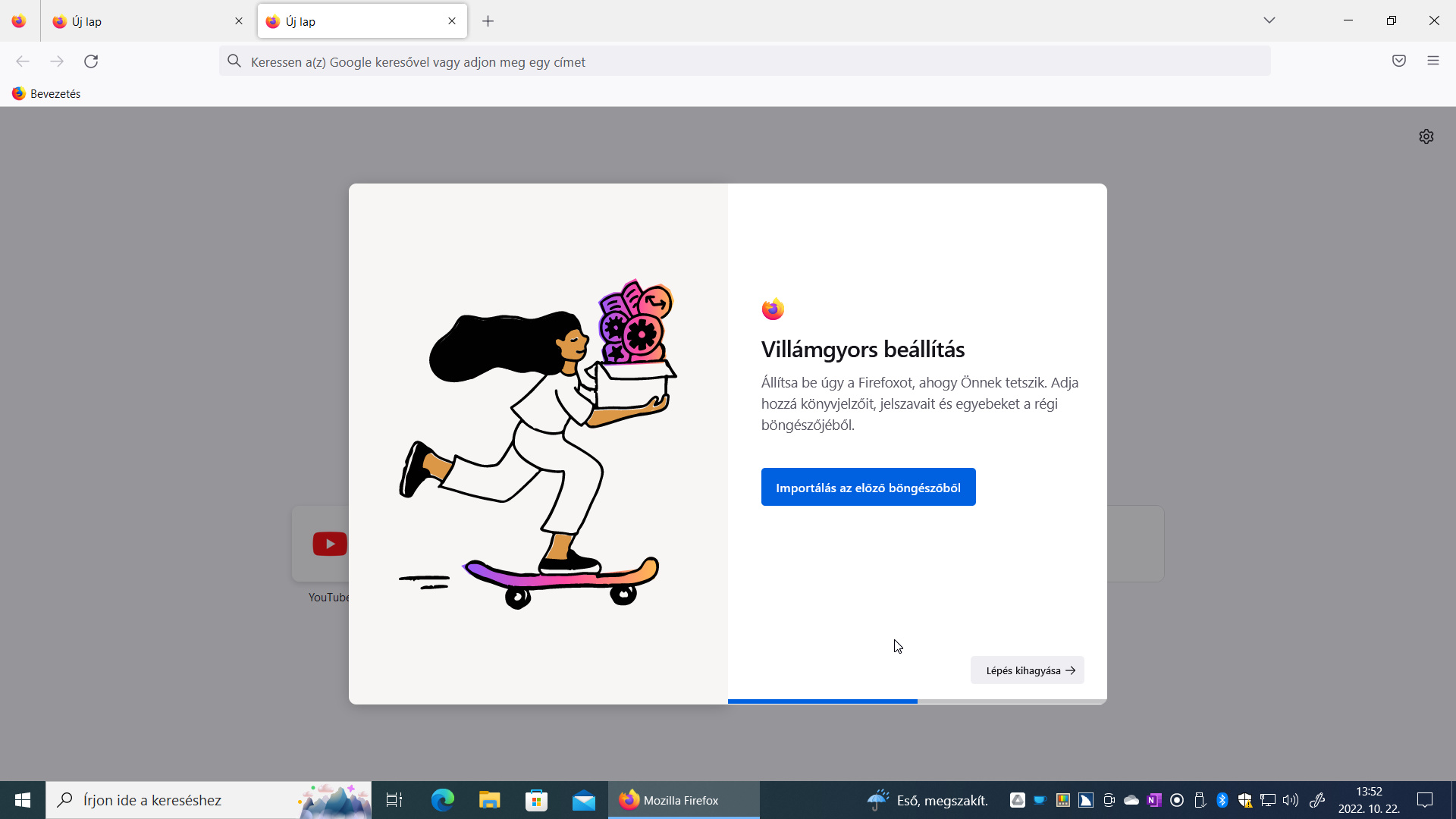
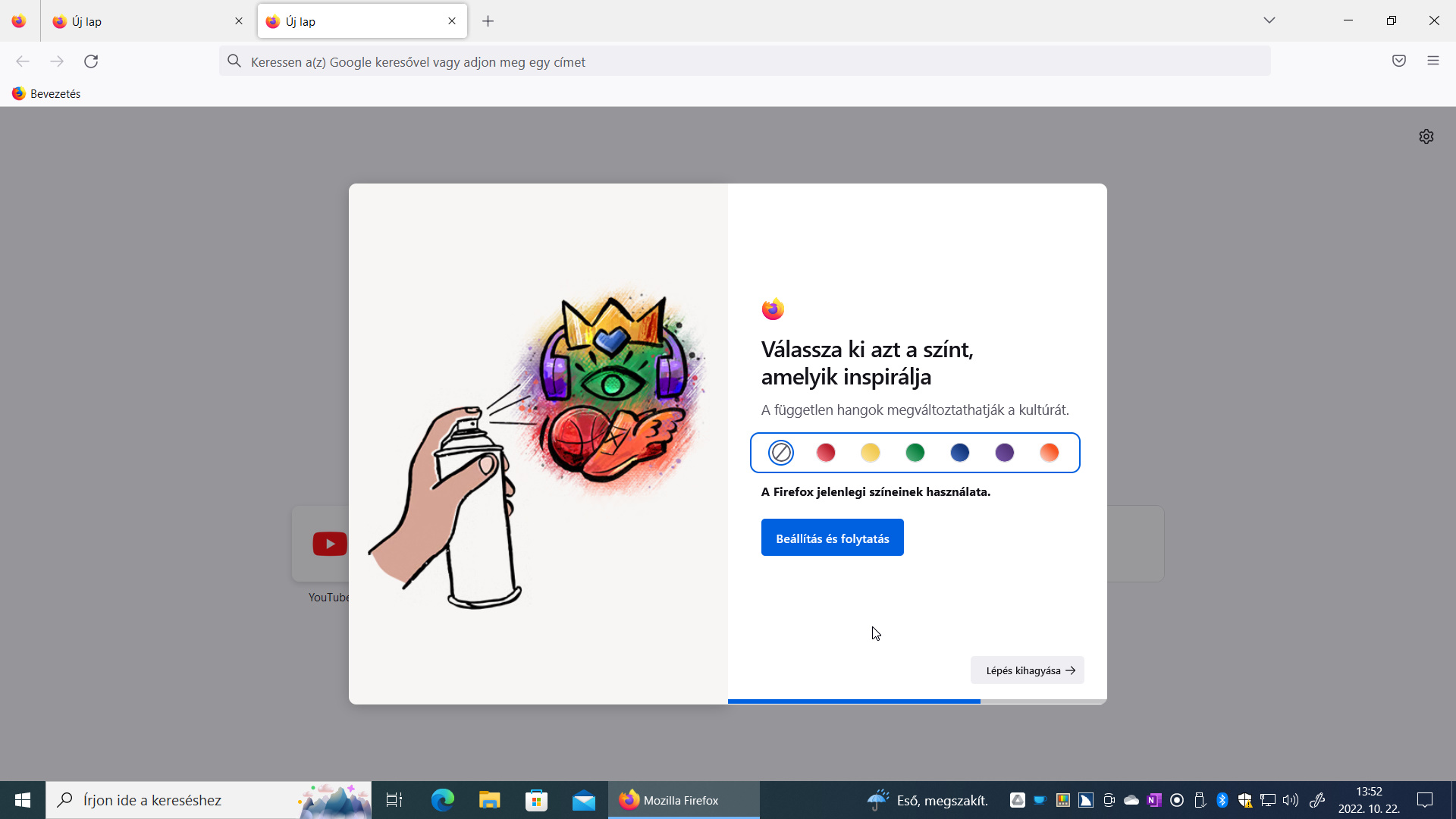
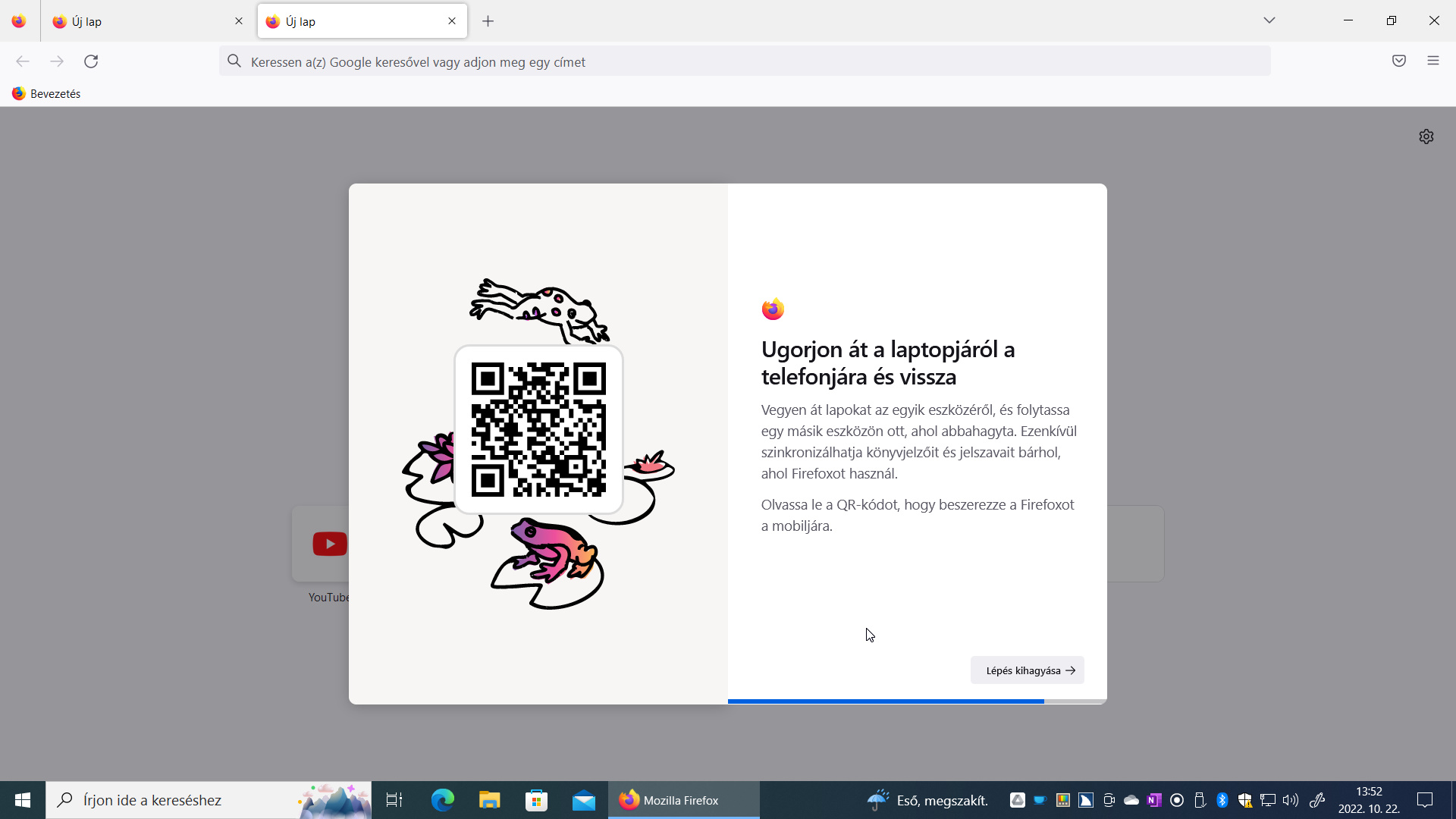
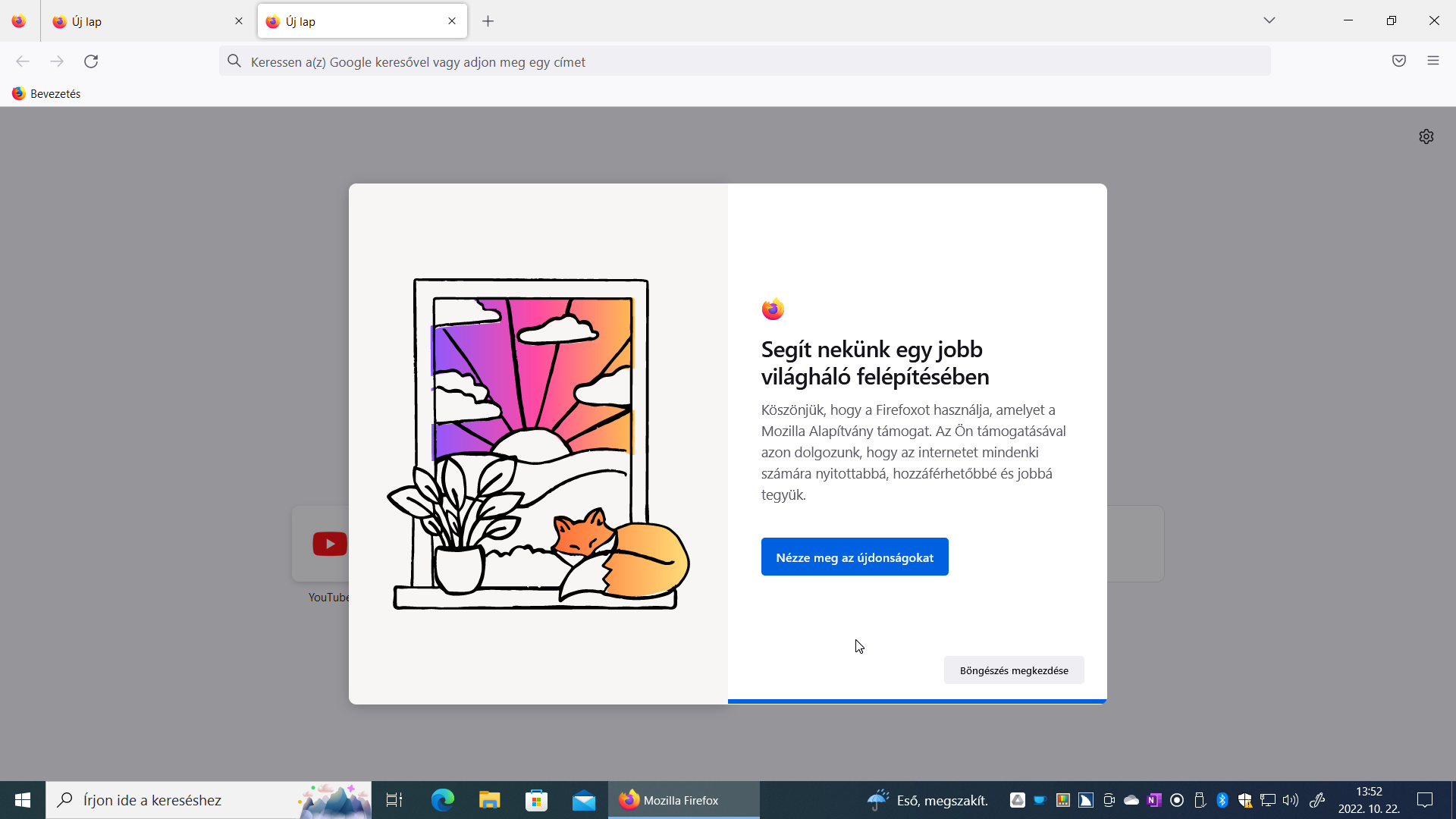
A frissítést követő újraindítás a Köszönjük, hogy szereti a Firefoxot című képernyős bemutatóval indul, amely felhívja figyelmünket az újdonságokra és néhány beállítási lehetőségre. Ha a Firefox ikonja még nem lett kitűzve a tálcára, akkor az alábbi felsorolás első paneljét kapjuk. Egyéb esetben az indításához válasszuk a  Beállítás másodpercek alatt gombot! A panelek egyszerű weboldalak, tehát a bennük történő lépkedés a Tab és Shift+Tab segítségével érinti a Firefox egyéb elemeit is, mint a címsáv stb. A panelek utolsó eleme mindig a Lépés kihagyása gomb, amit választva azonnal a következő panelre ugorhatunk. Nézzük, mit nyújtanak az egyes panelek – kivételesen érdemes végiglépkedni rajtuk! Ha nem vagyunk rájuk kíváncsiak, akkor az Esc-el bezárhatjuk.

Az alábbi képeken megtekinthetjük az egyes paneleket.

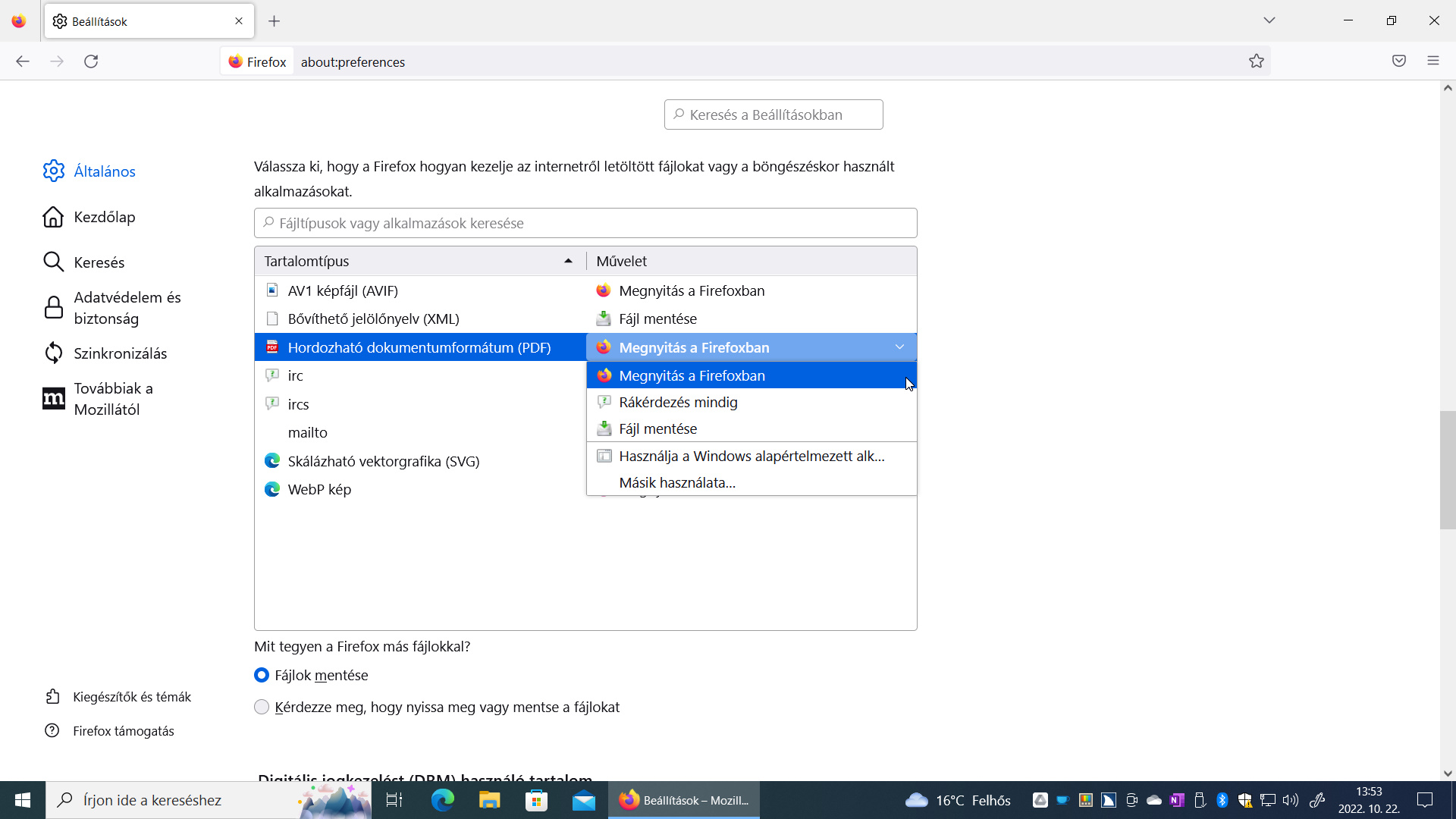
7. ábra: Ha alapértelmezett böngészővé tettük a Firefoxot, de a PDF fájlok megjelenítéséhez más alkalmazást akarunk használni, akkor lépjünk a Beállítások / Általános oldal Alkalmazások szakaszának listájára, és módosítsuk a Hordozható dokumentumformátum (PDF) sort.

PDF szerkesztése

Mostantól lehetőségünk van a PDF állományok böngészőn belüli szerkesztésére, rajzolásra és aláírások hozzáadására – természetesen a PDF fájlban, a készítő által beállított hozzáférési jogosultságtól függően.

Az előző fejezetben is említett alapértelmezett böngészővé tétel most már azzal is jár, hogy az alapértelmezett PDF megjelenítő is a Firefox lesz.

Privát ablak tálcaikon készítése

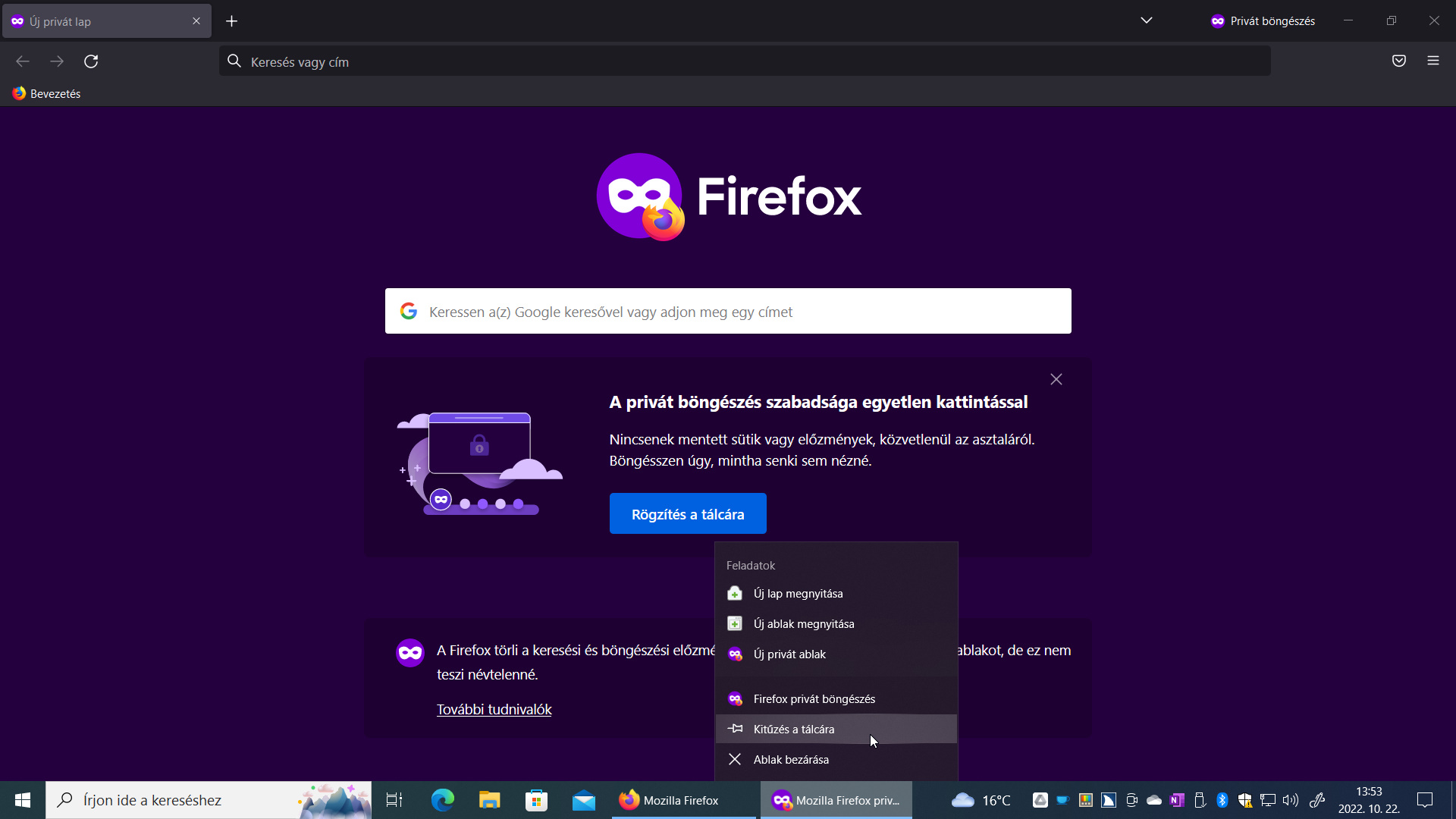
Mostantól lehetőségünk van a privát ablaknak saját indító ikont készíteni a tálcára. Ehhez az alkalmazásmenüből válasszuk ki az Új privát ablak (Ctrl+Shift+P), majd a tálcagomb helyi menüjéből a Kitűzés a tálcára parancsot (8. ábra)!

8. ábra: Utólag is kihelyezhetjük a privát böngészést indító ikont a tálcára.

A Firefox áttekintés lapfül - a Colorways

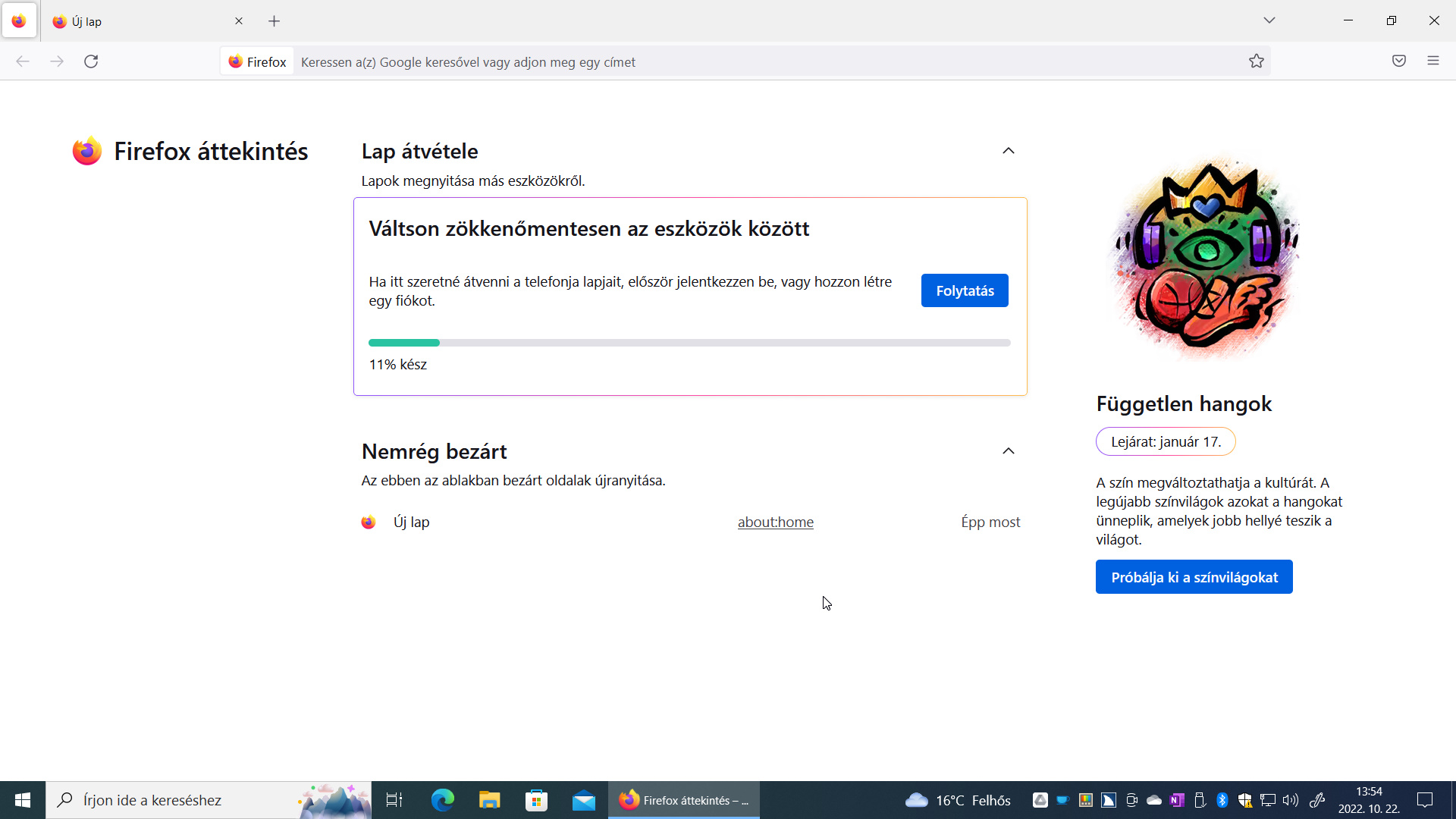
Kísérleti dizájn funkciónak indul ez a Colorways nevet kapott szolgáltatás, amellyel a Firefox színsémáján változtathatunk. Az eléréséhez a Firefox áttekintés (Firefox View) lapfülön keresztül vezet az út (9. ábra). A Firefox áttekintés oldalon egyelőre csak a más eszközökön megnyitott honlapok átvételét segítő Lap átvétele, valamint a korábban bezárt oldalak könnyebb visszakereshetőségét biztosító Nemrég bezárt szakaszt találjuk. A Colorways funkciót a Próbálja ki a színvilágokat gombbal érhetjük el.

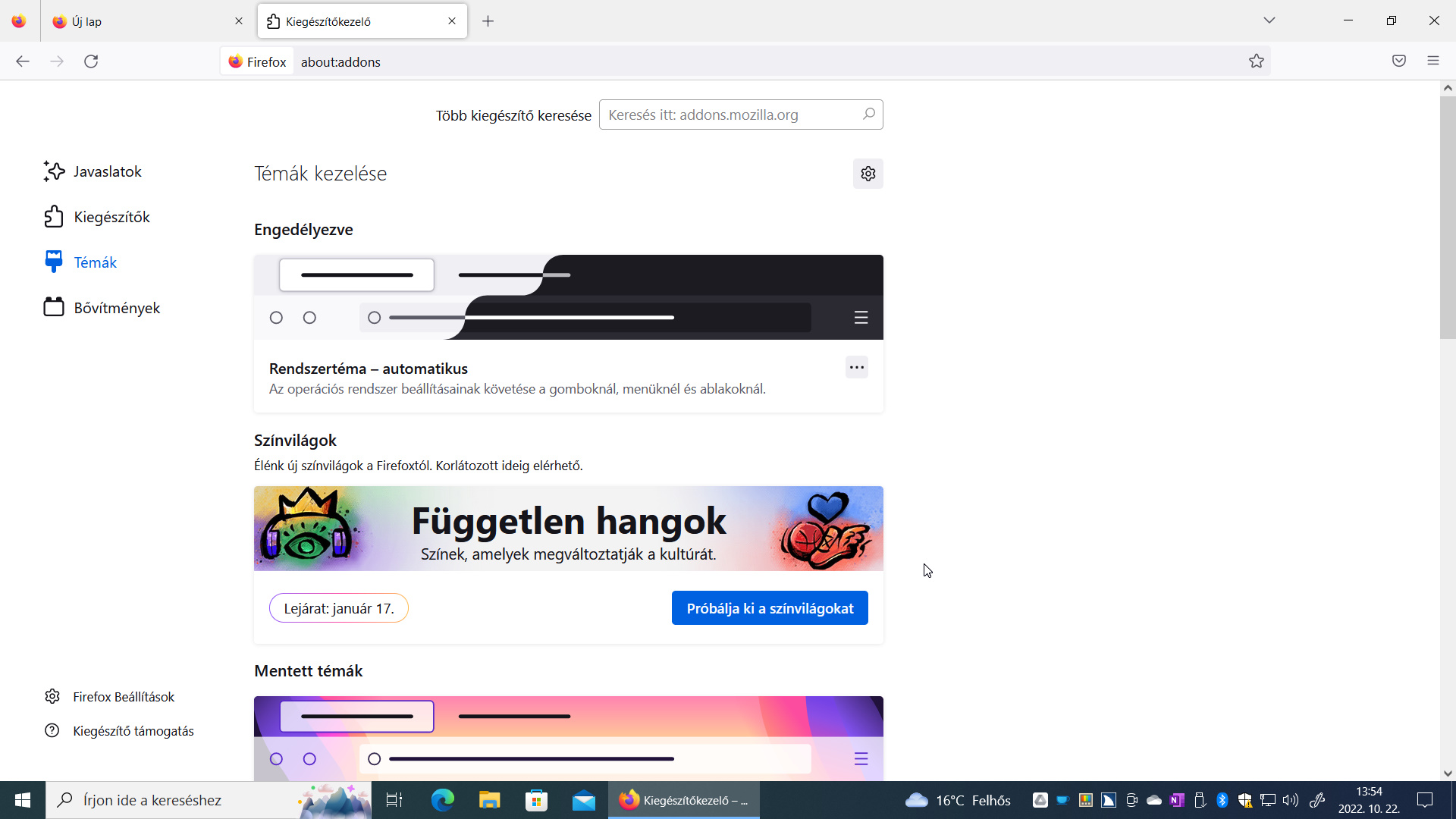
Mivel a Colorways is színséma, így a funkciót, és a személyre szabott sémákat is megtaláljuk az alkalmazásmenü Kiegészítők és témák (Ctrl+Shift+A) oldal Témák szakaszában (10. ábra).

9. ábra: A Firefox áttekintés lapfül tartalma. A Független hangok rész Próbálja ki a színvilágokat gombjával érhetjük el az ideiglenes Colorways funkciót.
10. ábra: A Colorways funkciót, és a vele elkészített témá(inka)t a Kiegészítők és témák parancs Témák szakaszában találjuk meg, illetve kezelhetjük.

Természetesen megkaptuk néhány magas, mérsékelt és alacsony besorolású biztonsági rés javítását is.

Sok sikert az új verzió használatához!

VÉGE.

Mennyire találtad hasznosnak ezt a cikket?

Válassz egy csillagot!

Szavazatszám: 0, Átlag: 0

Még nem szavazott senki! Legyél az első, aki értékeli ezt a bejegyzést!

Sajnálom, hogy ez a cikk nem volt hasznos számodra!

Segíts nekem, hogy jobb legyen ez a cikk!

Írd le, mit hiányolsz ebből a cikkből!

Email
Twitter
Facebook
Nyomtat
Címke , , , , .Könyvjelzőkhöz Közvetlen link.