


A Microsoft Excel vizsgák állandó szereplője a cellaegyesítés, amikor kijelölt cellákat kell összevonni egy cellává. Tipikus feladat a táblázat címének elhelyezése a táblázat fölé, a táblázat feletti cellák összevonásával, illetve a címszöveg középre zárásával. A cím bal szélső cellába gépelése, majd a cellák kijelölését követően a Cellaegyesítés parancs használata ma már a digitális kultúra része.
Igen ám, de keveseknek tűnik fel, így a feladatokban sem jelenik meg, hogy az Excel menüszalaggal ellátott 2007-es kiadása óta a megszokottal együtt háromféle megoldással is egyesíthetjük a kijelölt cellákat. Ezekkel fogunk megismerkedni a hajtás után…
A cellaegyesítéssel kapcsolatos parancsokat a Kezdőlap fülön, az Igazítás szakaszban találjuk. Foglaljuk össze, hogy a három egyesítési parancsnak mi a neve, használatuk milyen eredménnyel jár és hogyan érhetjük el azokat billentyűzettel:
- A Kezdőlap / Cellaegyesítés / Cellaegyesítés (Alt+Ő, EG, A) parancs tekinthető a cellaegyesítés klasszikus módszerének. A jól ismert paranccsal a kijelölt tartomány celláinak összefűzését követően a tartomány első cellájába gépelt tartalmat középre zárva jeleníthetjük meg. A módszer hátránya, hogy egyrészt formáz a Kezdőlap / Középre vízszintesen igazítás (Alt+Ő, KZ) paranccsal, ami nem feltétlenül elvárás, másrészt nem használhatjuk egymástól független sorok egyesítésére, mert azokat egy cellává vonja össze. A másik két cellaegyesítő parancs pont erre a két problémára jelent megoldást. Tehát...
- ...a Kezdőlap / Cellaegyesítés / Cellák egyesítése (Alt+Ő, EG, E) billentyűparancsot használva a hatás megegyezik a Cellaegyesítés parancséval, de elmarad a cím vízszintesen középre zárása, míg...
- ...a Kezdőlap / Cellaegyesítés / Egyesítés vízszintesen (Alt+Ő, GE, V) paranccsal soronként egyesíthetjük a több sornyi cellát. A vízszintesen középre zárás itt is elmarad.
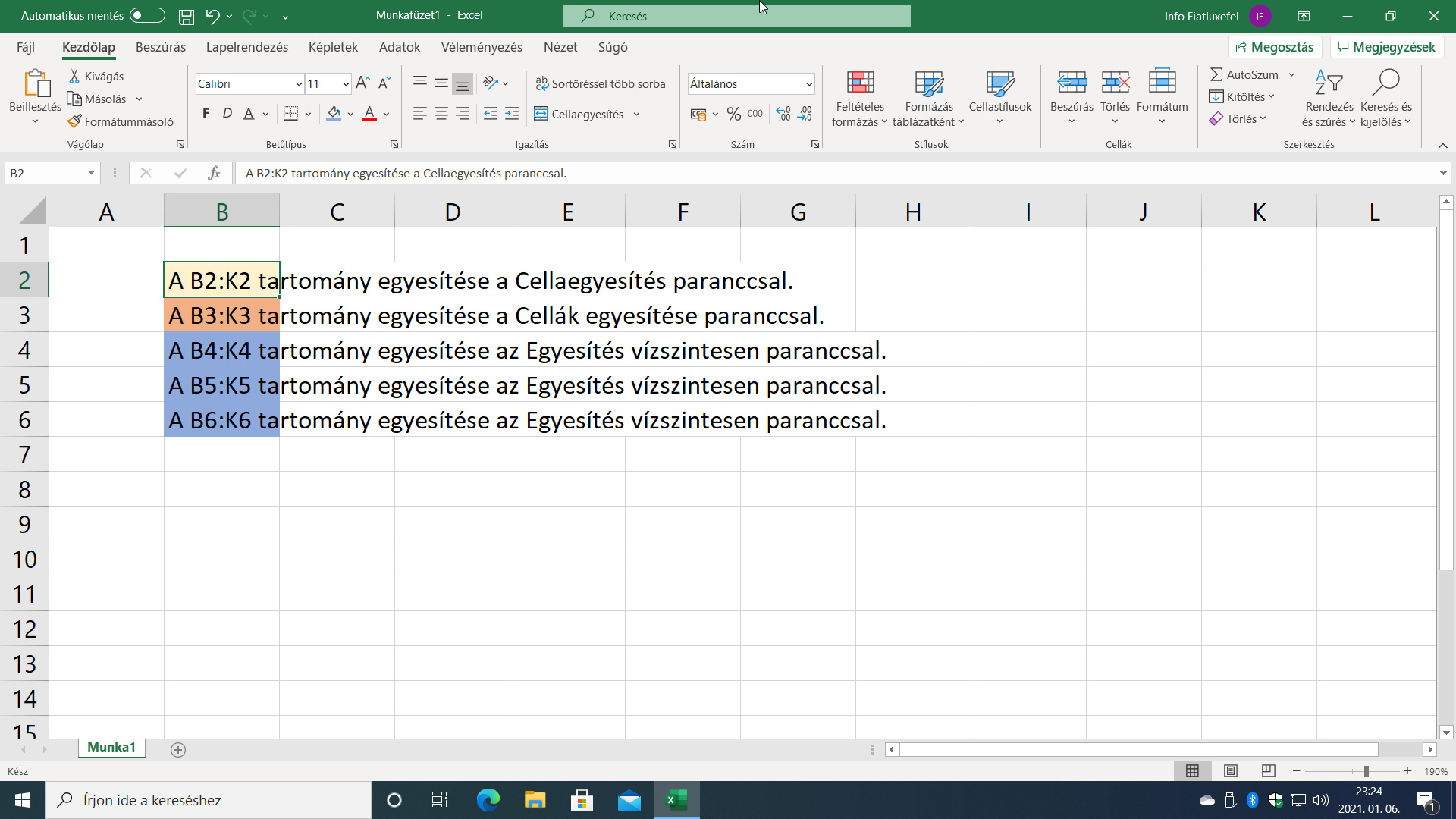
Nézünk mindhárom parancsra egy-egy példát! Az 1. ábrán látható, hogy a Munka1 munkalap B2:B6 celláiban rögzítettünk egy-egy, az adott cellán alkalmazni kívánt cellaegyesítő parancsra utaló szöveget. A B2 cella tartalma szerint a Cellaegyesítés, a B3 szerint a Cellák egyesítése, míg a B4:B6 cellákban az Egyesítés vízszintesen parancsot fogjuk alkalmazni. A szövegek arra is utalnak, hogy a B:K tartomány celláit kívánjuk egyesíteni. Az egyes cellák kitöltő színén is állítottunk a cellák jobb vizualitása érdekében.
Próbáljuk ki mindhárom parancsot:
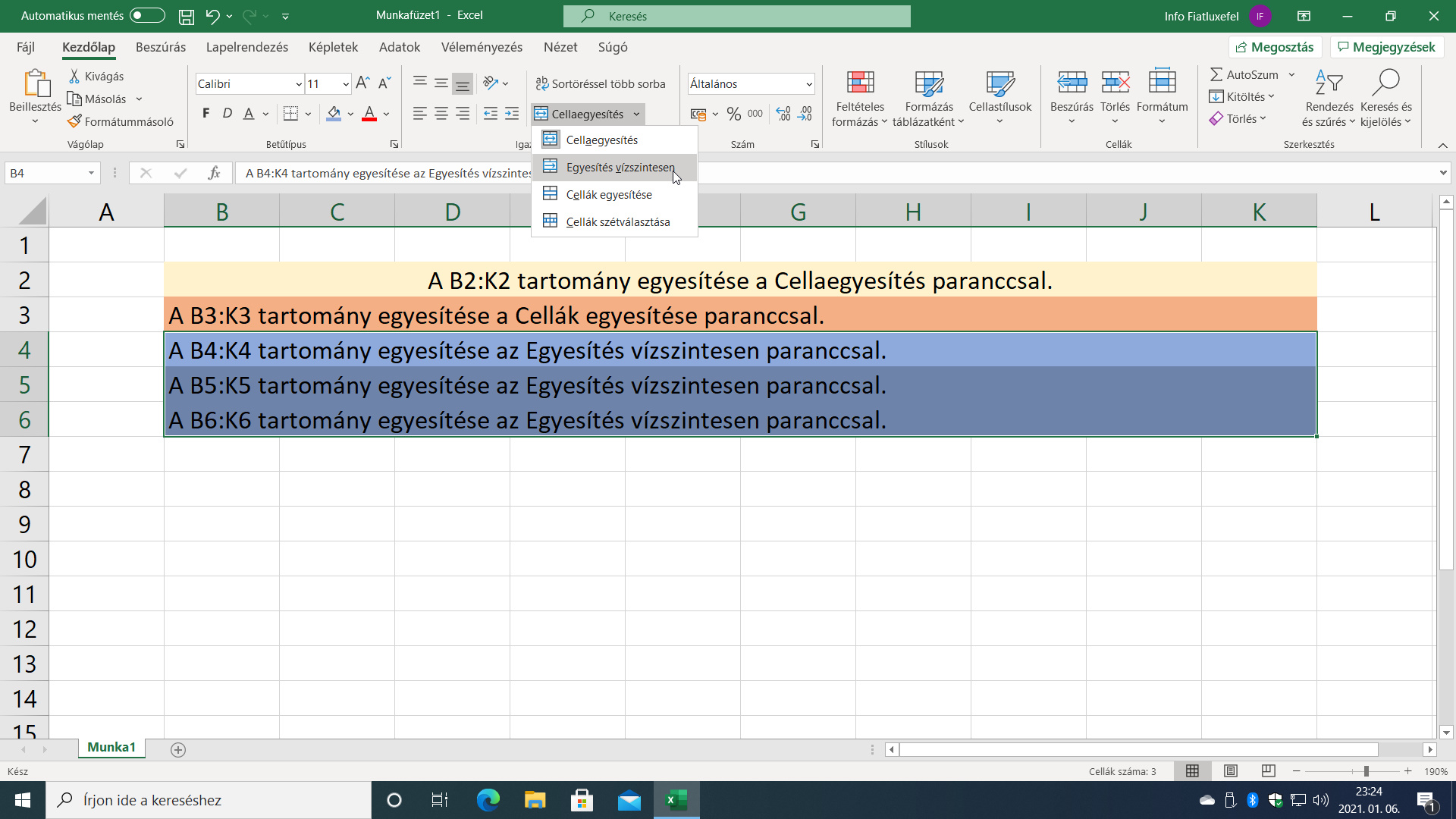
- Először jelöljük ki például az F5 funkcióbillentyű segítségével a B2:K2 tartományt, majd adjuk ki a Kezdőlap / Cellaegyesítés / Cellaegyesítés (Alt+Ő, EG, A) parancsot (2. ábra)! Látni fogjuk, hogy a B2:K2 egyesítve lett, a szöveg pedig vízszintesen középre zárt.
- Jelöljük ki a B3:K3 tartományt, majd adjuk ki a Kezdőlap / Cellaegyesítés / Cellák egyesítése (Alt+Ő, EG, E) parancsot! A cellákat összevonta az Excel egy cellába, de a szöveg maradt bal szélen, elmaradt a vízszintesen középre zárás.
- Végül jelöljük ki a B4:K6 tartományt a három sorral, majd adjuk ki a Kezdőlap / Cellaegyesítés / Egyesítés vízszintesen (Alt+Ő, EG, V) parancsot! A cellákat soronként fogja összevonni az Excel, a vízszintesen középre zárás elhagyásával.
- Mindhárom esetben a Kezdőlap / Cellaegyesítés / Cellák szétválasztása (Alt+Ő, EG, C) parancsot használjuk az egyesítés feloldására.
- Mindhárom parancs kapcsolóként működik, tehát nem csak az egyesítéshez, hanem a felosztáshoz is használhatjuk azokat.
- A Cellák formázása párbeszédpanel Igazítás fülén található Cellák egyesítésével választógomb (Ctrl+1, I, Alt+C) a Cellák egyesítése paranccsal egyezik meg.
- A parancsokhoz gyorsbillentyű nem ismert. Ha mégis szükségünk volna egyre, akkor tegyük ki a Cellaegyesítés ikonját az alkalmazásablak bal felső sarkában elhelyezett Gyorselérési eszköztárra, így attól függően, hányadik ikon lett, hozzájutunk egy Alt+sorszám gyorsbillentyűhöz.
- Az angol nyelvű Excelben a parancsok neve a következő: Home / Merge & Center / Merge & Center (Alt+H, M, C), Merge Cells (Alt+H, M, M) és Merge Across (Alt+H, M, A). A felosztásra pedig az Unmerge Cells (Alt+H, M, U) parancs szolgál.
Sok sikert a parancsok használatához!
VÉGE.
Mennyire találtad hasznosnak ezt a cikket?
Válassz egy csillagot!
Szavazatszám: 3, Átlag: 3.7
Még nem szavazott senki! Legyél az első, aki értékeli ezt a bejegyzést!
Sajnálom, hogy ez a cikk nem volt hasznos számodra!
Segíts nekem, hogy jobb legyen ez a cikk!
Írd le, mit hiányolsz ebből a cikkből!


