Február 25-én kaptunk utoljára főverzió frissítést, amiben számos újdonságot harangozott be a fejlesztő. Azóta – több 88-as frissítést követően – március 4-én befutott a 89-es kiadás is, szintén több változással. A legutolsó frissítés éppen tegnap, 10-én jelent meg.
A 88-as kiadásról ebben a cikkben írtunk – hajtás előtt érdemes átfutni, főleg a cikk végén tett ígéreteket, melyek közül kettő megjelent az új kiadásban!
1. A függőleges lapok
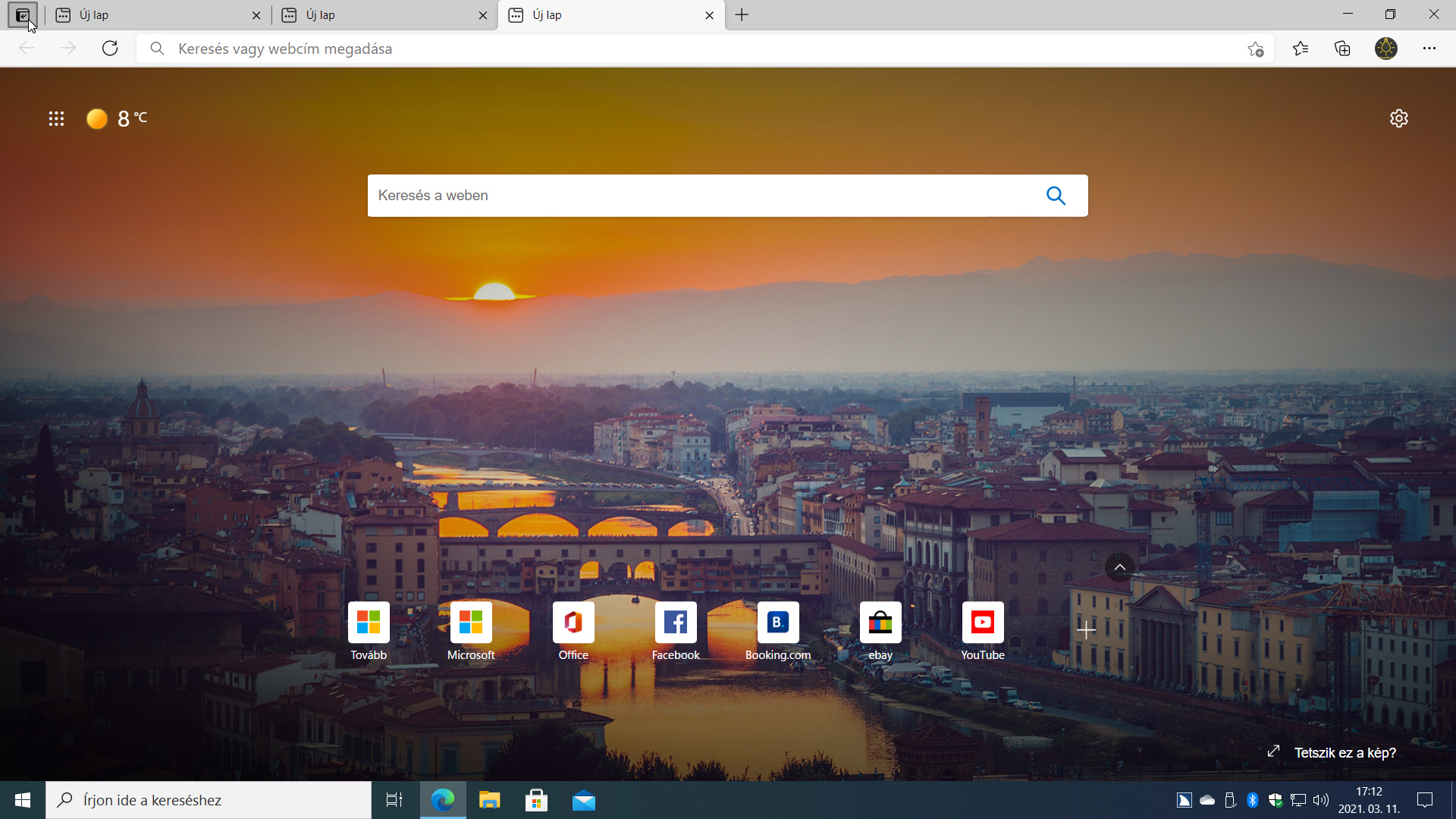
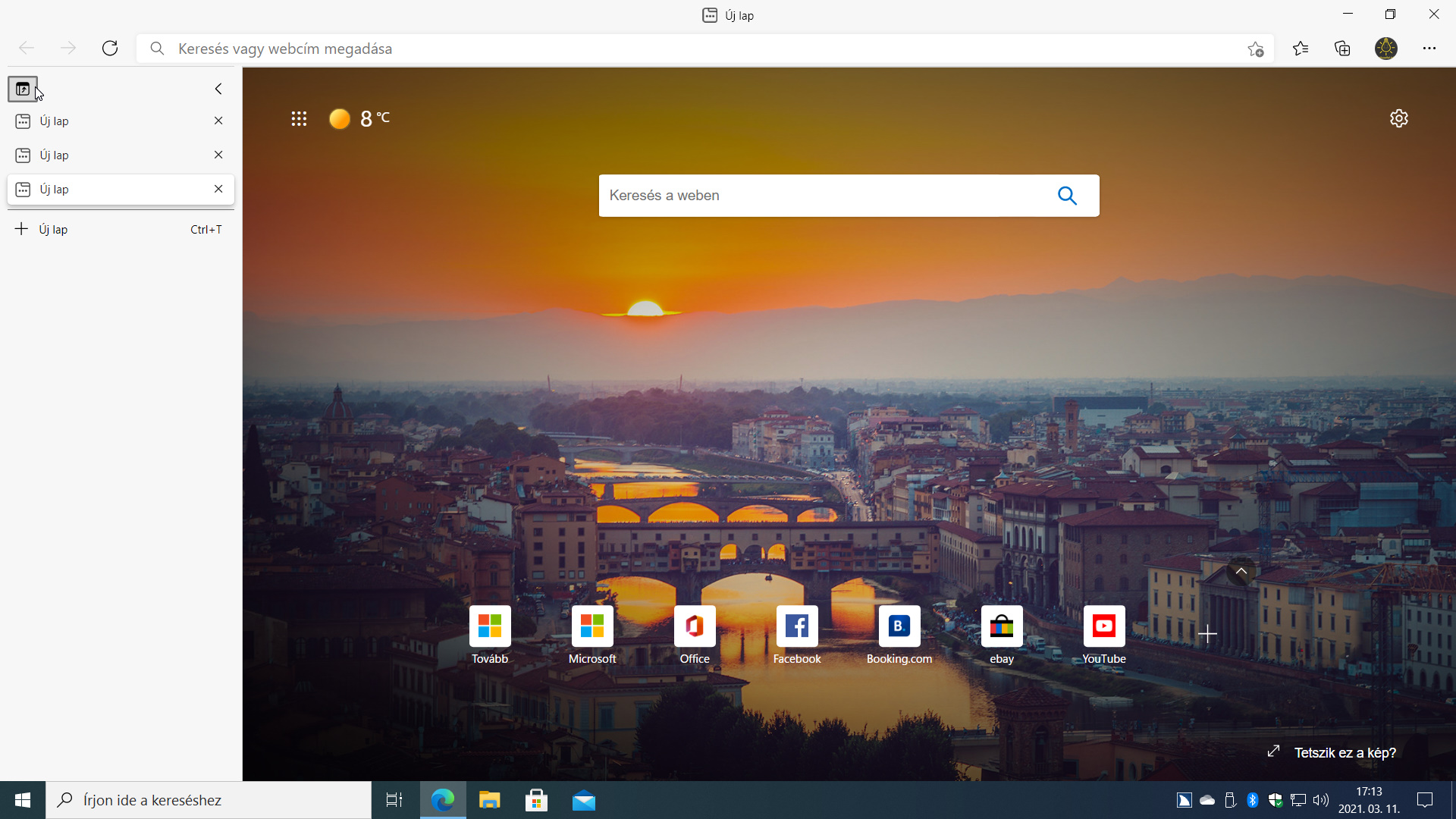
A 88-as kiadás egyik ígérete volt a függőleges lapok ablaktábla bevezetése. Ehhez kaptunk egy új lapfület amely az első lapfül előtt helyezkedik el (1. ábra). A lapfül a Függőleges lapok bekapcsolása nevet kapta. Egérrel elég rákattintani ahhoz, hogy a munkaterület bal szélén megjelenjen egy új ablaktábla, listázva a megnyitott lapfüleket (2. ábra). Ha billentyűzettel dolgozunk, akkor az F6 funkcióbillentyű ütögetésével lépjünk az első lapfülre, majd üssük le a Shift+Tab billentyűparancsot, és máris a Függőleges lapok bekapcsolása gombon találjuk magunkat. Amíg a fókusz a gombon van, addig a Szóköz billentyűvel be- és kikapcsolhatjuk az ablaktáblát.
Ez az elrendezés azoknak nagy segítség, akik sok megnyitott oldallal dolgoznak, hiszen egyre több oldalt megnyitva az egyre keskenyebb lapfülek között vizuálisan nehéz már eligazodni. A lapfülek listába rendezése nagyobb és szélesebb gombokkal valósult meg, így mind az oldalak áttekintése, mind a közöttük való böngészés könnyebb lett.
Ha elég nagy a képernyőnk mérete és felbontása, akkor az ablaktábla nem vesz el a munkaterületből sem, így az általában UHD felbontású oldalakat továbbra is teljes szélességben láthatjuk.
Az ablaktábla megjelenítését követően a fókusz a most már a Függőleges lapok kikapcsolása névre hallgató gombon marad, innen pedig a Tab billentyűvel továbblépve szabadon mozoghatunk az ablaktáblában, illetve ki is léphetünk az Edge ablakának többi elemére.
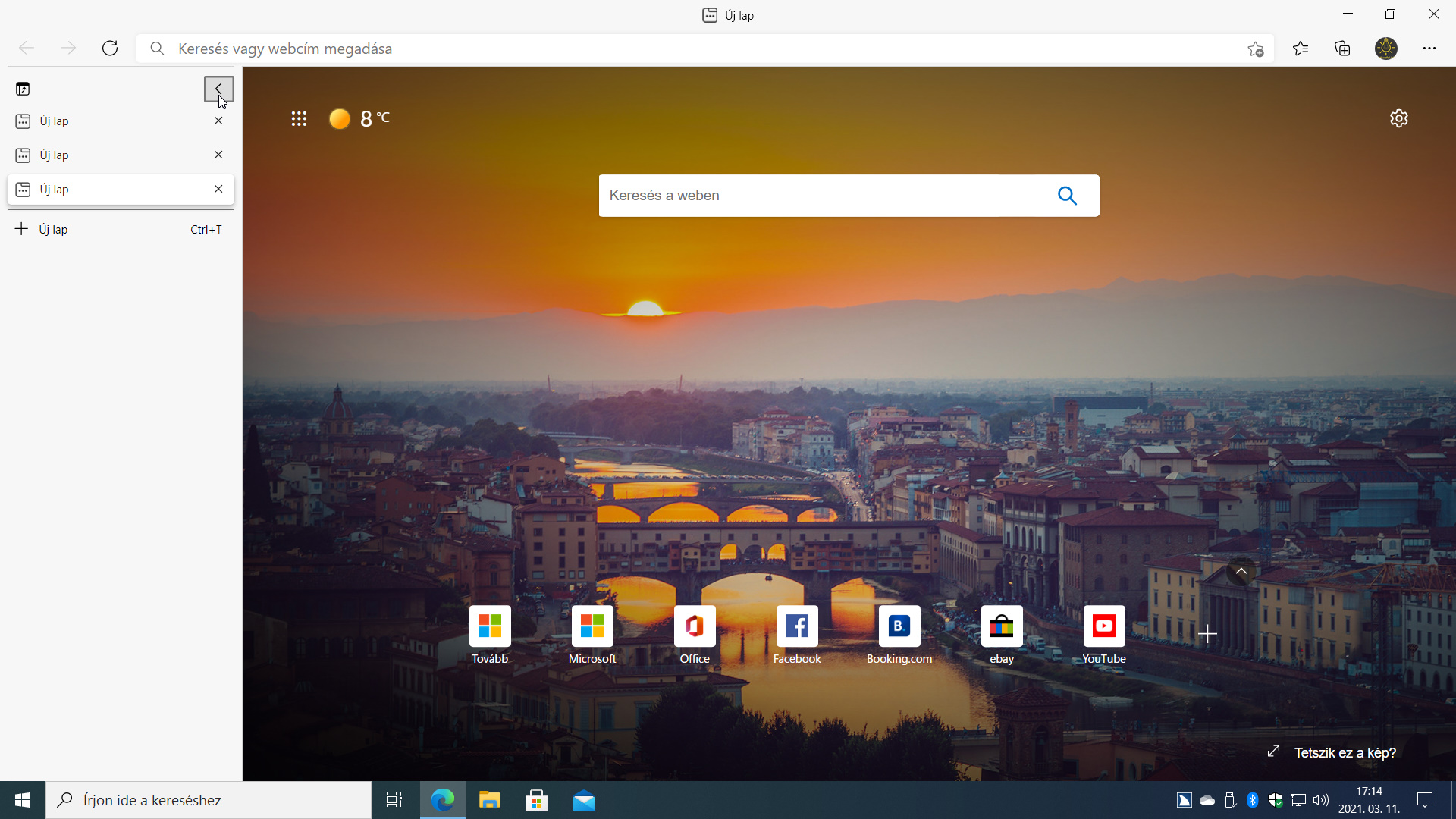
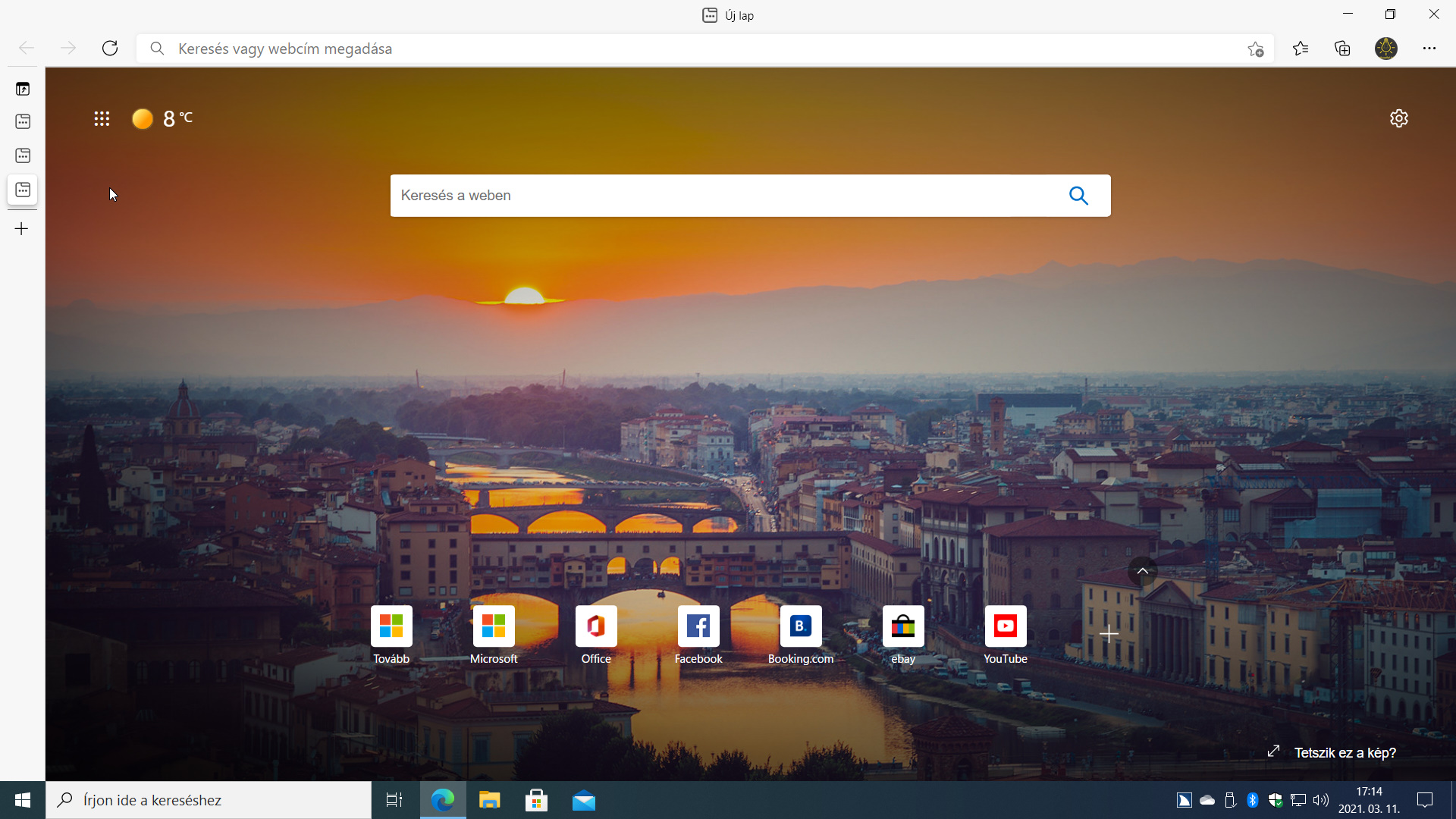
Az ablaktáblának három állapota van, a kikapcsolt, a bekapcsolt, és a dokkolt/lebegő állapot. Az első kettő állapot között a már ismert gombbal válthatunk, míg a dokkolt állapotot a Függőleges lapok kikapcsolása gombról Tab-bal továbblépve az Ablaktábla összecsukása gombra, tudjuk előidézni (3. ábra). A dokkolt állapotban (4. ábra) a lapfülek kis gombokká zsugorodnak, de így is kényelmes közöttük a navigálás. Ha az egérrel rámutatunk az ablaktáblára, vagy ráhelyezzük a fókuszt, akkor előgördül az ablaktábla, hogy megkönnyítse a kezelését. Ez a lebegő állapot addig marad fent, amíg a fókusz az ablaktáblán van, amint elkerül róla, összezáródik. A lebegő ablaktáblában az Ablaktábla összecsukása gomb helyén már az Ablaktábla rögzítése gombot találjuk, amellyel visszaállíthatjuk az ablaktáblát.
Az ablaktáblában egymás alatt elhelyezkedő lapfülek között a nyílbillentyűkkel mozoghatunk, használhatjuk a helyi menü billentyűt és a jobb egérkattintást a helyi menü megjelenítéséhez, illetve megtaláljuk a Lap bezárása (Ctrl+W) gombot is. A legalsó lapfül alatt helyezkedik el az Új lap (Ctrl+T) gomb, aminek használata helyett inkább a Ctrl+T billentyűkombinációt érdemes megtanulni.
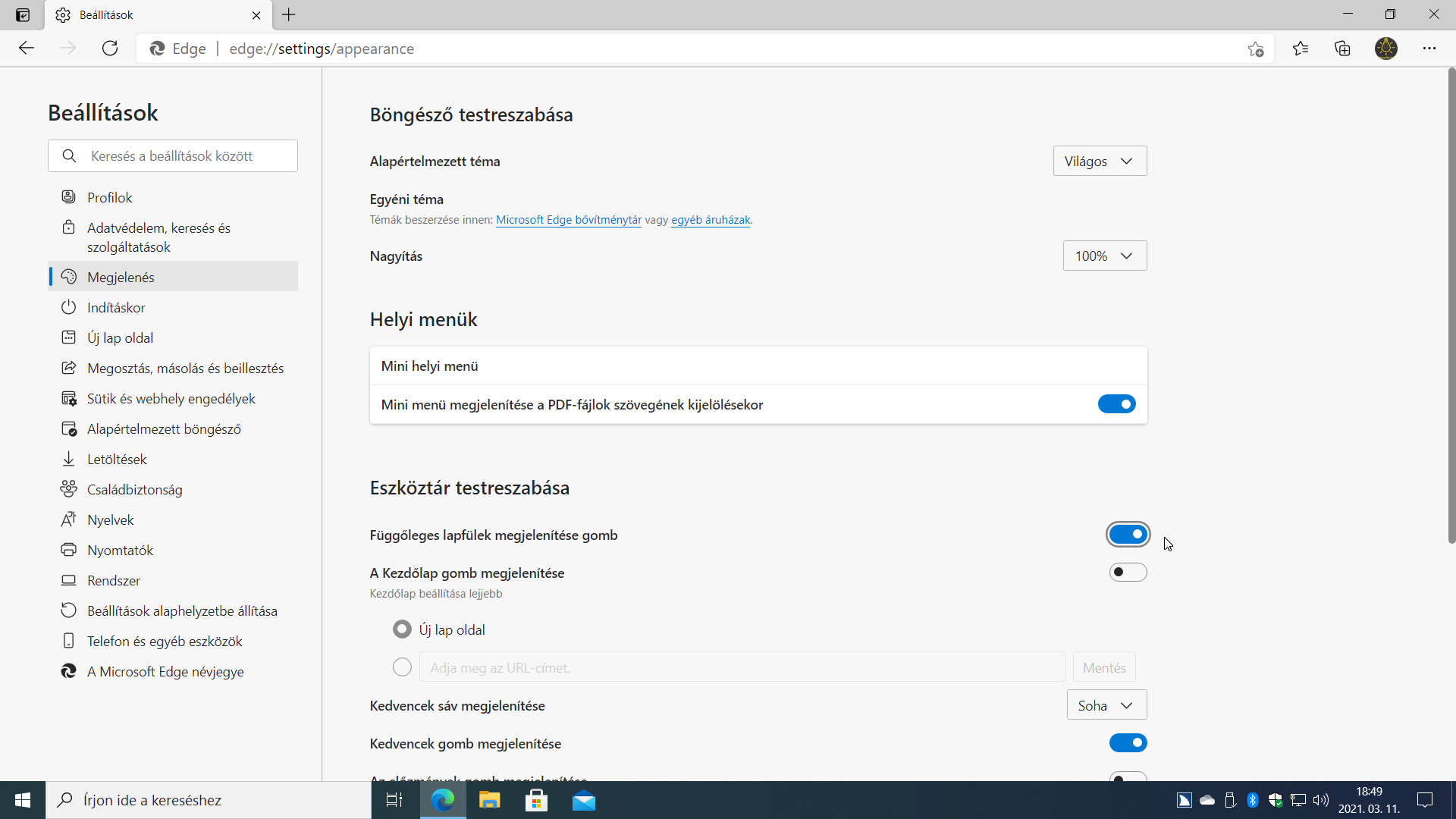
Utoljára érdemes megemlíteni azt is, hogy a Függőleges lapok bekapcsolása gomb megjelenését személyre szabhatjuk a Beállítások / Megjelenés oldalon (URL parancs: edge://settings/appearance). A letiltáshoz, illetve engedélyezéshez a Függőleges lapfülek megjelenítése gomb jelölőnégyzetet kell ki- vagy bekapcsolnunk (5. ábra).
2. Az indításgyorsító
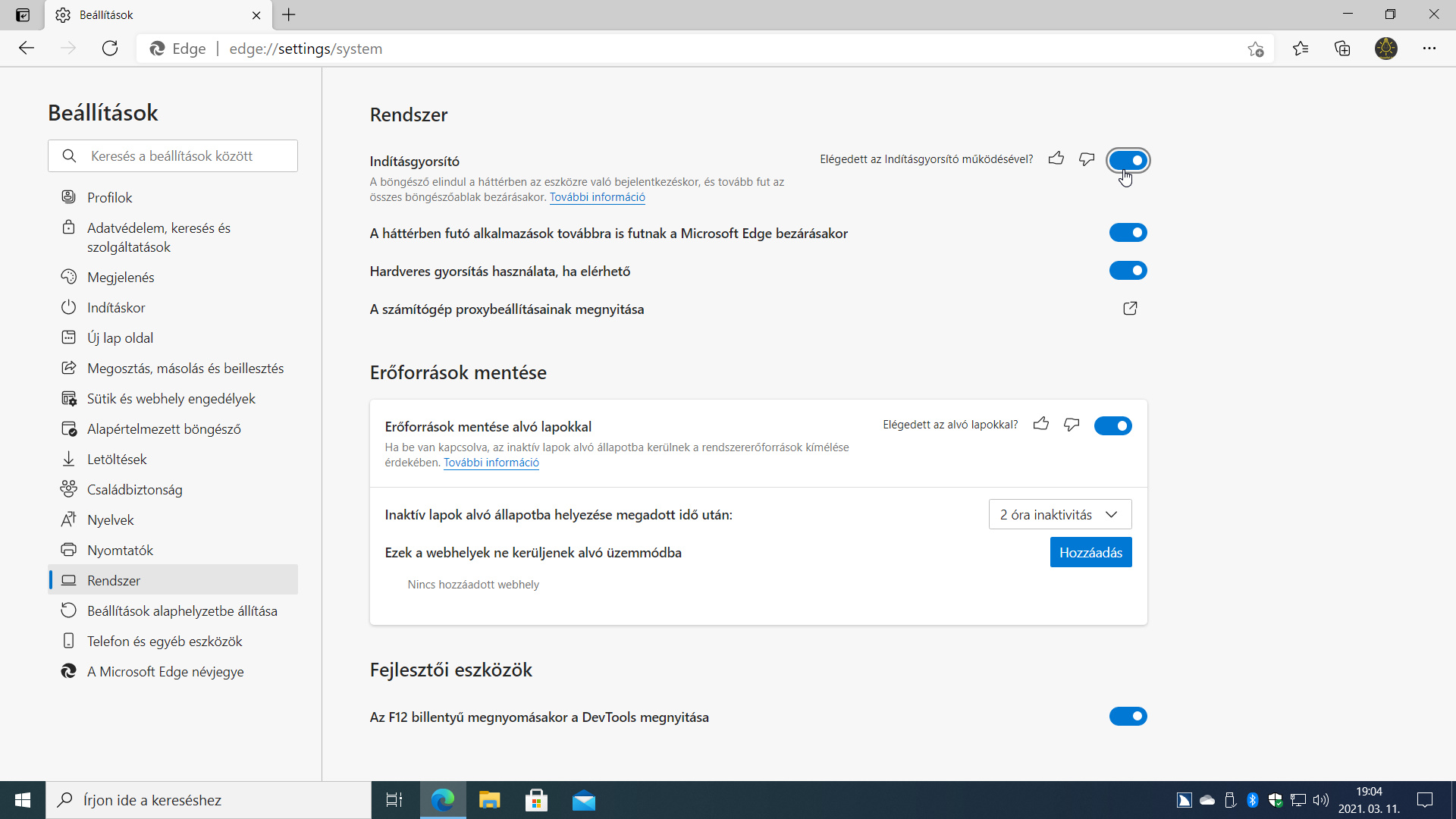
Egy másik ígérettel, az indításgyorsító (startup boost) szolgáltatással az Edge indítását kívánják a fejlesztők felgyorsítani azzal, hogy a böngésző bezárása valójában nem fog együtt járni annak memóriából való törlésével, így legközelebb sokkal gyorsabban lesz indítható. Az új kiadásban már az ezzel kapcsolatos beállítást is megkapjuk a Beállítások / Rendszer oldalon (URL parancs: edge://settings/system).
Amint az a 6. ábrán látszik, az oldal tetejére került egy Indításgyorsító jelölőnégyzet, amely alapesetben bekapcsolt. A fejlesztők várják a kedvező tapasztalatokat és visszajelzéseket, amit a jelölőnégyzet mellett elhelyezett Like és Dislike gombokkal adtak tudtunkra.
Egy kevésbé fontosnak tűnő, de sok esetben jelentős kényelmi szolgáltatás, hogy az új kiadástól az űrlapok kitöltésénél már a születési adatot is képes felkínálni az Edge. Mivel ezek az adatok érzékenyek, így érdemes időnként ellenőrizni, hogy az Edge milyen adatokat tárol, és kínálhat fel az űrlapok kitöltésekor. Ha kíváncsiak vagyunk ezekre, akkor ugorjunk a Beállítások / Profilok oldalra, majd keressük meg és válasszuk ki a Személyes adatok gombot (URL parancs: edge://settings/profiles)!
Tovább folyik a PDF dokumentumok megtekintéséről és szerkesztéséről gondoskodó szolgáltatások csiszolása. A 89-es kiadástól már a szövegkijelölési élmény is javult. Az Edge, a többi böngészőhöz hasonlóan már olyannyira képes a PDF dokumentumok natív kezelésére, hogy egyszerűbb igényeknél szinte elfelejthetjük az Adobe termékeit.
Sok sikert az új verzió használatához!
VÉGE.
Mennyire találtad hasznosnak ezt a cikket?
Válassz egy csillagot!
Szavazatszám: 0, Átlag: 0
Még nem szavazott senki! Legyél az első, aki értékeli ezt a bejegyzést!
Sajnálom, hogy ez a cikk nem volt hasznos számodra!
Segíts nekem, hogy jobb legyen ez a cikk!
Írd le, mit hiányolsz ebből a cikkből!