Tipp: az alapértelmezett mentési helyek módosítása a Windows 10-ben [#120]

Az SSD tárolók eljövetelével egyre többen építjük át úgy számítógépünket, hogy az operációs rendszer számára egy SSD-t, adataink számára pedig egy nagy kapacitású hagyományos merevlemezt állítunk üzembe. Igen ám, de hogyan utasíthatjuk a Windowst, hogy az adatainkat tároló felhasználói mappáink (Dokumentumok, Képek, Letöltések, Videók stb.) a merevlemezre kerüljenek? Erre mutatunk egy újabb módszert…

A felhasználói mappák

Az operációs rendszer számára fenntartott SSD háttértár (C: lemez) kapacitása hamar elégtelenné válik gyorsan bővülő adataink számára – gondoljunk csak a képekre, a videókra, a letöltött fájlokra vagy az egyre több helyet foglaló játékokra! Mivel a nagy kapacitású SSD-k ára jelenleg jóval nagyobb mint az ugyanakkora kapacitású merevlemezeké, sokunk az adatok tárolására hagyományos merevlemezt épít be az SSD mellé. Az adatok tárolásának átirányítása másik meghajtóra biztonsági szempontok miatt is szóba jöhet. Az operációs rendszer üzemeltetése, frissítése, újratelepítése okozhat meglepetést, adatvesztést.
A gyarapodó tárhely igény és az archiválás helyett hasznosabbnak tűnik a felhasználói mappák átirányítása másik háttértárra.

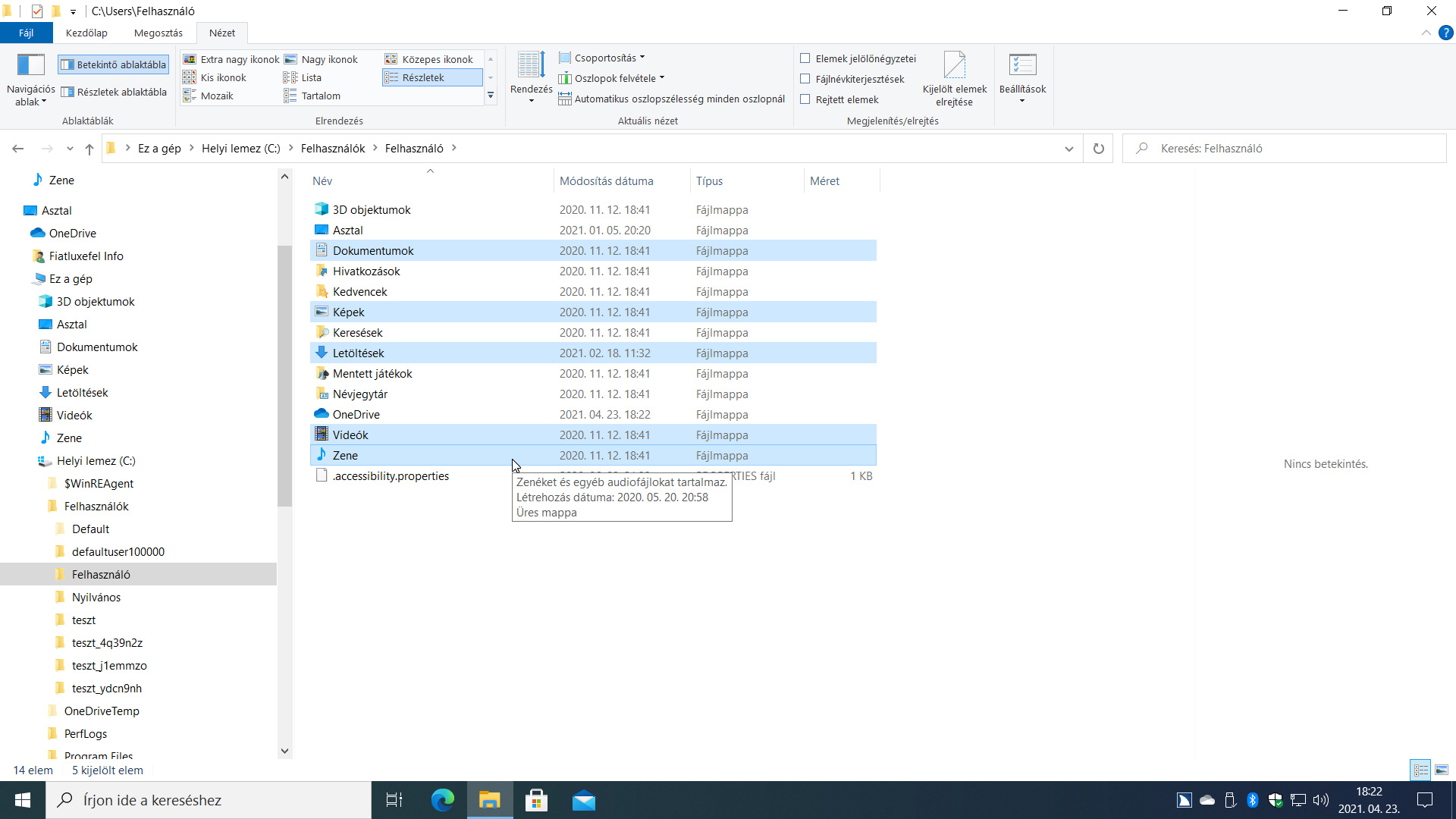
De mik is ezek a felhasználói mappák, vagyis alapértelmezett  mentési helyek? Minden felhasználó az operációs rendszer meghajtójának Felhasználók mappájában (C:\Felhasználók vagy C:\Users) egy-egy saját, a felhasználói fiókjának nevéből származtatott mappát kap a fiók készítésekor. Például, ha a fiók neve Felhasználó, akkor a mappa neve is ez lesz (1. ábra).

1. ábra: Egy Felhasználó nevű felhasználó saját mappái a Fájlkezelőben - kijelöltük az átirányítható mappákat.

Amint az az ábrán is látható, a felhasználó mappája számos olyan mappát tartalmaz, amelyek neve utal a bennük tárolható adatállományokra. Például a Dokumentumok mappába általános célú fájlok (Office dokumentumok), a Képek mappába képek, a Videók mappába mozgókép fájlok, a Letöltések mappába pedig a böngészővel vagy más letöltőprogrammal, internetről letöltött fájlok kerül(het)nek.
A Windows alkalmazások igazodnak ezekhez az úgynevezett alapértelmezett mentési helyekhez, vagyis mappákhoz. Például a Word mentéskor a Dokumentumok mappát kínálja fel, egy letöltött fájl pedig a Letöltések mappába kerül.

Arra eddig is volt lehetőség a Windowsban, hogy ezeket a mappákat másik meghajtóra irányítsuk át. Az ehhez szükséges módszer haladóbb ismereteket követel a felhasználóktól, ráadásul a beállítás eldugott helyen van. Érezhette ezt a Microsoft is, így a Gépházban külön ablakot kapott egy könnyebb és kényelmesebb módszer. Ezt a módszert mutatjuk be ebben a cikkben.

Az alapértelmezett mentési helyek módosítása billentyűzettel

Az alábbi lépéssorban bemutatjuk, hogy hogyan tudjuk a Felhasználó nevű fiók alapértelmezett mentési helyeit a C:\Felhasználók\Felhasználó mappából áthelyezni egy E: jelű háttértárra. Az áthelyezés során az E: meghajtón létre fog jönni az E:\Felhasználók\Felhasználó mappa, és ide fognak átkerülni az áthelyezett felhasználói mappák. A példában minden átirányítható mappát áthelyezünk.

  1. Indítsuk el a Gépházat a Start+I billentyűparanccsal!
  2. A Tab billentyűvel válasszuk ki és nyissuk meg a listamező Rendszer elemét!
  3. A Rendszer oldal megjelenését követően a Tab billentyűvel lépjünk a Rendszer listamezőre, majd lefelé lépkedve keressük meg és válasszuk ki a Tárterület elemet!
  4. A Tab billentyűvel lépjünk át a Tárterület oldalra, majd keressük meg és válasszuk ki az Új tartalmak mentési helyének módosítása linket!
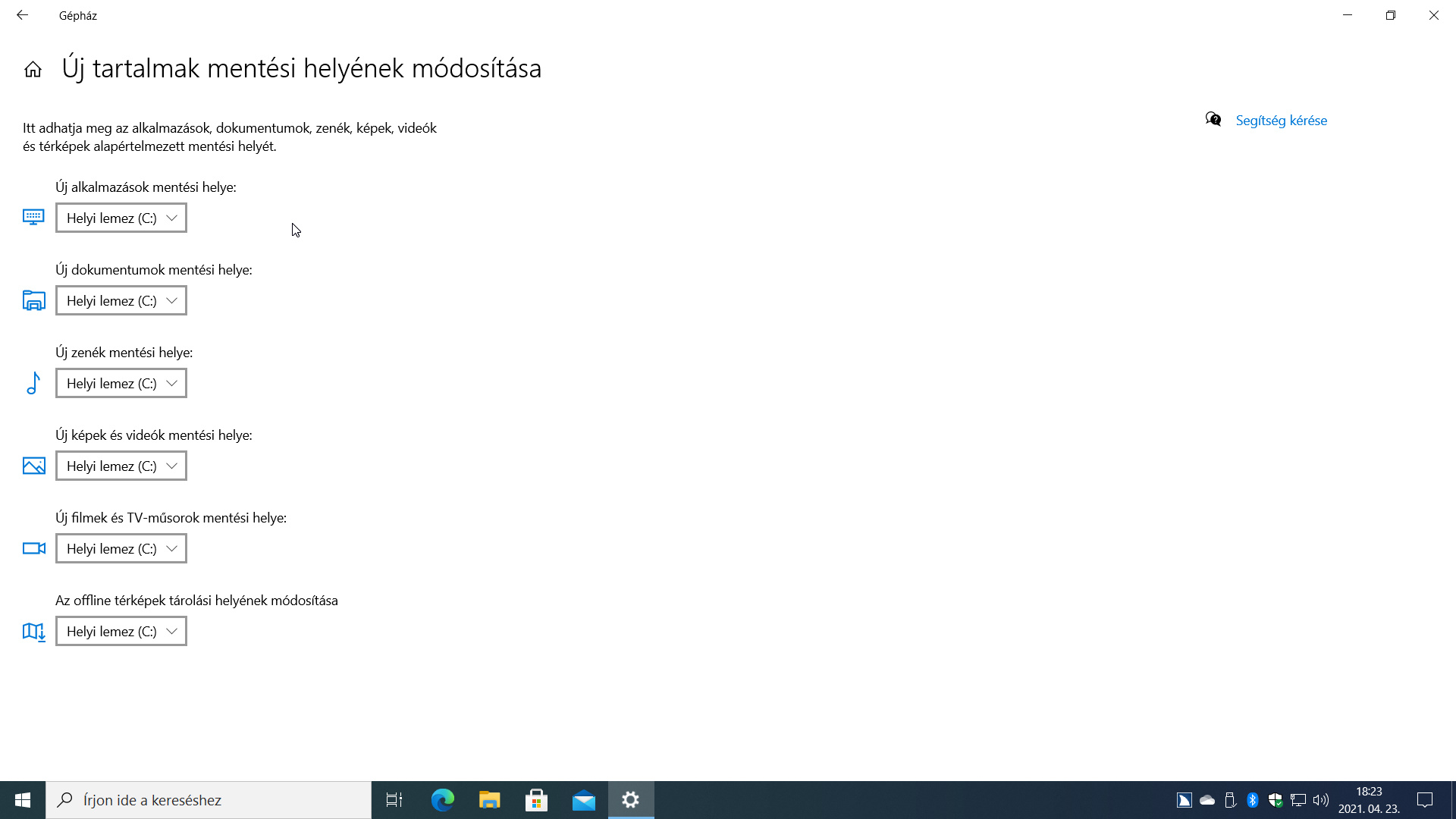
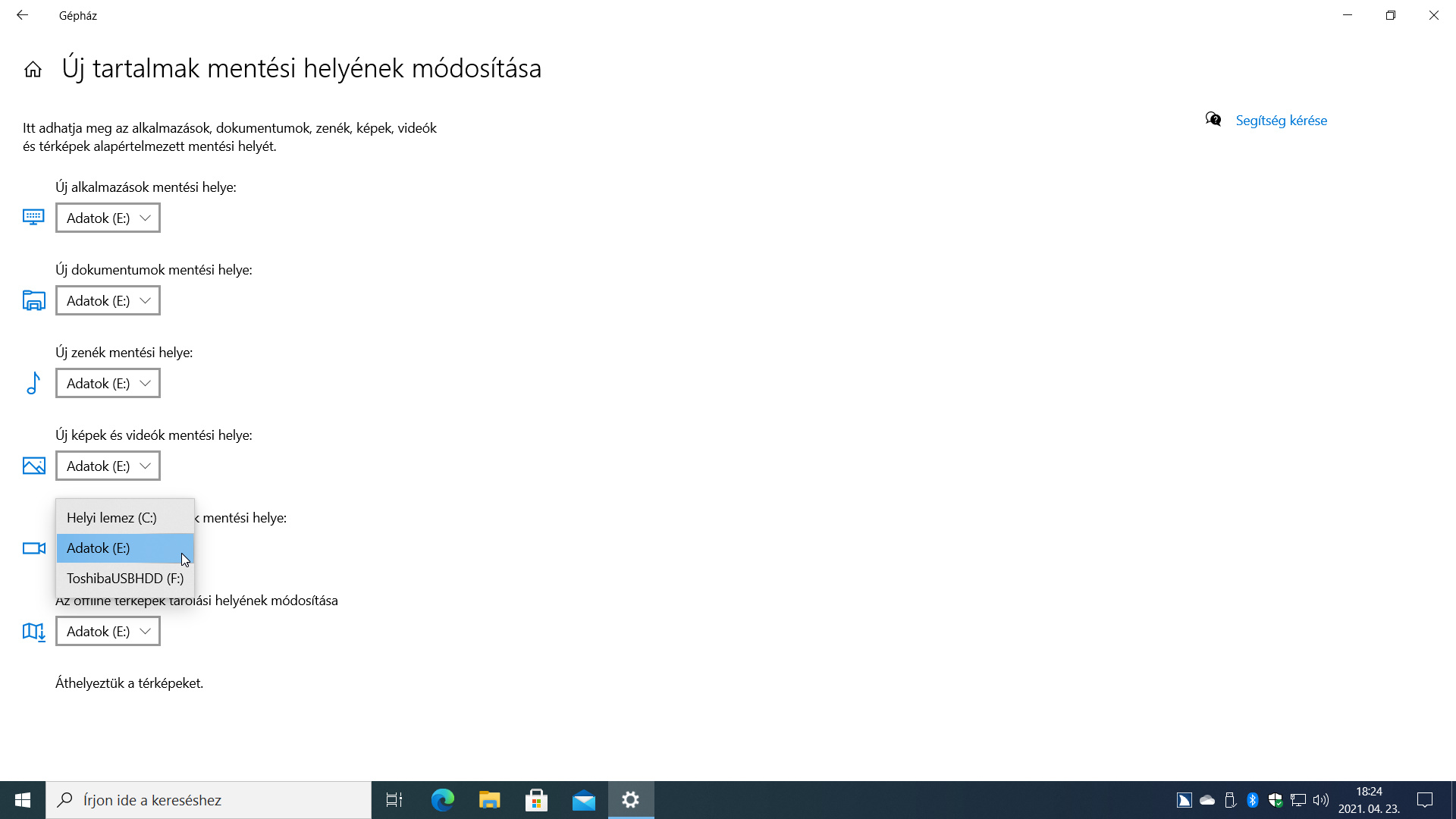
  5. Az Új tartalmak mentési helyének módosítása oldalon találjuk magunkat (2. ábra), amely – reméljük egyelőre – a C:\Program Files mappa (lásd a megjegyzéseket!) és öt felhasználói mappa átirányítását teszi lehetővé. A Tab billentyűvel egyenként keressük fel mindegyik kombinált listamezőt, válasszuk ki a kívánt meghajtót, majd erősítsük meg a döntésünket a Tab-bal átlépve a listamező mellett felbukkanó Alkalmaz gombbal (3. ábra)!
  6. Az Alkalmaz gombot kiválasztva a Windows áthelyezi az új meghajtóra a kiválasztott mentési hely mappáját teljes tartalmával együtt, majd a fókuszt a következő mentési hely kombinált listamezőjére helyezi.
  7. Ha minden átirányítani kívánt mappát áthelyeztünk, akkor zárjuk be a Gépház ablakát az Alt+F4 billentyűkombinációval!
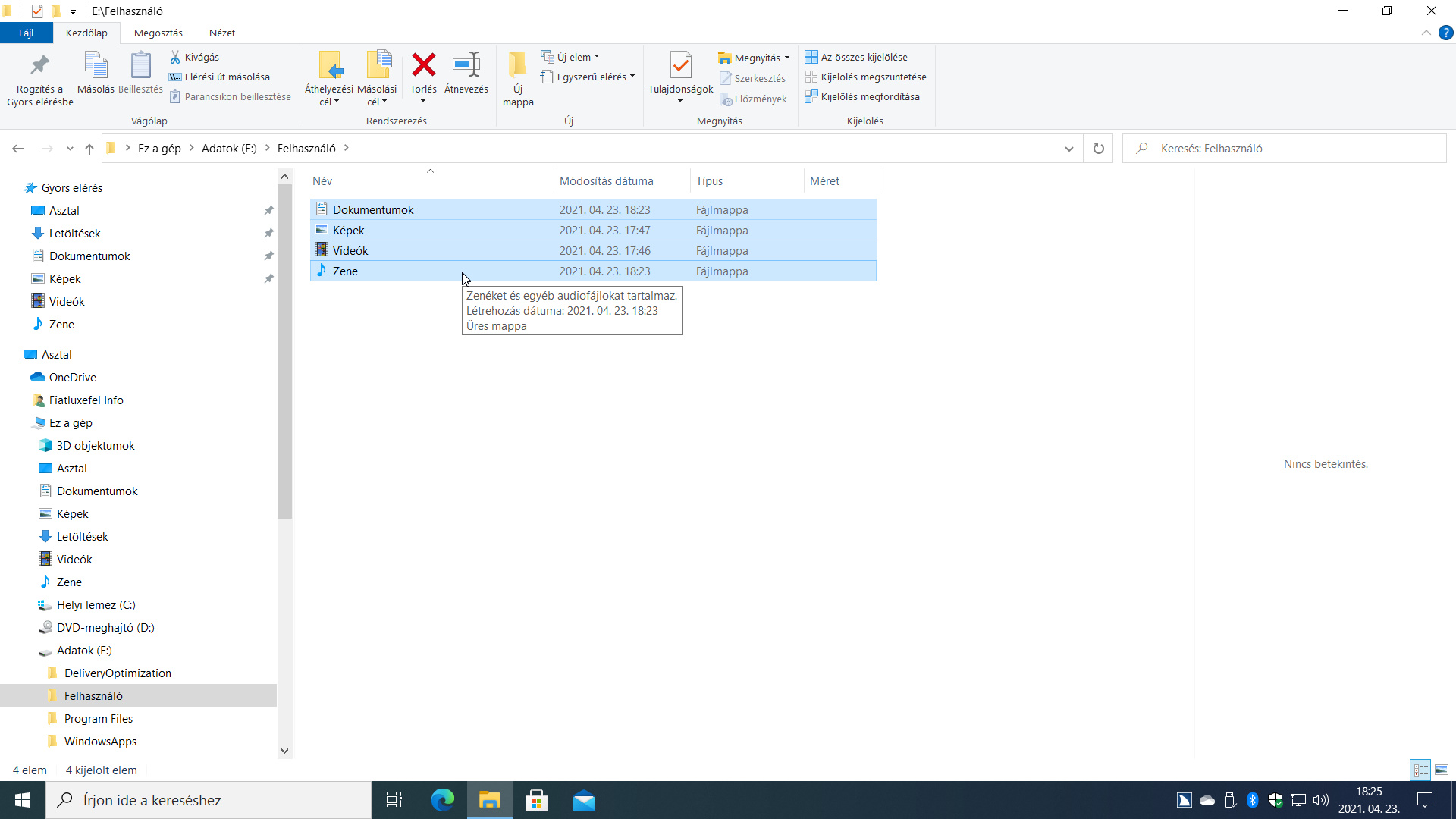
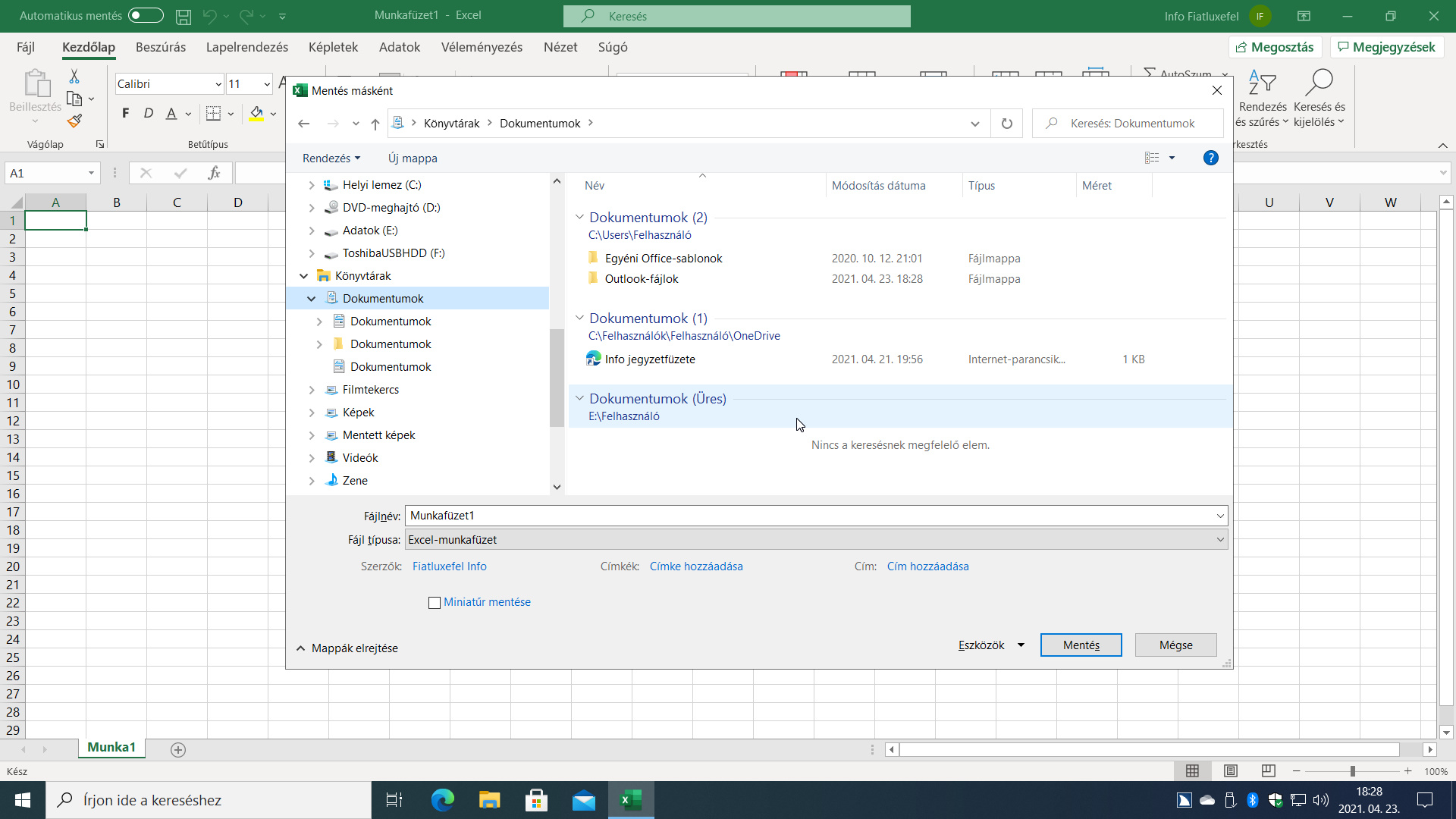
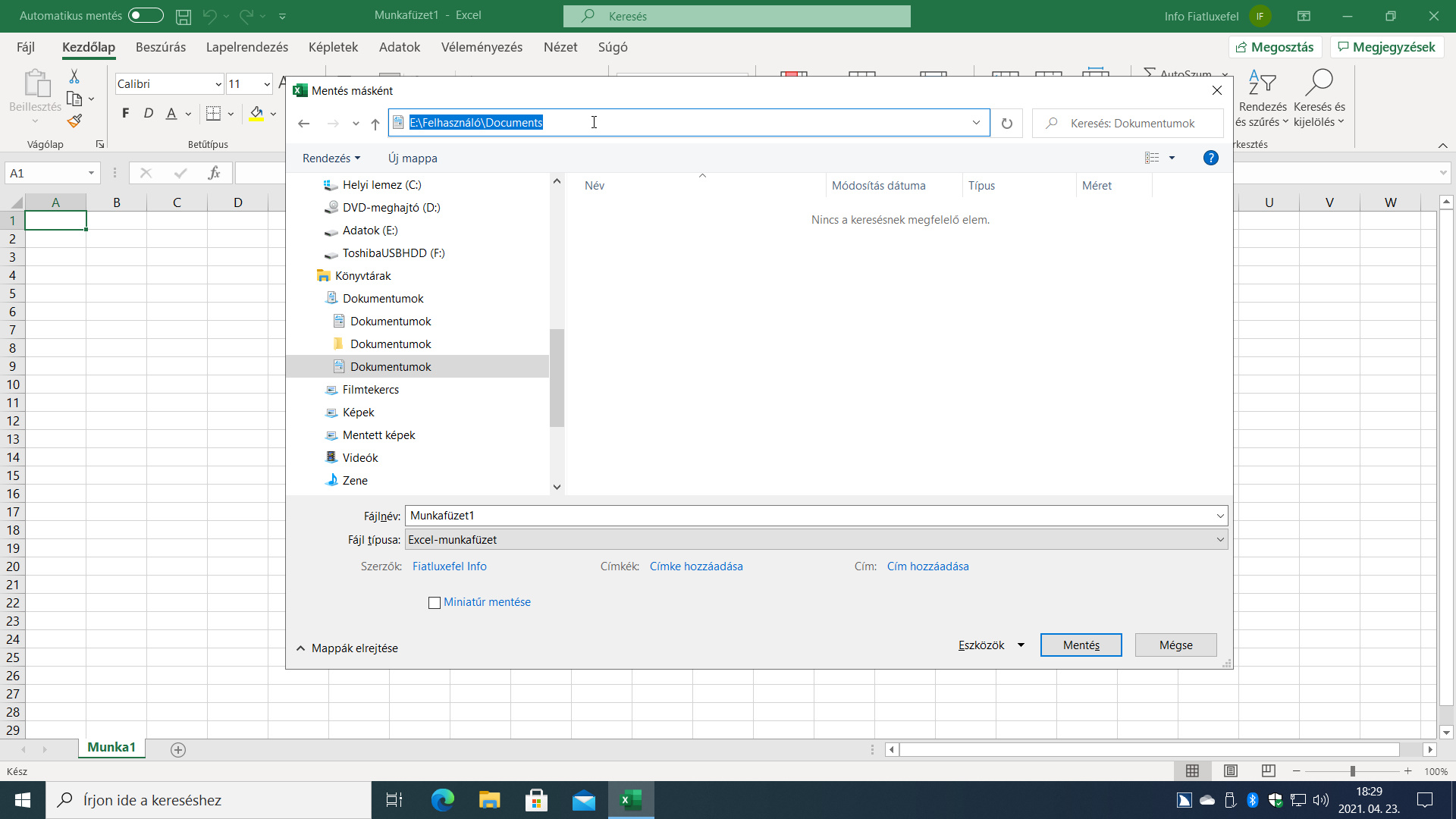
  8. Indítsuk el a Fájlkezelőt (Start+E), és győződjünk meg arról, hogy az átirányított mappák valóban a megadott meghajtón helyezkednek el (4. ábra)! Ha elindítunk egy, az adott mentési helyet használó alkalmazást, majd kezdeményezünk egy megnyitás vagy mentés másként műveletet, szintén azt kell tapasztalnunk, hogy mentési hely már a megadott meghajtón van (6. és 7. ábra).
2. ábra: Az Új tartalmak mentési helyének módosítása oldal az átirányítás előtt. Látható, hogy minden mappa az operációs rendszer C: meghajtóján helyezkedik el.
3. ábra: Az Új tartalmak mentési helyének módosítása oldal az átirányítást követően. Az egyik opciónál jól látszanak a felkínált meghajtók (C:, E: és F:).
4. ábra: A Fájlkezelőben meggyőződhetünk az átirányítás eredményéről. Jól látszik, hogy a kijelölt mappák az E: meghajtóra kerültek.

Ugrás Az Új tartalmak mentési helyének módosítása oldalra

Ha azonnal az Új tartalmak mentési helyének módosítása oldalt akarjuk megnyitni, akkor tegyük a következőket:

  1. Üssük le a Start+S billentyűparancsot a Keresőmező szerkesztőmező aktiválásához!
  2. Gépeljük be a következő kifejezést: mentési helyek
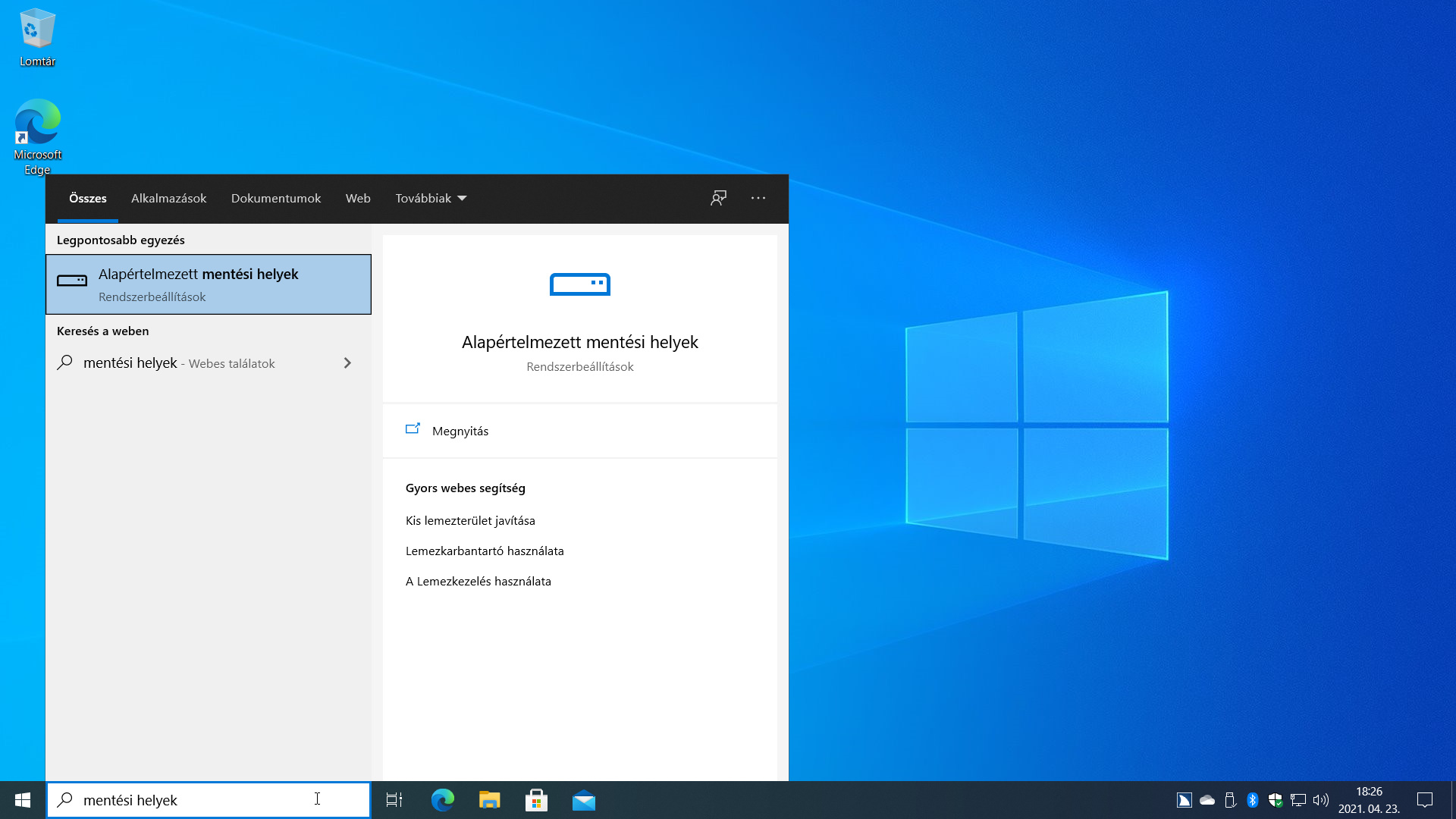
  3. A találatlistán megjelenik az Alapértelmezett mentési helyek rendszerbeállítás (5. ábra), amit fogadjunk el az Enter leütésével!
  4. A képernyőn azonnal a Gépház Új tartalmak mentési helyének módosítása oldalán találjuk magunkat.
5. ábra: Az Új tartalmak mentési helyének módosítása oldalra leggyorsabban az Alapértelmezett mentési helyek rendszerbeállítással jutunk.

Az alapértelmezett mentési helyek módosítása egérrel

A billentyűzet helyett most dolgozzunk egérrel az előbb megismert gyorsabb módszerrel:

  1. Kattintsunk a Tálca Keresés ikonára vagy szerkesztőmezőjére!
  2. Gépeljük be a következő kifejezést: mentési helyek
  3. A találatlistán válasszuk ki az Alapértelmezett mentési helyek rendszerbeállítást (5. ábra)!
  4. A képernyőn megjelenik a Gépház Új tartalmak mentési helyének módosítása oldala (2. ábra).
  5. Az átirányítani kívánt mappák listamezőiben válasszuk ki a megfelelő meghajtót, majd kattintsunk a megjelenő Alkalmaz gombra (3. ábra)!
  6. Az Alkalmaz gombot kiválasztva a Windows áthelyezi az új meghajtóra a kiválasztott mentési hely mappáját teljes tartalmával együtt, majd a fókuszt a következő mentési hely kombinált listamezőjére helyezi.
  7. Ha minden átirányítani kívánt mappát áthelyeztünk, akkor zárjuk be a Gépház ablakát!
  8. Indítsuk el a Fájlkezelőt (Start+E), és győződjünk meg arról, hogy az átirányított mappák valóban a megadott meghajtón helyezkednek el (4. ábra)! Ha elindítunk egy, az adott mentési helyet használó alkalmazást, majd kezdeményezünk egy megnyitás vagy mentés másként műveletet, szintén azt kell tapasztalnunk, hogy mentési hely már a megadott meghajtón van (6. és 7. ábra).

Megjegyzések

6. ábra: Az új mentési hely azonnal megjelenik a Könyvtárak mentési helyei között.
7. ábra: Közelebbről megvizsgálva az E: mentési helyet, láthatjuk, hogy valóban az E:\Felhasználó\Dokumentumok mappára mutat.

Sok sikert az átirányítás használatához!

VÉGE.

Mennyire találtad hasznosnak ezt a cikket?

Válassz egy csillagot!

Szavazatszám: 6, Átlag: 3.3

Még nem szavazott senki! Legyél az első, aki értékeli ezt a bejegyzést!

Sajnálom, hogy ez a cikk nem volt hasznos számodra!

Segíts nekem, hogy jobb legyen ez a cikk!

Írd le, mit hiányolsz ebből a cikkből!

Email
Twitter
Facebook
Nyomtat
Címke , , , .Könyvjelzőkhöz Közvetlen link.