Frissítés: Olvasási lista a Chrome-ban [#123]

Egy hónapok óta rejtőzködő szolgáltatást élesített be a Google a Chrome böngésző legutolsó kiadásában: a Könyvjelzősáv jobb szélén megjelent az Olvasási lista gombmenü. Az Olvasási lista egy linkgyűjtemény, amelybe felvehetjük azokat az oldalakat, amelyeket később kívánunk elolvasni, vagy amelyekre csak felfigyeltünk és később akarunk velük foglalkozni. Tehát az Olvasási lista nem menti el az oldalakat, hanem csak azok linkjeit őrzi későbbi felhasználásra…

Ha az Olvasási lista (1. ábra) nem látható, akkor valószínűleg ki lett kapcsolva a Könyvjelzősáv. Adjuk ki A Google Chrome személyre szabása és beállítása menü Könyvjelzők / Könyvjelzősáv megjelenítése parancsát vagy üssük le a Ctrl+Shift+B billentyűkombinációt! Persze az is előfordulhat, hogy még nem frissült a böngésző, illetve a Google – jó szokásához híven – még nem aktiválta a szolgáltatást – utóbbi esetben várjunk, előbb-utóbb megkapjuk!

1. ábra: A Könyvjelzősáv végén találjuk az Olvasási lista gombot.

Egyelőre nem tudjuk, van-e gyorsbillentyűje ennek a gombnak, így ha billentyűzettel dolgozunk, akkor a gomb eléréséhez a következő utat kell bejárnunk: ütögessük az F6 funkcióbillentyűt, amíg a Könyvjelzők eszköztárra nem lépünk, majd a Shift+Tab billentyűvel ugorjunk az eszköztár utolsó, Olvasási lista gombjára – a Tab billentyűvel is lépkedhetünk, de ebben az esetben az eszköztár minden ikonját érinteni fogjuk, mivel a gombmenü jelenleg az utolsó helyen áll. A gombhoz tartozó listát a megszokott módon gördíthetjük le, illetve böngészhetjük tartalmát. (Ha nem találjuk a gombot, akkor a bevezetőben említett helyzetben vagyunk, várnunk kell…)

Ha egy oldalt fel szeretnénk venni a listára, akkor nem az Olvasási lista gombmenüre, hanem a címsávban elhelyezkedő, csillagot ábrázoló Lap hozzáadása a könyvjelzőkhöz gombra lesz szükségünk. Ez a gomb is elérhető billentyűzettel: üssük le az F10 funkcióbillentyűt, hogy a fókuszt A Google Chrome személyre szabása és beállítása menügombra helyezzük, majd induljunk el a Bal nyílbillentyűvel a Lap hozzáadása a könyvjelzőkhöz gombig. (Ez a gomb korábban az ugyanilyen nevű panelt jelenítette meg, segítve a weboldal felvételét a könyvjelzők közé. Ez most megváltozott, a gomb most már két parancsot kínál fel: Könyvjelző hozzáadása és Hozzáadás olvasási listához, illetve Megjelölés olvasottként.)

Lap hozzáadása az Olvasási listához

Hogyan vehetünk fel egy megnyitott weboldalt az olvasási listára a billentyűzet használatával?

  1. Indítsuk el a Chrome böngészőt, majd nyissunk meg egy weboldalt!
  2.  Üssük le az F10 funkcióbillentyűt, majd balra lépkedve keressük meg a Lap hozzáadása a könyvjelzőkhöz gombot!
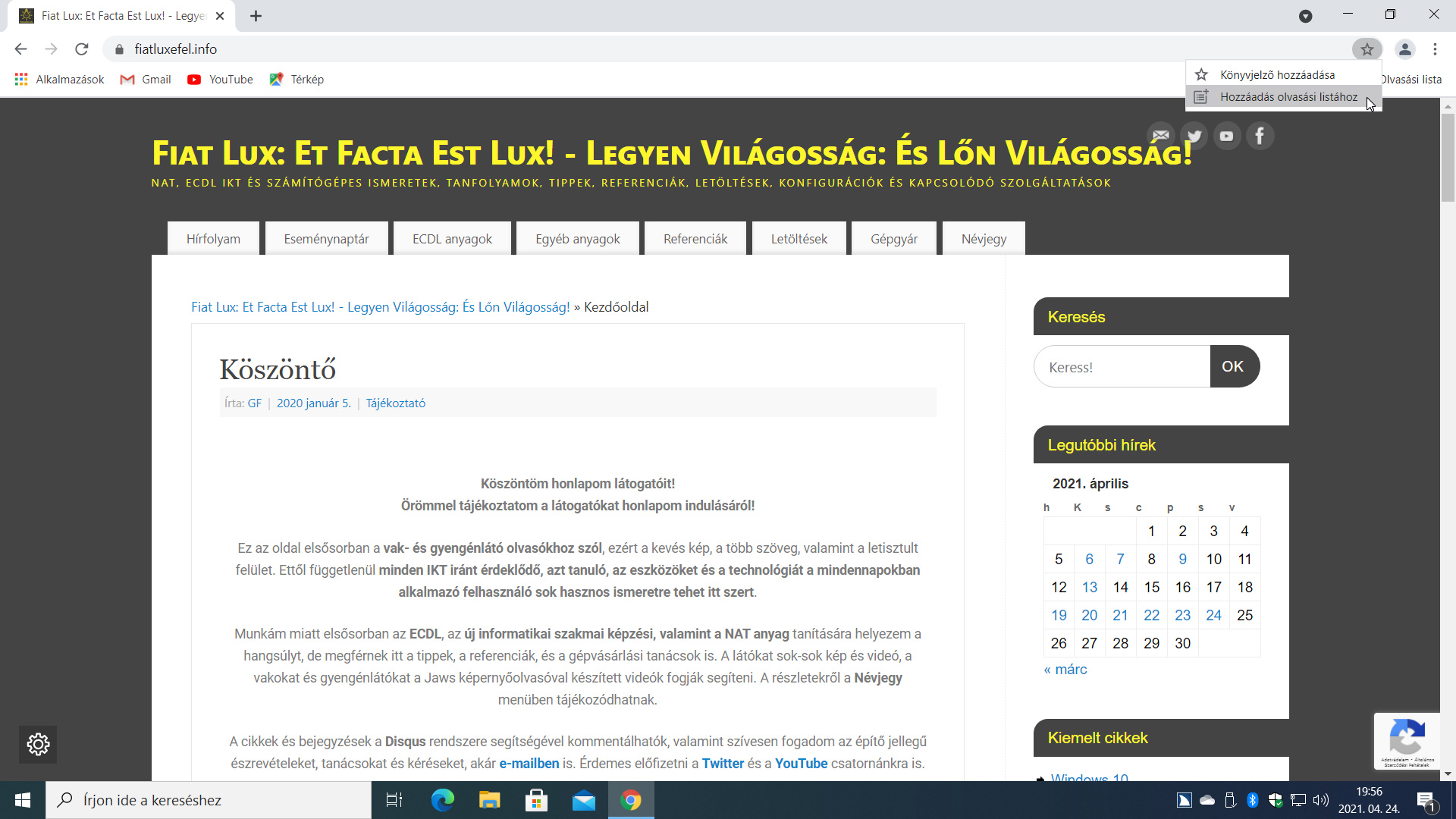
  3. Nyomjuk le a Szóköz vagy az Enter billentyűt, majd válasszuk ki a menüből a Hozzáadás olvasási listához parancsot (2. ábra)!
  4. Az Olvasási listán látható ikon kiegészül egy színes ponttal (3. ábra), jelezve az új tartalmat.

Ha egérrel dolgozunk, akkor kövessük az alábbi lépéseket!

  1. Indítsuk el a Chrome böngészőt, majd nyissunk meg egy weboldalt!
  2.  Kattintsunk a Lap hozzáadása a könyvjelzőkhöz gombra!
  3. A menüből válasszuk ki a Hozzáadás olvasási listához parancsot (2. ábra)!
  4. Az Olvasási listán látható ikon kiegészül egy színes ponttal (3. ábra), jelezve az új tartalmat.
2. ábra: Az aktuális weboldalt a Lap hozzáadása a könyvjelzőkhöz gombmenüben elhelyezett Hozzáadás olvasási listához paranccsal vehetjük fel az Olvasási listára.
3. ábra: Az Olvasási lista gomb ikonja jelzi, ha a lista nem üres.

Nézzük meg, mit tartalmaz a lista (4. ábra): kattintsunk az Olvasási lista  menügombra vagy üssük le az F6 funkcióbillentyűt, majd a Shift+Tab segítségével lépjünk az Olvasási lista menügombra! Gördítsük le a listát, és a Tab billentyűvel járjuk körbe a megjelent panelt! A Bezárás, majd a felvett oldal adatai után a Megjelölés olvasottként és a Törlés gomb következik (minden weboldal ezzel a három adattal szerepel a listán). A Bezárás gombbal a panelt zárjuk be, az oldalakat jelképező téglalapokban elhelyezett Megjelölés olvasottként gomb pedig a weboldalt áthelyezi az OLVASATLAN szakaszból az ÖN ÁLTAL OLVASOTT OLDALAK szakaszba (a lista erre a két szakaszra osztott). Ha egy weboldalra már nincs szükségünk, akkor a Törlés gombbal távolíthatjuk el az Olvasási listáról. A lista minden weboldal neve alatt feltünteti a felvétel időpontját is. Ha el kívánunk olvasni egy listára felvett oldalt, akkor mi kell azt választanunk az Olvasási listáról.

4. ábra: Az Olvasási lista az OLVASATLAN és az ÖN ÁLTAL OLVASOTT OLDALAK szakaszokban tárolja a listára felvett weboldalakat. Az OLVASATLAN szakaszból a az ÖN ÁLTAL OLVASOTT OLDALAK szakaszba akkor kerül át egy weboldal, ha olvasottnak jelöljük a Megjelölés olvasottként gombbal.
4. ábra: Az Olvasási lista az OLVASATLAN és az ÖN ÁLTAL OLVASOTT OLDALAK szakaszokban tárolja a listára felvett weboldalakat.
Az OLVASATLAN szakaszból a az ÖN ÁLTAL OLVASOTT OLDALAK szakaszba akkor kerül át egy weboldal, ha olvasottnak jelöljük a Megjelölés olvasottként gombbal.

Az Olvasási listát integrálták a Szinkronizálás szolgáltatásba. Ez azt jelenti, hogy ha bekapcsoltuk a Chrome szinkronizálási szolgáltatását, akkor az ugyanazzal a profillal használt Chrome böngészők minden eszközünk között szinkronizálják az Olvasási lista tartalmát. Ez egy nagyon hasznos képesség, mivel egy okostelefon, egy tablet, vagy egy netbook kis képernyőjén kényelmetlenebb kiválogatni a minket érdeklő oldalakat mint egy asztali számítógépen. Az Olvasási listára kigyűjtött oldalakat már csak el kell olvasni utazás közben.

Mennyire tartod hasznosnak ezt az újdonságot? Várjuk véleményedet! Szólj hozzá a cikkhez!

VÉGE.

Mennyire találtad hasznosnak ezt a cikket?

Válassz egy csillagot!

Szavazatszám: 1, Átlag: 1

Még nem szavazott senki! Legyél az első, aki értékeli ezt a bejegyzést!

Sajnálom, hogy ez a cikk nem volt hasznos számodra!

Segíts nekem, hogy jobb legyen ez a cikk!

Írd le, mit hiányolsz ebből a cikkből!

Email
Twitter
Facebook
Nyomtat
Címke , , , , , , , , .Könyvjelzőkhöz Közvetlen link.