Tipp: YouTube alkalmazás a Chrome-hoz [#124]

Kevéssé ismert, hogy a Google Chrome külön alkalmazással támogatja a YouTube használatát. Ha napi szinten használod a YouTube-ot, esetleg előfizetsz a Prémium csatornára, akkor ez neked való…telepítsd gyorsan, mutatjuk hogyan!

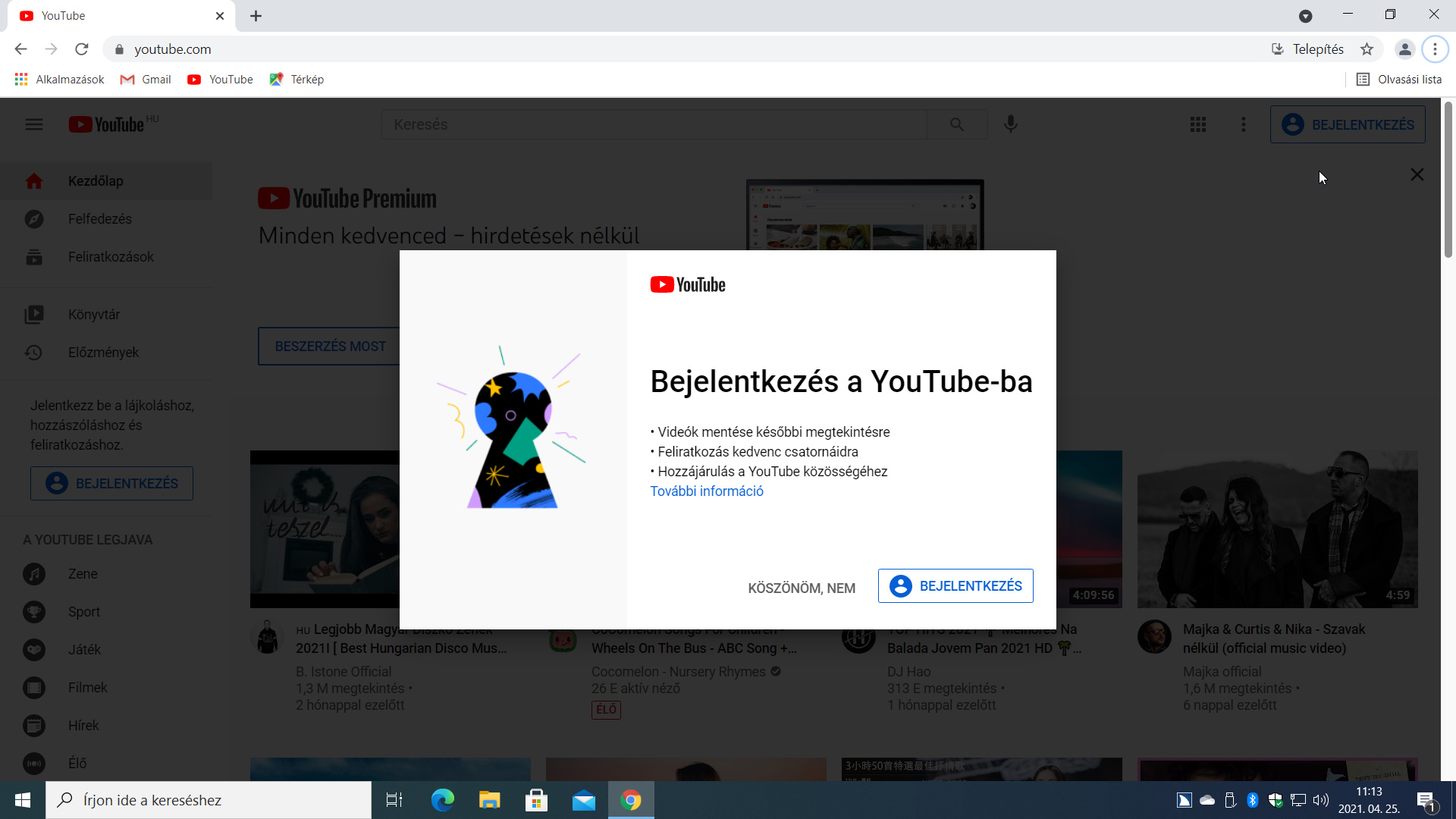
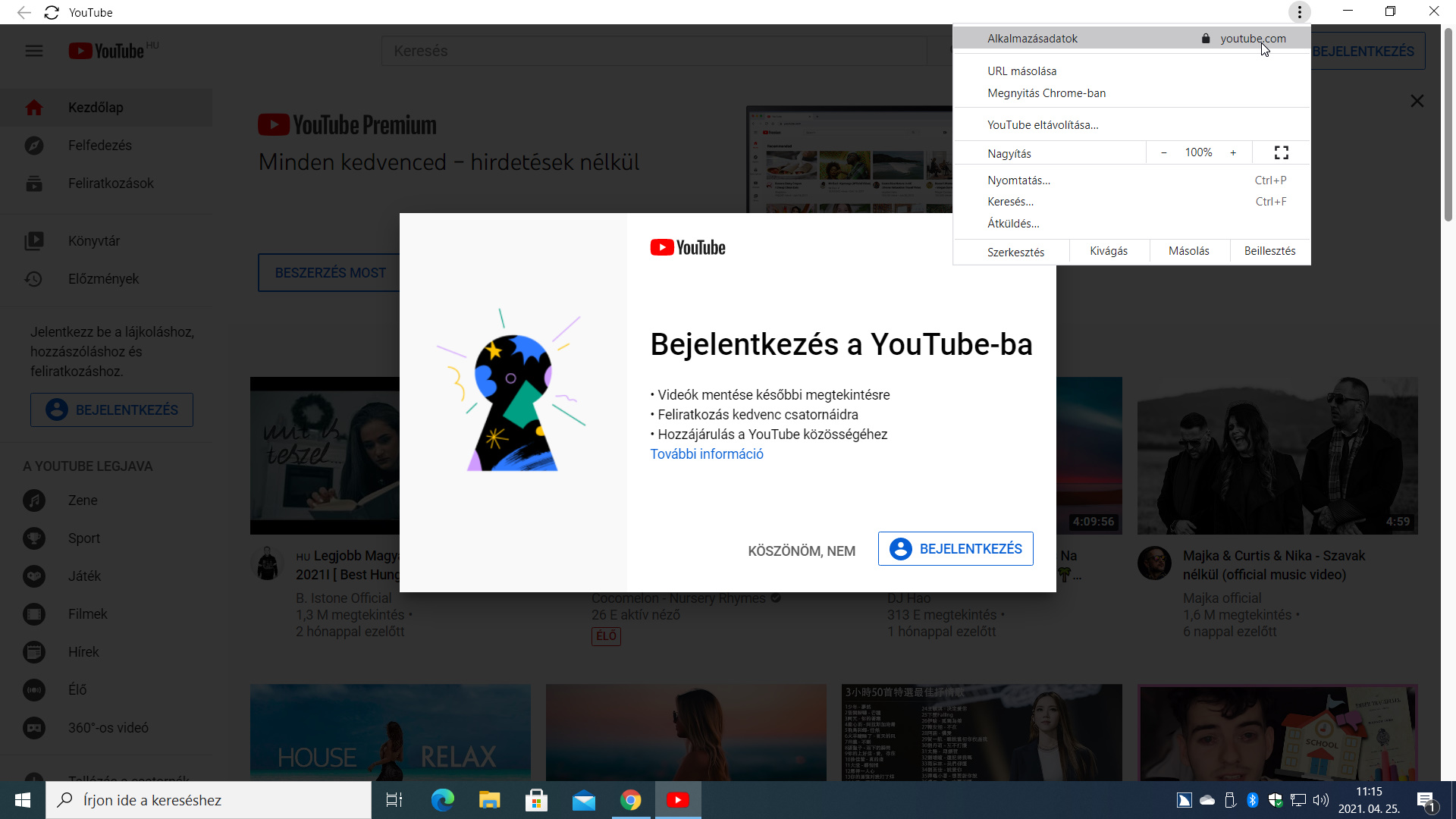
Az alkalmazás telepítését a Chrome csak akkor kínálja fel, ha a YouTube oldalán böngészünk. A YouTube-ot legkönnyebben a Chrome kezdőoldalán (Alt+Home) elhelyezkedő Könyvjelzősáv YouTube ikonját választva nyithatjuk meg (feltéve, ha még nem töröltük onnan – ha ez a helyzet, akkor nyomás a https://www.youtube.com/ oldalra!). Ha ezt megtesszük, akkor a címsáv jobb szélén fel fog tűnni egy ikon és egy Telepítés felirat, amiből egy pillanat múlva csak a YouTube telepítése nevű ikon marad látható (1. és 2. ábra). A telepítést erre az ikonra kattintva, illetve a Google Chrome személyre szabása és beállításai (F10 vagy Alt+E vagy Alt+F) menü A(z) YouTube telepítése parancsát választva indíthatjuk (3. ábra).

1. ábra: A YouTube oldalára lépve, a címsávon egy pillanatra feltűnik a Telepítés felirat...
2. ábra: ...ami egy pillanat múlva eltűnve, átadja a helyét a YouTube telepítése nevű ikonnak.
3. ábra: A telepítéshez megkapjuk A(z) YouTube telepítése parancsot is.

A YouTube alkalmazás telepítése

Vegyük sorra a telepítéshez szükséges lépéseket!

  1. Válasszuk ki az ikont vagy a parancsot!
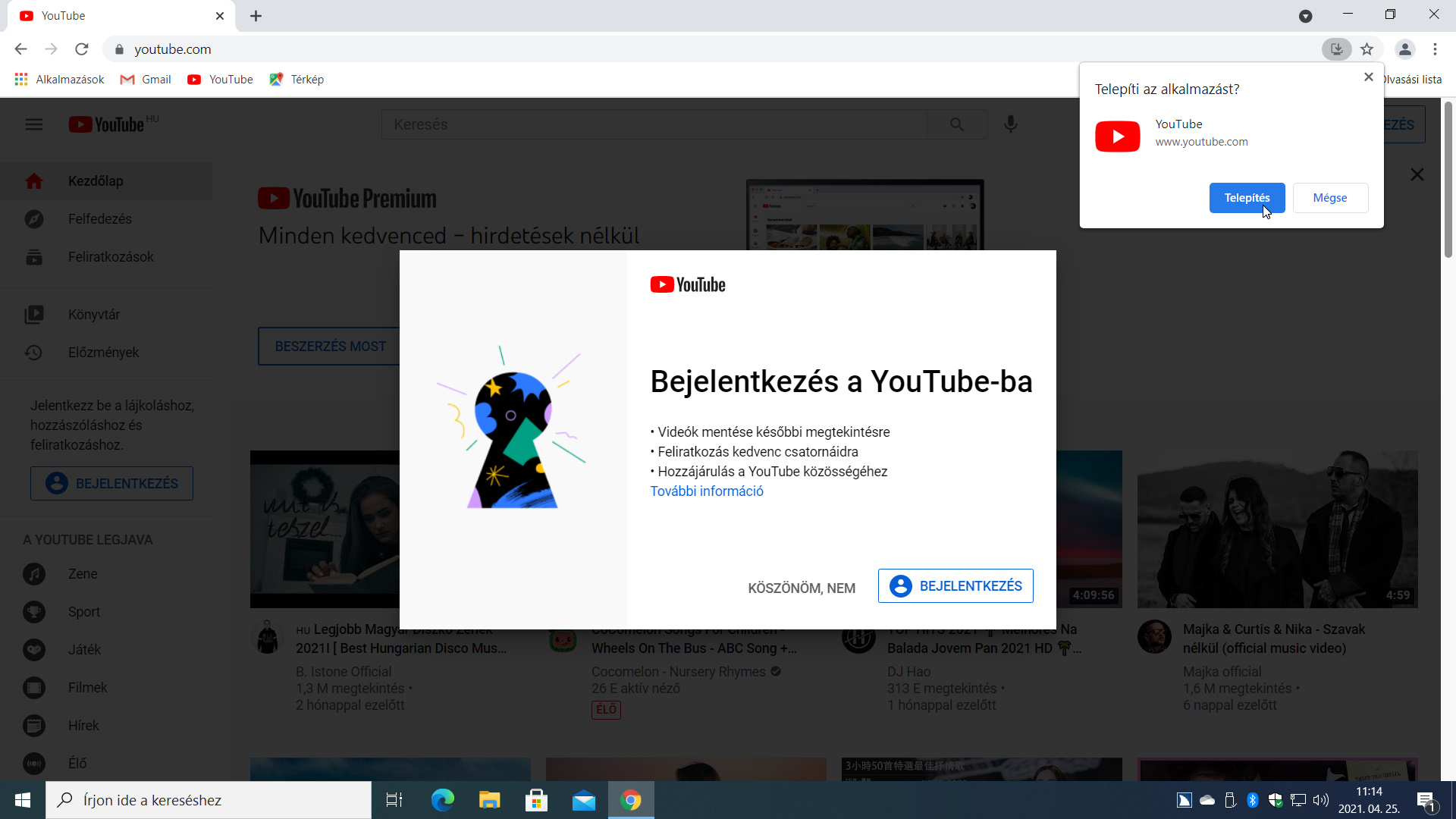
  2. A képernyőn megjelenő Telepíti az alkalmazást? panelben válasszuk a Telepítés gombot (4. ábra)!
  3. Néhány másodpercen belül települ és elindul a YouTube alkalmazás (5. ábra) és máris használatba vehetjük azt.
4. ábra: A telepítés indítását követően kapunk egy Telepíti a(z) alkalmazást? panelt, amelyen meg kell erősíteni a szándékukat a Telepítés gombot választva.
5. ábra: Ha sikerrel járunk, elindul a YouTube alkalmazás, és az Asztalra is kapunk egy YouTube ikont. Az alkalmazás egy mindentől megfosztott böngészőablaknak tűnik, mindössze a címsávon kapunk néhány kezelőszervet.

A YouTube alkalmazás kezelése

A telepítést követően a Start menü Legutóbb telepítve szakaszában, valamint az Asztalon is találunk egy YouTube ikont, amit a megszokott módon kezelhetünk, például kitehetjük azt a Tálcára.

Természetesen a Chrome-tól is kapunk segítséget az indításhoz: ha megnyitjuk a YouTube oldalát, akkor a címsor Telepítés ikonjának helyén a Válassza ki, hogy melyik alkalmazással szeretné megnyitni ezt a linket gombot találjuk. Ha kiválasztjuk, akkor megjelenik egy Megnyitás ezzel panel, amelyben egy YouTube és egy Megnyitás gombot találunk. Természetesen a Chrome menüjében is találunk egy Megnyitás a következőben: YouTube parancsot.

Az alkalmazást elindítva kizárólag a YouTube oldalán navigálhatunk, annak kezdőoldalán találjuk magunkat. A címsorban kapunk néhány kezelőszervet: visszaléphetünk az előző oldalra, frissíthetjük az oldal tartalmát (Ctrl+R vagy F5), illetve itt találjuk az alkalmazás A(z) YouTube személyre szabása és beállításai nevű menüjét, amit az Alt+E vagy az Alt+F billentyűparanccsal is aktiválhatunk (6. ábra).

Jegyezzük meg, hogy ez egy Chrome alkalmazás, nem pedig bővítmény, így sem Chrome bővítményei, sem a Gépház Alkalmazások listájában nem találjuk meg! Ezt bizonyítja a YouTube ikon tulajdonságlapja (7. ábra), amelynek parancssora egyértelműen utal az alkalmazás kötődésére – a Chrome mappájában található Application\chrome_proxy.exe program felelős a Chrome alkalmazások indításáért (minden alkalmazásnak van egy egyedi azonosítója és számos indítási paramétere).

6. ábra: A YouTube alkalmazásnak van saját menüje, amit billentyűzetről az Alt+E vagy az Alt+F billentyűparanccsal érhetünk el.
7. ábra: A YouTube nem egy hagyományos vagy Windows Store alkalmazás, de nem is egy Chrome bővítmény. Erre utal az Asztalon elhelyezett YouTube ikon tulajdonságlapja is, amelynek Cél szerkesztőmezőjében jól látható az alkalmazást indító chrome_proxy.exe program.

A YouTube alkalmazás eltávolítása

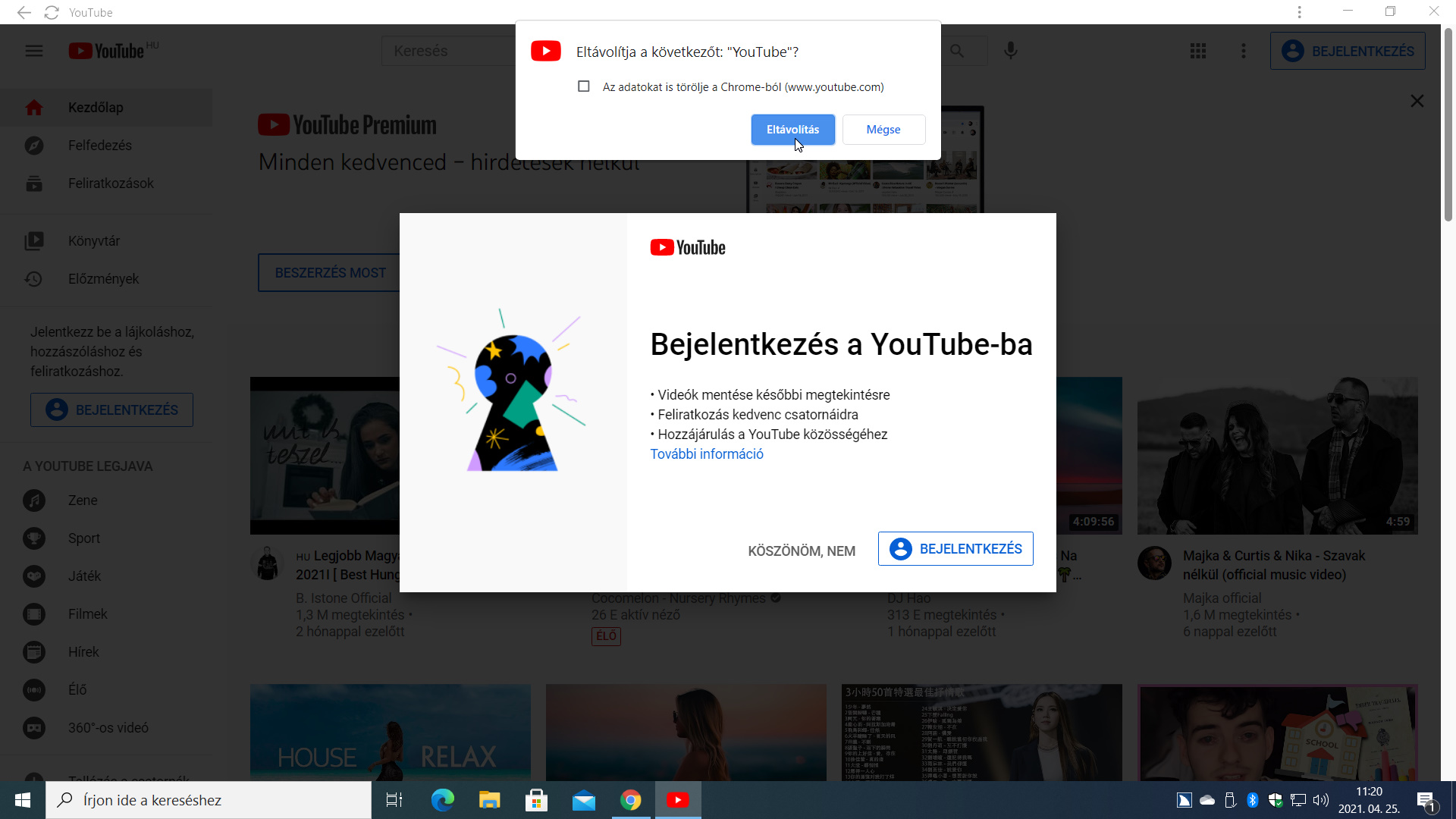
A YouTube alkalmazás és ikon eltávolításához a YouTube alkalmazásban jelenítsük meg annak menüjét (Alt+E vagy Alt+F), majd válasszuk ki a YouTube eltávolítása parancsot! A képernyőn megjelenő panelben (8. ábra) kérhetjük a nyomkövetési információk, sütik törlését is (Az adatokat is törölje a Chrome-ból (www.youtube.com)), mielőtt az Eltávolítás gombot választanánk. A törlést követően a YouTube alkalmazás és asztali ikonja törlődik a rendszerből. Később bármikor újratelepíthetjük a fentiek ismeretében.

8. ábra: A YouTube alkalmazást legegyszerűbben az alkalmazás YouTube eltávolítása parancsával távolíthatjuk el a rendszerből. Az Eltávolítja a következőt: "YouTube"? panelben még a nyomkövető sütiket is töröltethetjük nem csak az alkalmazásból, hanem a Chrome-ból is.

Mennyire tetszik neked ez az újdonság? Várjuk véleményedet! Szólj hozzá a cikkhez!

VÉGE.

Mennyire találtad hasznosnak ezt a cikket?

Válassz egy csillagot!

Szavazatszám: 1, Átlag: 5

Még nem szavazott senki! Legyél az első, aki értékeli ezt a bejegyzést!

Sajnálom, hogy ez a cikk nem volt hasznos számodra!

Segíts nekem, hogy jobb legyen ez a cikk!

Írd le, mit hiányolsz ebből a cikkből!

Email
Twitter
Facebook
Nyomtat
Címke , , .Könyvjelzőkhöz Közvetlen link.