Utoljára márciusban szemléztük a Mozilla Firefox böngésző kiadási megjegyzéseit. Itt az ideje, hogy a nyár nyugalmában, egy kissé hosszabb cikk keretében, áttekintsük a legutóbbi három verzió, a 88-as, a 89-es és a 90-es legérdekesebb újdonságait…érdemes…még akkor is, ha nem használod a Firefoxot…
Tartalomjegyzék
1. A 88-as verzió újdonságai
Ez a kiadás mindössze néhány apró, nem jelentős újdonsággal és változással érkezett április 19-én. A biztonsági foltok száma ezeknél jóval többet, 14 db-ot számlált. Nézzünk néhányat!
- Ahogy azt már többször is említettük, a böngészők egyre inkább kiváltják a PDF olvasókat, így például az Adobe Reader egyre inkább nélkülözhető része egy Windows asztalnak. Ezt a trendet követi a Mozilla is, így a Firefox ezen kiadása újabb fontos lépést tett ebbe az irányba: immár támogatja a PDF fájlokba beépített JavaScript kódokat, amelyek egyes hitelesítési és interaktív szolgáltatásokat valósíthatnak meg.
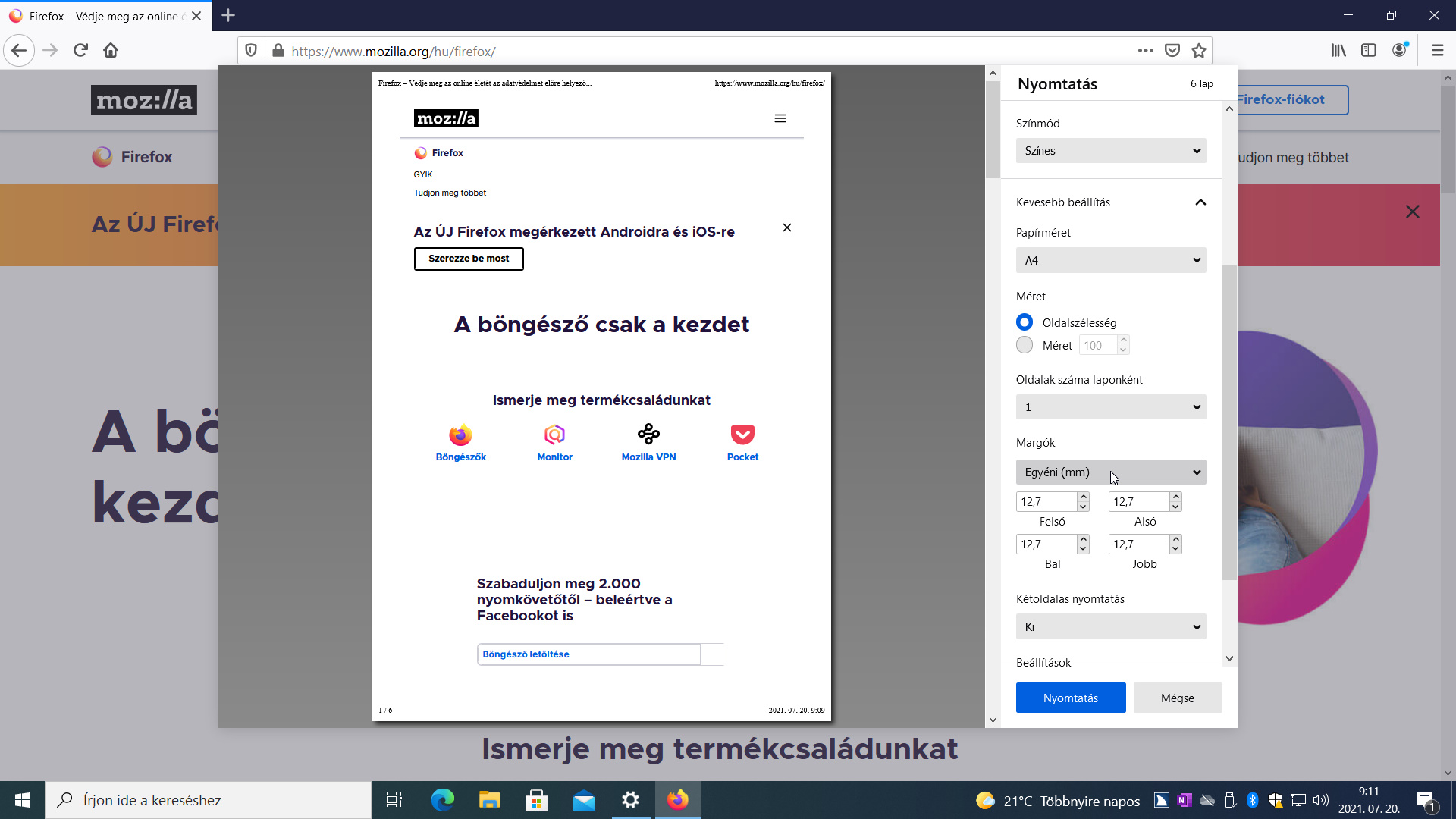
- A Nyomtatás panel (Ctrl+P) immár a Windows régiós beállításainak megfelelő mértékegységben, vagyis SI-ben jeleníti meg a hosszúság és szélesség adatokat, például a margóknál (1. ábra).
- A képernyőolvasók folyamatos támogatását jelzi, hogy a Firefox új kiadása most már nem olvassa fel az oldal nem látható elemeit.
- A böngészők biztonságának növelése érdekében az okostelefonokon megszokott eljárásokat folyamatosan beépítik a Windowsos böngészőkbe is. Az okostelefonokon megszoktuk, hogy az alkalmazások, illetve a böngészők telepítésüket, frissítésüket követően engedélyt kérnek különböző hardver és szoftvereszközökhöz, mint például a mikrofon, a kamera vagy egy felhasználói fiók, vagy egy szoftver. Az utóbbi verziókban megszokhattuk már, hogy egy-egy honlap megnyitásakor, ha az adott oldal igényli (pl. webes csevegő vagy videoalkalmazás), engedélyt kér egy-egy hardver, tipikusan a mikrofon és a kamera használatához. Az engedély birtoklása örök, így egy idő után - szükség esetén - ismét megjelenített a Firefox az engedélykérő ablakot. Nos, egyes esetekben ez az időköz túl rövid volt, így idegesítő volt újra és újra hozzáférést adni az eszközeinkhez. Az új verzióban a két ellenőrzés közötti időszakot növelték meg: ha az újabb hozzáférési kérelem 50 másodperc belül érkezett ugyanazon lapfülön megjelenített ugyanazon oldaltól, akkor azt automatikusan jóváhagyja a Firefox.
- A Képernyőkép készítése parancsot most már csak a helyi menüben (jobb kattintás, Shift+F10 vagy helyi menü billentyű) találjuk meg. Ha állandóan szem előtt akarjuk tartani, akkor helyezzük ki az eszköztárra a Képernyőkép ikont az Alkalmazásmenü Eszköztár testreszabása parancsának segítségével! Végszükség esetén használjuk a Windows 10 Ctrl+Shift+S billentyűparancsát egy képernyőkép készítéséhez!
- Végül egy fontos változás az FTP protokoll szerelmeseinek: ettől a verziótól kezdve a Mozilla megkezdi az FTP protokoll (ftp://) kivezetését. A jövőben - és erre az ftp oldalak üzemeltetői is fokozatosan - áttérnek a https://ftp... protokoll használatára. A Mozilla saját FTP tárhelyét a jövőben a https://ftp.mozilla.org címen fogjuk elérni. A protokollkezelés végleges eltávolítását a 90-es verziótól tervezi a Mozilla, ezt követően csak külső bővítményekkel nyílik lehetőség használatára. Az 1971 óta létező FTP protokoll kivezetése már nagyon időszerű, hiszen sokkal biztonságosabb fájlmegosztó és -letöltési lehetőségek állnak ma már a rendelkezésünkre (HTTPS, felhőtárhely, torrent), amelyek nem csak korszerűbb működéssel bírnak, kevésbé terhelve az átvitelben részt vevő eszközöket, hanem biztonságosak is.
A window.name adatszivárgás megelőzése
Utolsóként nézzünk meg a window.name biztonsági réssel kapcsolatos változást, amelynek megértéséhez érdemes egy külön fejezetet szentelni: ettől a verziótól kezdve a Firefox képes megakadályozni a window.name tulajdonságon keresztüli adatszivárgást. De mit is jelent ez?
Egy alkalmazáson belül a program működését támogatva számos programozástechnikai eszköz áll a fejlesztők rendelkezésére. A window.name egy olyan belső tulajdonság (attribútum, property), amelynek valamilyen, az adott honlapra jellemző (pl, azt azonosító stb.) érték adható. A 90-es évek vége óta elterjedt szokássá vált ennek a tulajdonságnak a feltöltése.
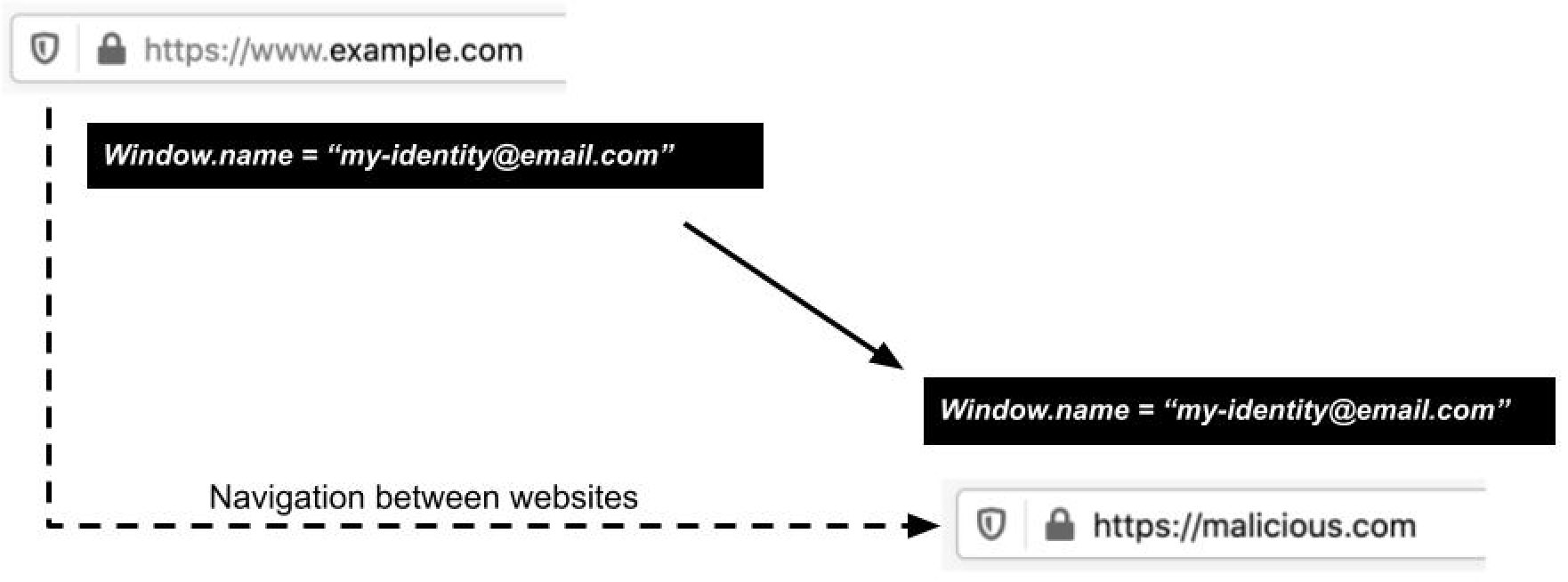
Amikor a felhasználó az adott lapfülön egy másik oldalra jut vagy navigál, akkor eddig ennek a window.name tulajdonságnak az értéke megmaradt, így a következő oldalon levő kód annak értékét kiolvashatta és felhasználhatta. Ezt a – keresztirányú navigációnak (cross-origin navigation) nevezett – folyamatot szemlélteti a 2. ábra (Forrás: Firefox 88 combats window.name privacy abuses).
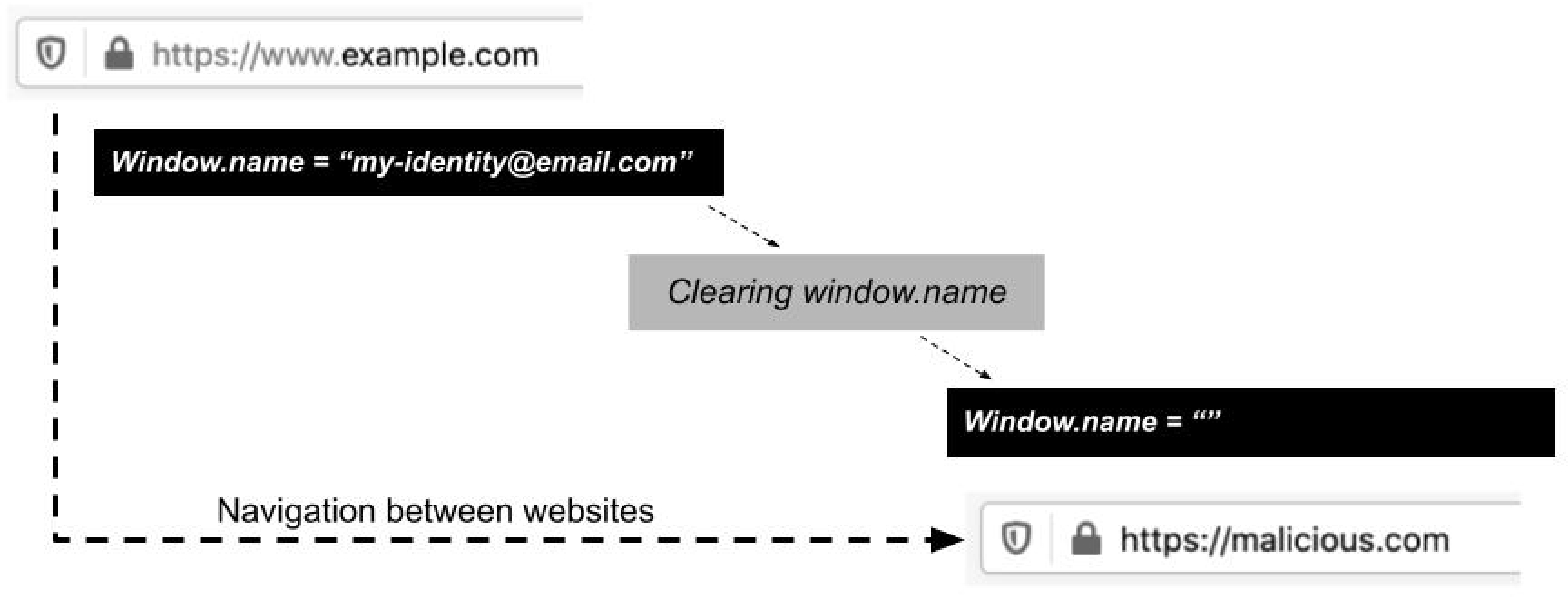
Az ábrán azt a folyamatot látjuk, amikor a felhasználó a a https://www.example.com oldalról átnavigál a https://malicious.com oldalra, amely képes leolvasni az előző oldal window.name tulajdonságának értékét. A Firefox a 88-as verziótól a window.name tulajdonság értékét törli egy másik oldalra navigálás előtt, ahogy azt a 3. ábrán látjuk.
Végül néhány megjegyzés:
- A Firefox nem csak a window.name tartalmának törlésére, hanem visszaállítására is képes, amennyiben a felhasználó visszalép az eredeti oldalra.
- A Firefox a felugró ablakok esetén nem töröl, illetve előzetes kockázatelemzést is végez, megállapítva a törlés szükségességét.
- A témát ismertető oldal arra is felhívja figyelmünket, hogy ennek a tulajdonságnak a fent leírtak szerinti kezelése egyre elterjedtebbé válik a böngészők között, így már vannak, illetve lesznek olyan böngészők, amelyek már odafigyelnek a window.name tulajdonság kezelésére.
2. A 89-es verzió újdonságai
A Mozilla június első napján tette elérhetővé a 89-es verziót, amelynek legnagyobb újdonsága a Protonnak nevezett felhasználói felület, ami egyaránt érintette a lapfülek sorát, a menüt és a különféle oldalpaneleket. De nézzük, mi változott meg!
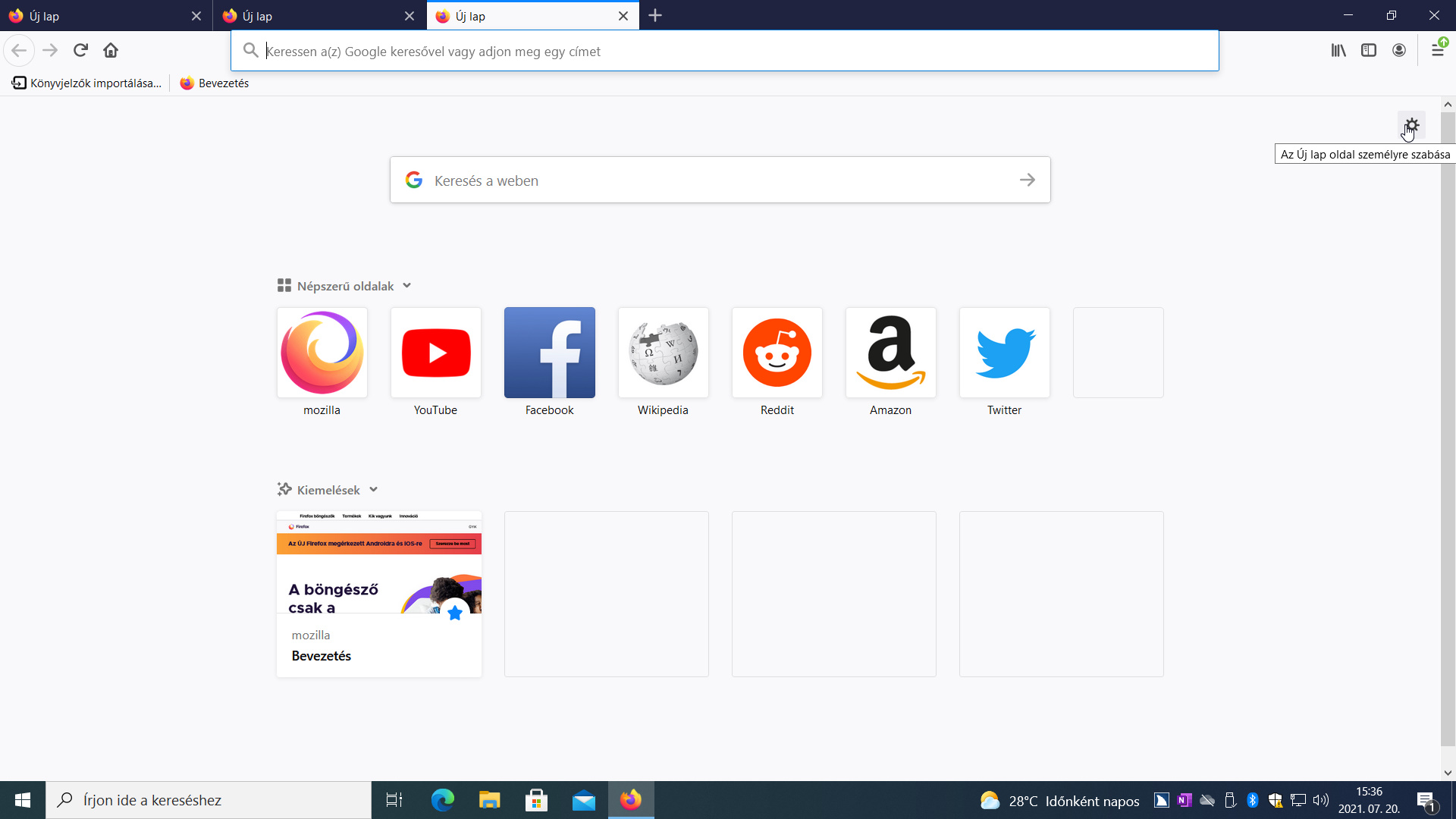
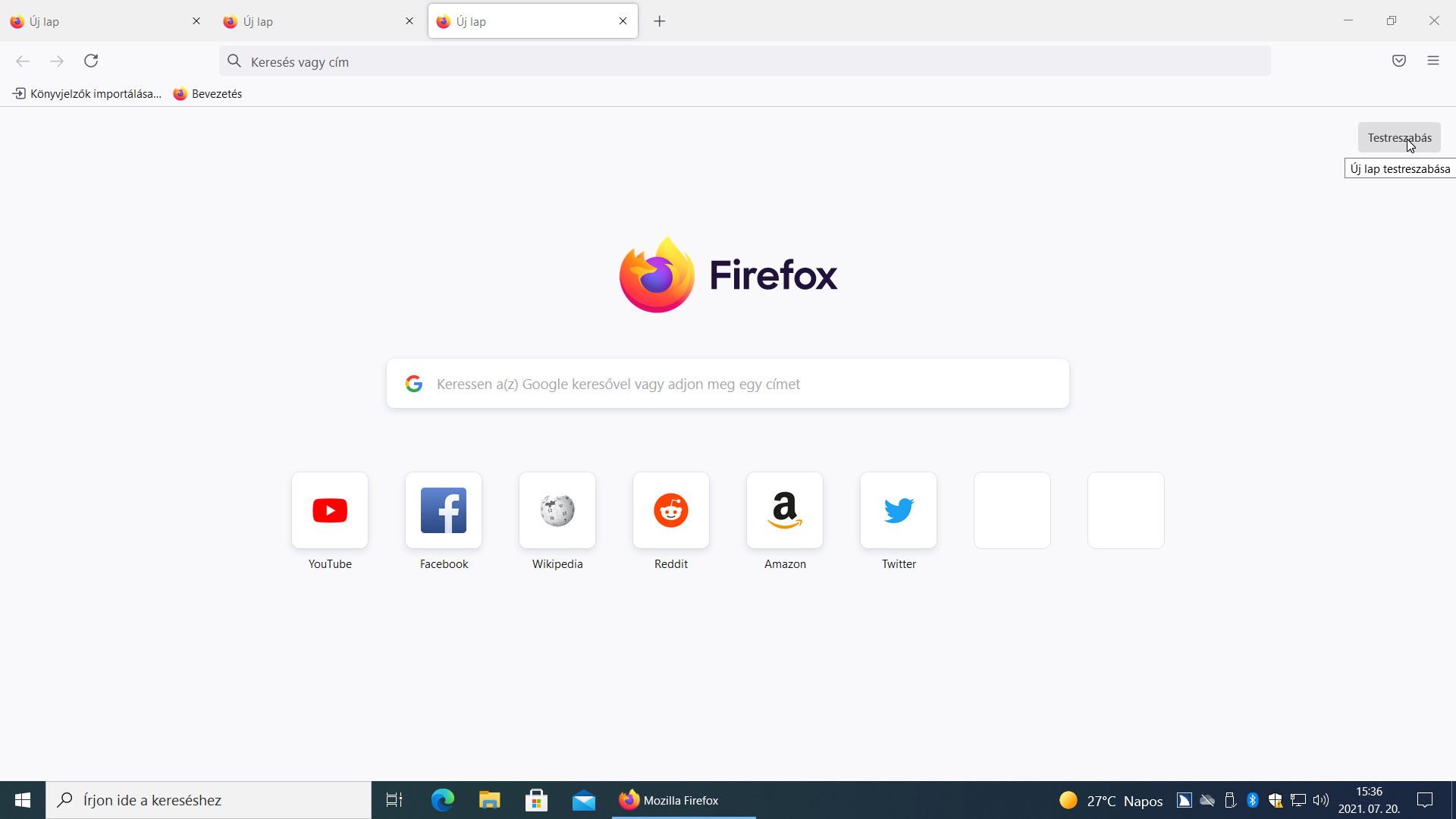
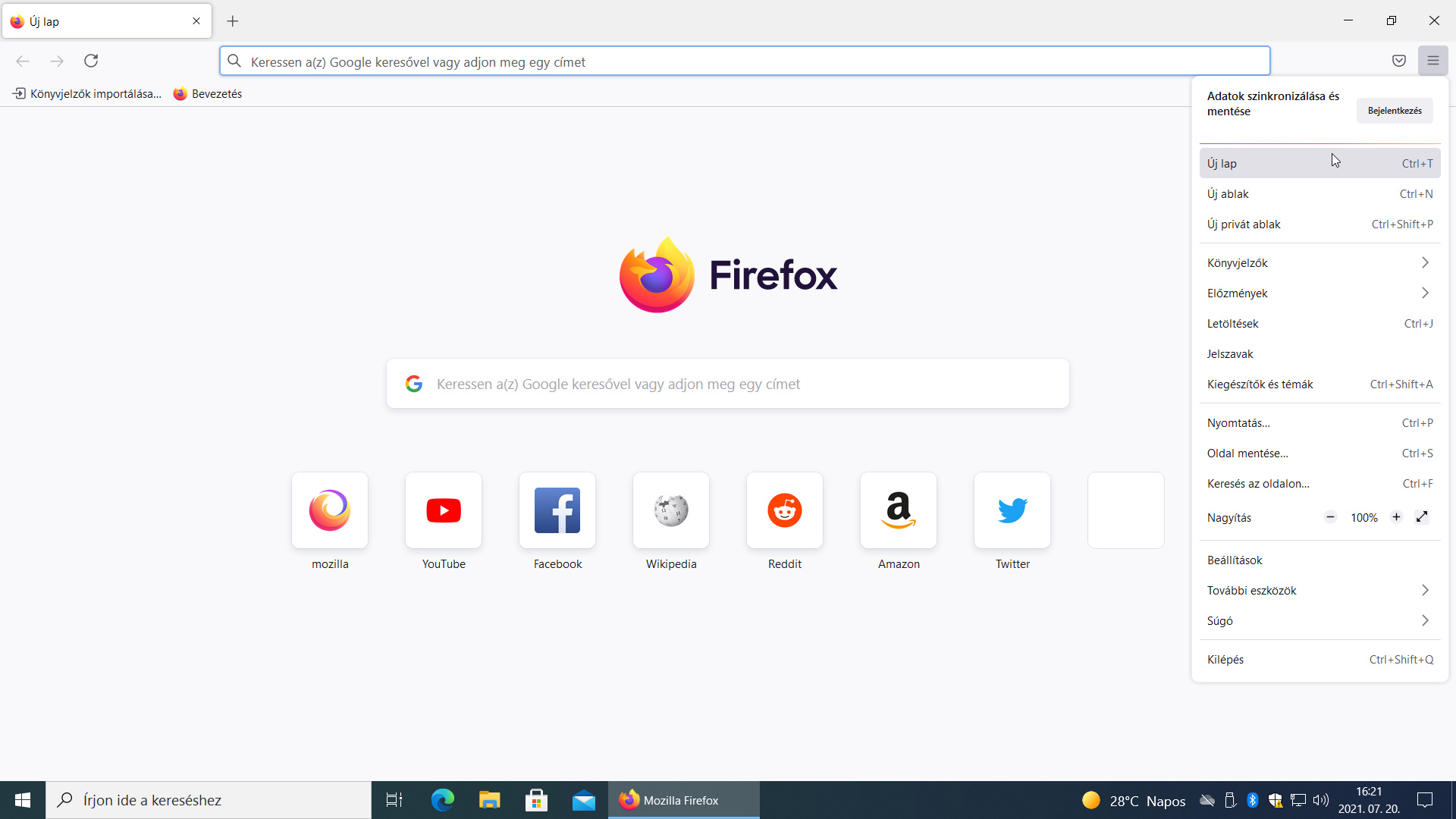
- Ami elsőnek szembeötlik, hogy az alapbeállításokkal elindított Firefox kevésbé színes - letisztult, fehér színű felülettel rendelkezik. A szokásos elemek, úgymint a lapfül, a címsáv, az eszköztár és a kezdőoldal, megmaradtak (4. és 5. ábra).
- A párbeszédablakokat panelekre cserélték, amelyek szellősebb elrendezést, ennek következtében nagyobb méretet kaptak, hogy könnyebb kezelhetők legyenek érintőképernyőn.
- Apropó, kezdőoldal! A jobb felső sarokban az Új lap oldal személyre szabása fogaskerék gomb Testreszabás felirattal Az Új oldal testreszabása nevet kapott.
- A lekerekített sarkokat kapott lapfülek sora fehér színű lett, a fülről eltűnt az aktív lapot jelző színes csík, és a lapfülek térhatású gombokká alakultak. A korábban a füleken megjelenő kezelőszervek (pl. Lap némítása) természetesen megmaradtak, azonban átkerültek a bal oldalra. A lapfülek helyi menüje is nagyobb sorközzel, panelnek, mintsem menünek tűnő felépítés kapott.
- A kezdőoldal az előbb említett Testreszabás gomb mellett kapott egy Firefox logót, eltűnt a Keresés a weben szerkesztőmező jobb széléről a Keresés gomb és a Népszerű oldalak gomb. Szintén búcsút intettek a Kiemelések csoportnak.
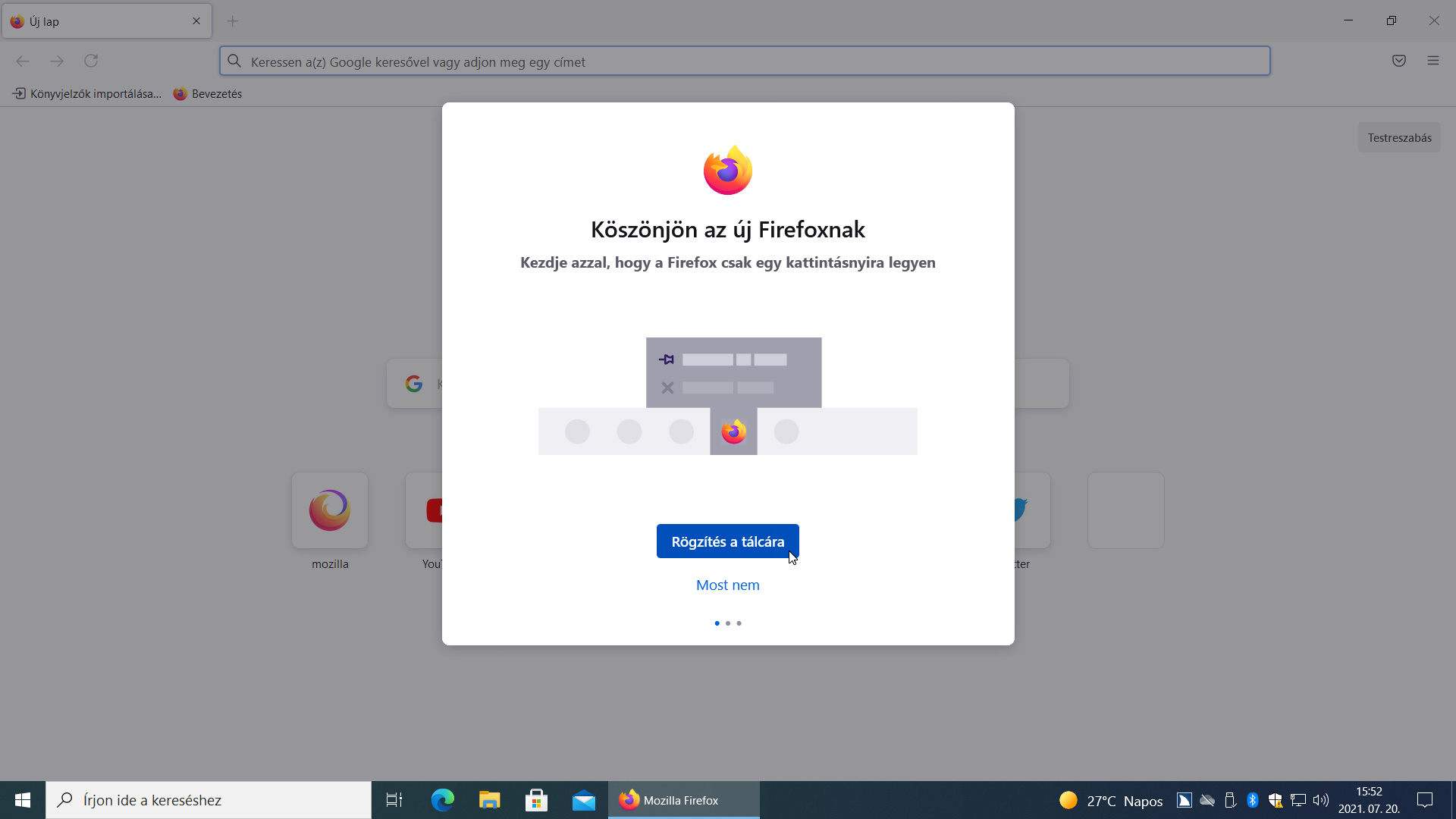
- Az első indítások egyikén kaphatunk egy felugró panelt, amely felkínálja a Firefox ikonjának Tálcára helyezését (6. ábra). Kényelmes és figyelmes szolgáltatás. Ha élni kívánunk a lehetőséggel, akkor válasszuk ki a Rögzítés a tálcára gombot! Ellenkező esetben a Most nem gombot válasszuk, vagy üssük le az Esc billentyűt!
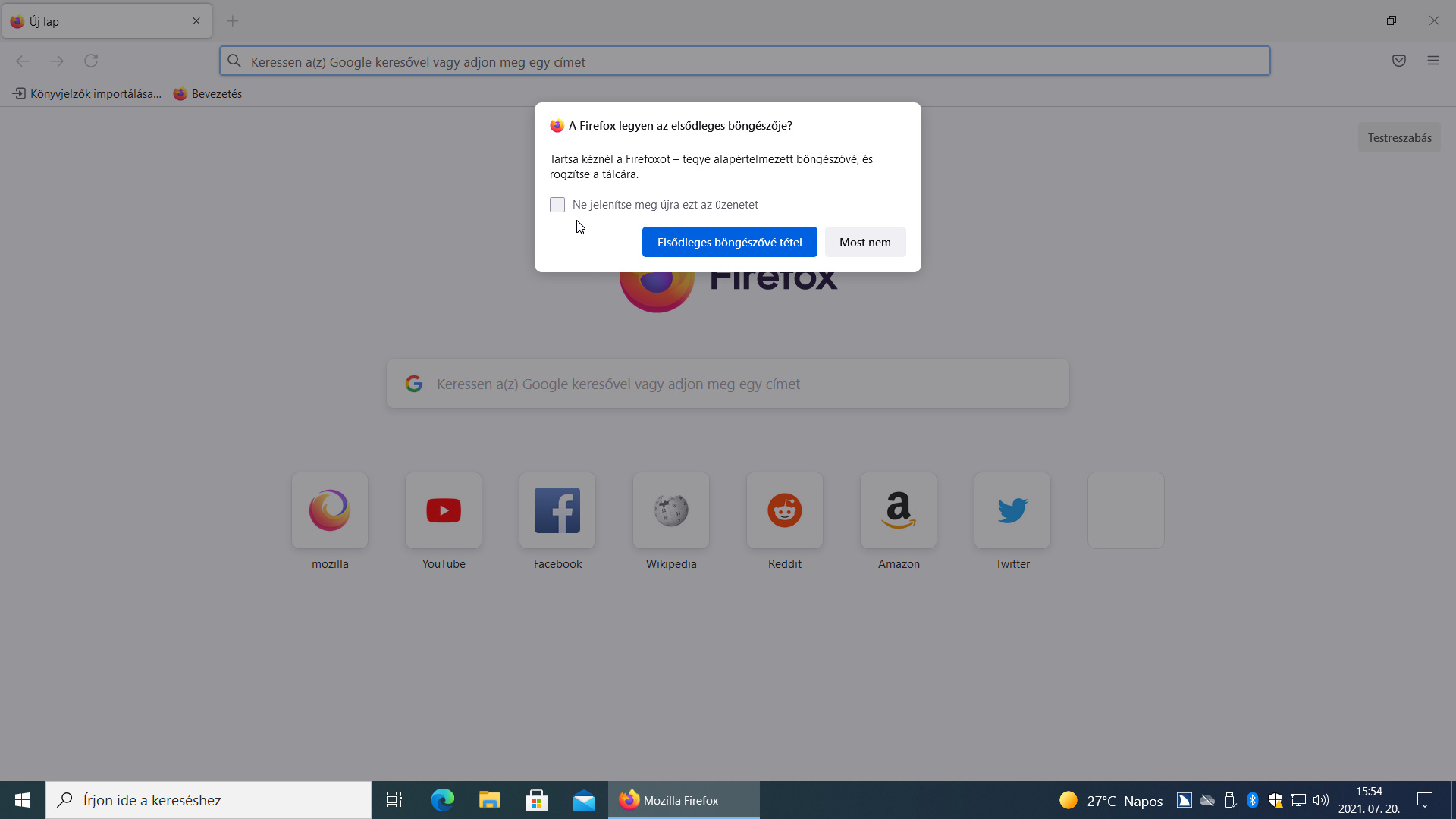
- Megváltozott az alapértelmezett böngészőként való beállítás is, amely szintén az első indítások egyikén jelenik meg (7. ábra). Kezelése a megszokott.
- Az is szembeötlő, hogy egy-egy felugró panel mögött elszürkül a teljes alkalmazásablak, jobban ráirányítva a figyelmet a panelre.
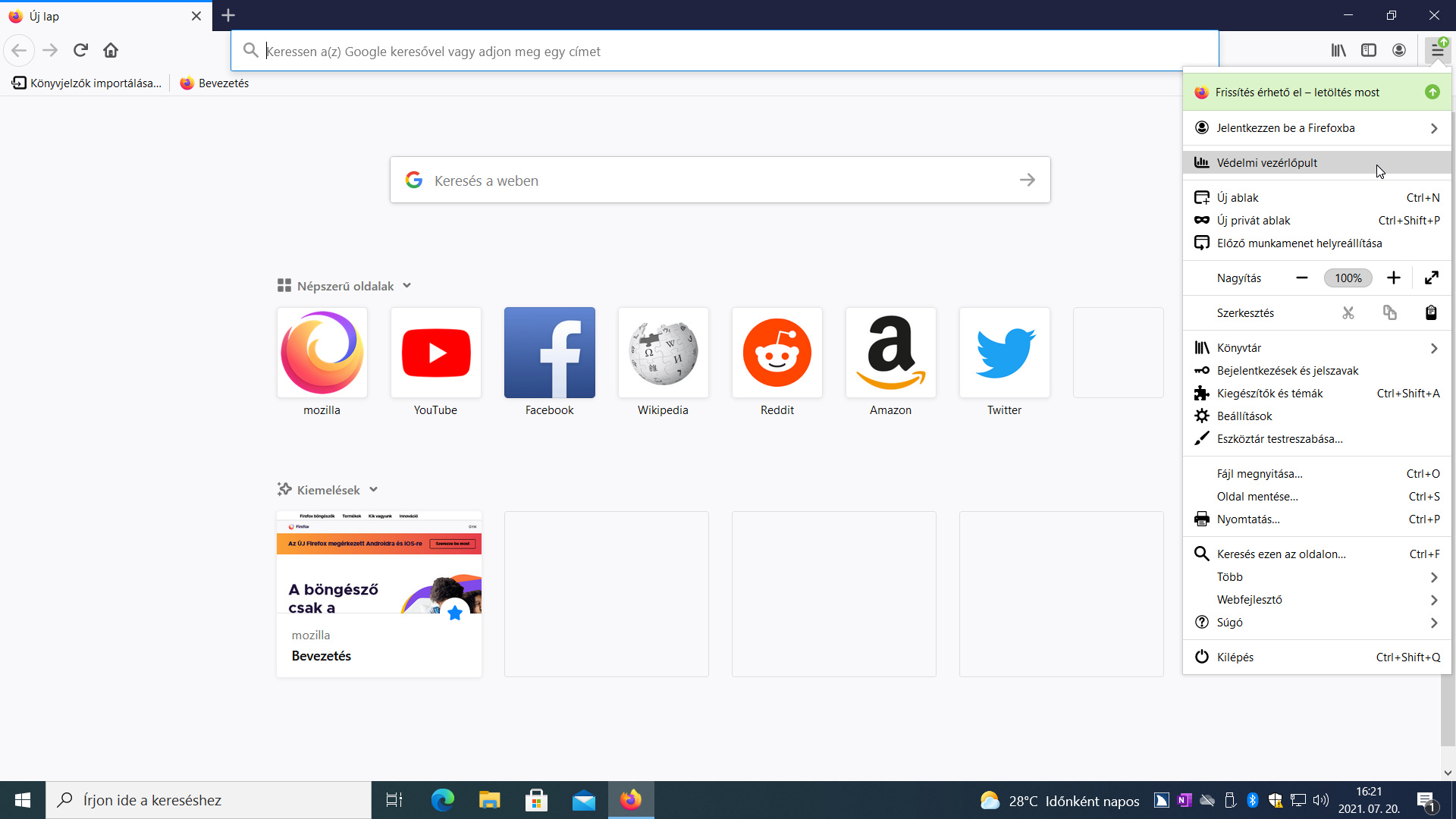
- Az Alkalmazásmenü is puritán kinézetet kapott: szellősebb, nagyobb térközzel sorakoznak a parancsok, amelyek elvesztették a funkciójukra utaló ikonjukat (8. és 9. ábra).
- Ha már az Alkalmazásmenü gombjánál járunk, észrevehetjük, hogy az attól balra álló gombok száma is megcsappant: egyedül a Mentés a Pocketbe gomb maradt meg, eltűnt például a Firefox fiók, az Oldalsávok megjelenítése és az Előzmények, mentett könyvjelzők megjelenítése gomb.
3. A 90-es verzió újdonságai
Automatikus frissítés a háttérben
Kezdjük is mindjárt a legnagyobb újdonsággal, a háttérben történő frissítéssel! A Firefox eddig is képes volt arra, hogy használata közben ellenőrizze egy új verzió meglétét, és a háttérben letöltse, majd telepítse azt. Mostantól a Firefox egy 7 órás ütemezett ellenőrzést állít be, amely új verzió esetén a háttérben letölti, és telepíti az új verziót. Így a Firefox indításakor mindig a legfrissebb kiadás fog rendelkezésünkre állni.
A frissítéssel kapcsolatos beállításokat az Alkalmazásmenü Beállítások parancsának Általános oldalán, a Firefox frissítések szakaszban találjuk – vagy gépeljük be a címsávba az about:preferences#general URL parancsot, majd az Enter leütését követően a Tab billentyűvel navigáljunk a Frissítési előzmények megjelenítése gombig.
Az about:third-party oldal
Harmadik féltől származó alkalmazások (például víruskereső szoftverek, archiváló szoftverek, képernyőolvasók, eszközmeghajtók) úgynevezett modulokat tölthetnek be a Firefoxba, amelyek nem keverendők össze a harmadik féltől származó bővítményekkel. Ezek a modulok a háttérben dolgozva egészítik ki a Firefox funkcióit, újabb szolgáltatásokkal bővítve annak képességeit. Ezek a modulok ugyanakkor összeomlást, teljesítménycsökkenést, illetve kompatibilitási problémákat okozhatnak. Az is megtörténhet, hogy észrevétlenül, engedélykérés nélkül rosszindulatú modulok épülnek be a Firefoxba, kiismerhetetlen jelenségeket, adatszivárgást okozva.
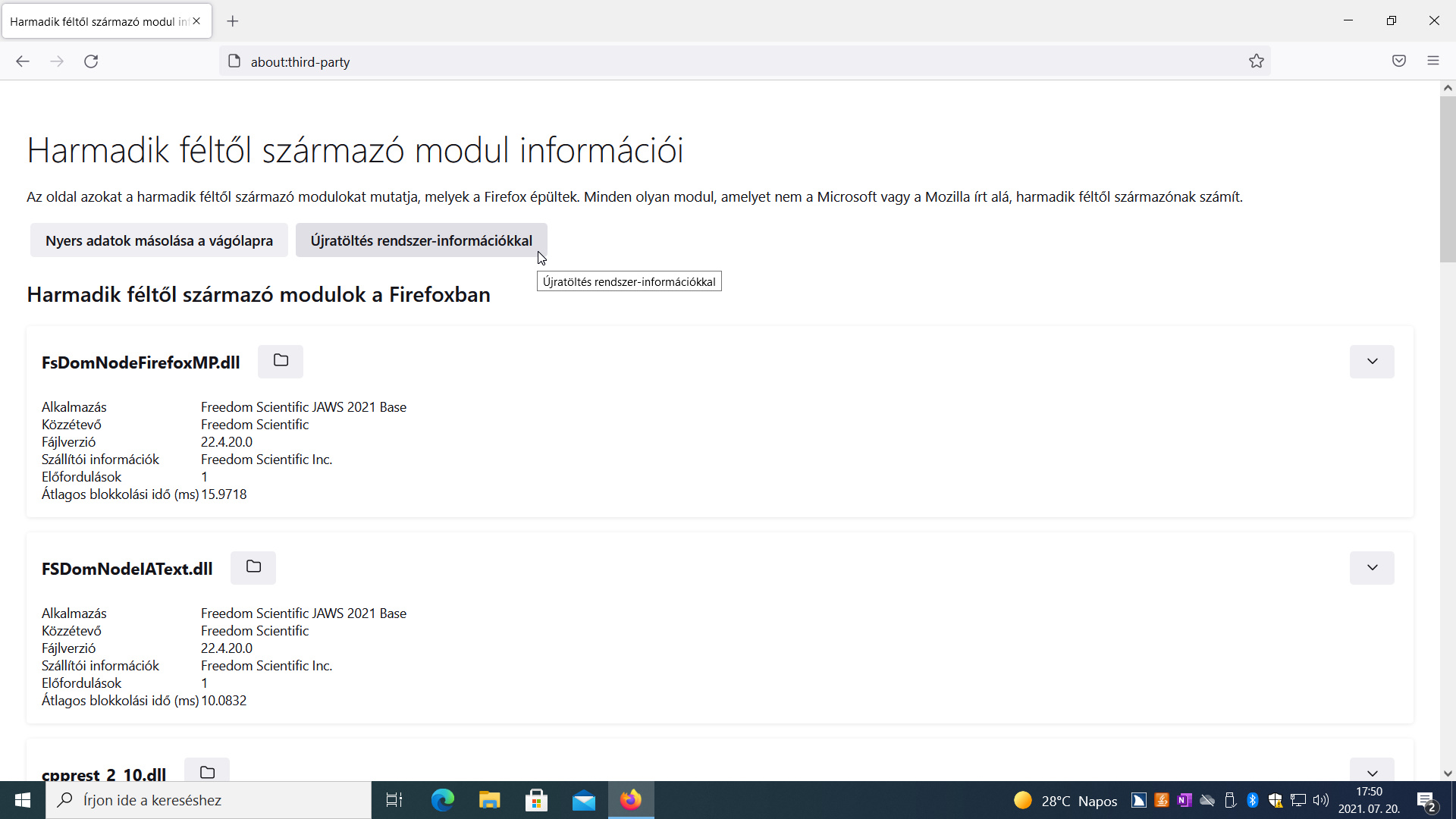
Ezt felismerve a Mozilla beépítette az about:third-party URL parancsot, amelynek segítségével egy Harmadik féltől származó modul információi nevű oldalon áttekinthetjük a harmadik féltől származó modulokat (10. ábra). Az Újratöltés rendszer-információkkal gombot választva részletesebb információkat kapunk az egyes modulokról. Minden modulnak megnyithatjuk a mappáját A fájl helyének megnyitása gombbal, illetve még több információt kaphatunk a jobb felső sarokban elhelyezkedő Részletes információk megjelenítése gombbal.
A 10. ábráról például leolvasható, hogy a számítógépünkre telepített Jaws képernyőolvasó alkalmazás több modult is beépített a Firefoxba a honlapok tartalmának kezelését, értelmezését, végső soron felolvasását megkönnyítve.
Ez az URL parancs nagyon hasznos újdonság – időnként ellenőrizni segítségével áttekinteni a modulok listáját. Az ellenőrzést segíti, hogy a Firefox a gyanúsnak, hibásnak ismert modulokat egy sárga színű, felkiáltójelet tartalmazó háromszöggel jelöli meg, így ha gyanús működést tapasztalunk, akkor érdemes az adott modul eltávolításával próbálkoznunk.
Kivételek a Csak HTTPS módhoz
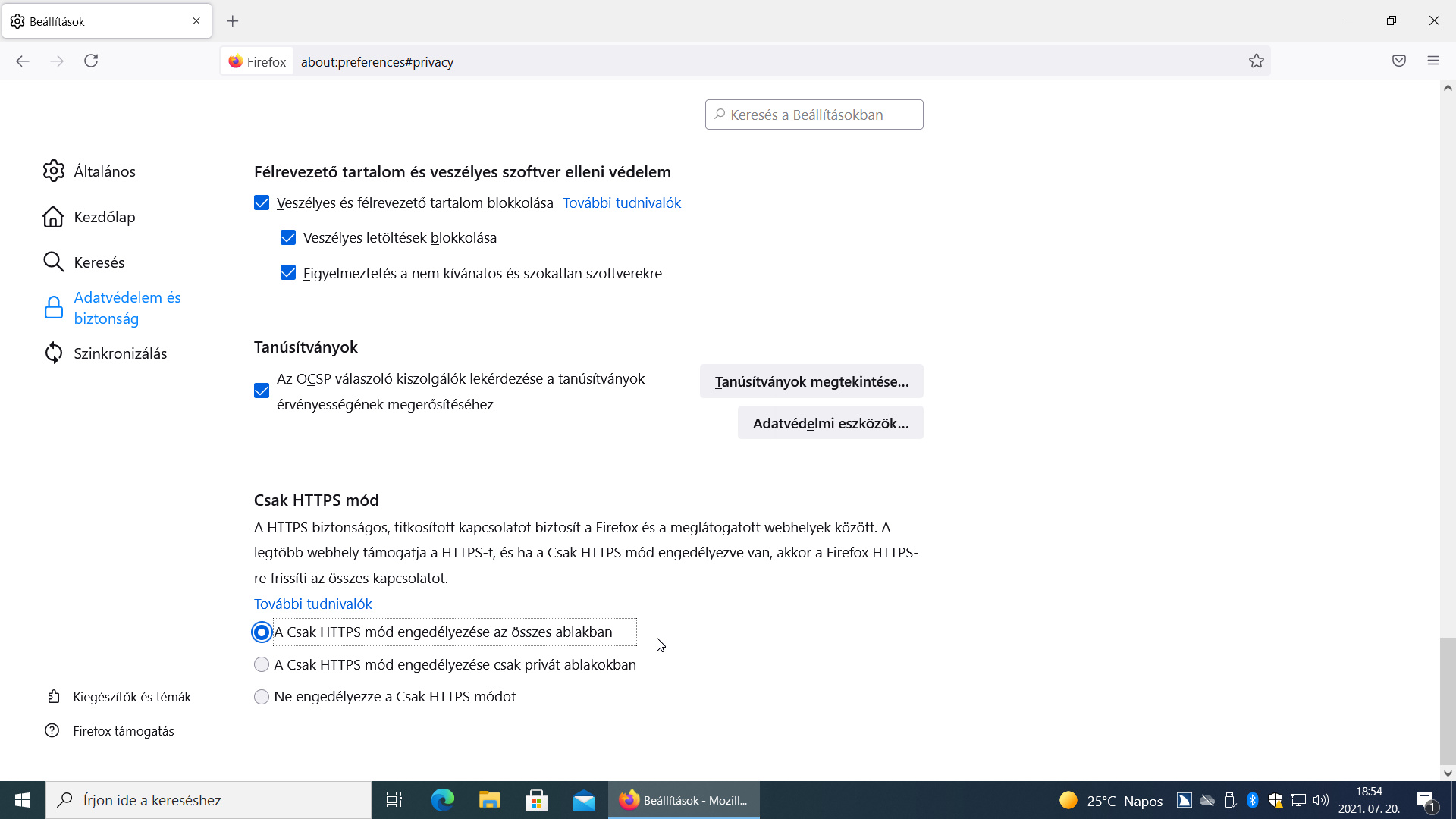
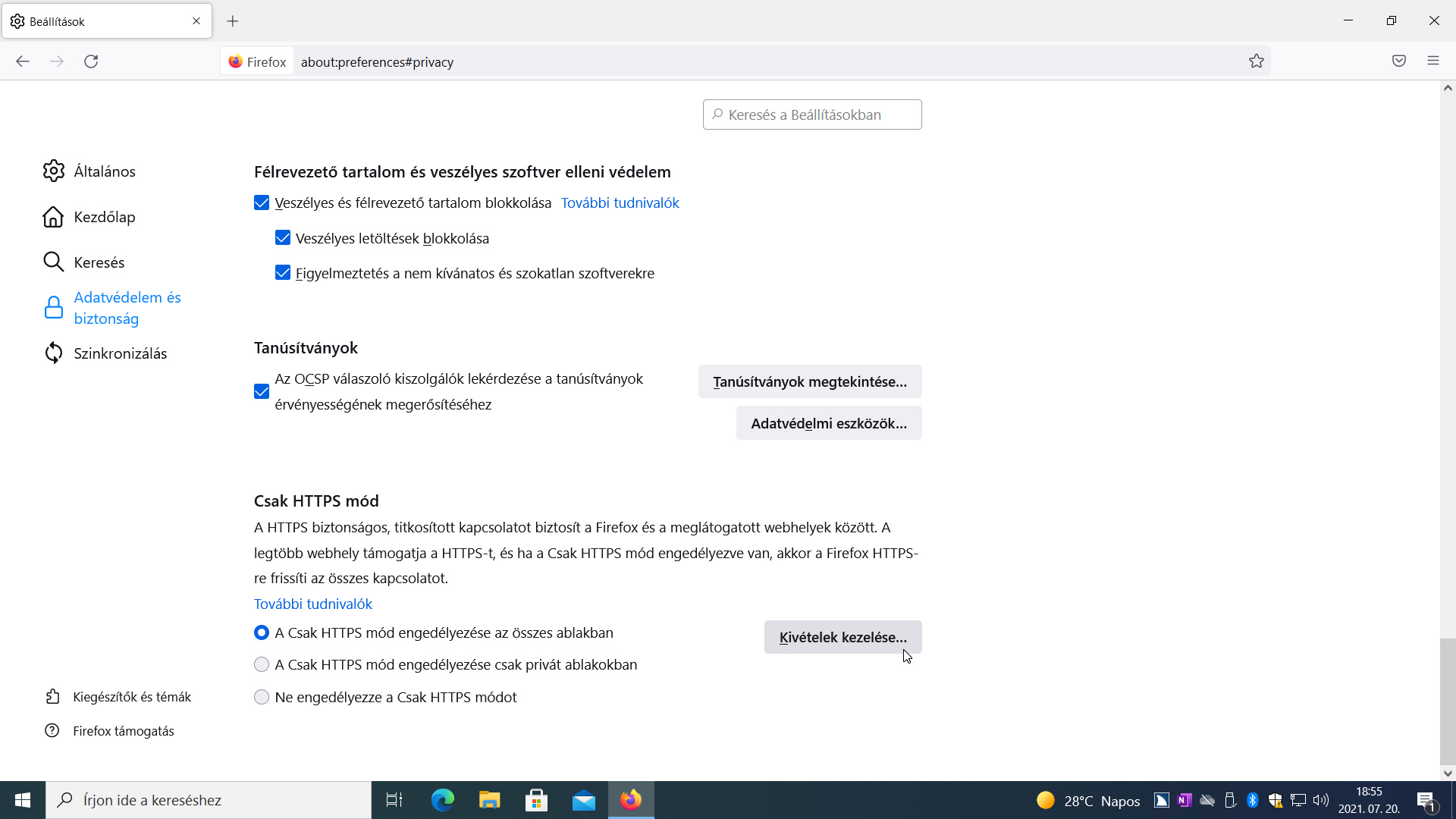
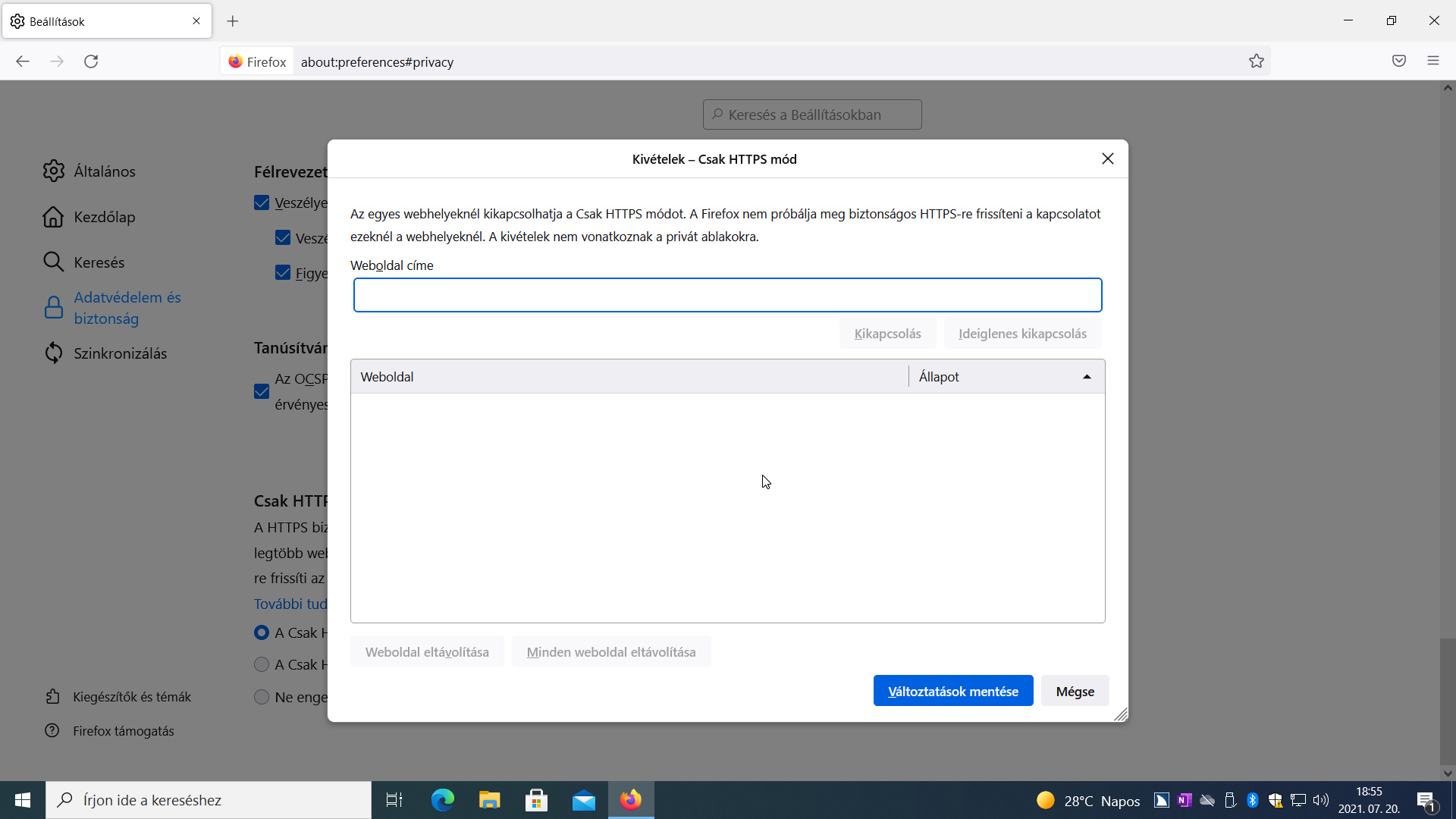
A Csak HTTPS mód kezelését még a Frissítés: Mozilla Firefox – Csak HTTPS mód [#57] bejegyzésünkben ismertettük. Ezzel a szolgáltatással minden felkeresett honlapot rákényszeríthetünk a titkosított átvitelt biztosító HTTPS protokoll használatára. A Csak HTTPS mód opcióit a Beállítások parancs Adatvédelem és biztonság oldalának alján találjuk (about:preferences#privacy URL parancs) (11. ábra). A 90-es verziótól a szakasz kibővült a Kivételek kezelése gombbal (12. ábra), amelynek segítségével egy új panelben (13. ábra) a megadhatjuk azokat a honlapokat, amelyeknél a Firefox nem fogja erőltetni a HTTPS protokoll használatát.
Jegyezzük meg, hogy ha több eszközünkön is használjuk a Firefox böngészőt, és szinkronizált profillal is rendelkezünk, akkor ezek a beállítások minden eszközünkön érvényre jutnak.
- Ha egy képen kiválasztottuk a helyi menüből a Kép megnyitása új lapon parancsot, akkor a Firefox azonnal át is váltott az új lapra. Most már csak megnyitja a lapot, de nem vált át rá.
- Tovább hangolták a SmartBlock szolgáltatást, amely a privát böngészés során letiltja a honlapokon elhelyezett nyomkövető kódokat. A finomhangolás egy harmadik fél oldalára a Facebook fiókkal megkísérelt belépést érinti, amelynek során a nyomon követés letiltása mellett most már lehetővé válik a bejelentkezés.
- A 88-as verzióban beharangozott ftp:// protokoll támogatása véglegesen megszűnt.
- A WebRender technológia a számítógépben lévő nagyteljesítményű hardverelemekre (pl. VGA kártya) támaszkodva támogatja a böngészőben a multimédiás tartalmak megjelenítését. Ettől a verziótól kezdve a WebRender szoftveresen képes helyettesíteni ezeket a hardverelemeket, megfelelő teljesítményt nyújtva a videótartalmak lejátszásához és a böngészős játékokhoz.
- Egy honlap PDF formátumba nyomtatásakor az előállított PDF fájl most már működő hiperhivatkozásokat fog tartalmazni.
Nos, ha eddig elolvastad a cikkemet, akkor most már sokkal felkészültebben fogod tudni használni a Firefox böngészőt. Mielőbb frissíts a 90-es verzióra, és…
Sok sikert az új verzió használatához!
VÉGE.
Mennyire találtad hasznosnak ezt a cikket?
Válassz egy csillagot!
Szavazatszám: 0, Átlag: 0
Még nem szavazott senki! Legyél az első, aki értékeli ezt a bejegyzést!
Sajnálom, hogy ez a cikk nem volt hasznos számodra!
Segíts nekem, hogy jobb legyen ez a cikk!
Írd le, mit hiányolsz ebből a cikkből!