Frissítés: megérkezett a Jaws for Windows csomag 2022-es kiadása [#155]

Az Informatika a Látássérültekért Alapítvány honlapján megjelenő hír szerint október 26-án frissült a vak- és gyengénlátók számára kifejlesztett Freedom Scientific képernyőolvasó termékcsomag minden tagja.
A 2022-es kiadás adatai az alábbiak:

Változások és újdonságok

A legfontosabb változások és újdonságok a következők:

A Jaws 2021 frissítése 2022-re

Ez az újévi kiadás – a korábbi években megszokott eljáráshoz hasonlóan – nem frissíti a meglévő kiadást, így a 2021-es verziót sem. Ezért például a Jaws for Windows 2021-ről 2022-re történő áttéréshez az alábbi telepítési eljárás követését javasoljuk:
  1. A frissítés során először feltelepítjük a 2022-es verziót, majd eltávolítjuk a régit, a 2021-es kiadást,  meghagyva a közös komponenseket és beállításokat, amiket az új verzió már frissített és átvett.
  2. Töltsük le egy mappába a megfelelő (32 vagy 64 bites) telepítőfájlt (1. ábra)!
  3. Indítsuk el!
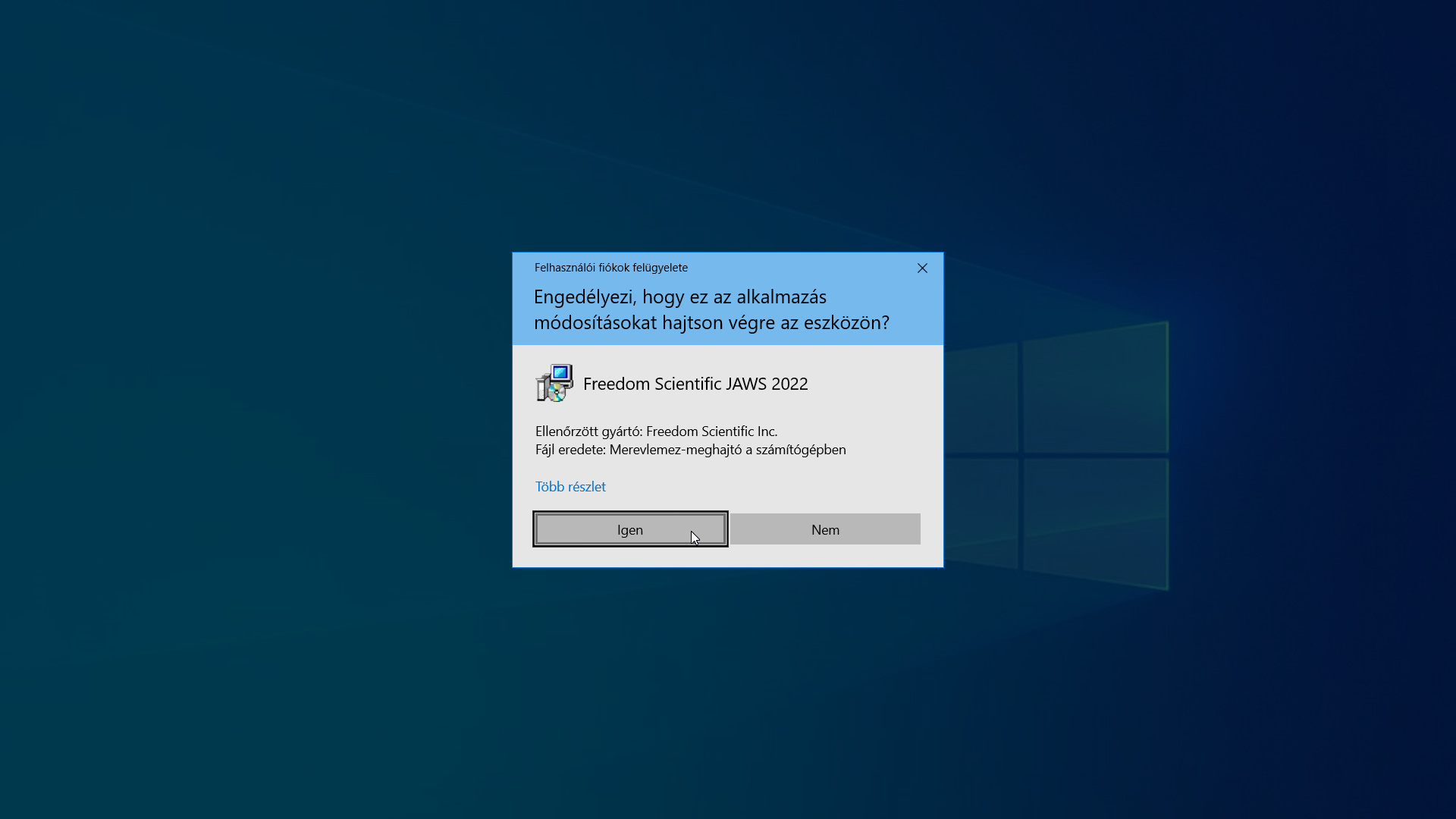
  4. Fiókunk jogosultságától függően a képernyőn megjelenő Felhasználói fiókok felügyelete ablakban adjunk meg egy rendszergazdai jelszót vagy hagyjuk jóvá a telepítést az Igen gombot választva (2. ábra)! (Ha a Felhasználói fiókok felügyelete beállításainál a Soha nem kérek értesítést opciót állítottuk be, akkor ez a kérdés nem jelenik meg a képernyőn.)
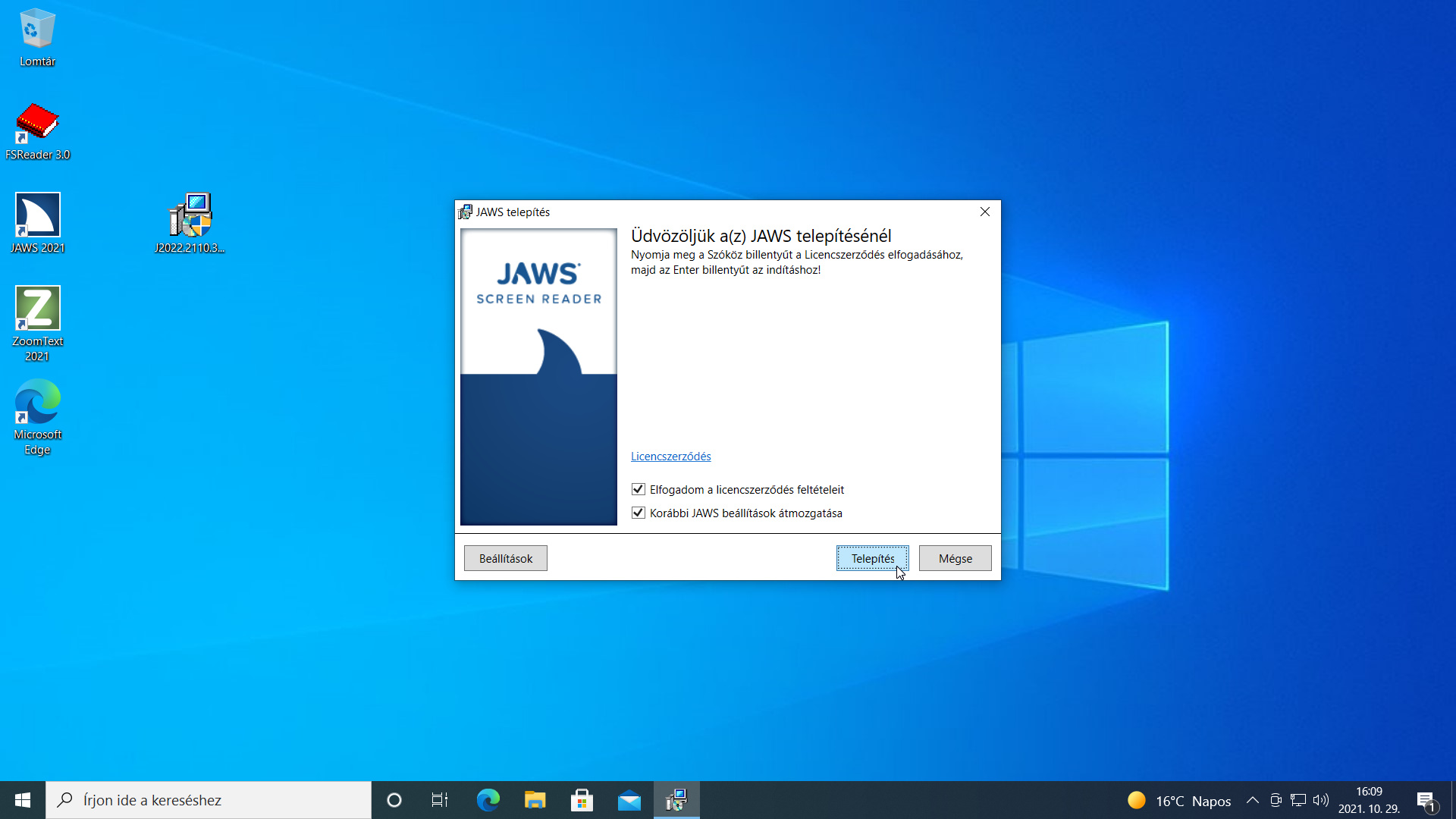
  5. A Jaws telepítővarázslójának első ablakában (3. ábra) jelöljük be mindkét jelölőnégyzetet, majd a Telepítés gombot választva telepítsük fel a 2022-es kiadást, végül – ahogy azt a telepítő is kéri -, indítsuk újra a számítógépet (Bezárás, majd Igen gomb)!
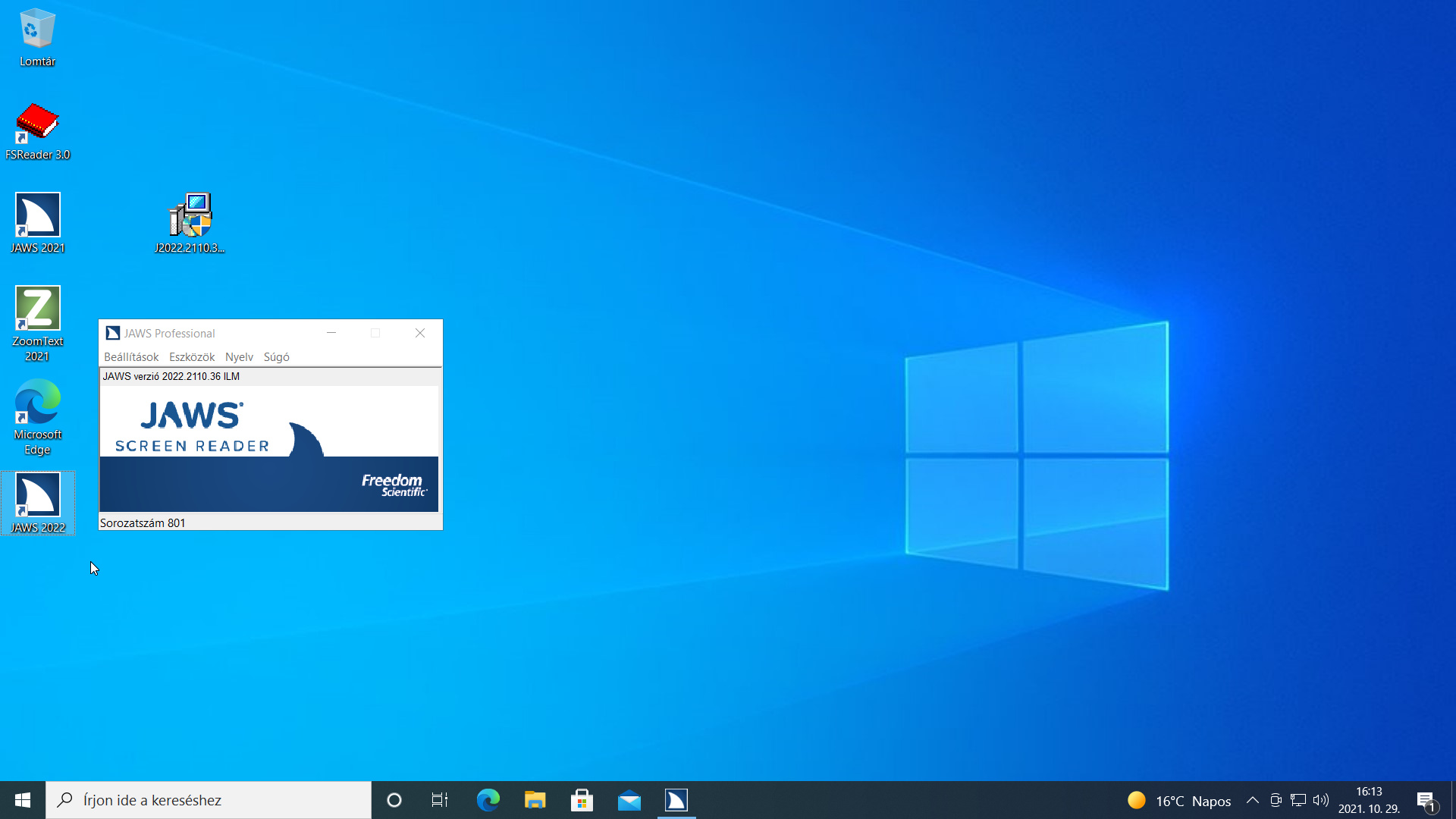
  6. A bejelentkezést követően az Asztalon megjelenik a Jaws 2022 ikonja és elindul a Jaws (4. ábra).
  7. A 2022-es verzió sikeres telepítését követően eltávolíthatjuk a 2021-es verziót: lépjünk a Gépház / Alkalmazások / Alkalmazások és szolgáltatások oldalra vagy gépeljük be az Írjon ide a kereséshez szerkesztőmezőbe a következő szöveget, hogy azonnal a kívánt oldalra jussunk (5. ábra): alkalmazások és szolgáltatások
  8. Lépjünk a Keresés ebben a listában szerkesztőmezőre, majd gépeljük be a következő szavakat: jaws 2021
  9. Ha jól csináltuk, egyetlen találatunk lesz, amit válasszunk ki, majd az Enter vagy a Szóköz leütésével jelenítsük meg, majd válasszuk ki az Eltávolítás, majd az előugró ablakban az újabb Eltávolítás gombot (6. ábra)!
  10. Fiókunk jogosultságától függően a képernyőn megjelenő Felhasználói fiókok felügyelete ablakban adjunk meg egy rendszergazdai jelszót vagy hagyjuk jóvá a beállítások mentését az Igen gombot választva! (Ha a Felhasználói fiókok felügyelete beállításainál a Soha nem kérek értesítést opciót állítottuk be, akkor ez a kérdés nem jelenik meg a képernyőn.)
  11. A képernyőn megjelenő JAWS eltávolítás ablakban hagyjuk kikapcsolva a Megosztott komponensek eltávolítása és a Felhasználói beállítások eltávolítása jelölőnégyzeteket (7. ábra)!
  12. Válasszuk ki az Eltávolítás gombot, és várjuk meg a folyamat végét – a még képernyőn lévő Gépház ablakból is eltűnik a Freedom Scientific Jaws 2021 sora.
  13. Válasszuk a Bezárás gombot, majd bezárhatjuk a Gépház ablakát is! A frissítéssel végeztünk, így már csak a 2022-es kiadás komponensei lesznek megtalálhatók a számítógépen.
1. ábra: Töltsük le a megfelelő telepítőfájlt egy mappába - a képernyőképen a korábban feltelepített Jaws 2021 és ZoomText 2021, valamint a Jaws 2022 telepítőfájl ikonjait látjuk.
2. ábra: Fiókunk jogosultságától függően a képernyőn megjelenő Felhasználói fiókok felügyelete ablakban adjunk meg egy rendszergazdai jelszót vagy hagyjuk jóvá a telepítést az Igen gombot választva!
3. ábra: A JAWS telepítés ablakban jelöljük be mindkét jelölőnégyzetet, majd a Telepítés gombot választva telepítsük fel a 2022-es kiadást!
4. ábra: Az újraindítást és a bejelentkezést követően az Asztalon megjelenik a Jaws 2022 ikonja és elindul a Jaws.
5. ábra: A Jaws 2021 eltávolításához először keressük meg a Gépház Alkalmazások és szolgáltatások oldalát!
6. ábra: A találatlistán válasszuk ki a Freedom Scientific JAWS 2021 sort, majd az Eltávolítás gombokat!
7. ábra: A képernyőn megjelenő JAWS eltávolítás ablakban hagyjuk kikapcsolva a Megosztott komponensek eltávolítása és a Felhasználói beállítások eltávolítása jelölőnégyzeteket az Eltávolítás gomb kiválasztása előtt!

A ZoomText alkalmazást is a leírtakhoz hasonlóan frissíthetjük fel. A Fusion 2022 egyszerre telepíti a Fusion, a Jaws és a ZoomText alkalmazásokat, majd a telepítést követően egyenként távolíthatjuk el mindhárom alkalmazás 2021-es kiadását.

Sok sikert az új kiadás használatához!

VÉGE.

Mennyire találtad hasznosnak ezt a cikket?

Válassz egy csillagot!

Szavazatszám: 0, Átlag: 0

Még nem szavazott senki! Legyél az első, aki értékeli ezt a bejegyzést!

Sajnálom, hogy ez a cikk nem volt hasznos számodra!

Segíts nekem, hogy jobb legyen ez a cikk!

Írd le, mit hiányolsz ebből a cikkből!

Email
Twitter
Facebook
Nyomtat
Címke , , , , , .Könyvjelzőkhöz Közvetlen link.