A jövőben megpróbáljuk követni a Windows Insider Programból származó fejlesztői Windows 10 és Windows 11 kiadásokat. Ennek során igyekszünk rendszeresen beszámolni az érdekes, az átlagfelhasználókat jobban érintő, látványos fejlesztésekről.
A Microsoft Windows Insider Programról és az annak keretében megjelenő kiadásokról A Windows Insider Program (#333) cikkben olvashatsz.
2021 júniusa óta a WIP Dev csatornájának rs_prerelease ágán a Windows 11 újdonságait és változásait tesztelhetjük. Bejegyzésünkben az eltelt négy hónap érdekesebb újdonságait mutatjuk be.
A Windows 11 teszteléséhez a Dev csatornán a június 28-án útjára bocsátott 22000.51 buildszámú kiadással kezdhettük meg. Augusztus végére a Microsoft véglegesítette az eredeti kiadást, amely október 4-én jelent meg 22000.194 buildszámmal. A megjelenés óta a cikk írásának időpontjáig még két frissítés jelent meg október 12-én és 21-én, utóbbi 22000.282 buildszámmal.
A Dev csatornán tehát augusztusban hagytuk el a kiadásra váró buildet. Azóta heti rendszerességgel kapjuk az újabb és újabb buildeket, amelyek sorszáma folyamatosan nő: 22449.1000-től mára eljutottunk a 22494.1000-es buildig. A majd tucatnyi build számos újdonságot, hibajavítást és változást hozott magával. Ezek közül szemezgetünk.
Microsoft Teams fejlesztések
A Microsoft Skype hasonló céllal született mint sok más üzenetközvetítő kommunikációs program: a Facebook Messenger, a Zoom, a Discord és társai mellett próbált népszerűvé válni – a Windows 10 alapértelmezett kommunikációs alkalmazása lett, sőt az Office termékcsalád több kiadása a Microsoft Skype for Business üzleti verziót is tartalmazza.
A Microsoft Skype helyett az üzleti életben és az oktatásban a Microsoft egy másik kommunikációs alkalmazás, a Microsoft Teams használatát ajánlja. Így a Microsoft két vasat tartott, illetve tart ma is a tűzben, remélve, hogy a konzumer felhasználók a Microsoft Skype, az üzleti és oktatási liszenszek felhasználói pedig a Microsoft Teams mellett tartanak ki.
Minden igyekezet ellenére a Skype népszerűsége csökkent, így a Microsoft már a Windows 10 alatt számos erőteljes fejlesztéssel próbálta a Microsoft Teams programot előtérbe helyezni. Mindennek és a megnövekedett önbizalomnak köszönhetően a Windows 11 megjelenésével már nem is a Skype lett az alapértelmezett kommunikációs alkalmazás, hanem a Microsoft Teams. Ezt jelzi, hogy a Tálcán a Widgetek mellett a Microsoft Teams ikonja jelenik meg, hátrébb tolva a korábban elsőként megjelenő Fájlkezelő ikonját is. Aki nyomon követi az Office Insider Programot, illetve az Office alkalmazáscsomagok frissítéseit, azok már tudják, hogy hónapról-hónapra folyamatosan és erőteljesen folyik a Microsoft Teams fejlesztése.
De mik is ezek a fejlesztések! Nézzük meg, hogy a WIP Dev csatornáján milyen újdonságok megjelenése várható a végleges verziókban!
-
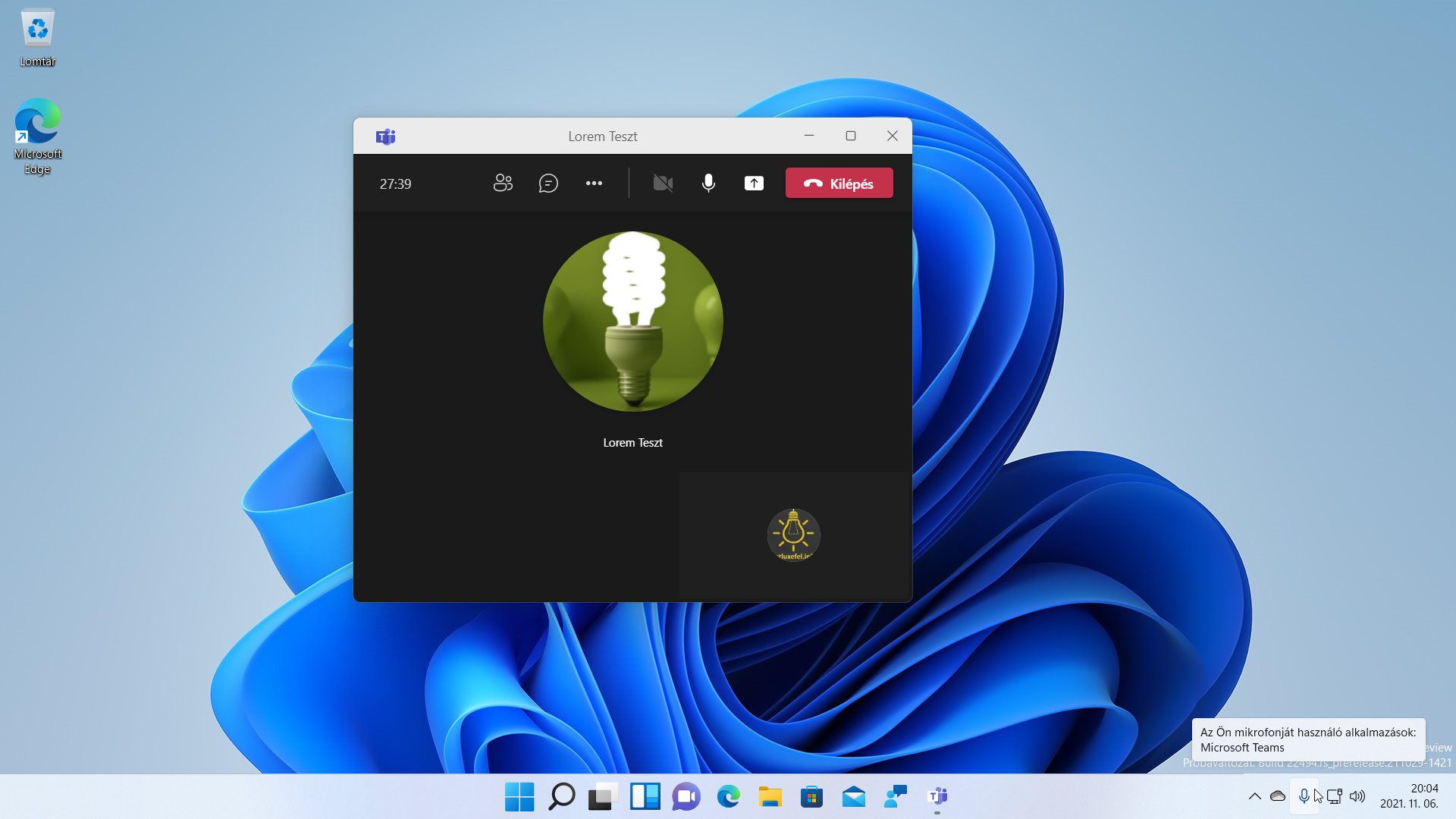
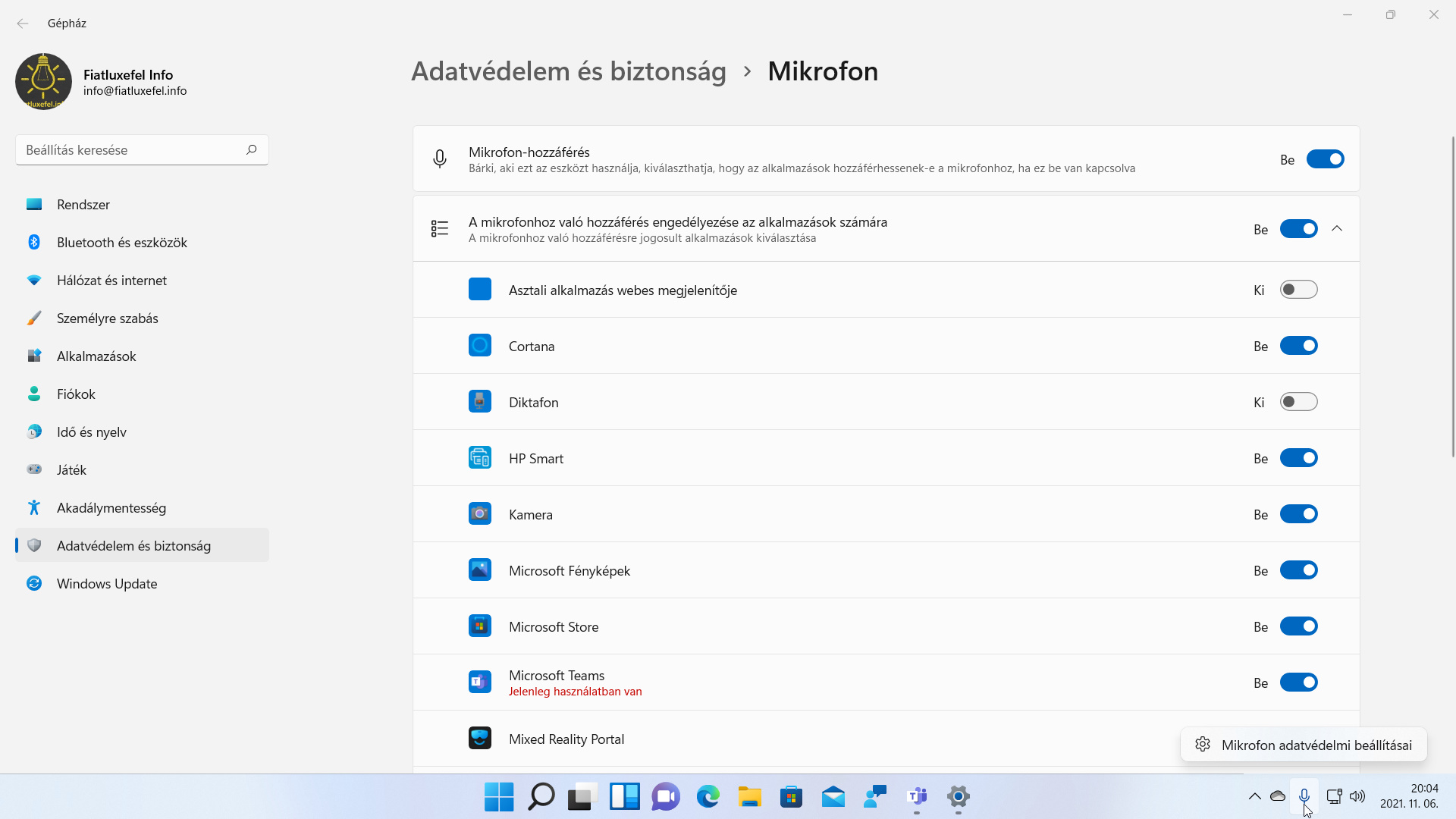
Mindannyian tudjuk, hogy a számítógéphez csatlakozó mikrofon kezelését a Tálca értesítési területén megjelenő Mikrofon ikon segíti (1. ábra). Az ikonra kattintva megjeleníthetjük a Gépház / Adatvédelem és biztonság / Mikrofon oldalt (2. ábra), ahol az alkalmazások mikrofonhasználatát engedélyezhetjük, illetve tilthatjuk. A 22494.1000 buildtől a mikrofon ikonnal már némíthatjuk a mikrofont, illetve feloldhatjuk a némítást. Ez a tulajdonság fokozatosan fog megjelenni, először az üzleti és oktatási Microsoft-fiókkal rendelkezők fognak vele találkozni. Hasznos tulajdonság, hogy más kommunikációs alkalmazások is hozzáadhatják ezt a képességet alkalmazásaikhoz. A jelenlegi állapot szerint a hívás némítása vagy a némítás feloldása csak az aktuális hívásra vonatkozik.
A Gépház / Alkalmazások oldal új beállításai
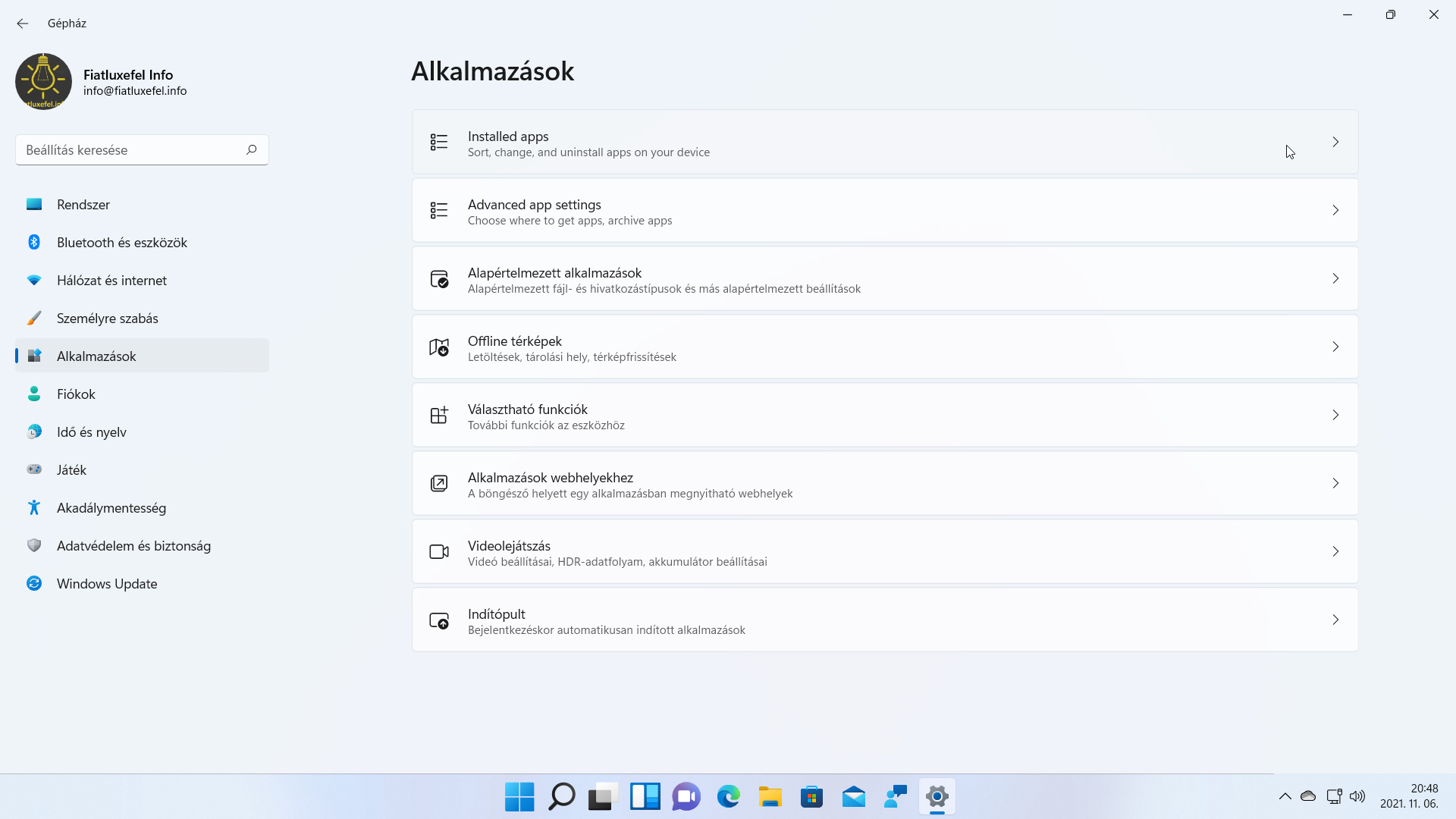
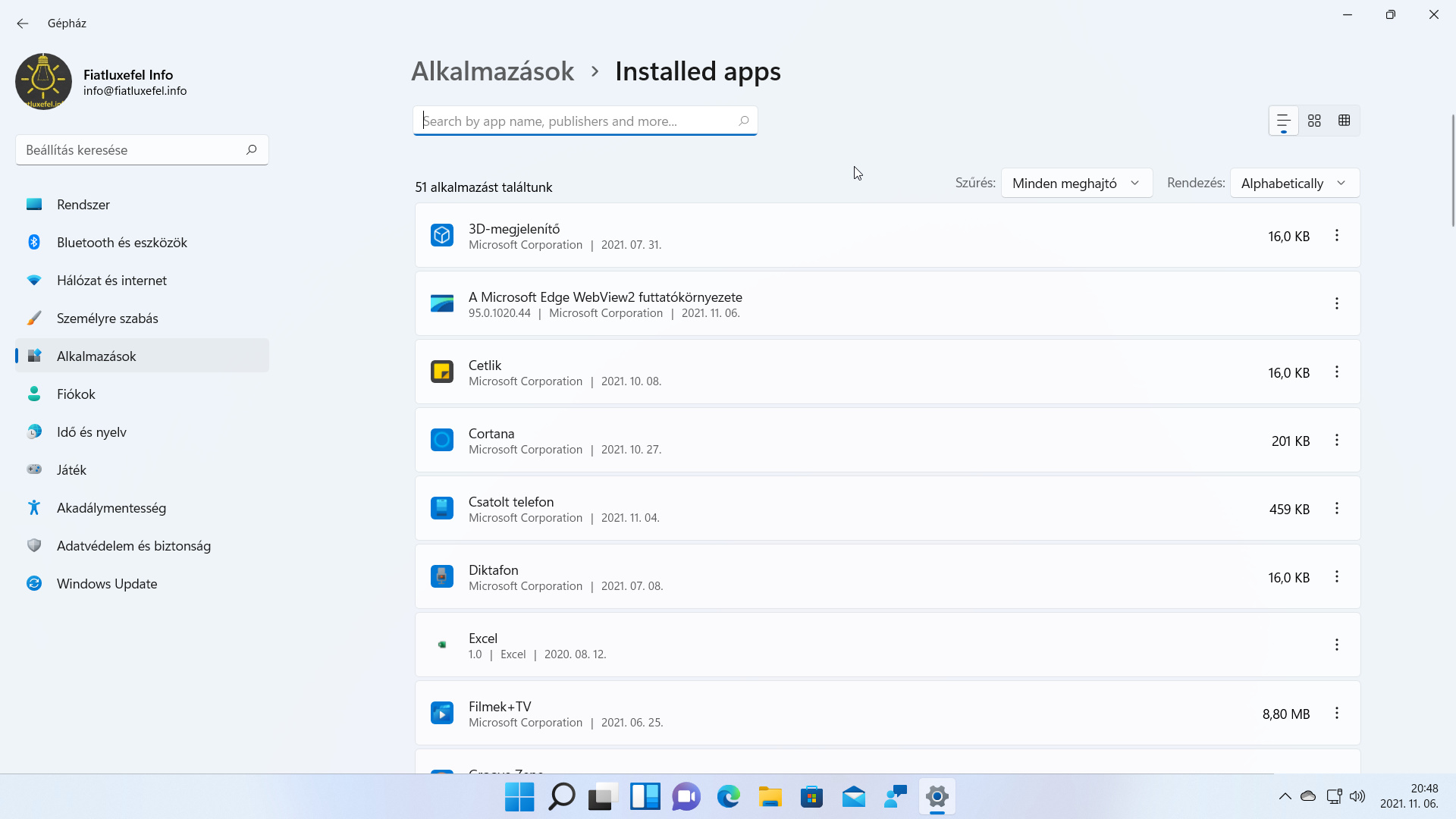
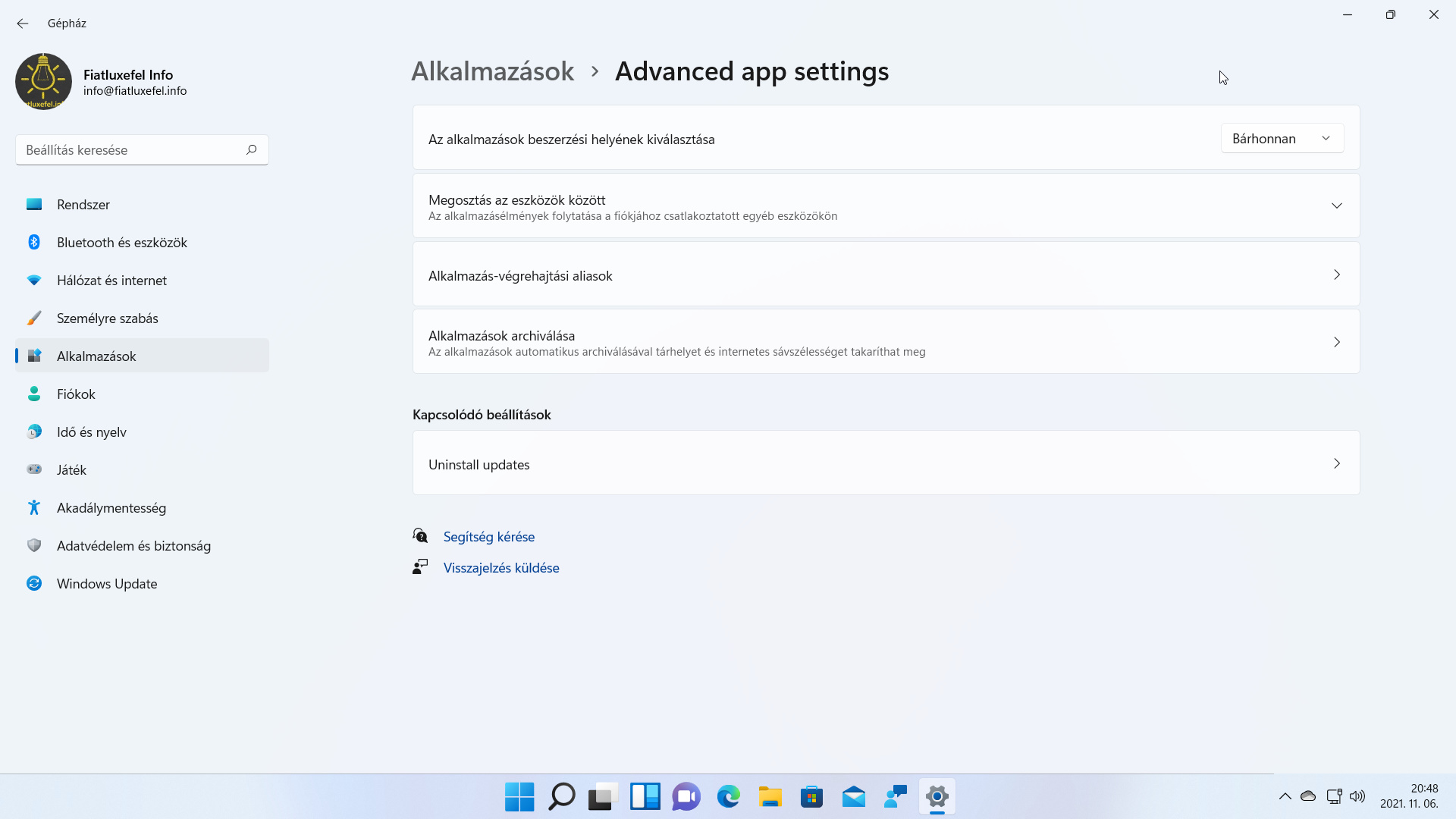
A Gépház is folyamatosan fejlődik, változik. A végleges kiadáshoz képest a Gépház / Alkalmazások oldala két új, egyelőre angol nevű gombot, aloldalt kapott (3. ábra): Installed apps (4. ábra) és Advanced app settings (5. ábra). Mint látható, külön aloldalt kapnak a telepített alkalmazások, ahol azok eltávolítását és egyéb kezelő műveleteiket kezdeményezhetjük, míg az Advanced app settings oldal további specifikus beállításokkal szolgál.
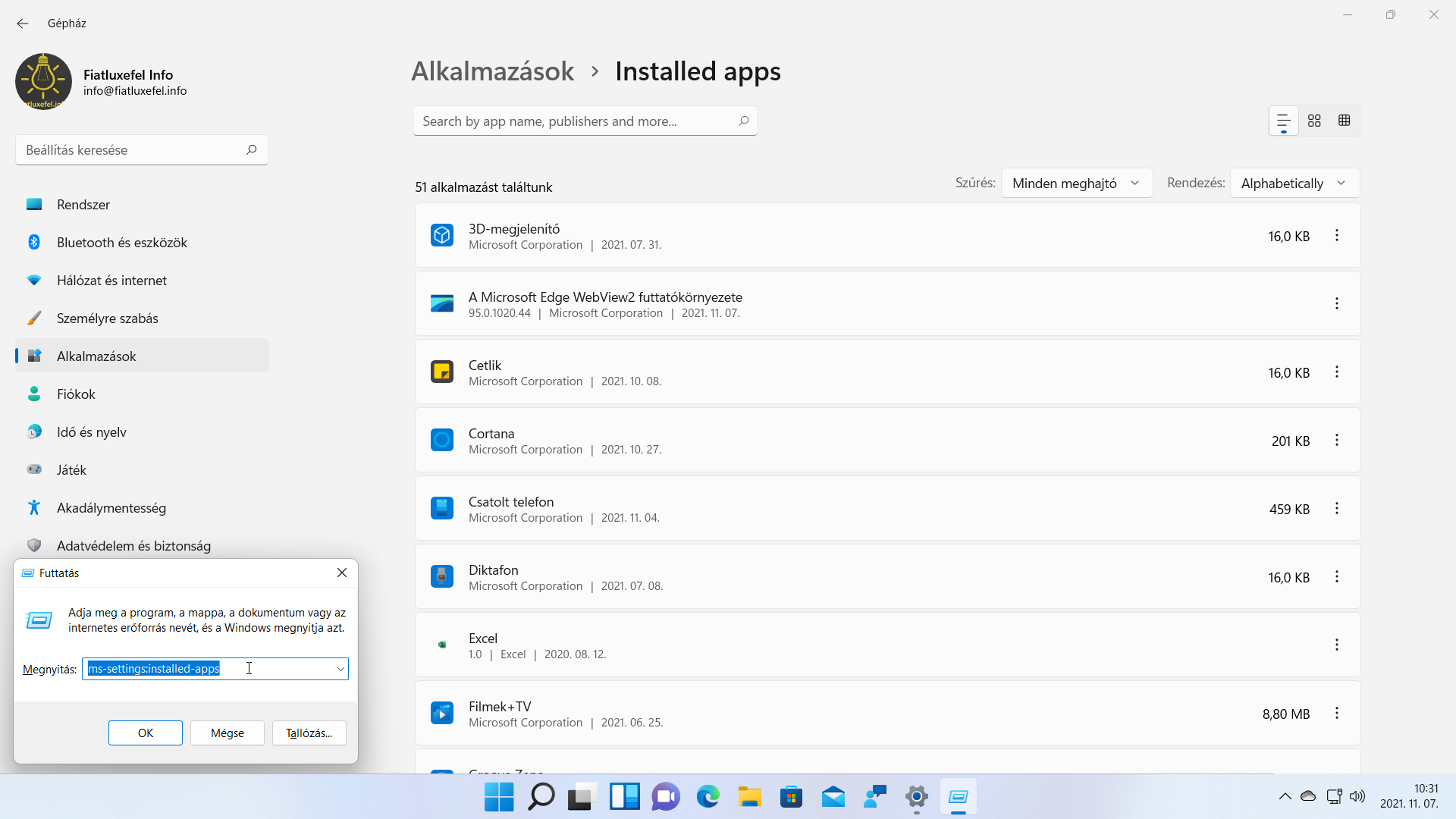
Érdemes észrevenni az Installed apps oldal jobb felső sarkában elhelyezett nézetváltó gombokat, amelyek a részletes lista mellett csempés és rácsos elrendezésben is képesek a telepített alkalmazásokat elrendezni. A jelenlegi Windows 11 buildben az Alkalmazások és szolgáltatások oldal csak részletes lista nézettel bír. Ezeket a nézetváltó gombokat mielőbb szívesen látnánk…
Az Installed apps oldal saját URI hivatkozást is kapott: ms-settings:installed-apps. Ha begépeljük ezt az URI hivatkozást például a Futtatás (Start+R) ablakba , akkor máris megjelenik a Gépház / Alkalmazások / Installed apps oldal (6. ábra).
Tipp: A Gépház rendszerbeállításainak parancssorból történő elérhetőségére használható ms-settings: URI hivatkozásokról A Gépház rendszerbeállítások elérése (#171) című cikkünkben olvashatsz.
A Gépház / Fiókok / Your Microsoft Account oldal
Azt tudod ugye, hogy a Windows 11-et a Windows Update frissítések keretében tartjuk naprakészen? Ilyenkor megváltozik a buildszám is, ami jelenleg 22000.282. Arról is tudsz, hogy a Windows 11 az úgynevezett minőségi frissítések keretében is hozzájuthat újdonságokhoz? Ennek a neve Windows-szolgáltatások élménycsomagja, illetve angolul Windows Feature Experience Packs. Verziószámmal is rendelkezik, a jelenlegi build esetében 1000.22000.282.0. A Windows Update és a Windows-szolgáltatások élménycsomagja verziószámait a Gépház / Rendszer / Névjegy oldalon olvashatod le.
A Microsoft a 22489-es Dev csatorna frissítéssel egy újabb frissítési csatornát is beüzemelt, amelynek neve: online szolgáltatási élménycsomag, angolul Online Service Experience Pack. Ezek az online szolgáltatási élménycsomagok az előző két operációs rendszer frissítések mellett frissítik majd a rendszert, immár harmadik frissítési csatornaként.
Amíg a Windows-szolgáltatások élménycsomagja átfogó fejlesztéseket kínál a Windows több területén, addig az online szolgáltatási élménycsomagok egy adott – online szolgáltatáshoz kapcsolódó – élmény fejlesztésére összpontosítanak majd, például a címben is említett új Your Microsoft Account oldalra. Ez a frissítés a Windows Update alatt „Online Service Experience Pack – Windows.Settings.Account” néven jelenik majd meg egy verziószámmal.
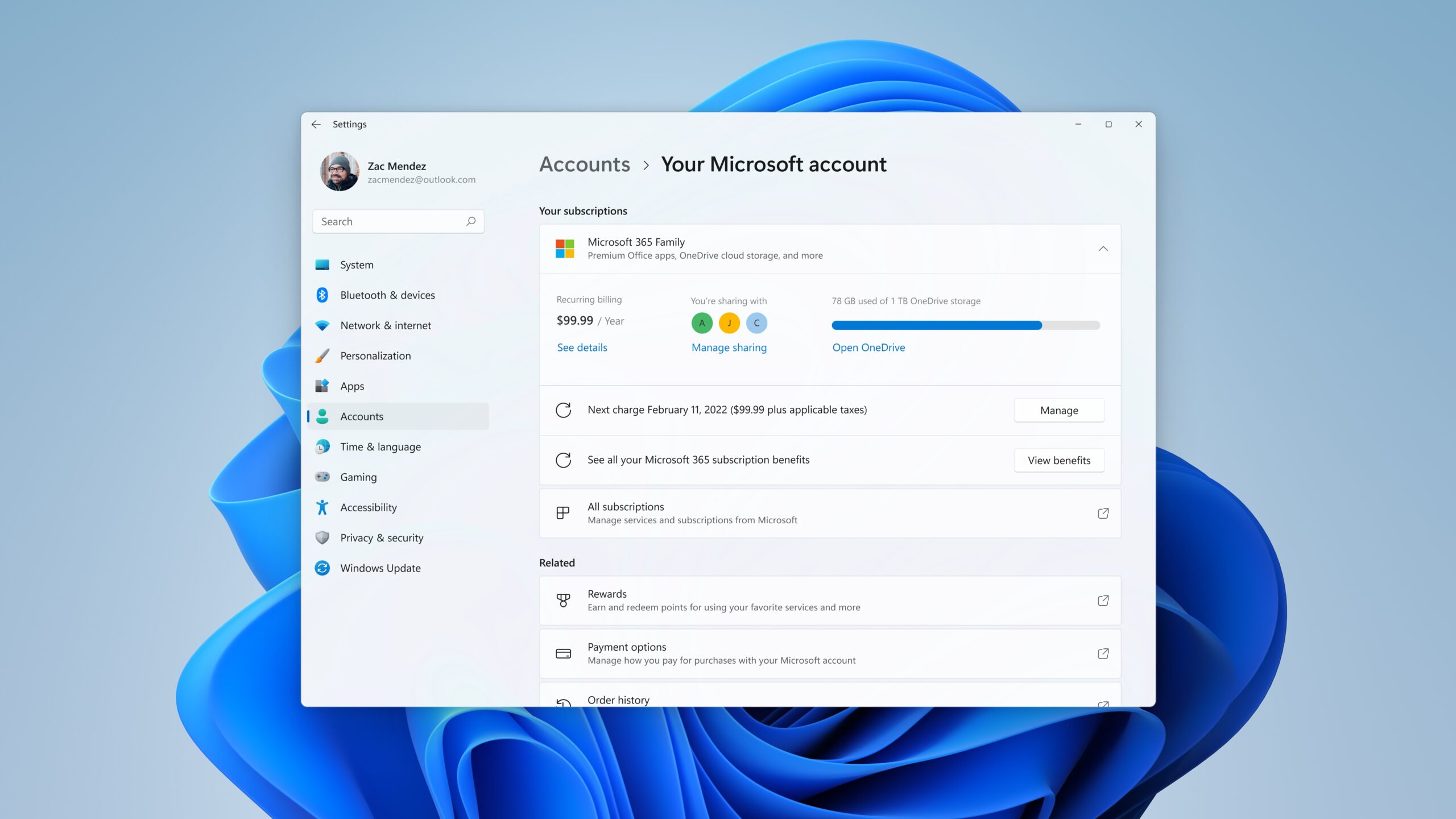
A jelenlegi Dev buildben még nincs nyoma ennek az oldalnak, mert a Microsoft egyelőre az Insiderek csak egy kis csoportjánál tette elérhetővé. Mi nem tartozunk ebbe a körbe, így csak egy Microsoft képernyőképet tudunk bemutatni a 7. ábra segítségével.
Jól látható, hogy ha Microsoft-fiókkal jelentkeztünk be a Windows 11-be, akkor a Gépház / Fiókok / Your Microsoft account oldalon kezelésbe vehetjük Microsoft fiókunkat – például a Gépházban kezelhetjük Microsoft 365 előfizetésünket vagy a pénztárcát. Az oldal tartalma valószínűleg még sokat fog változni, várhatóan számos Microsoft-fiók funkció fog itt megjelenni. Ezzel az oldallal tehát a Microsoft-fiókot nem a Microsoft Edge böngészőben, hanem a Gépházban kezelhetjük. Ha megérkezik a mi Dev csatornánkra is, meg fogjuk nézni, milyen szolgáltatásokkal kényeztet el minket.
A Gépház / Alkalmazások / Választható funkciók oldal
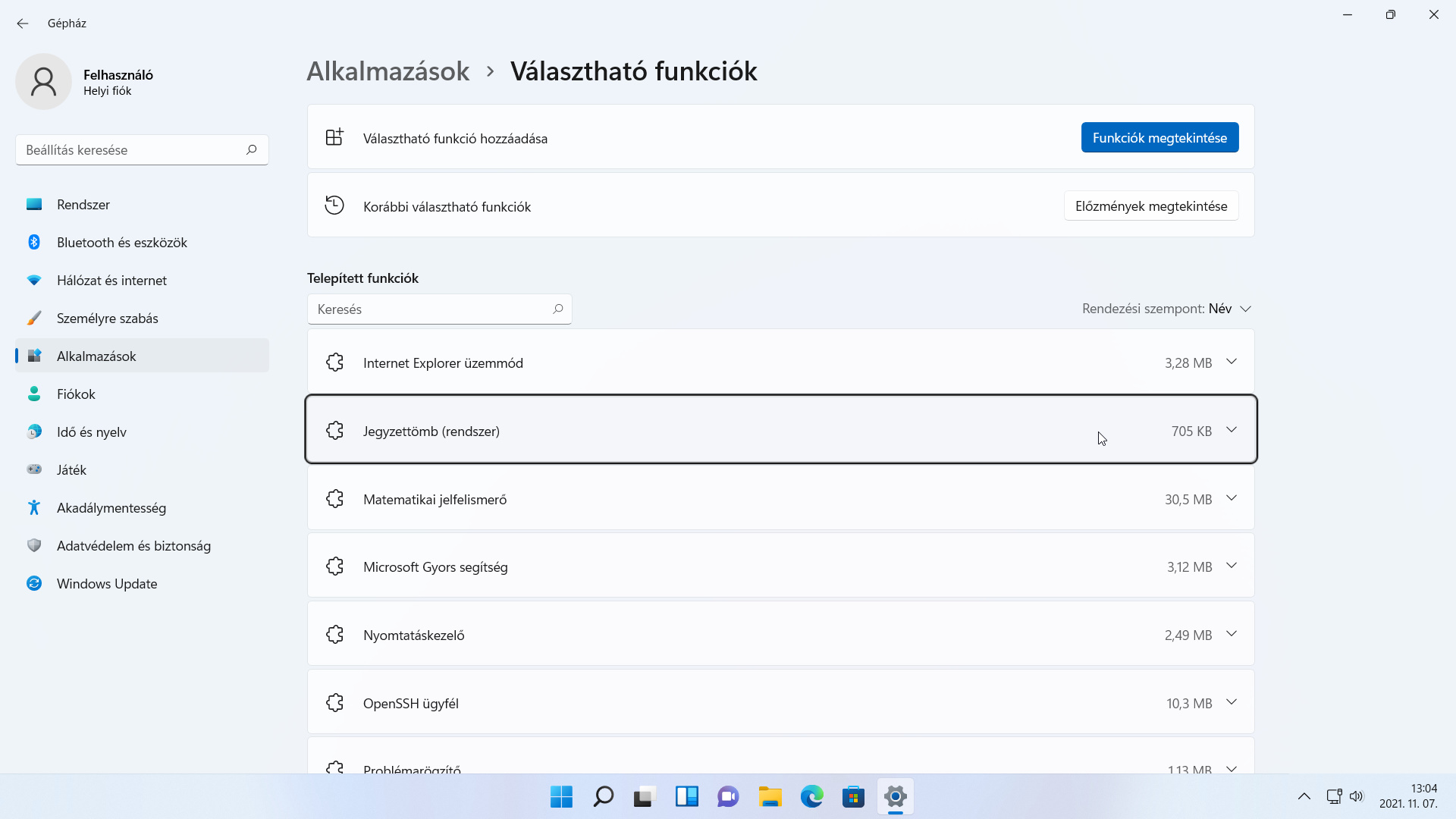
Ez az oldal már része a kibocsátott Windows 11 buildeknek. Ezen az oldalon a beépített funkciók, alkalmazások, szolgáltatások testreszabására van lehetőségünk. Ha megnézzük a Telepített funkciók listát (8. ábra), akkor láthatjuk, hogy számos olyan alkalmazás is megtalálható itt, amelyeket ritkán vagy soha nem használunk. A Microsoft ezzel a listával tette lehetővé a felhasználók számára, hogy megszabadulhassanak a nem kívánt ballaszttól. Ami miatt itt megemlítjük ezt az oldalt, annak az az oka, hogy várhatóan tovább fog bővülni ez és a Funkciók megtekintése gomb mögötti lista, és finomodni fog az oldal tartalma. Érdemes lesz tehát a jövőben egy-egy Windows Update-et követően ránézni erre az oldalra.
Egyelőre ennyi, nemsokára folytatjuk…
Mennyire várod ezeket az újdonságokat? Várjuk véleményedet! Szólj hozzá a cikkhez!
VÉGE.
Mennyire találtad hasznosnak ezt a cikket?
Válassz egy csillagot!
Szavazatszám: 1, Átlag: 5
Még nem szavazott senki! Legyél az első, aki értékeli ezt a bejegyzést!
Sajnálom, hogy ez a cikk nem volt hasznos számodra!
Segíts nekem, hogy jobb legyen ez a cikk!
Írd le, mit hiányolsz ebből a cikkből!