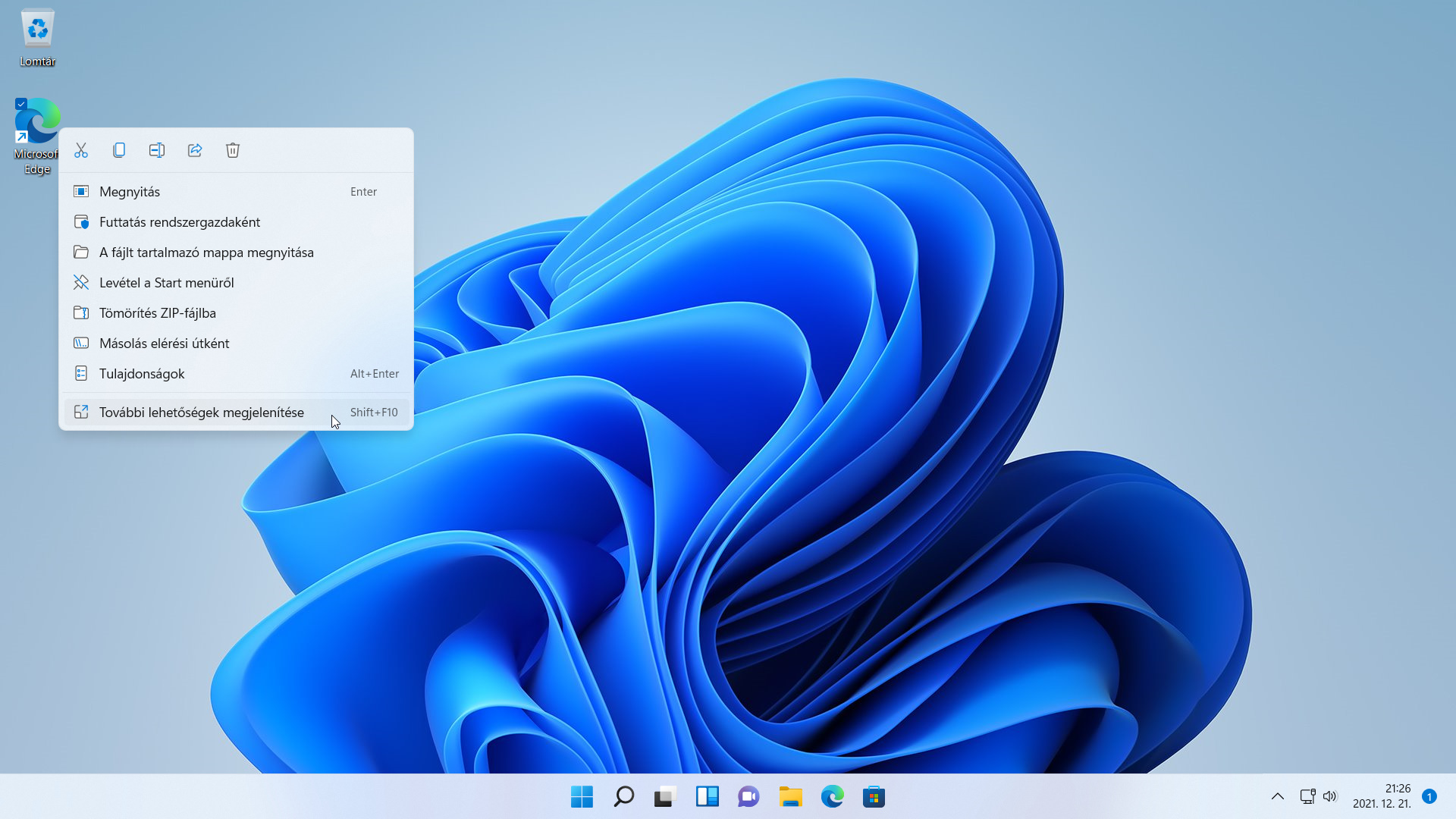
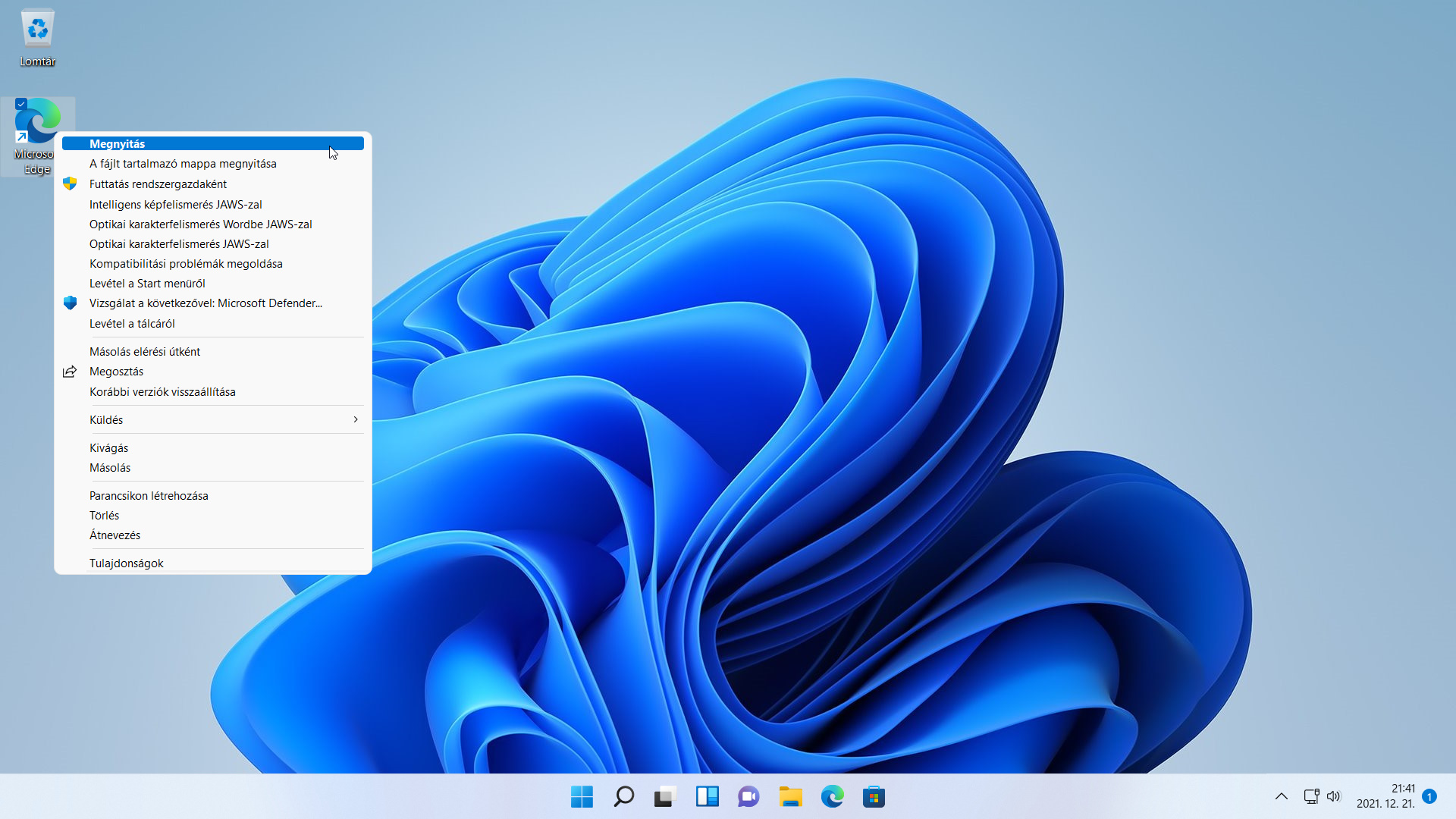
A Windows 11 számos változást hozott magával: az egyik ilyen a helyi menük lecserélése egy kompaktabb, egyben szellősebb változatra (1. ábra). Ugyanakkor elérhetők maradtak a hagyományos helyi menük is, amiket a minden helyi menüben megjelenő További lehetőségek megjelenítése paranccsal tudsz elérni. Jó ez neked? Ha vissza akarod kapni a régi helyi menüt, akkor…
Az alábbiakban bemutatjuk, hogy hogyan kényszeríthetjük rá a Windows 11-et, hogy a jobb egérkattintással na az új, hanem a Windows 10-ben megszokott helyi menüket jelenítse meg.
A feladathoz a Beállításszerkesztőt (regedit) hívjuk segítségül. A Windows rendszerleíró adatbázisának (beállításjegyzékének, regisztrációs adatbázisának) HKEY_CURRENT_USER\SOFTWARE\CLASSES\CLSID mappájában létre kell hoznunk egy {86ca1aa0-34aa-4e8b-a509-50c905bae2a2} nevű kulcsot, majd abban egy újabb kulcsot InprocServer32 néven. A beállítás érvényre juttatásához újra kell indítanunk az operációs rendszert.
A Beállításszerkesztő használata körültekintő figyelmet követel, mert könnyen hazavághatjuk vele rendszerünket. Megijedni azonban nem kell, kellő óvatossággal dolgozva a kezdők is végrehajthatják a leírtakat.
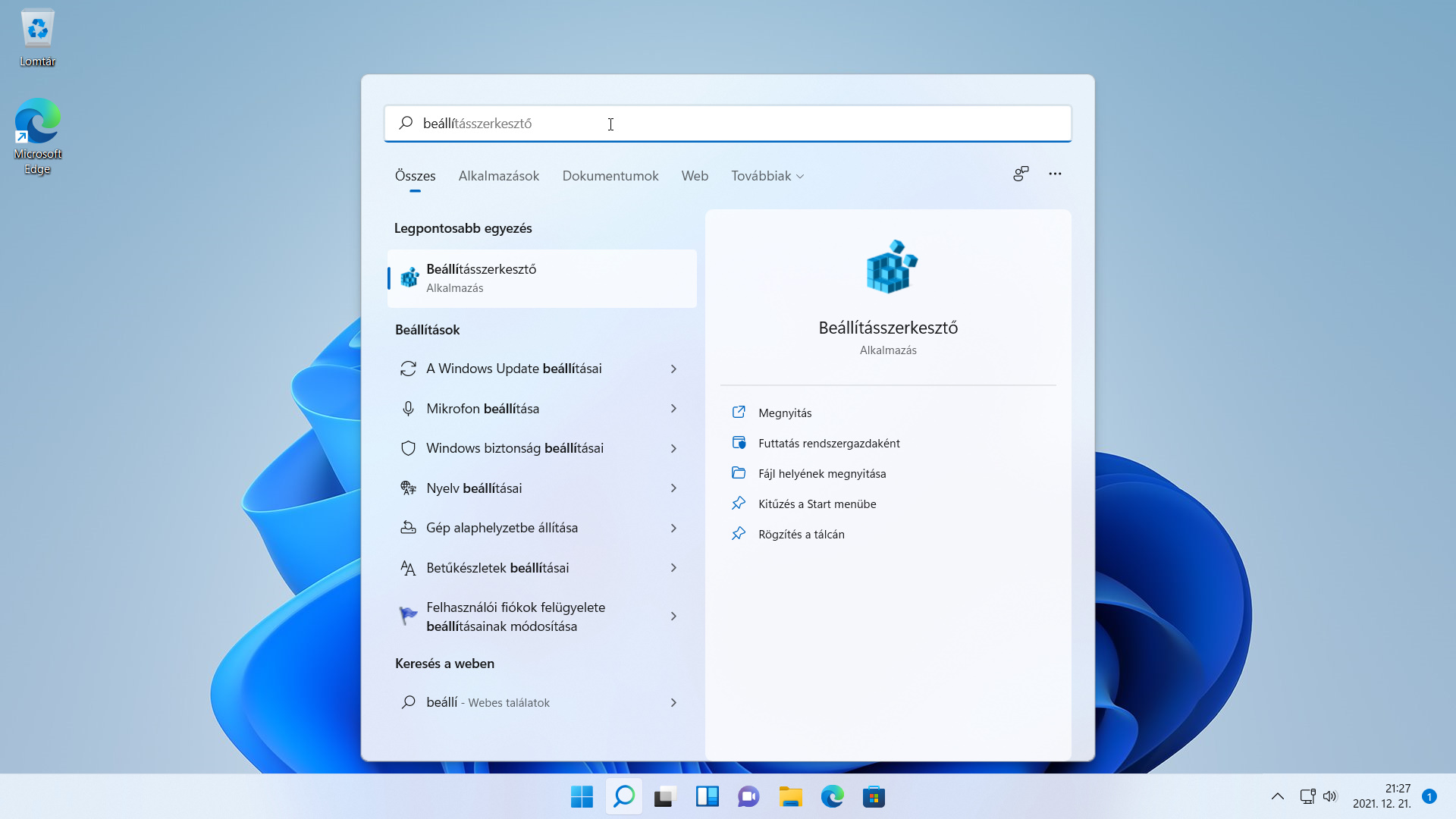
- Indítsuk el a Beállításszerkesztő (regedit) alkalmazást (2. ábra): üssük le a Start billentyűt, majd gépeljük be a regedit vagy a beállításszerkesztő kifejezést – az első találat a Beállításszerkesztő lesz, amit az Enter leütésével indíthatunk.
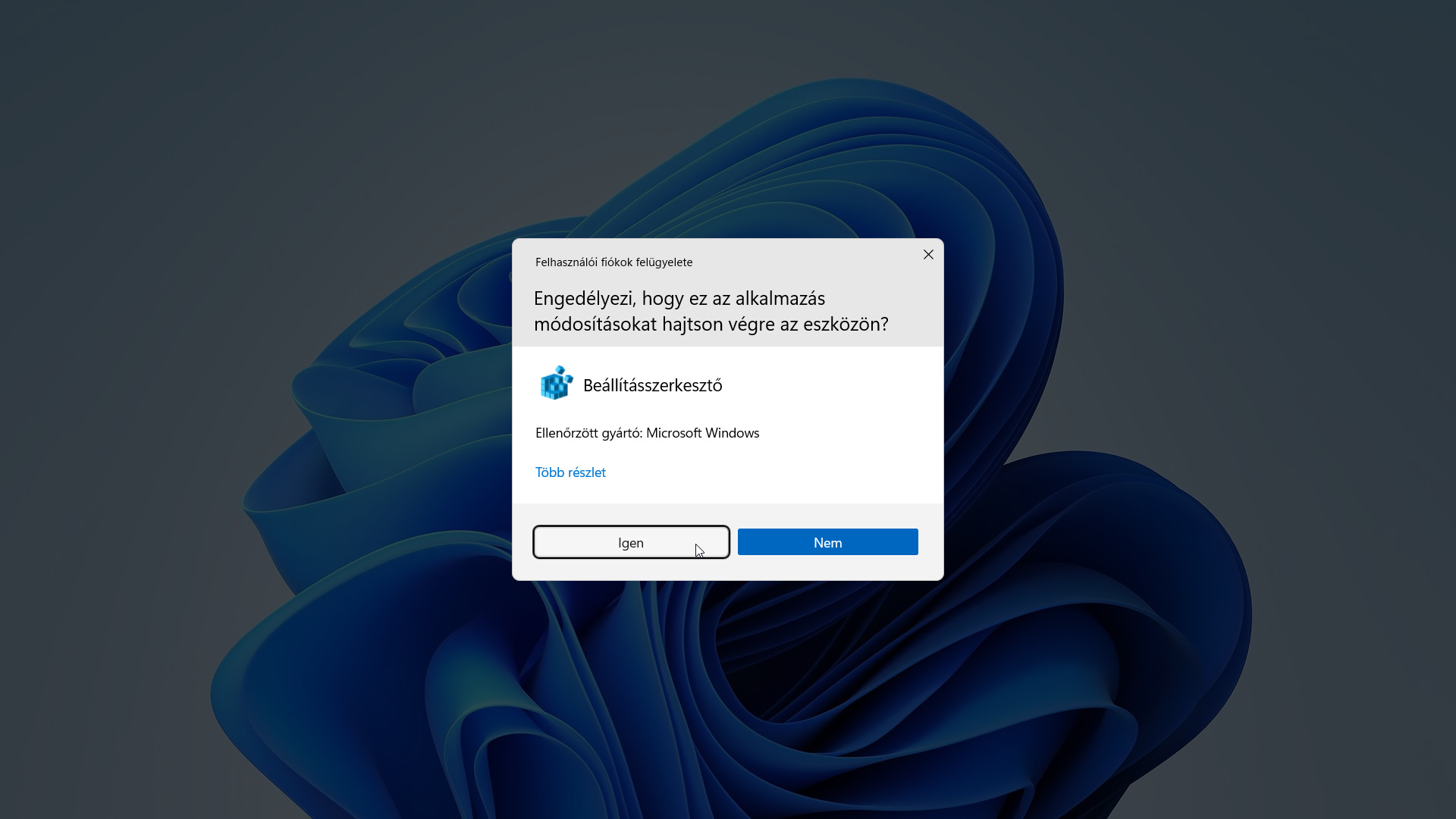
- A Beállításszerkesztőt csak rendszergazdai jogok birtokában futtathatjuk. Ezért fiókunk jogosultságától függően a képernyőn megjelenő Felhasználói fiókok felügyelete ablakban adjunk meg egy rendszergazdai jelszót vagy válasszuk az Igen gombot (3. ábra)! (Ha a Felhasználói fiókok felügyelete beállításainál a Soha nem kérek értesítést opciót állítottuk be, akkor ez a kérdés nem jelenik meg a képernyőn.)
- A program elindulását követően a Shift+Tab billentyűparanccsal ugorjunk vissza a menüsor alatti szerkesztőmezőbe, ahol a Számítógép érték található!
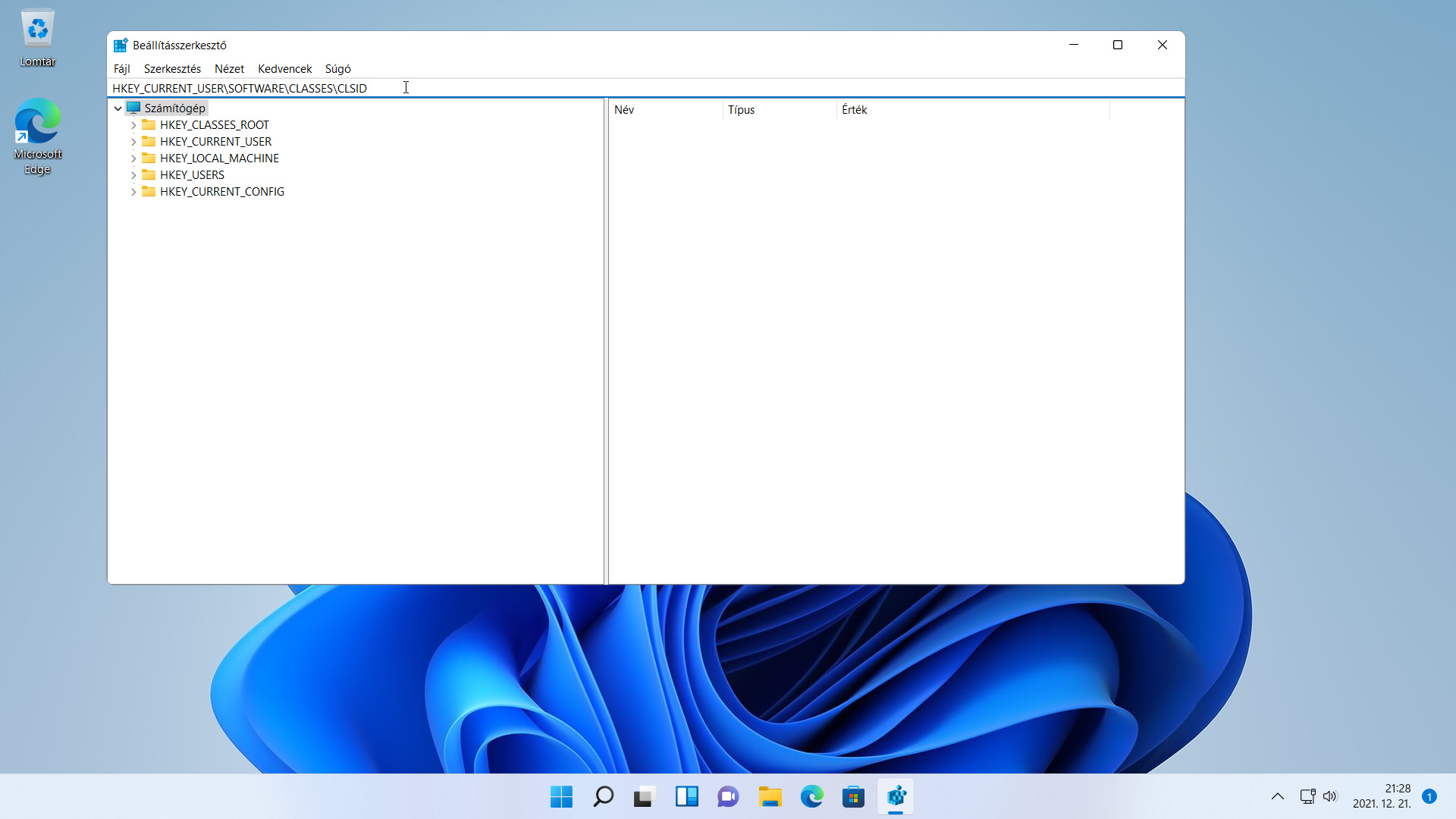
- Másoljuk a vágólapra a következő útvonalat, majd illesszük be a szerkesztőmezőbe: HKEY_CURRENT_USER\SOFTWARE\CLASSES\CLSID, végül üssük le az Enter billentyűt (4. ábra)! Ezzel felkerestük azt a mappát, amelyben egy új kulcsot kell készítenünk.
- Másoljuk a Vágólapra a {86ca1aa0-34aa-4e8b-a509-50c905bae2a2} kulcsot!
- Adjuk ki a Szerkesztés / Új / Kulcs (Alt+Z, J, U) parancsot, majd illesszük be a Vágólap tartalmát az Új kulcs: #1 helyére, végül üssük le az Enter billentyűt!
- Ismét adjuk ki a Szerkesztés / Új / Kulcs (Alt+Z, J, U) parancsot, majd az Új kulcs: #1 helyére gépeljük be az InprocServer32 nevet, végül üssük le az Enter billentyűt!
- A Tab billentyűvel lépjünk át a jobb panelre, ahol jelöljük ki az (Alapértelmezett) karakterláncot!
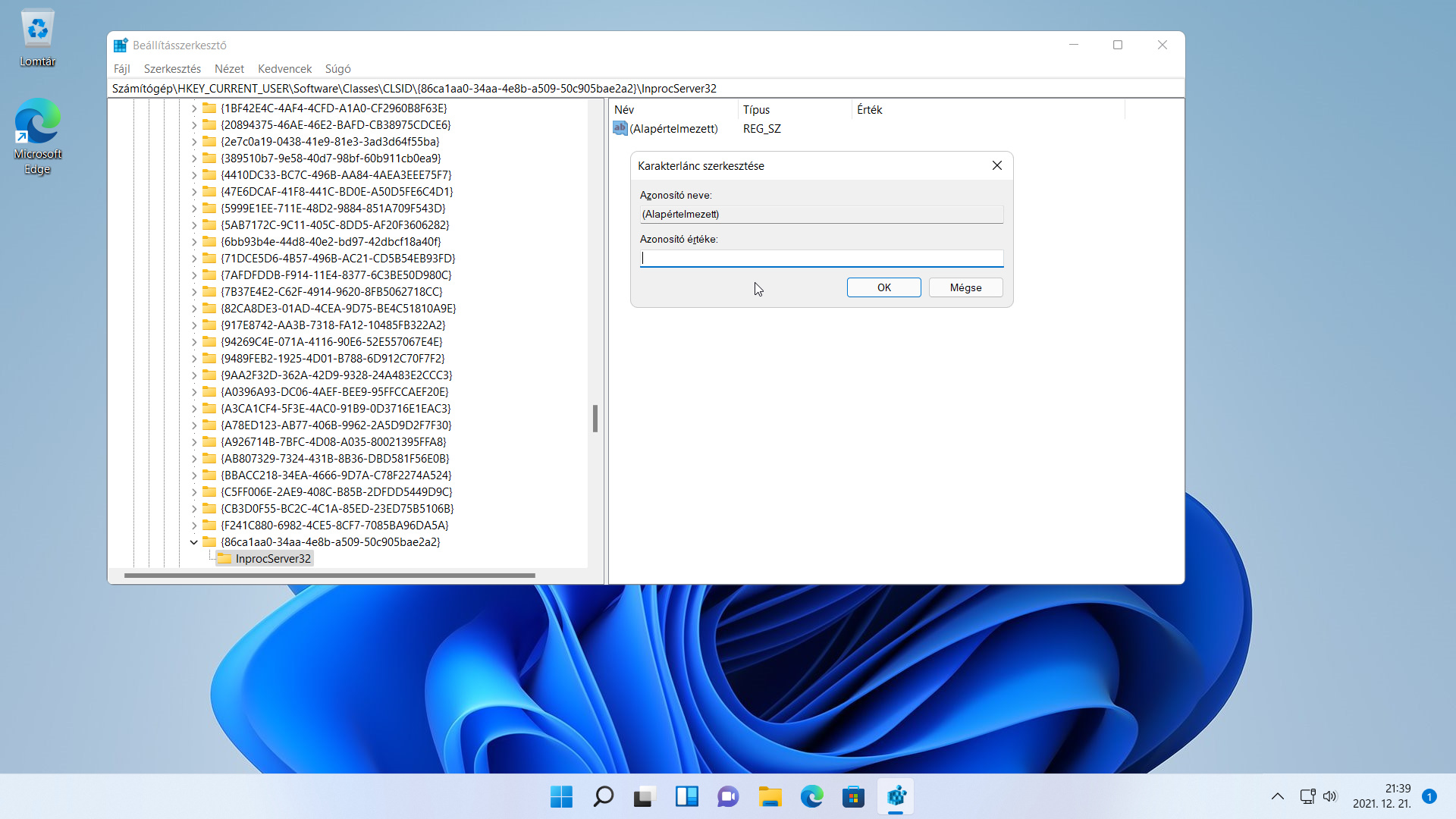
- Üssük le az Enter (5. ábra), majd ismét az Enter billentyűt – ezzel üres karakterláncot adtunk meg értéknek.
- Zárjuk be a Beállításszerkesztőt, majd indítsuk újra a számítógépet!
- A bejelentkezést követően jelenítsünk meg egy helyi menüt, és győződjünk meg arról, hogy a Windows 10-ben megszokott helyi menü fogad minket (6. ábra)!
Összefoglalás és megjegyzések:
- Ne feledjük, az új helyi menü csak a jobb egérkattintásra jelenik meg. A Shift+F10-el továbbra is a Windows 10-ben megszokott helyi menüt kapjuk.
- Az eredeti állapot visszaállításához töröljük a {86ca1aa0-34aa-4e8b-a509-50c905bae2a2} kulcsot, mielőtt újraindítjuk a számítógépet.
- Jegyezzük meg, hogy a jövőben a Microsoft bármikor blokkolhatja ezt a lehetőséget. Ha egy Windows frissítést követően a beépített helyi menük jelennek meg a klasszikus helyi menük helyett a Shift+F10 hatására is, akkor a Microsoft végleg kivezette a klasszikus helyi menüket.
- A tanulság, hogy a Windows 11 mélyében még ott rejtőznek a Windows 10 eszközei és lehetőségei. A jövőbeli fejlesztésekkel valószínűleg egyre több olyan lehetőséget kapunk vissza, amiket már megszoktunk a Windows 10-ben.
Végül felajánlunk két regisztrációs fájlt a beállításhoz. A fájlok nevében benne van, hogy melyikkel válthatunk vissza a klasszikus Fájlkezelőre, és melyikkel állíthatjuk helyre az eredeti állapotot.
+1 tipp
Ha nem akarjuk a kulcs létrehozását vagy törlését követően újraindítani a számítógépet, akkor magát a Windows Intéző szolgáltatást kell újraindítanunk a beállítás érvényre juttatásához:
- Indítsuk el a Feladatkezelőt például a Ctrl+Shift+Esc billentyűparanccsal!
- Ha a Kevesebb részlet nézetben vagyunk, akkor keressük meg a Több részlet gombot és válasszuk ki!
- A Folyamatok lapfül elemlista táblázatának Windows-folyamatok szakaszában keressük meg és jelöljük ki a Windows Intéző folyamatot! Ha a listára helyezve a fókuszt nyomkodjuk a W billentyűt, akkor előbb-utóbb megtaláljuk ezt a folyamatot.
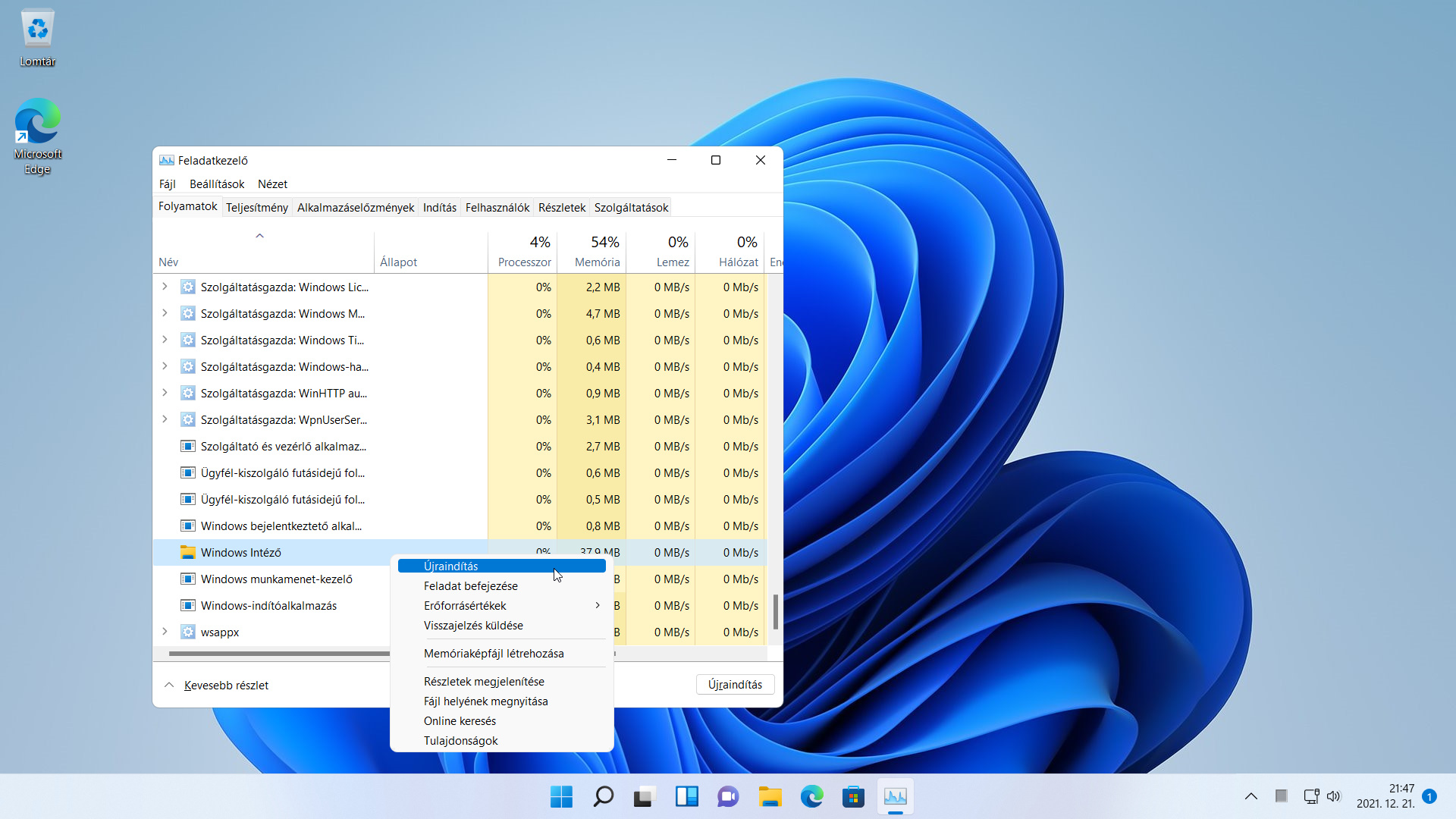
- Jelenítsük meg a helyi menüt és válasszuk ki az Újraindítás parancsot (7. ábra)! Ezzel a számítógép újraindítása nélkül juttathatjuk érvényre az új beállítást.
- Most már bezárhatjuk a Feladatkezelőt, és indíthatjuk a Fájlkezelőt.
A Windows Intéző újraindításához használhatjuk a Windows terminalt, régebbi nevén a Windows PowerShellt. Ehhez hajtsuk végre az alábbi lépéseket:
- Üssük le a Start+X billentyűparancsot, majd a Gyorshivatkozás menüből válasszuk ki a Windows Terminal (rendszergazda) parancsot!
- A képernyőn megjelenő Felhasználói fiókok felügyelete ablakban adjunk meg egy rendszergazdai jelszót vagy válasszuk az Igen gombot!
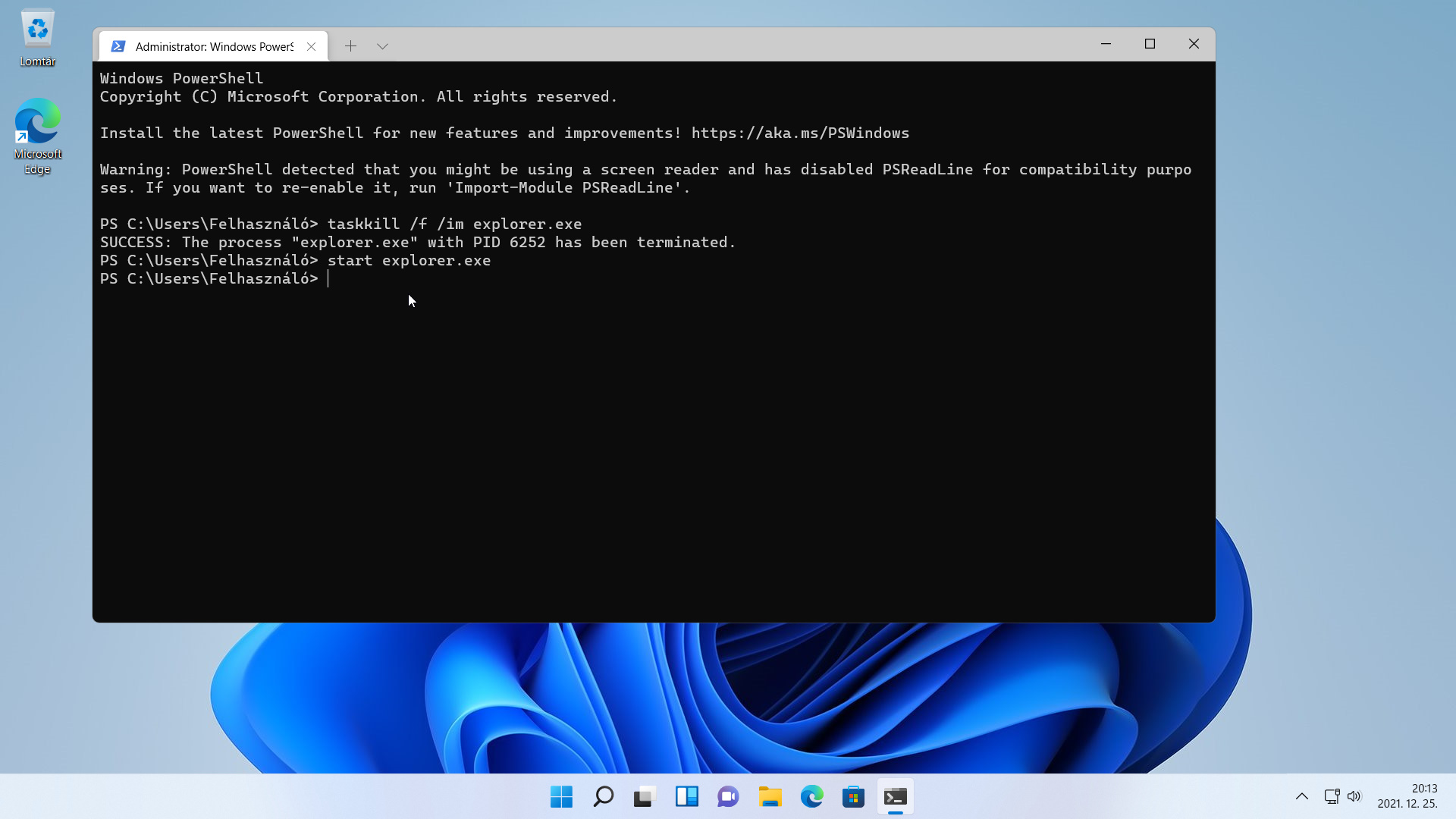
- A képernyőn megjelenik az Administrator: Windows PowerShell ablak. A villogó kurzorhoz gépeljük be a következő parancsot, majd üssük le az Enter billentyűt:
taskkill /f /im explorer.exe - Indítsuk újra a Windows Intézőt a következő paranccsal (8. ábra): start explorer.exe
- Bezárhatjuk a Windows terminal ablakát. Ezzel a számítógép újraindítása nélkül juttathatjuk érvényre az új beállítást.
Sok sikert a beállításhoz!
VÉGE.
Mennyire találtad hasznosnak ezt a cikket?
Válassz egy csillagot!
Szavazatszám: 1, Átlag: 5
Még nem szavazott senki! Legyél az első, aki értékeli ezt a bejegyzést!
Sajnálom, hogy ez a cikk nem volt hasznos számodra!
Segíts nekem, hogy jobb legyen ez a cikk!
Írd le, mit hiányolsz ebből a cikkből!