Frissítés: megérkezett a Jaws for Windows 2022 júniusi frissítése [#173]

Június 22-én frissült a vak- és gyengénlátók számára kifejlesztett Freedom Scientific képernyőolvasó termékcsomag minden tagja. Az új kiadás adatai az alábbiak:

Hajtás után az előző verzió óta végrehajtott fontosabb változásokról olvashatsz…

32 és 64 bites telepítők

Ahogy azt a fenti listából láthatod, mostantól mindhárom csomag 32 és 64 bites telepítőkészlettel rendelkezik. Mivel ma már nagy valószínűség szerint mindenki 64 bites Windows operációs rendszert használ, így célszerű azokat letölteni és telepíteni.

Az értesítések kezelése

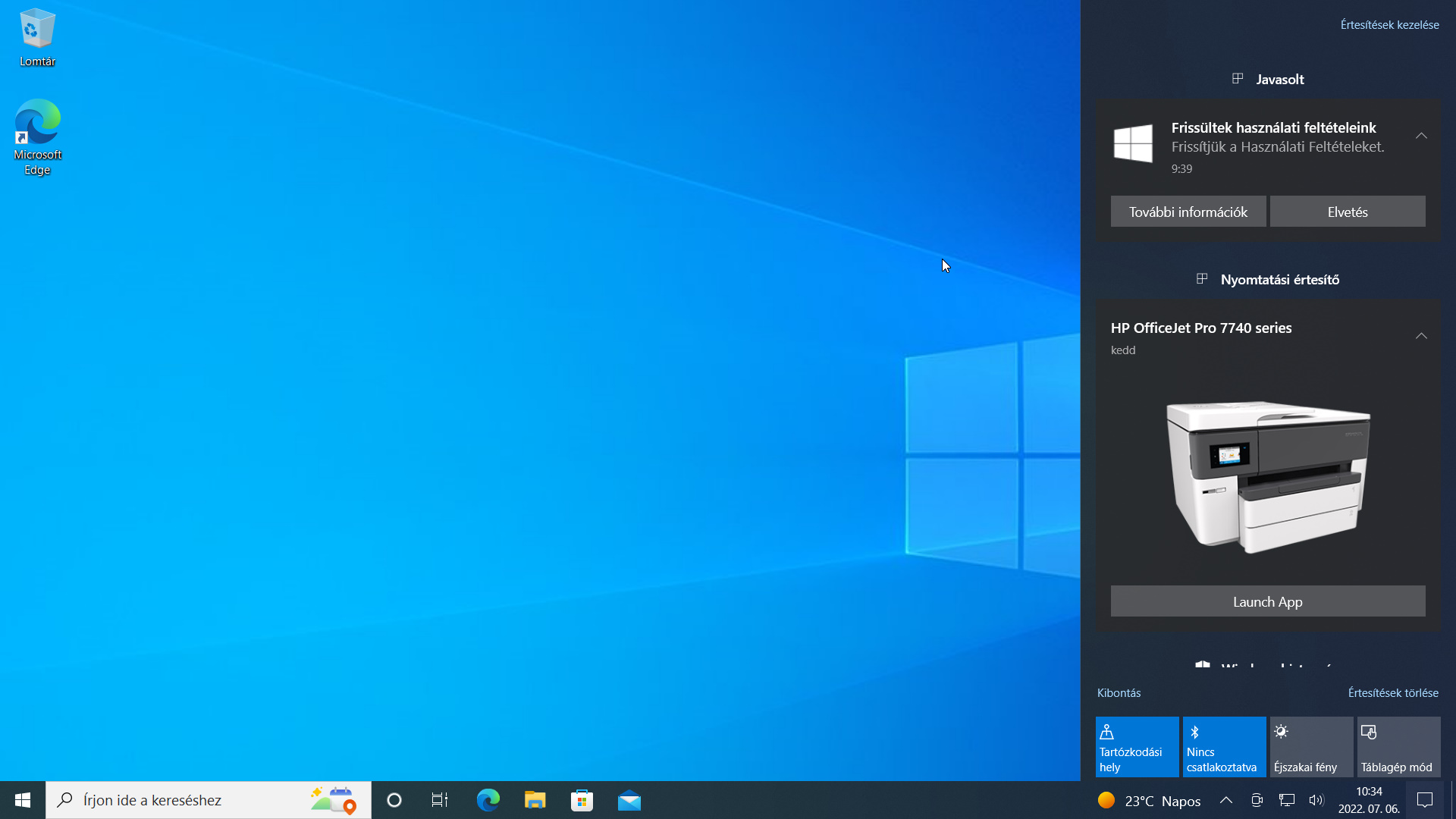
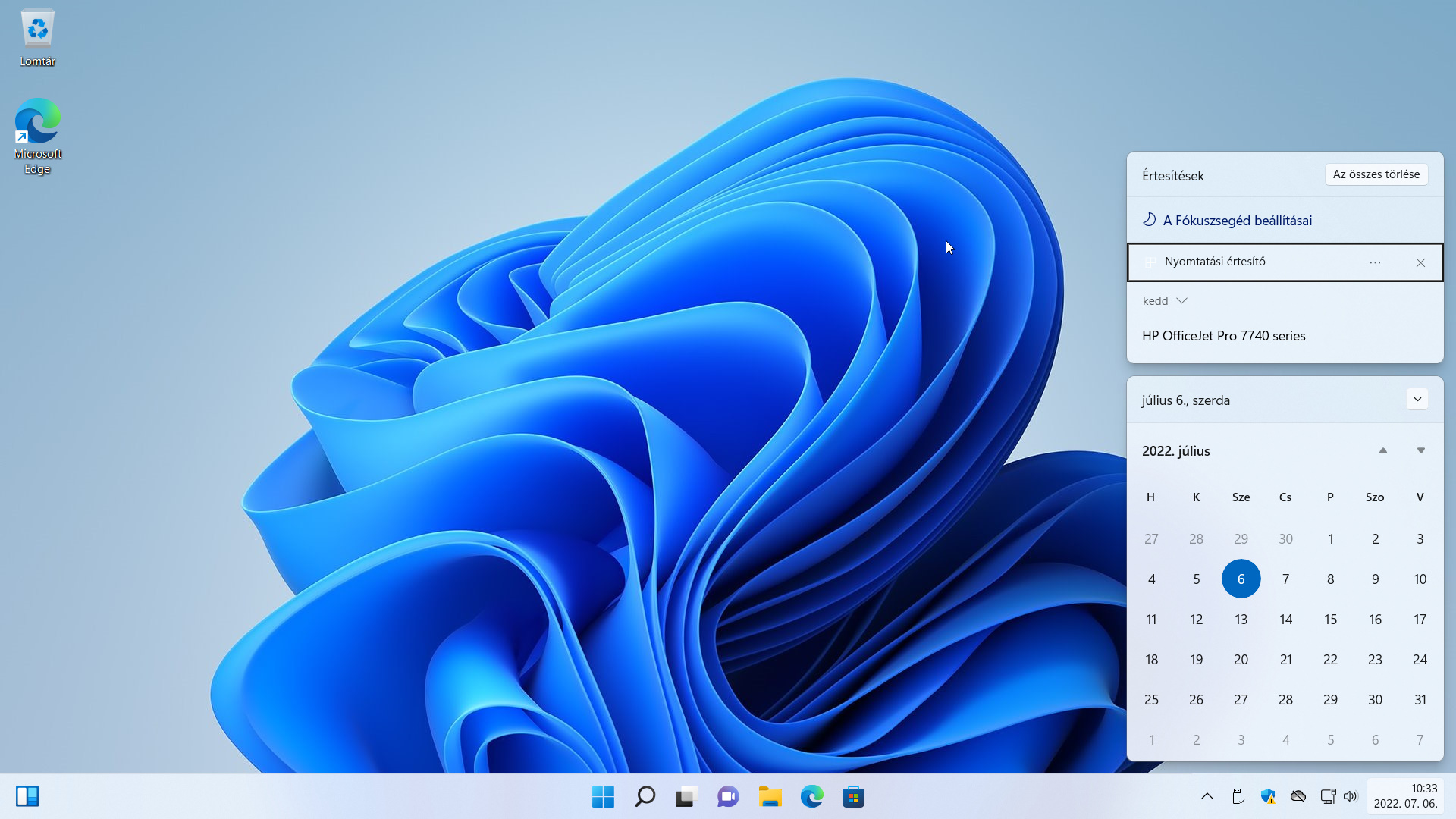
Mint tudod, a Windows 10 és Windows 11 operációs rendszerekben az alkalmazások értesítéseket küldhetnek a felhasználónak, amik – a korábbi szokásoktól eltérően – nem a képernyő közepén, a fókuszt is magukhoz ragadva jelennek meg, hanem a képernyő jobb alsó sarkában, egy  üzenetablakban, egy rövid időre tűnnek fel. A beérkezett értesítések ezt követően a Windows 10-ben a Műveletközpontban (Start+A) (1. ábra), míg a Windows 11-ben az Értesítések panelen (Start+N) (2. ábra) gyülekeznek.

1. ábra: A Windows 10 operációs rendszerben a képernyő jobb oldalára beúszó Műveletközpontban tekintheted meg a korábbi értesítéseket,...
2. ábra: ...míg a Windows 11-ben erre az Értesítések panel szolgál.

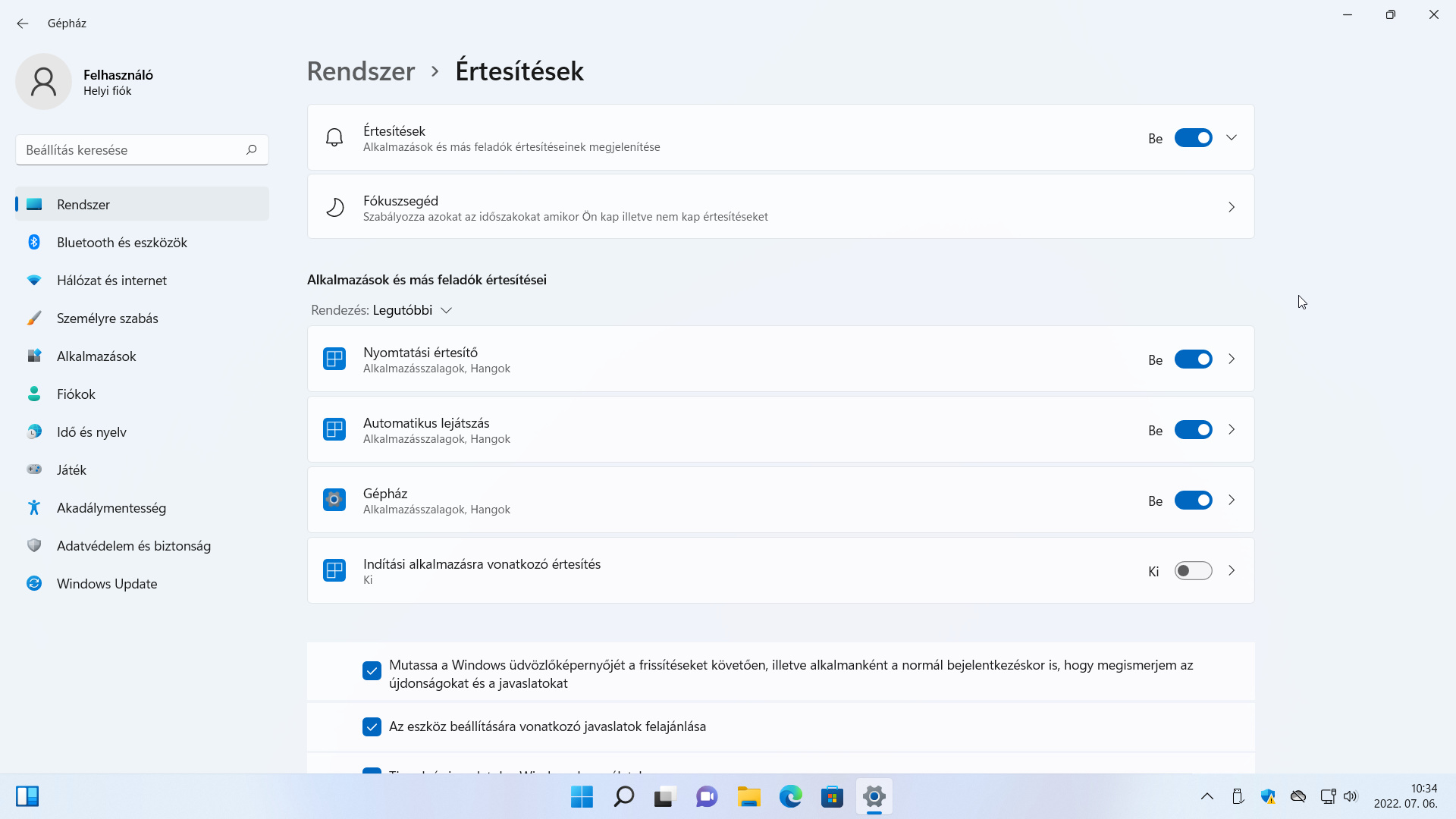
Az értesítésekkel általában nem kell foglalkoznod, de egy idő után nagyon idegesítő lehet, ha minduntalan felugrik egy-egy értesítés, és a képernyőolvasó belekezd a felolvasásukba. Természetesen a Gépházban szabályozhatod, hogy mely alkalmazások küldhetnek értesítéseket: a Windows 10-ben a Gépház / Rendszer / Értesítések és műveletek (3. ábra), míg a Windows 11-ben a Gépház / Rendszer / Értesítések (4. ábra) oldalon teheted ezt meg. Erre tett rá egy lapáttal a Jaws új kiadása, amely újabb eszközt ad az értesítések kezeléséhez – két billentyűparancsot kapunk:

3. ábra: Az értesítések viselkedését a Windows 10-ben a Gépház/Rendszer/Értesítések és műveletek oldalon szabályozhatod,...
4. ábra: ...míg a Windows 11-ben erre a Gépház/Rendszer/Értesítések oldal szolgál.

Insert+Szóköz, Shift+N és Insert+Szóköz, N

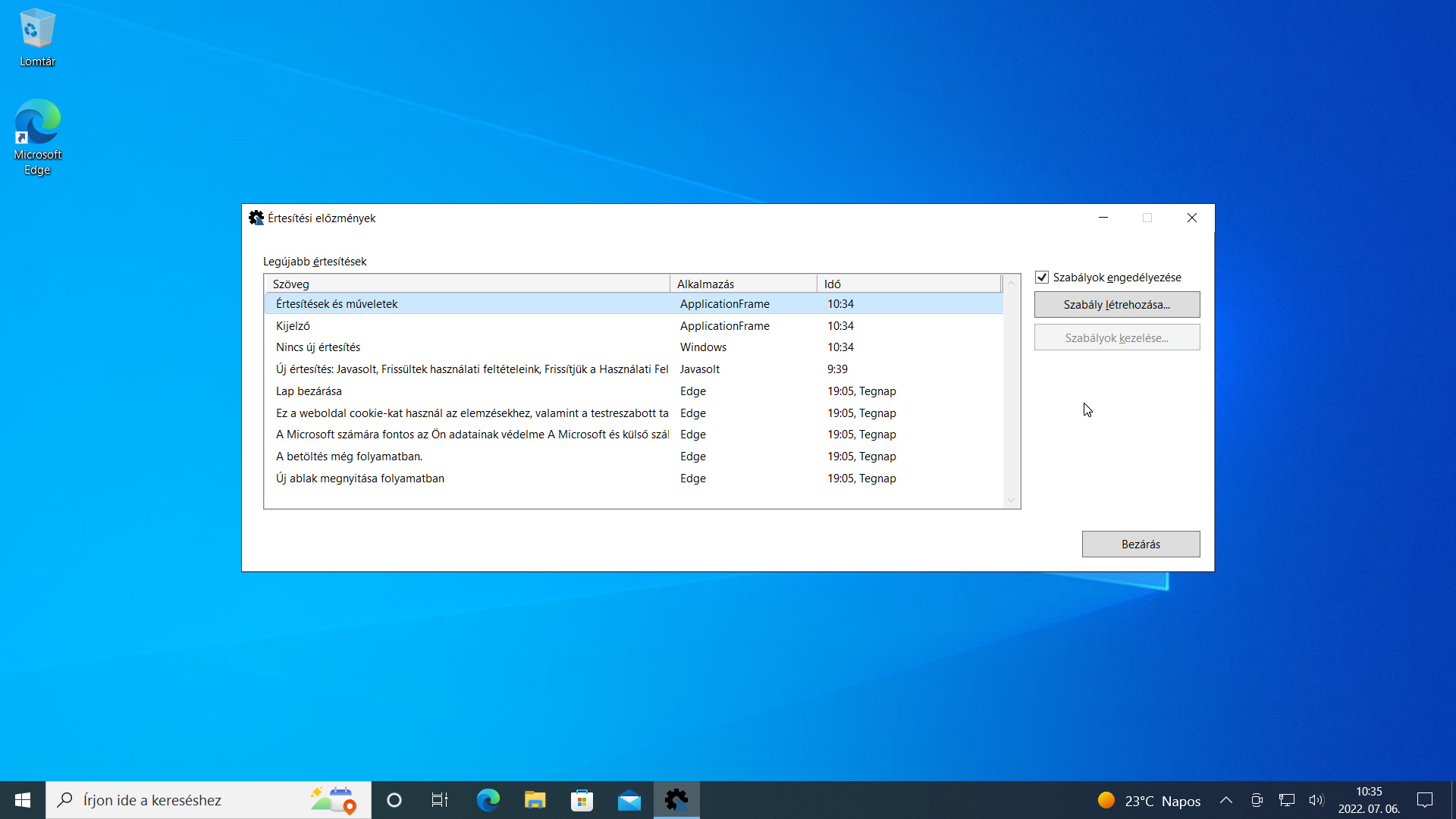
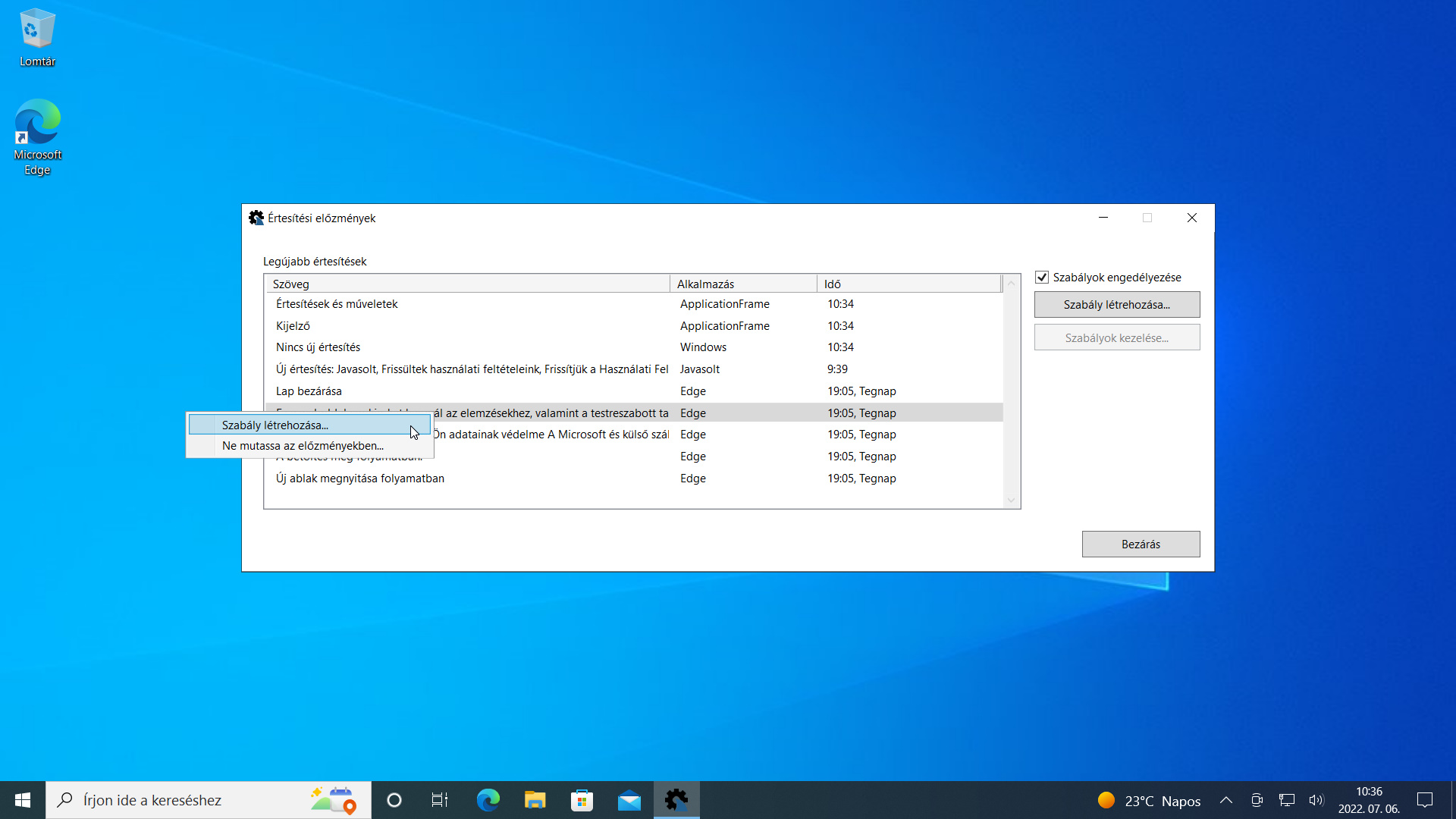
Az Insert+Szóköz, Shift+N billentyűparanccsal az utolsó értesítés tartalmát olvastathatod fel, míg az Insert+Szóköz, N az értesítések kezeléséhez nyújt egy Értesítési előzmények párbeszédpanelt (5. ábra). A panel listamezőjében nem csak meghallgathatod a képernyőolvasó működése közben beérkezett értesítéseket (időrendben visszafelé), hanem felolvastathatod azokat, sőt, szöveges tartalmuk alapján szabályokat alkothatsz, melyek beérkezéséről hangjelzést és/vagy felolvasást is kérhetsz.

A párbeszédpanel Szabályok engedélyezése jelölőnégyzettel be-, illetve kikapcsolhatod a szabályokat, míg az alatta elhelyezett Szabály létrehozása és Szabályok kezelése gombokkal a szabályokat kezelheted.

5. ábra: Az Insert+Szóköz, N billentyűparanccsal képernyőre varázsolhatod a korábbi értesítéseket tartalmazó Értesítési előzmények panelt, amelyben nem csak áttekintheted az értesítéseket, hanem szabályokhoz kötheted azok kezelését.

A listamező értesítéseihez helyi menü tartozik, amelyet a Gyorsmenü billentyűvel jeleníthetsz meg. Az itt található parancsokkal új szabályt hozhatsz létre, illetve az adott értesítést törölheted a listáról (6. ábra).

6. ábra: A Legújabb értesítések listamezőben sorakozó értesítésekhez helyi menü is tartozik.

Outlook

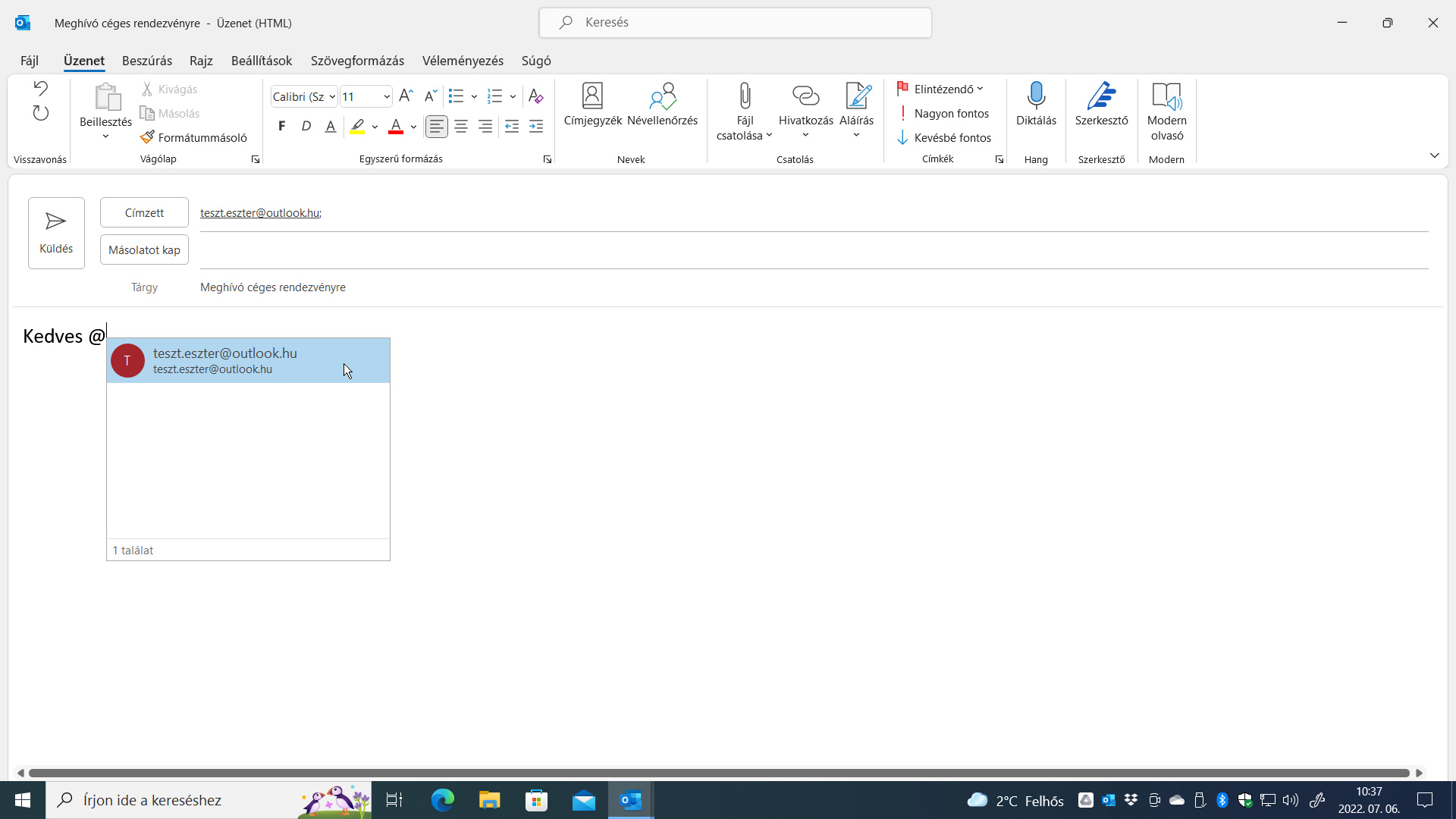
A Microsoft Office 2019, 2021 és Microsoft 365 Outlook alkalmazása kibővült egy levélírást segítő eszközzel, amellyel megkönnyítheted magadnak a korábban az Outlookban használt címzettek szövegbe illesztését. Ehhez mindössze a @ karaktert kell begépelned a levél törzsébe, mire felugrik egy menü a nevek, illetve elektronikus levélcímek listájával (7. ábra). A nevek között a Le/Fel nyílbillentyűkkel lépkedhetsz, míg a kívánt nevet az Enter leütésével választhatod ki.

7. ábra: Új üzenet írását jelentősen megkönnyítheti, hogy a @ karakter begépelését követően egy listából választhatjuk ki egy korábbi címzett nevét és/vagy e-mail címét.

Microsoft Office helyesírás-ellenőrzés

Ugyancsak hasznos eszköz az F7-el aktiválható helyesírás-ellenőrzőhöz kapott fejlesztés, amelynek segítségével a hibásnak tartott kifejezés környezetét, többnyire az azt tartalmazó mondatot tudod felolvastatni. Ehhez az

Insert+C

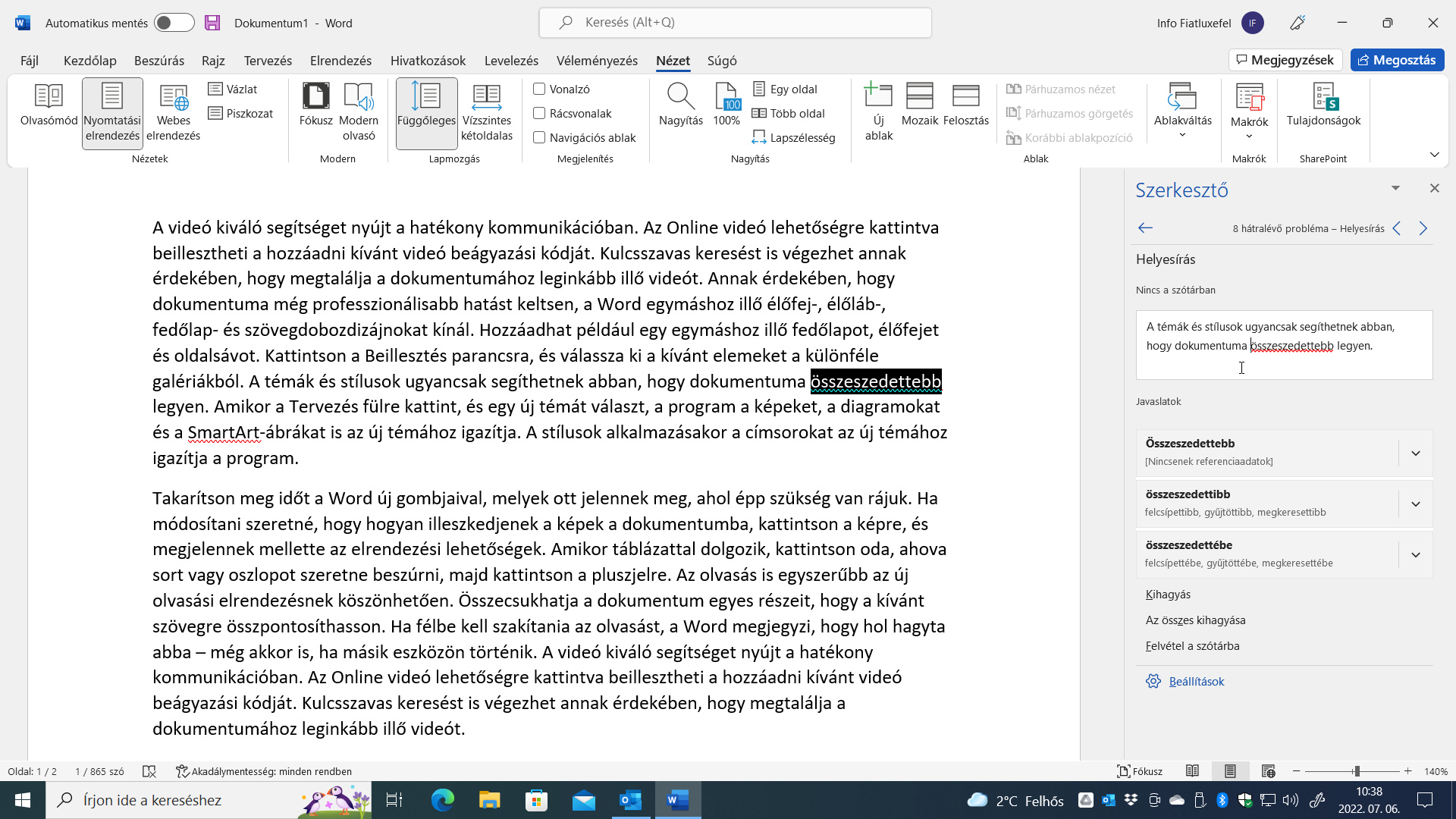
billentyűparancsot kell használnod. Előtte indítsd el a helyesírás-ellenőrzést az F7 funkcióbillentyűvel, majd várd meg, míg a munkaterület jobb szélén megnyíló panel (verziótól függően, 2016: Helyesírás-ellenőrzés, 2019 és 2021: Nyelvi ellenőrzés, MS365: Szerkesztő) egy szerkesztőmezőben felkínálja az első hibásnak tartott kifejezést. Ha hallani akarod a kifejezést tartalmazó mondatot, vagyis amit a szerkesztőmező tartalmaz, akkor használd az Insert+C billentyűparancsot (8. ábra). Ez a szolgáltatás minden jelenleg támogatott asztali Office-ban (Office 2016, 2019, 2021 és Microsoft 365) működik!

8. ábra: A helyesírás ellenőrzést pedig az Insert+C billentyűparancs könnyítheti meg számodra, amellyel felolvastathatod a hibásnak vét szó szövegkörnyezetét.

Szokás szerint számos hibajavítást is kapott az új verzió. Ha korábban tapasztaltál egy hibát, próbáld meg az új verzióval előidézni, hátha már jól működik. A teljes hibalistát a program angol nyelvű oldalán találod.

Sok sikert az új verziók használatához!

VÉGE.

Mennyire találtad hasznosnak ezt a cikket?

Válassz egy csillagot!

Szavazatszám: 0, Átlag: 0

Még nem szavazott senki! Legyél az első, aki értékeli ezt a bejegyzést!

Sajnálom, hogy ez a cikk nem volt hasznos számodra!

Segíts nekem, hogy jobb legyen ez a cikk!

Írd le, mit hiányolsz ebből a cikkből!

Email
Twitter
Facebook
Nyomtat
Címke , , , , .Könyvjelzőkhöz Közvetlen link.