Frissítés: megérkezett a Total Commander 10.50 [#174]

Megszokhattuk már, hogy Total Commander évente egyszer érkezik. Ez ebben az évben július 7-én jött el. Az új verziószám 10.50 lett. Az alkalmazás természetesen a megszokott platformjellemzőkkel jelent meg: letölthető 32 és 64 bites operációs rendszerekre, bitszélességtől függően a Windows 95-től a Windows 11-ig működőképes. Az alkalmazásablak, benne a menüszerkezet felépítése nem változott, maradt a megszokott kétpaneles működés, megmaradt a felső eszköztár, a két panel közötti eszközsáv és az állapotsor a kattintásérzékeny funkcióbillentyű gombokkal. A változás bizonyára a belsőt érintette…nézzük is meg!

1. ábra: A Total Commander 10.50 alkalmazásablaka.

Az elmúlt egy évben számos fejlesztést sikerült a programba beépíteni, így mind funkcionális téren újított a program, mind a felhasználói felületet, a beépülő modulokat, a wincmd.ini beállításfájlt, a Csoportos átnevezést (Ctrl+M), a belső parancsokat és a listázókat érintő változásokat is kaptunk. Tekintsünk át néhány érdekesebbet – a teljes lista angolul itt, magyarul itt olvasható!

Csoportos átnevezés

2. ábra: A Csoportos átnevezés ablaka.

A Fájl / Csoportos átnevezés (Multi-rename Tool, Ctrl+M) parancs igen összetett, de nélkülözhetetlen szolgáltatás, ha számos mappa és/vagy fájl nevét és/vagy kiterjesztését kell valamilyen logika szerint módosítani. Tipikus helyzet, amikor kameráról mobiltelefonról vagy más képalkotó eszközről származó, automatikusan generált neveken szándékozunk változtatni (2. ábra). A kezdeti lehetőségek az elmúlt évek alatt jócskán kibővültek, így ma már rengeteg lehetőség áll rendelkezésünkre. Az új verzióval új és kibővült tudású helyőrzőket kaptunk, amelyek tovább bővítik a logikai lehetőségeket.

További változások

Lássuk, mit változott – van bőven!
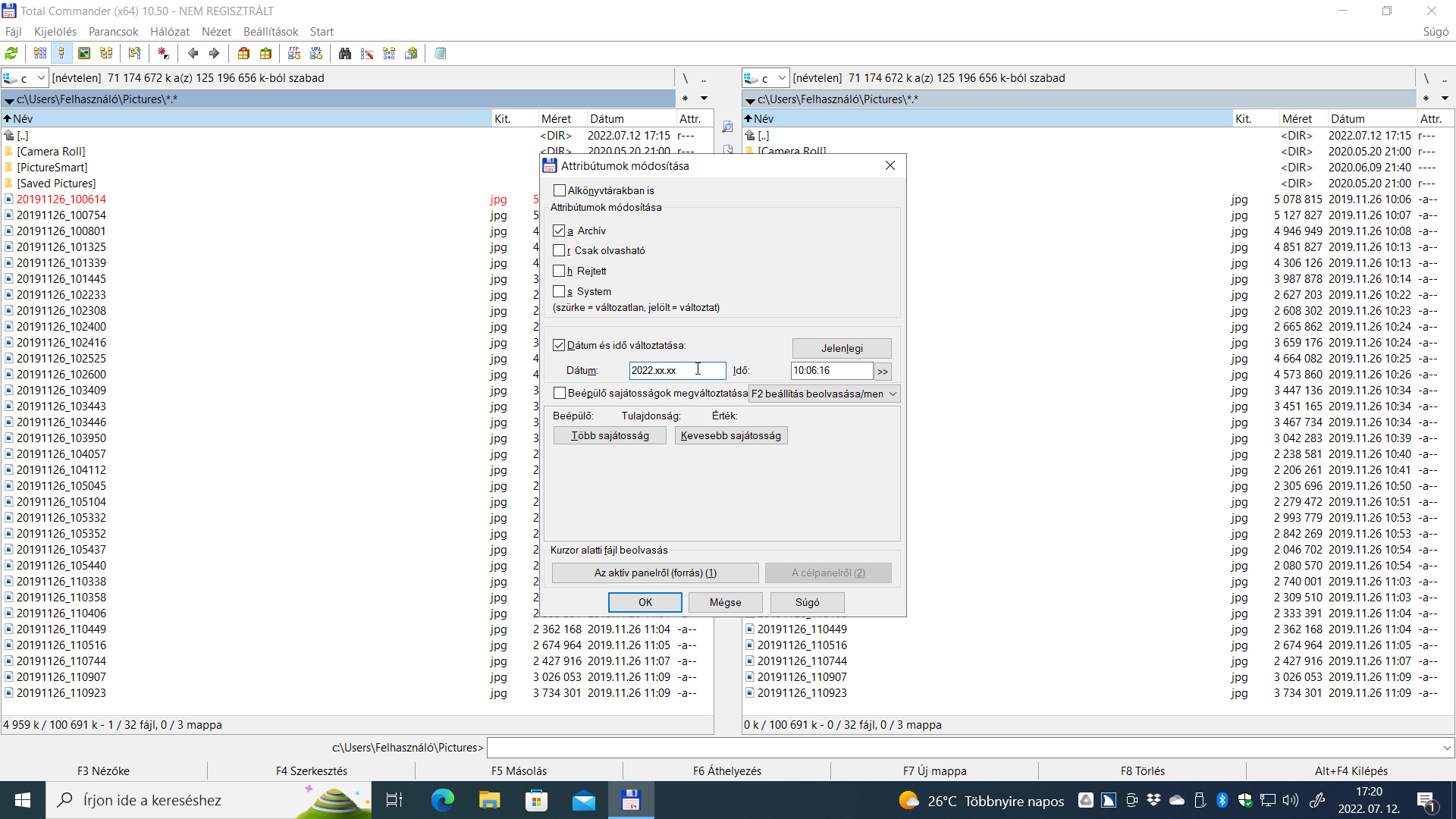
3. ábra: Az Attribútumok módosítása ablakban most már csak a kívánt Dátum és Idő értékeket módosíthatjuk: a változatlanul hagyandó értékeket bármilyen betűvel helyettesíthetjük.
4. ábra: CRC ellenőrzőfájl készítéséhez most már választhatjuk a BLAKE3 hash algoritmust is.
5. ábra: Az aktuális mappához most már úgy is tudunk gyorsfeljegyzést készíteni, ha a mappát jelképező [..] soron leütjük a Ctrl+Z billentyűparancsot.
6. ábra: A Fájlablak / Adatforma beállításai kibővültek a Méret és Dátum oszlopokban használt elválasztók módosítási lehetőségeivel.
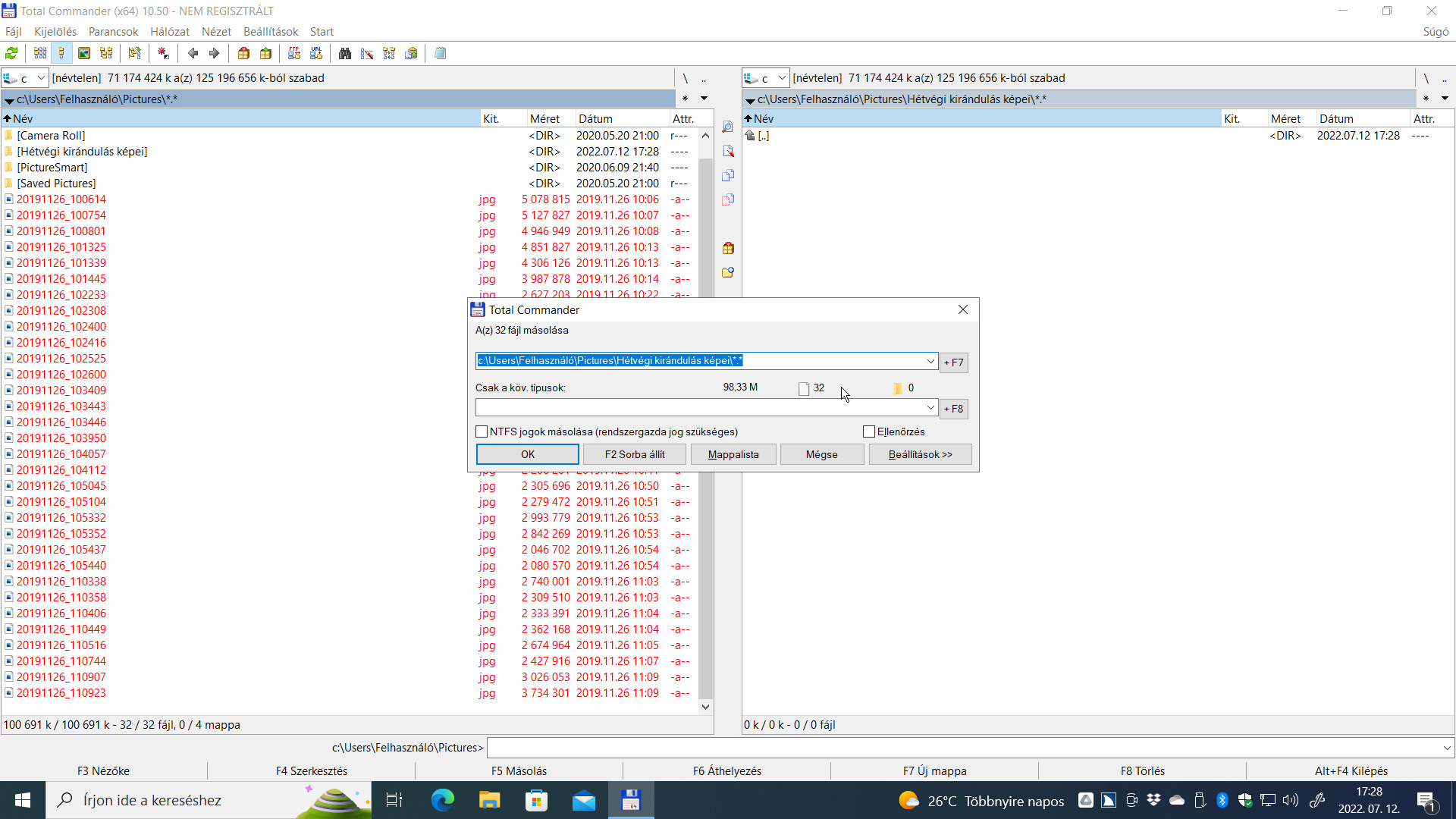
7. ábra: A két szerkesztőmező között jól látszik az összméret (98,33 M), a darabszám (32) és az érintett mappák száma (0).
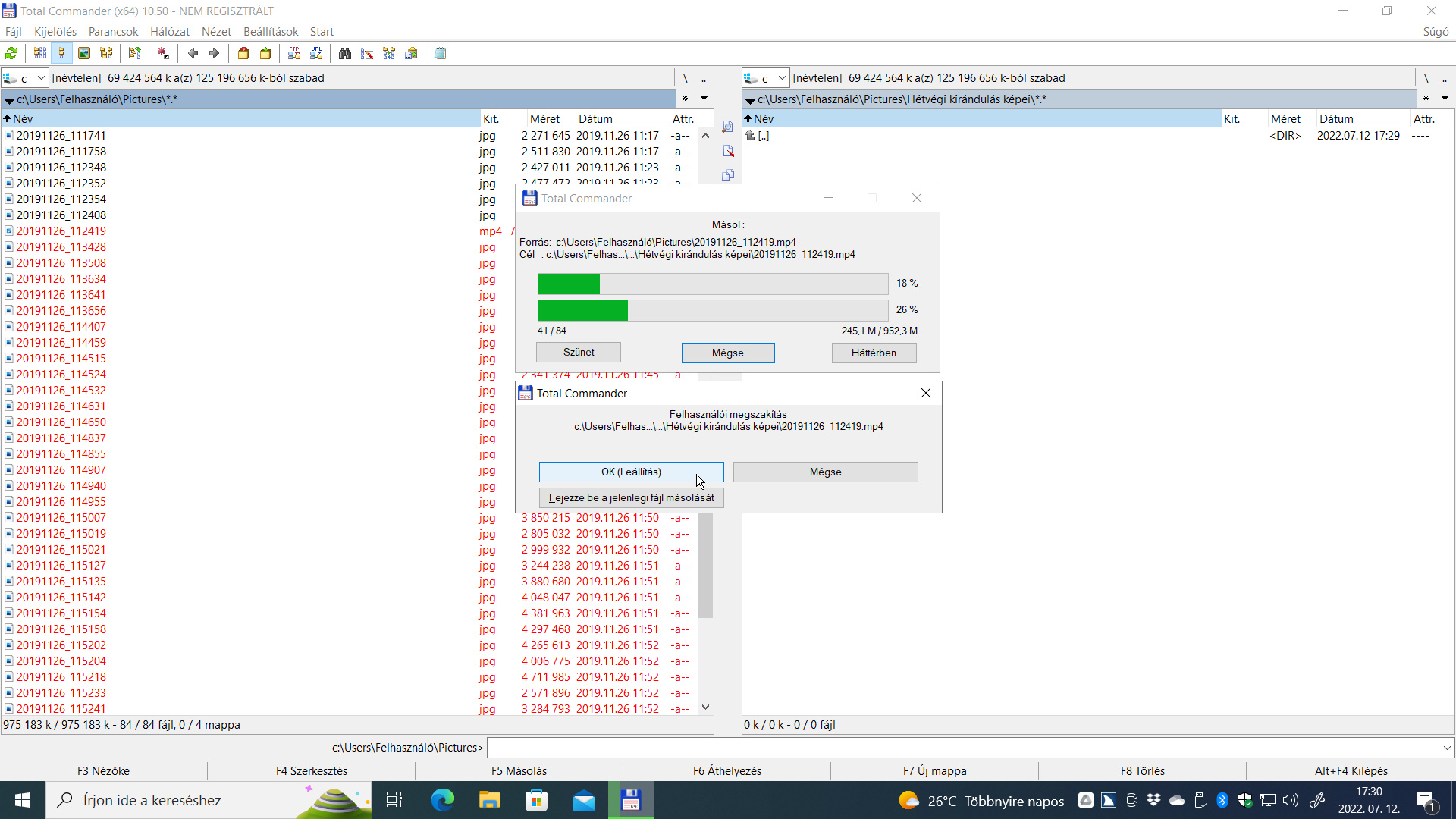
8. ábra: Most már intelligensebb módon szakíthatjuk félbe a másolást vagy áthelyezést.
9. ábra: Bekapcsoltuk a Sötét módot, és az elválasztó szegélyek színét sárgára módosítottuk.

Haladó beállítások

Kaptunk néhány parancssori kapcsolókkal, wincmd.ini konfigurációs fájllal és belső parancsokkal kapcsolatos újdonságot is.

A /P „útvonal” parancssori kapcsolóval úgy indíthatjuk el a programot, hogy a baloldali panelban a megadott útvonal végén található mappa szülőkönyvtárába fogunk lépni, és a sávkurzor az útvonalban szereplő utolsó mappa nevén fog állni. Az útvonalat csak akkor tegyük macskakörmök (Shift+2) közé, ha szóközt tartalmaz!
Ez a kapcsoló nagyon hasznos, ha rendszeresen egy adott mappával kell foglalkoznunk, és annak kikeresése, majd a sávkurzor ráállítása sok időt igényel. Nézzünk egy példát: a

/P c:\Users\Felhasználó\Music\

kapcsolóval úgy indíthatjuk el a TC-t, hogy a baloldali panelon a Felhasználó mappa tartalmát fogjuk látni, a sávkurzor pedig a Music mappán fog állni.
Ha használni akarjuk ezt a kapcsolót, akár több mappán is, akkor mindegyikhez készítsünk egy asztali parancsikont, és a Tulajdonságok / Parancsikon oldal Cél szerkesztőmezőjében egészítsük ki a parancssort a megfelelő /P kapcsolóval!

Kaptunk néhány wincmd.ini kapcsolót is:

Néhány tipp

Végül néhány érdekesség!

Sok sikert az új verzió használatához!

VÉGE.

Mennyire találtad hasznosnak ezt a cikket?

Válassz egy csillagot!

Szavazatszám: 0, Átlag: 0

Még nem szavazott senki! Legyél az első, aki értékeli ezt a bejegyzést!

Sajnálom, hogy ez a cikk nem volt hasznos számodra!

Segíts nekem, hogy jobb legyen ez a cikk!

Írd le, mit hiányolsz ebből a cikkből!

Email
Twitter
Facebook
Nyomtat
Címke , .Könyvjelzőkhöz Közvetlen link.