Statisztika: a legnépszerűbb streaming oldalak 2019-ből [#10]

Következzen egy érdekes statisztika, amely a ma egyre népszerűbb gamer streaming oldalak sorrendjét feszegeti. A kérdéses statisztikát egy éves jelentés keretében itt olvashatjuk PDF formátumban, és a StreamElements, valamint az Arsenal.gg közös munkáját dicséri. Ebből szemezgettünk néhány adatot.

Mint tudjuk, egyre népszerűbb infós szakma a gaming streaming, a játék közvetítés, amelynek során önjelölt sztárok egy-egy videómegosztó szájton offline vagy online módon publikálják, hogyan játszanak a számítógépes és konzoljátékaikkal. Mások meg ezeket nézik, mint a moziban – és a készítők a közbevetett reklámokon keresnek is, nem is keveset, de erről egy másik bejegyzésben.

Tehát a közvetítéshez, a nézéshez és a reklámok közzétételéhez adnak felületet azok a cégek, amelyek a jelentésben világelsőknek számítanak.

Tovább olvasom... →

Statisztika: a legnépszerűbb böngészők 2019-ből [#9]

A karácsony és az újév mámorából feleszmélve kezdjük egy egyszerű statisztikával: nézzük meg, melyek voltak a tavalyi évben a legnépszerűbb web böngészők.

Tovább olvasom... →

Napi billentyűparancs: képernyőfotó készítése a Vágólapra [#8]

Remélhetőleg mindannyian ismerjük a képernyőkép készítésére szolgáló PrintScreen és Alt+PrintScreen billentyűparancsot. Az első a teljes képernyőről, a második az aktuális objektumról (alkalmazásablak, párbeszédpanel stb.) készít másolatot a Windows Vágólapra.

A Windows 10-ben a fejlesztők még könnyebbé tették a képernyőkép készítését, bevezetve a

Start+Shift+S

billentyűparancsot. A Start+Shift+S billentyűkombináció leütését követően az Asztal egy kijelölhető területéről (Téglalap alakú metszet, Szabadkézi metszet, Ablakmetszet, Teljes képernyős metszet) másolatot készíthetünk a vágólapra. Ezt jelzi, hogy elhalványul a képernyő és az egérmutató szálkereszt alakot vesz fel – lásd a lenti ábrát. A kívánt terület kijelölését követően annak másolata a vágólapra kerül, aminek tartalmát ezt követően bármely, képeket kezelni képes alkalmazásba, a megszokott módon beilleszthetjük.
A kép elkészültéről értesítést kapunk a Műveletközpontban.

A Windows Start billentyűparancsait ismertető cikkeink a Windows 10 referencia cikkek (#157) oldalon találhatók.

Sok sikert a billentyűparancs használatához!

VÉGE.

Mennyire találtad hasznosnak ezt a cikket?

Válassz egy csillagot!

Szavazatszám: 0, Átlag: 0

Még nem szavazott senki! Legyél az első, aki értékeli ezt a bejegyzést!

Sajnálom, hogy ez a cikk nem volt hasznos számodra!

Segíts nekem, hogy jobb legyen ez a cikk!

Írd le, mit hiányolsz ebből a cikkből!

Tipp: Isten mód (GodMode) Gépház beállításokhoz [#7]

A zöldfülű olvasóimhoz szólok ezzel a bejegyzéssel, ha még a korábbi Windowsokból nem ismerték ezt a trükköt.

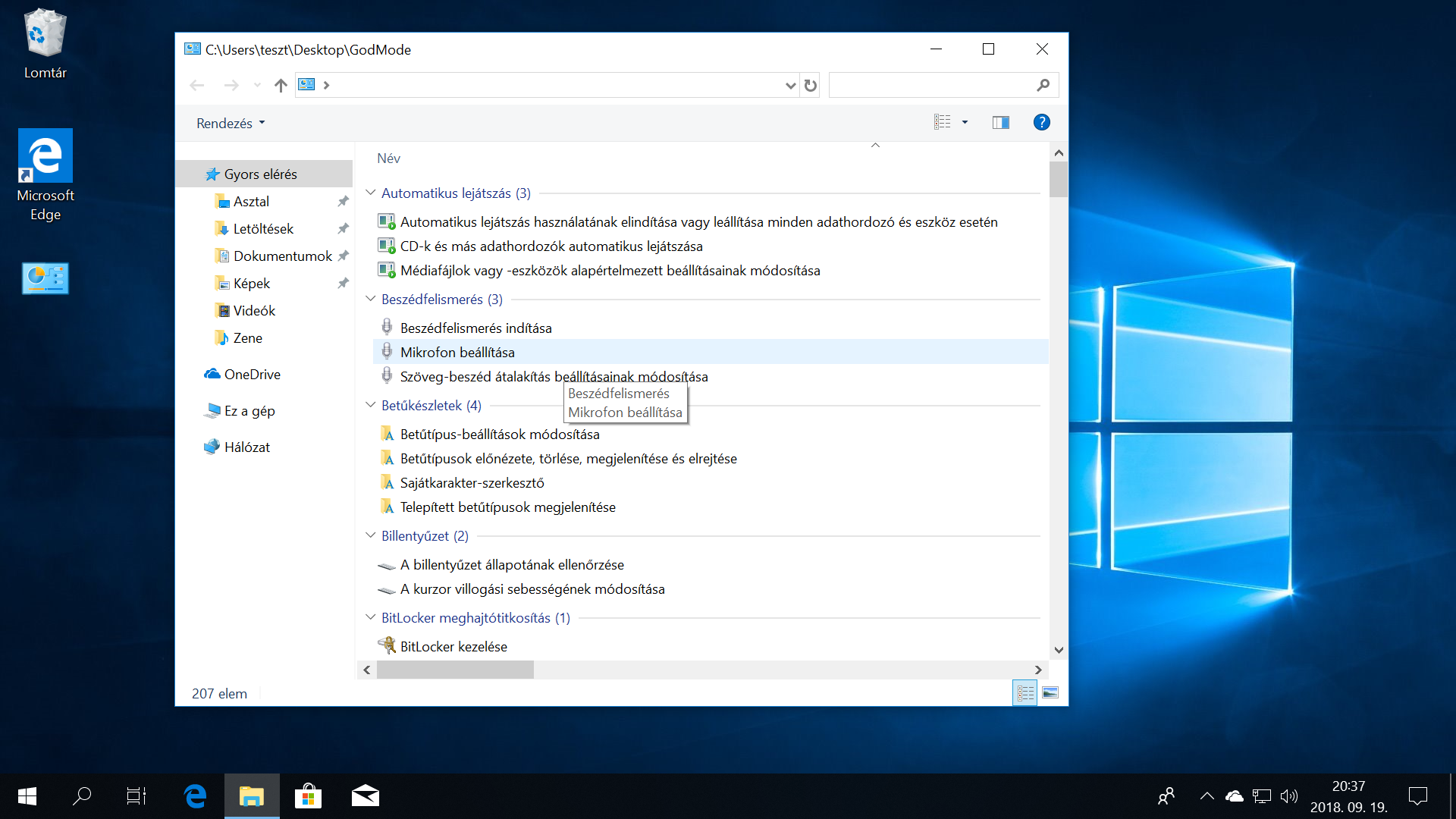
A Windows 10 is megörökölte azt a lehetőséget, hogy a Vezérlőpult/Gépház beállításokat egy ömlesztett, ábécébe rendezett listában érhessük el. Persze ez a lehetőség mélyen elásott easter egg az oprendszer mély bugyraiban, de sok-sok évvel ezelőtt valaki kiásta és közzétette.

Nohát, aktiváljuk az Asztalt például a Start+D-vel, majd nyomjunk Ctrl+Shift+N-et, hogy új mappát készíthessünk az Asztalra.
Amint megjelent a képernyőn az Új mappa üzenet, szúrjuk be névnek az alábbi karakterláncot:

GodMode.{ED7BA470-8E54-465E-825C-99712043E01C}

majd üssünk Enter-t. Egy Vezérlőpult ikont kell látnunk, név nélkül. Ha kiválasztjuk, elindul a Fájlkezelő, és a tartalom listában máris felsorakoznak a beállítási lehetőségek.

A GodMode ikon és a Fájlkezelő ablaka.

Sok sikert a tipp használatához!

VÉGE.

Mennyire találtad hasznosnak ezt a cikket?

Válassz egy csillagot!

Szavazatszám: 0, Átlag: 0

Még nem szavazott senki! Legyél az első, aki értékeli ezt a bejegyzést!

Sajnálom, hogy ez a cikk nem volt hasznos számodra!

Segíts nekem, hogy jobb legyen ez a cikk!

Írd le, mit hiányolsz ebből a cikkből!

Napi billentyűparancs: ugrás a kezdőlapra böngészőben [#6]

Az internet böngészők (internet browser) hozzátartoznak a mindennap használt alkalmazások köréhez. Az általunk használt mindhárom böngésző, az Internet Explorer, a Google Chrome és a Mozilla Firefox egyaránt ismeri az

Alt+Home

billentyűparancsot, amelyet leütve azonnal visszaléphetünk a kezdőoldalra (home page).

Próbáljuk ki!

Sok sikert a billentyűparancs használatához!

VÉGE.

Mennyire találtad hasznosnak ezt a cikket?

Válassz egy csillagot!

Szavazatszám: 0, Átlag: 0

Még nem szavazott senki! Legyél az első, aki értékeli ezt a bejegyzést!

Sajnálom, hogy ez a cikk nem volt hasznos számodra!

Segíts nekem, hogy jobb legyen ez a cikk!

Írd le, mit hiányolsz ebből a cikkből!