Tipp: grafikus elemek törlése Wordben [#88]

Ebben a bejegyzésben arra a felmerült problémára keressük a választ, hogy hogyan tudjuk felkutatni és törölni a Word dokumentumba beágyazott olyan grafikus elemeket mint a kép, az alakzat, a SmartArt, a WordArt, az egyenlet vagy a diagram.

Ez a feladat látszólag könnyen kivitelezhető, hiszen elegendő rákattintani a törlendő objektumra, majd a Delete billentyűt leütni…és ha kisméretű, vagy a szöveg mögött rejtőző elemekre számítunk, vagy vak- és gyengénlátók vagyunk, billentyűzettel kell dolgoznunk, vagy egyszerűen csak meg akarunk győződni arról, hogy minden grafikus elemet megtaláltunk? Nos, lapozzunk csak…

Az egyes módszerek bemutatásához készítettünk egy dokumentumot, amit letölthetsz a leírtak kipróbálásához.
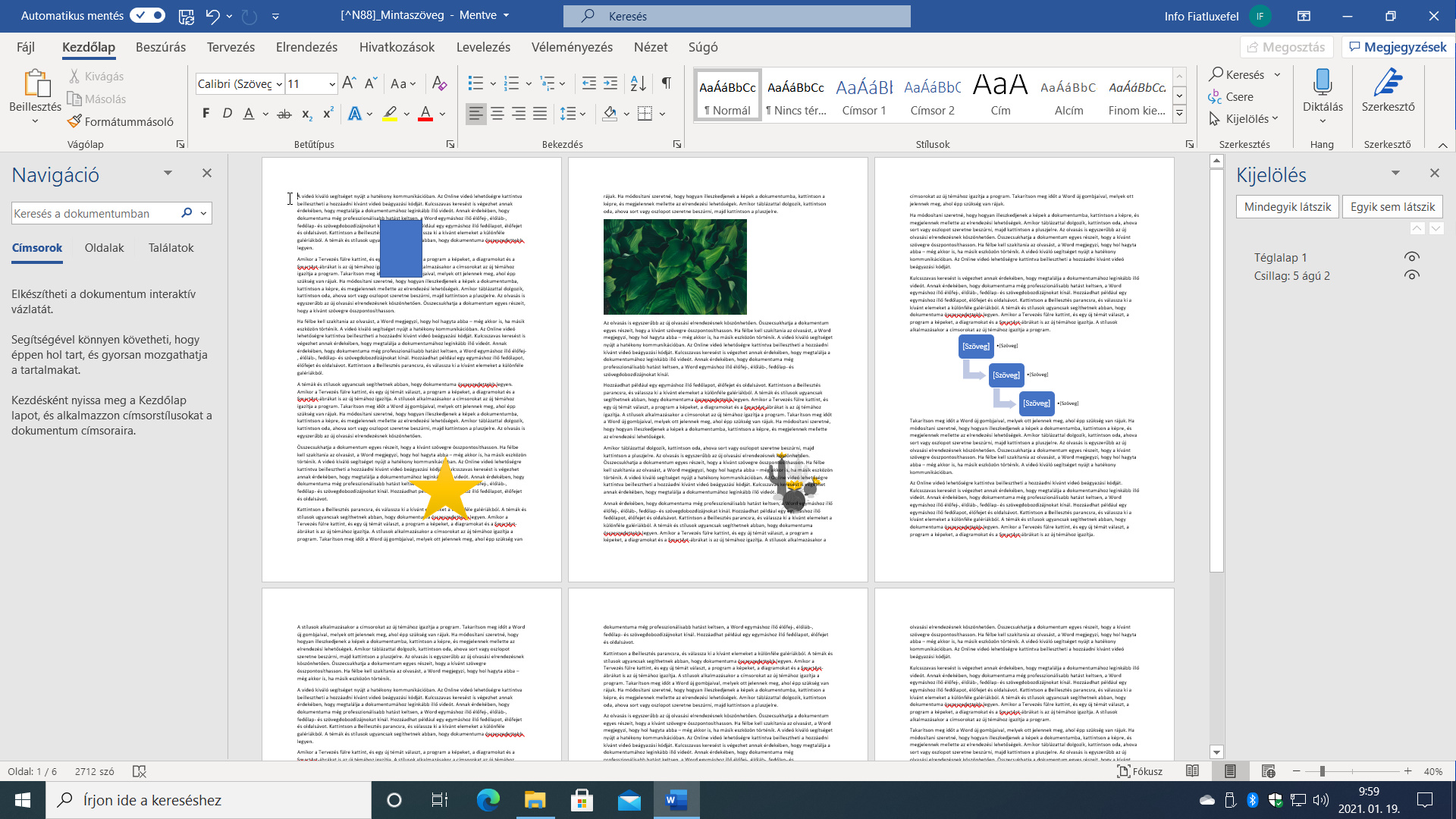
A szöveg elkészítéséhez a Tipp: mintaszöveg előállítása Wordben [#3] című bejegyzésünkben ismertetett függvényt hívtuk segítségül, majd az első három oldalra öt darab grafikus elemet illesztettünk be. Ezek között találunk képet, alakzatot, SmartArt elemet és diagramot. Az 1. ábrán látható módon elhelyeztük a három oldalt a beillesztett grafikus elemekkel, valamint megnyitottuk baloldalt a Navigáció, jobboldalt a Kijelölés panelt. A Navigáció panel bekapcsolásához a Ctrl+F vagy az Alt+A, N, a Kijelölés panel megjelenítéséhez pedig az Alt+F10 vagy az Alt+Ő, H, A billentyűparancsot használtuk.

Ennyi előkészítés után ismerkedjünk meg néhány olyan módszerrel, amellyel megszabadulhatunk a szövegbe illesztett grafikus elemektől!

1. ábra: A gyakorláshoz használható dokumentum a beillesztett grafikus elemekkel, valamint a Navigáció és a Kijelölés panelekkel.

Ha feladatunk csupán annyi, hogy megszabaduljunk minden nem szöveges elemtől, akkor alkalmazhatjuk ezt a drasztikus, gyors és kényelmes módszert.

  1. Jelöljük ki a teljes dokumentumot a Ctrl+A billentyűparanccsal!
  2. Másoljunk mindent a Vágólapra a Ctrl+C billentyűparanccsal!
  3. Készítsünk egy új, üres dokumentumot a Ctrl+N billentyűparanccsal!
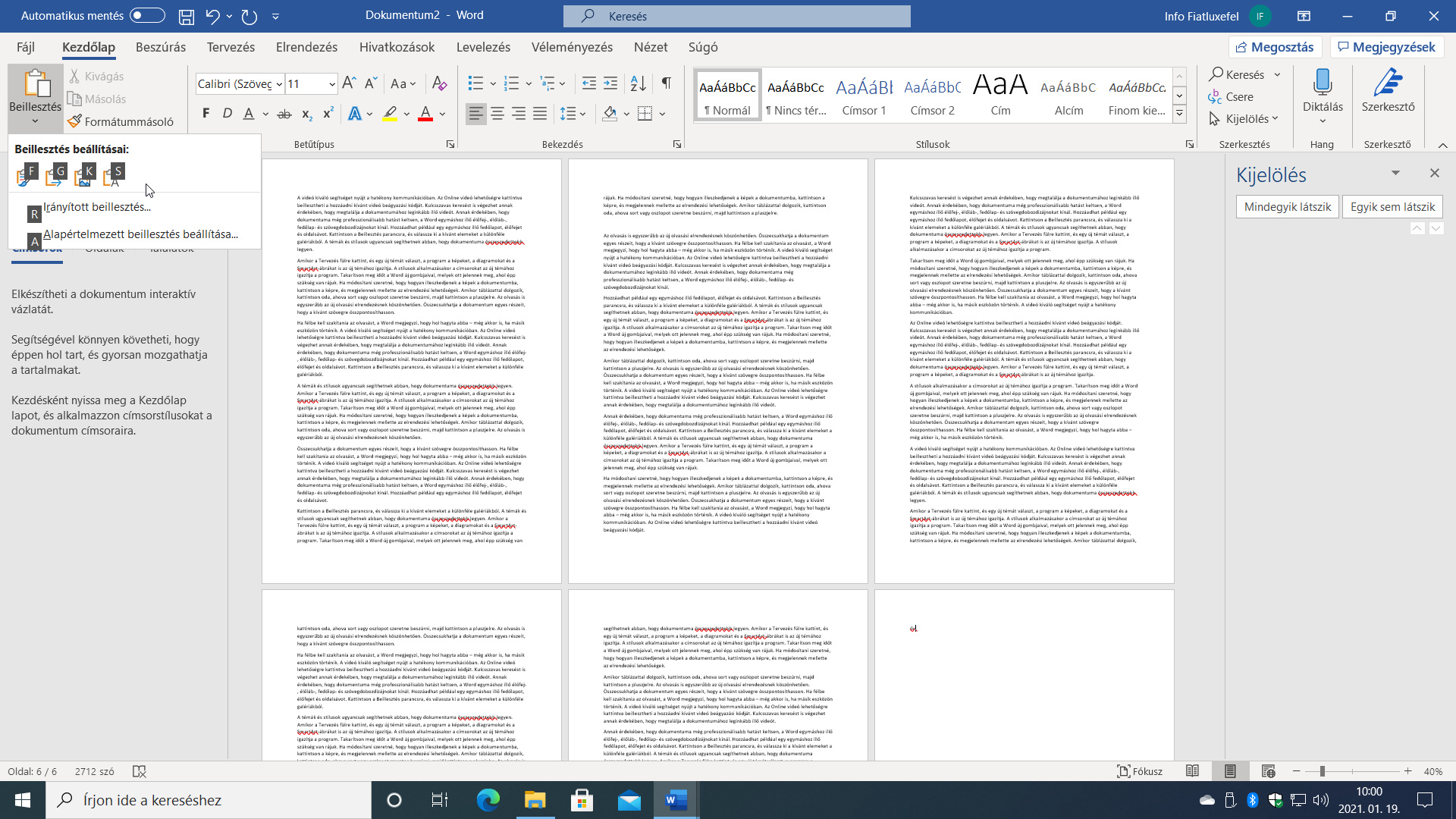
  4. Adjuk ki a Kezdőlap / Beillesztés / Csak a szöveg megőrzése (S) parancsot, vagy üssük le az Alt+Ő, V, S billentyűparancsot (2. ábra)!
  5. Az új dokumentumban csak a szöveget kapjuk meg, tehát elvesznek a formátumjegyek. Cserébe viszont biztosan megszabadulhatunk minden beágyazott nem szöveges objektumtól, legyen az grafikus elem, mező, vagy hivatkozás.
2. ábra: Az új dokumentumba irányított beillesztéssel csak a szöveget beillesztve megszabadulhatunk minden beágyazott objektumtól.

Ha egyenként akarjuk kiválogatni a megtartani vagy törölni kívánt grafikus elemeket, akkor hívjuk segítségül a Word kereső funkcióját!

  1. Helyezzük a kurzort a szöveg elejére a Ctrl+Home billentyűparanccsal!
  2. Üssük le a Ctrl+F billentyűparancsot, amellyel a fókuszt a Navigáció panel Keresés a dokumentumban szerkesztőmezőjébe helyezhetjük.
  3. Üssük le a Tab, majd a Szóköz billentyűt, amivel hozzáférhetünk a További elemek keresése gomb menüjéhez, vagy az egérrel kattintsunk a szerkesztőmező jobb szélén elhelyezett nagyítót ábrázoló gombra!
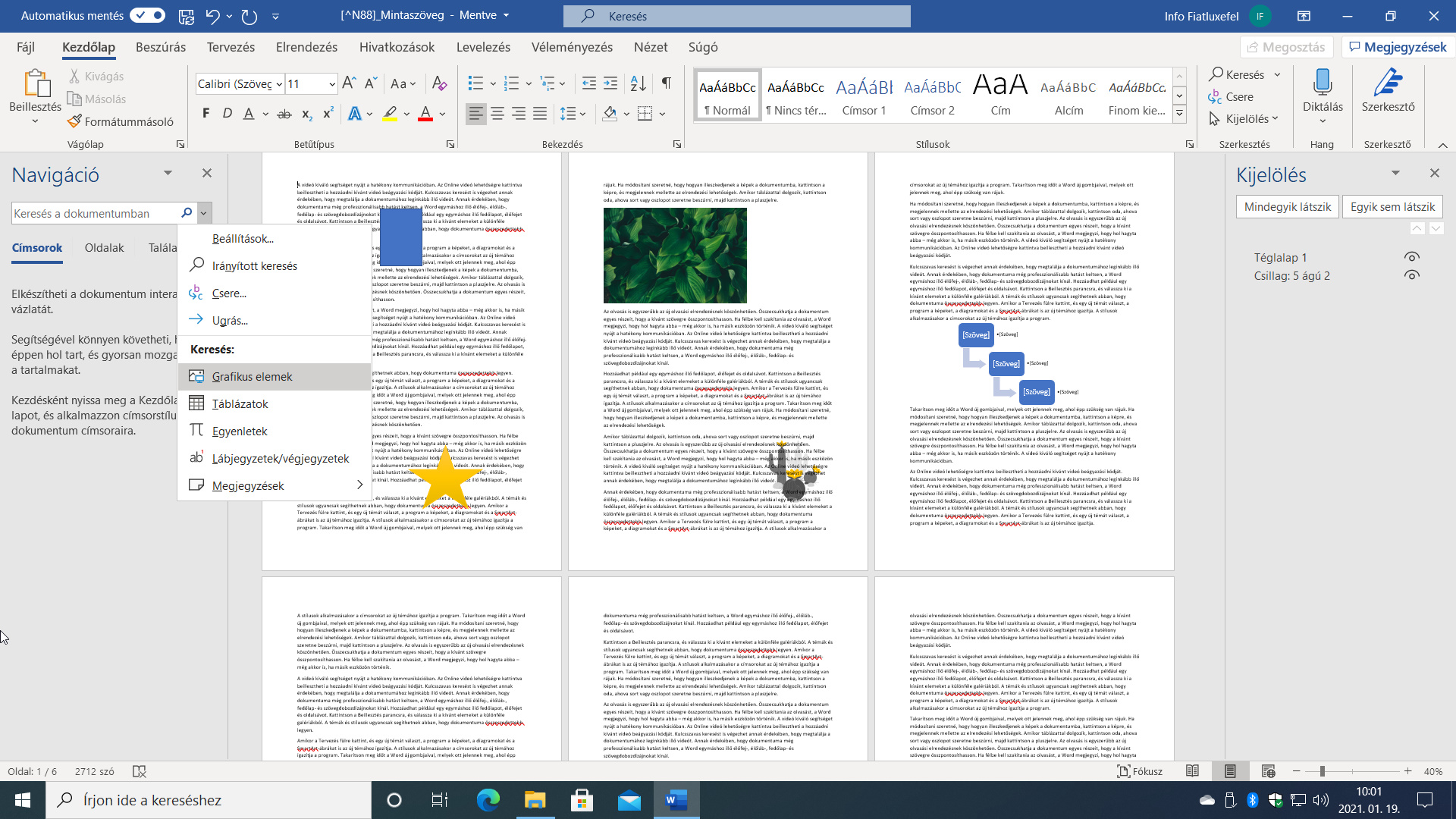
  4. Válasszuk ki a Grafikus elemek parancsot (3. ábra)!
  5. A Word kijelöli az első grafikus elemet, de a fókusz marad a Navigáció panel következő elemet kijelölő gombján.
  6. Ha törölni akarjuk az elemet, akkor a Shift+F6 billentyűparanccsal lépjünk vissza a szövegterületre, majd a Delete billentyűvel töröljük a kijelölt grafikus elemet!
  7. Az F6 funkcióbillentyűvel lépjünk vissza a Navigáció panelre, annak is a következő elemet kijelölő gombjára!
  8. A Szóköz billentyűvel lépjünk a következő grafikus elemre, majd ismét Shift+F6, Delete, F6 és így tovább! Ha egérrel dolgozunk, akkor könnyebb dolgunk van, hiszen elegendő a Navigáció panel következő elem gombjára és a kijelölt grafikus elemre sorban kattintani, közben leütni a Delete billentyűt a törléshez.
  9. Ne feledjük, a véletlen törlés ellenszere a Ctrl+Z visszavonás!
3. ábra: A Navigáció panel a További elemek keresése menüjében található Grafikus elemek paranccsal segíti a keresést.

A Word munkaterületének jobb szélén megjelenő segédpanelek sok hasznos funkciót töltenek be, például segítve a grafikus elemek kijelölését és kezelését. Ezt használjuk ki a harmadik módszerrel.

  1. Helyezzük a kurzort a szöveg elejére a Ctrl+Home billentyűparanccsal!
  2. Jelenítsük meg a Kijelölés panelt az Alt+F10 billentyűparanccsal (Kezdőlap / Kijelölés / Kijelöléspanel parancs vagy Alt+Ő, H, A)!
  3. Az F6 funkcióbillentyűvel lépjünk a panelra, ha netán nem azon lenne a fókusz!
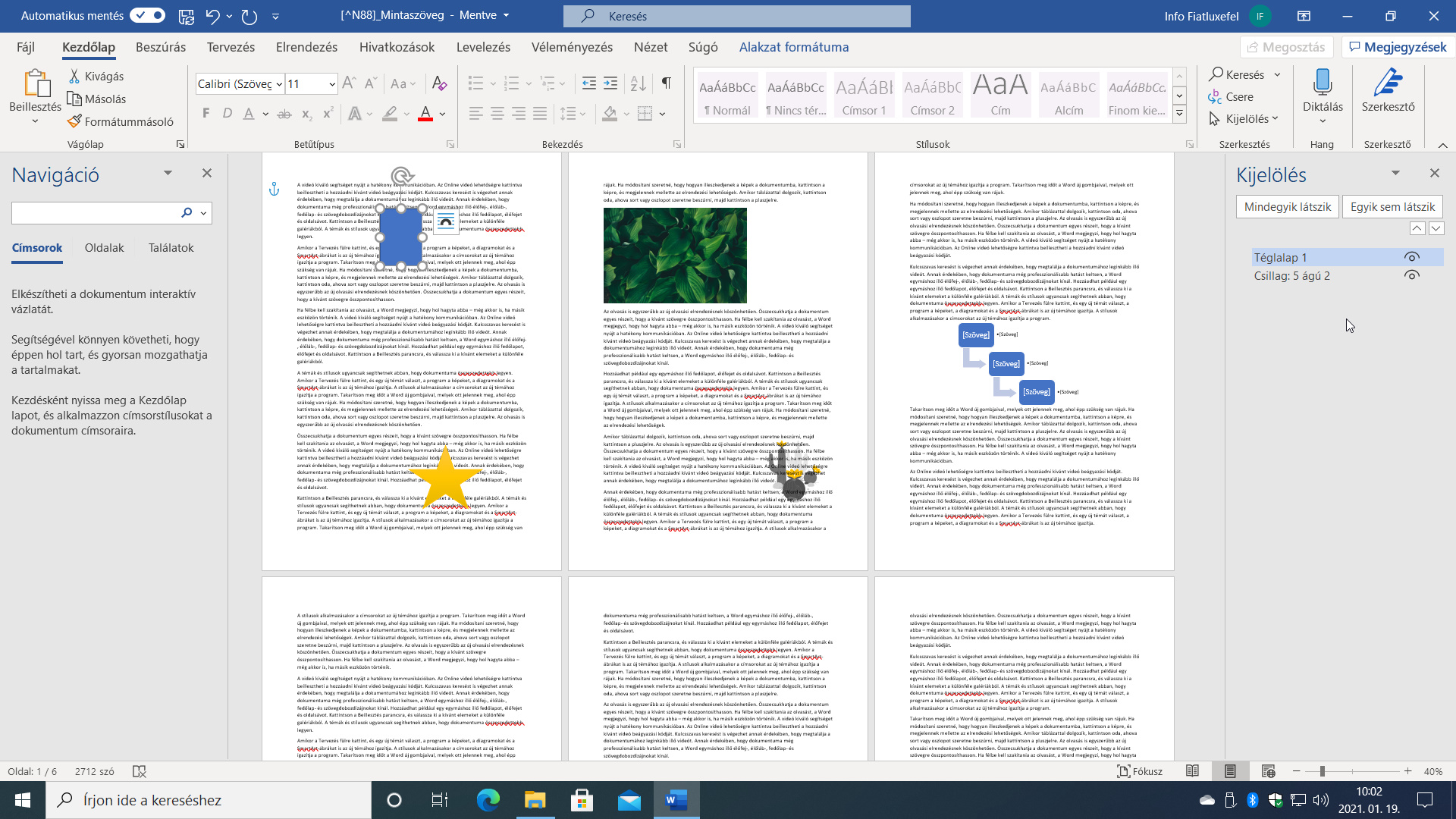
  4. A Tab billentyűvel keressük meg az első grafikus elemet, majd a Szóköz billentyűvel jelöljük ki! Ezzel kijelöltté tettük azt a szövegterületen (4. ábra).
  5. A Delete billentyűvel töröljük a kijelölt grafikus elemet!
  6. Az F6-al lépjünk vissza a Kijelölés panelre, és folytassuk a következő elem megkeresésével és kijelölésével a törlést!

Ha egérrel dolgozunk, akkor nyilván könnyebb a kijelölés, és a törlés is. Arra figyeljünk, hogy csak az aktuális oldalon elhelyezkedő grafikus elemek nevét látjuk a Kijelölés panelban! Ez jól látszik a 4. ábrán, ahol csak kettő elem nevét látjuk a hat helyett.

4. ábra: A Kijelölés panel az aktuális oldalon elhelyezett grafikus elemek felkutatását és kijelölését segíti.

A Word Kezdőlap / Csere funkcióját csak A szöveggel egy sorba tulajdonsággal rendelkező grafikus elemek törlésére használhatjuk, mivel a lebegő elemeket már nem ismeri fel. Előnye, hogy egy művelettel törölhetjük az összes grafikus elemet. Lássuk, hogyan!

  1. Helyezzük a kurzort a szöveg elejére a Ctrl+Home billentyűparanccsal!
  2. Üssük le a Ctrl+H billentyűparancsot vagy adjuk ki a Kezdőlap / Csere parancsot (Alt+Ő, SS)! A képernyőn megjelenik a Keresés és csere panel, annak is a Csere füleslapja.
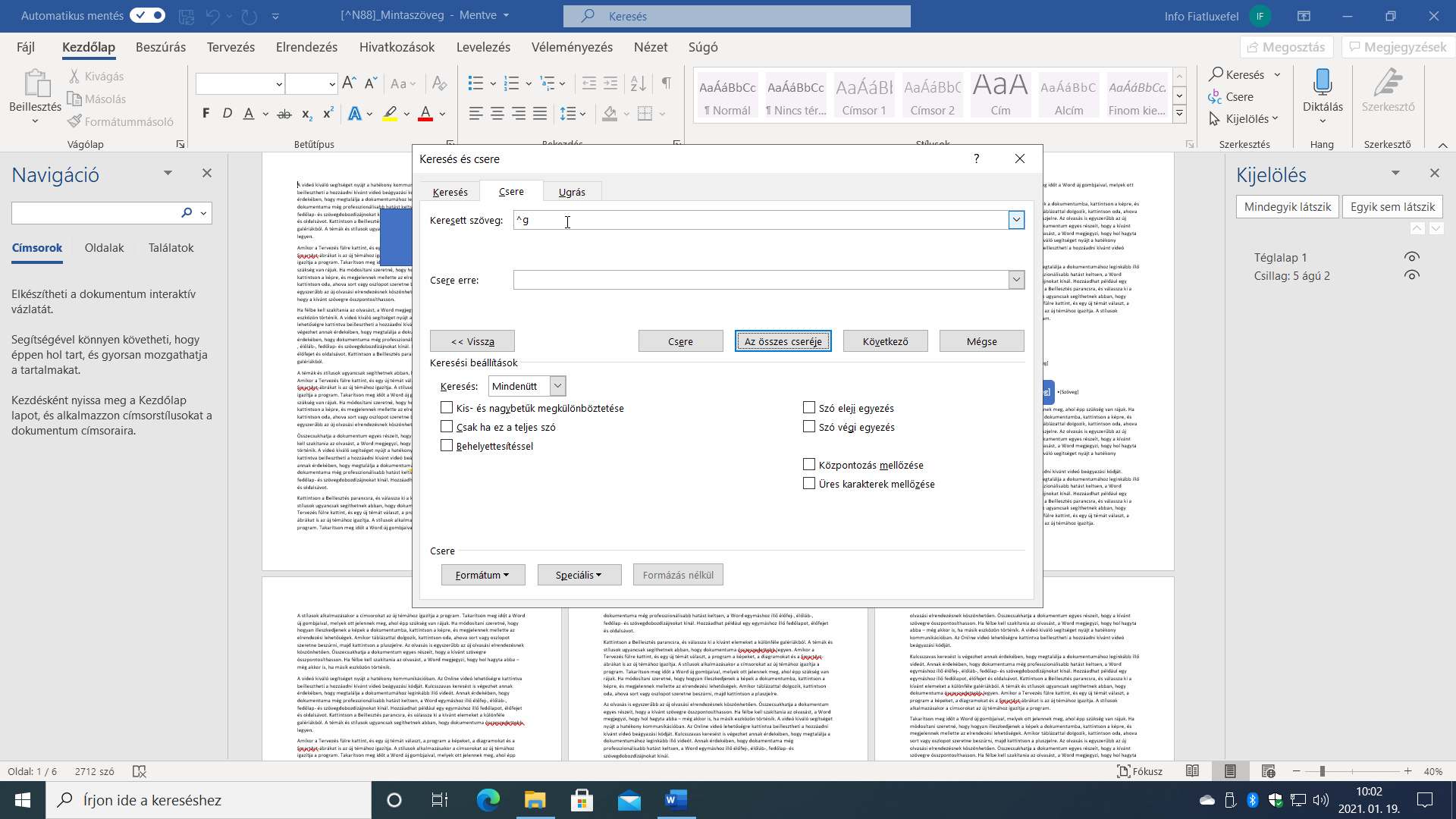
  3. A Keresett szöveg szerkesztőmezőbe gépeljük be ez a keresőkifejezést, amivel a grafikus elemekre tudunk rákeresni: ^g – ehhez üssük le az AltGr+3, majd a g billentyűt (5. ábra)!
  4. A Csere erre szerkesztőmezőt üresen hagyjuk, így tudjuk törölni a találatokat.
  5. Üssük le az Alt+J billentyűparancsot, vagy válasszuk ki Az összes cseréje gombot!
  6. A Word a törölt elemek számát egy üzenetben fogja közölni.
5. ábra: A jól ismert Keresés és csere párbeszédpanelt is felhasználhatjuk a grafikus elemek kikeresésére és törlésére.

Befejezésül összegyűjtöttük mindazokat a billentyűparancsokat, amelyekkel a grafikus elemek keresését könnyítettük meg.

Sok sikert a tipp használatához!

VÉGE.

Mennyire találtad hasznosnak ezt a cikket?

Válassz egy csillagot!

Szavazatszám: 2, Átlag: 5

Még nem szavazott senki! Legyél az első, aki értékeli ezt a bejegyzést!

Sajnálom, hogy ez a cikk nem volt hasznos számodra!

Segíts nekem, hogy jobb legyen ez a cikk!

Írd le, mit hiányolsz ebből a cikkből!

Email
Twitter
Facebook
Nyomtat
Címke , , .Könyvjelzőkhöz Közvetlen link.