Tipp: az alapértelmezett mentési helyek módosítása a Windows 10-ben – haladó módszer [#128]

A Tipp: az alapértelmezett mentési helyek módosítása a Windows 10-ben [#128] bejegyzésben egyes, felhasználóhoz köthető mappák, vagyis alapértelmezett mentési helyek egy másik meghajtóra történő átirányítását mutattuk be. Már ott említettük, hogy a Gépház Új tartalmak mentési helyének módosítása oldala sajnos csak egy másik meghajtóra engedi átirányítani a felhasználói mappákat, és nem mindegyik felhasználói mappát kínálja fel. Ugyanakkor kétségtelenül nagyon hasznos az Új alkalmazások mentési helye és Az offline térképek tárolási helyének módosítása opció.

A fenti korlátokkal szembesülve óhatatlanul hiányérzet alakul ki bennünk: hogyan tudjuk átirányítani egy tetszőleges mappába a többi mappát is? Ha tovább olvasol, akkor megtudhatod, hogyan teheted ezt meg…

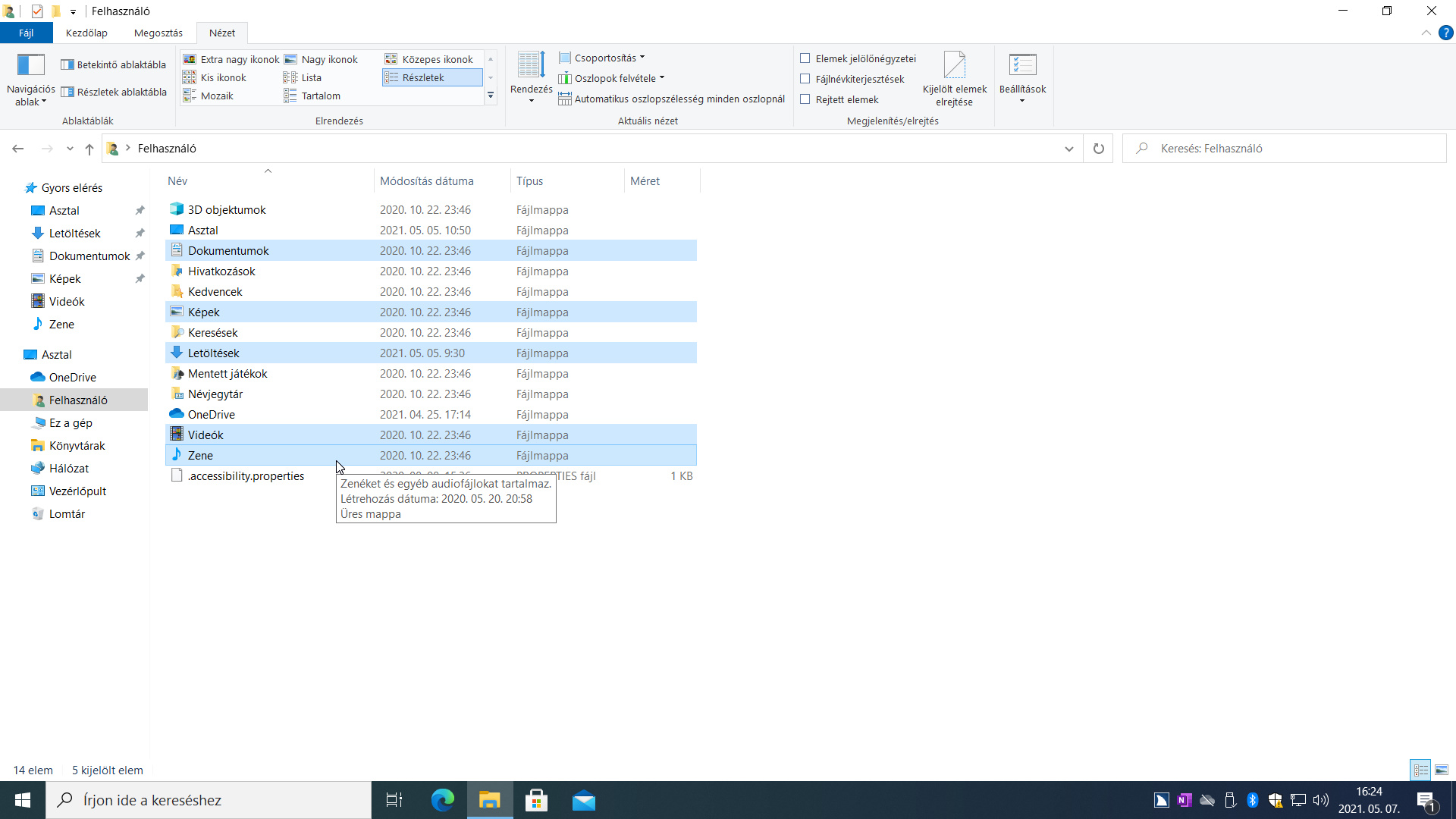
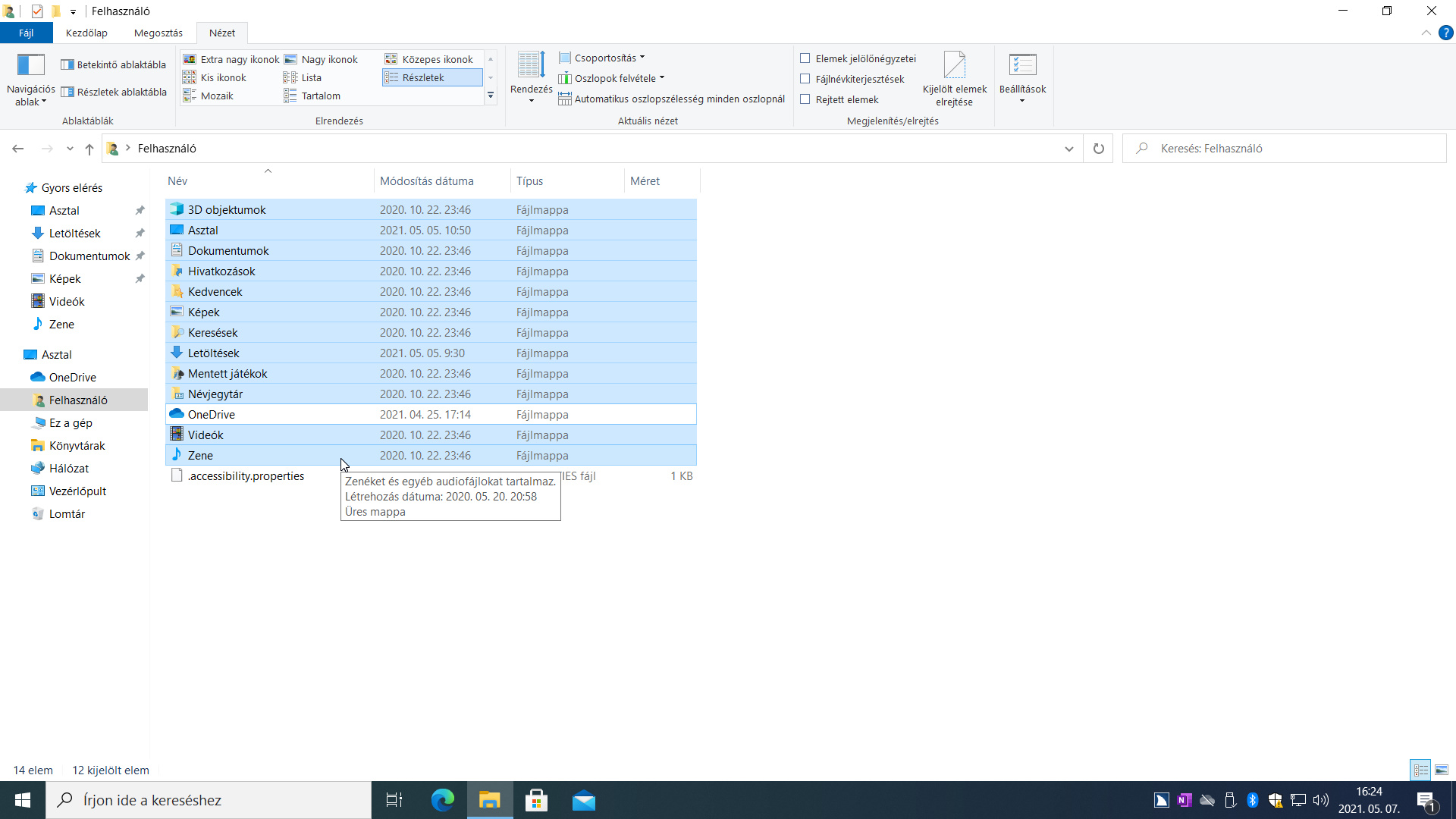
Az alábbi két képernyőképen a Fájlkezelőt látjuk a Felhasználó nevű fiók mappáival. Az 1. ábrán bejelöltük a Gépház Új tartalmak mentési helyének módosítása oldalával egy másik meghajtóra áthelyezhető mappákat (Dokumentumok, Képek, Letöltések, Videók és Zene). A 2. ábrán pedig a OneDrive mappa kivételével minden mappát bejelölve látunk, hiszen ezeket mind átirányíthatjuk az alább ismertetett módszerrel. (A OneDrive mappát a OneDrive kliens alkalmazással tudjuk áthelyezni.)

1. ábra: A Gépház Új tartalmak mentési helyének módosítása oldalával csak a Dokumentumok, Képek, Letöltések, Videók és Zene mappákat helyezhetjük át egy másik meghajtóra.
2. ábra: A bemutatott módszerrel az összes felhasználói mappát átirányíthatjuk másik meghajtóra és/vagy mappába.

Álljunk meg egy szóra!
Mielőtt folytatjuk, a szükséges ismeretek és figyelmeztetések felfrissítése érdekében olvassuk át az idézett cikket! A lépések végrehajtásakor óvatosan járjunk el, ha szükséges, akkor mentsük adatainkat, illetve gyakorlásképpen először egy-egy nem mindennap használt mappa átirányítását gyakoroljuk (pl. Hivatkozások vagy Kedvencek).

Tehát az alábbi módszerrel egy másik meghajtóra, háttértárra és/vagy mappába irányíthatjuk át az alapértelmezett mentési helyeket. A lépések végrehajtásakor látni fogjuk, hogy a Windows a teljes elérési útvonal szerkesztését, illetve a cél meghajtó és mappa kiválasztását is megkönnyíti. Sőt, a célmappa megadását követően a teljes tartalom áthelyezéséről is gondoskodik.

A Képek mappa átirányítása másik meghajtóra és mappába a billentyűzet használatával

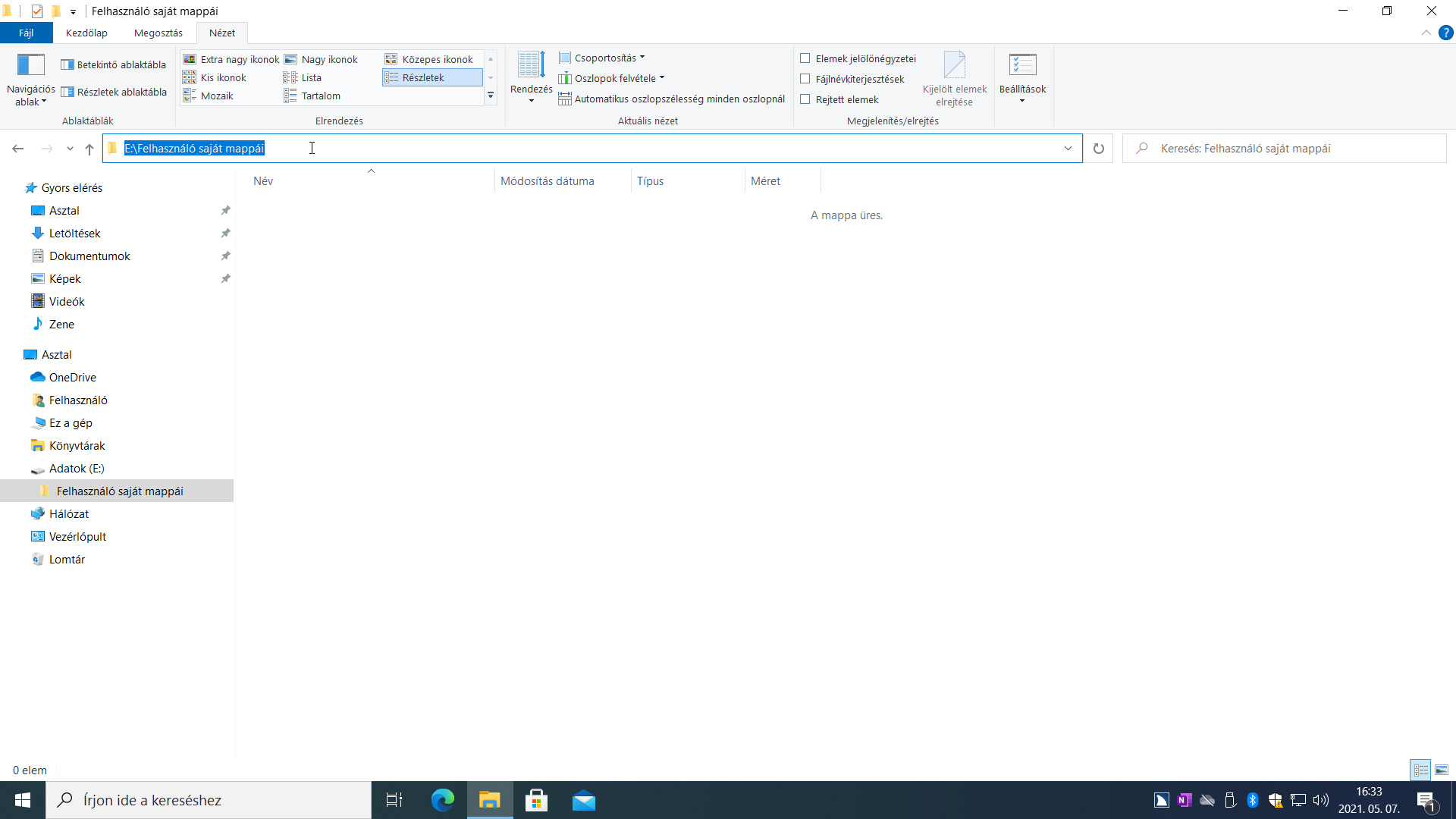
A lépések bemutatásához létrehoztunk egy E: meghajtót, annak főkönyvtárában pedig egy Felhasználó saját mappái nevű mappát (3. ábra). Ebbe a mappába fogjuk átirányítani a C:\Felhasználók\Felhasználó\Képek mappát Képeim néven. Így a képeket tároló alapértelmezett mentési hely elérési útvonala a következőre fog módosulni: E:\Felhasználó saját mappái\Képeim
Tehát a Képeim mappát nem készítettük el előre, hogy lássuk, hogyan működik az átirányítás, és hogy láthassuk, hogy a Windows képes automatikusan létrehozni a hiányzó mappát. Lássunk munkához!

  1. Indítsuk el a Fájlkezelőt a Start+E billentyűparanccsal!
  2. Lépjünk a Cím kombinált szerkesztőmezőbe a Ctrl+L billentyűkombinációval!
  3. Gépeljük be a Kép mappához vezető útvonalat: c:\felhasználók\felhasználó\képek
    (A felhasználó mappanevet saját fiókunk nevével helyettesítsük!)
  4. Üssük le az Enter billentyűt, hogy a Kép mappára léphessünk!
  5. A Tab billentyűvel lépjünk a fastruktúra nézetben, vagyis a navigációs ablaktáblában a Képek mappára!
  6. Üssük le a menü gombot vagy a Shift+F10 billentyűkombinációt a helyi menü megjelenítéséhez, majd válasszuk ki a Tulajdonságok (U) parancsot!
  7. A képernyőn megjelenik a Képek – Tulajdonságok párbeszédablak. A Ctrl+Tab segítségével keressük meg a Hely lapfület!
  8. A Tab billentyűvel lépjünk A mappa fájljait a merevlemez… kezdetű szerkesztőmezőre! Itt megtaláljuk a Képek mappa jelenlegi útvonalát (C:\Users\Felhasználó\Pictures). Ezt cseréljük le a következő útvonalra: E:\Felhasználó saját mappái\Képeim
  9. Ha előre elkészítettük a célmappát, akkor az útvonal begépelése helyett választhatjuk az Áthelyezés (Alt+H) gombot, így a megszokott párbeszédablak segítségével kereshetjük meg és jelölhetjük ki a célmappát. A mappa kijelölését követően a Mappaválasztás gombbal lépjünk vissza a Képek – Tulajdonságok párbeszédablakba, ahol a kiválasztott mappa útvonalát a szerkesztőmezőben fogjuk megtalálni. Az Áthelyezés gombot arra is használhatjuk, hogy kiválasztjuk a célmappát, majd a szerkesztőmezőbe visszatérve kiegészítjük az útvonalat a szükséges mappanévvel.
  10. Üssük le az Enter billentyűt vagy válasszuk ki az OK gombot!
  11. Ha az útvonal olyan mappát tartalmaz, amelyet még nem hoztunk létre, akkor a képernyőn megjelenő Mappa létrehozása panelben a meg kell erősítenünk annak létrehozását. Tegyük ezt meg az Igen gombot választva!
  12. Az áthelyezés indításához a Mappa áthelyezése panelben kér megerősítést a rendszer. Hagyjuk jóvá a műveletet az Igen gombbot választva!
  13. Ezt követően meg kell várnunk, hogy a rendszer áthelyezze a mappát a megjelölt helyre. Az erre szánt idő függ a Képek mappa tartalmától.

Az átirányítás eredményéről érdemes meggyőződnünk: először keressük fel a C:\Felhasználók mappában a saját mappánkat, ahol már nem fogjuk megtalálni a Képek mappát, majd ellenőrizzük, hogy az új útvonalon megtalálható-e a Képeim mappa!

3. ábra: A lépések bemutatásához létrehoztunk egy E: meghajtót, és annak főkönyvtárában egy Felhasználó saját mappái nevű mappát. Ebbe a mappába fogjuk átirányítani a Képek és a Videók mappákat.

A Videók mappa átirányítása másik meghajtóra és mappába az egér használatával

Most az egér használatával irányítsuk át a C:\Felhasználók\Felhasználó\Videók mappát az E:\Felhasználó saját mappái\Filmjeim mappába!

  1. Indítsuk el a Fájlkezelőt!
  2. Keressük meg, majd kattintsunk a jobb egérgombbal a Videók mappára!
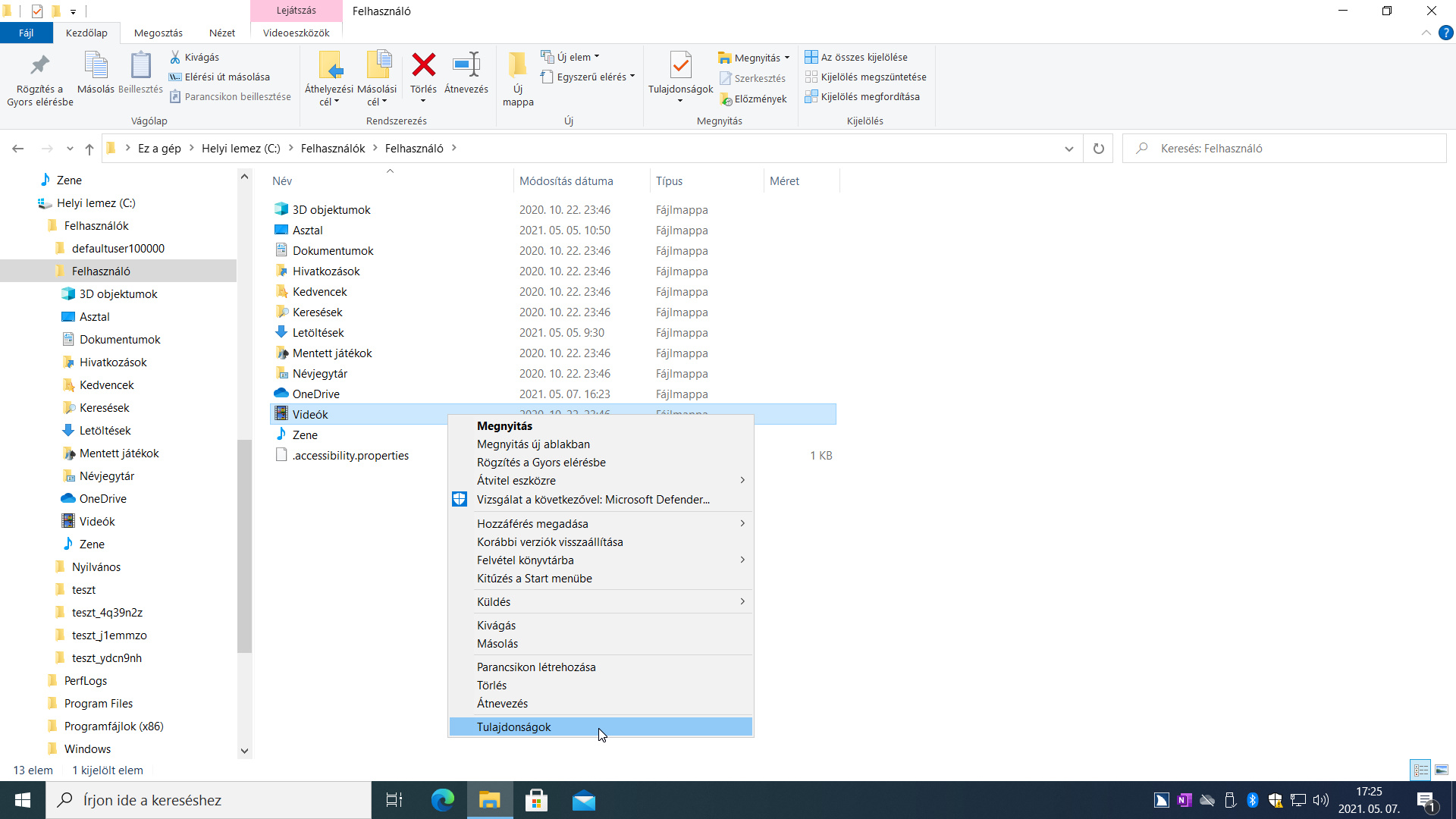
  3. A helyi menüből válasszuk ki a Tulajdonságok parancsot (4. ábra)!
  4. A képernyőn megjelenik a Képek – Tulajdonságok párbeszédablak. Lépjünk a  Hely lapfülre!
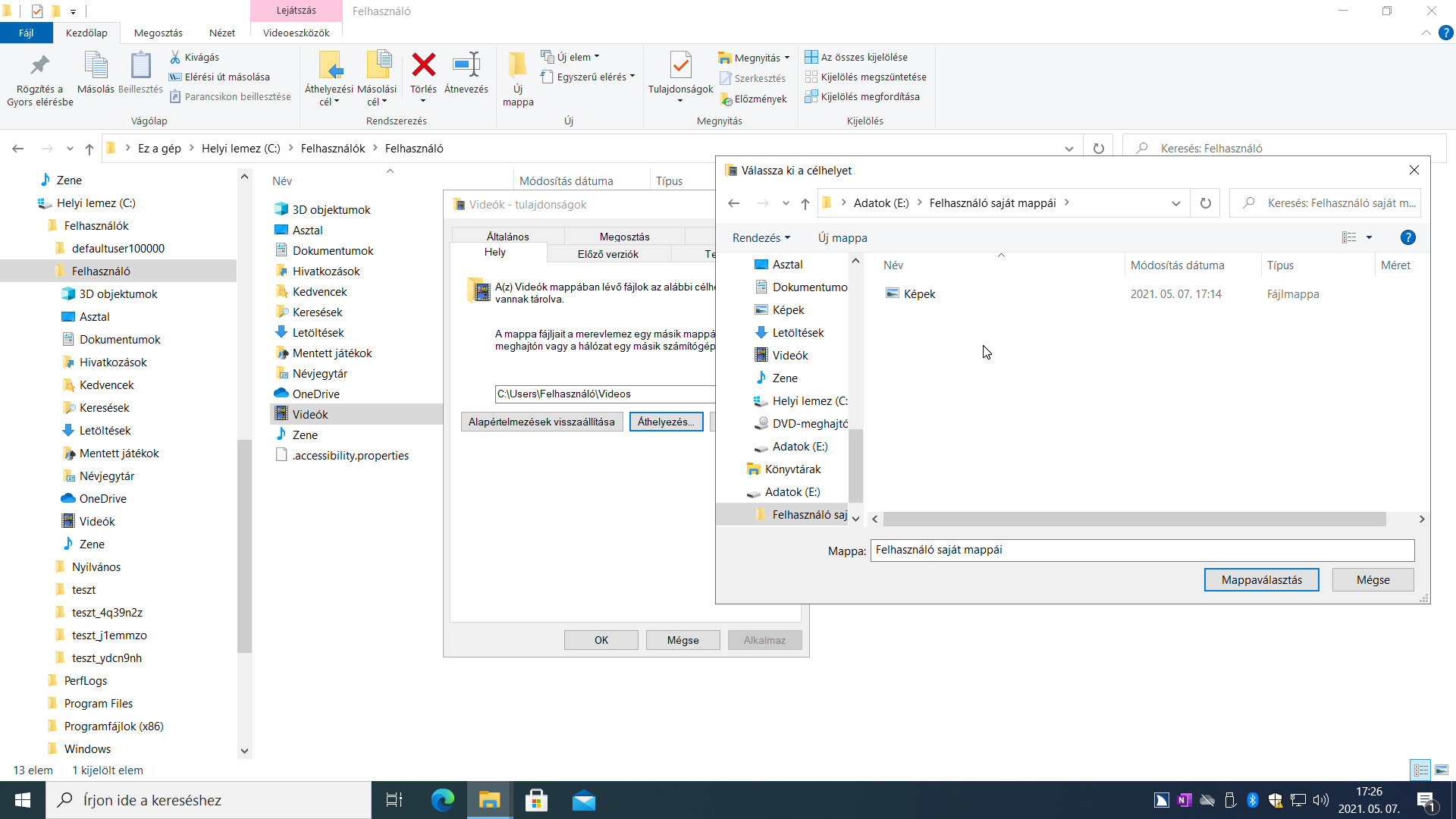
  5. A A mappa fájljait a merevlemez… kezdetű szerkesztőmezőben megtaláljuk a Videók mappa jelenlegi útvonalát (C:\Users\Felhasználó\Videos). Ezt cseréljük le a következő útvonalra: E:\Felhasználó saját mappái – ehhez válasszuk ki az Áthelyezés gombot, majd a Válassza ki a célhelyet ablakban keressük meg és válasszuk ki a E:\Felhasználó saját mappái mappát (5. ábra)!
  6. A Mappaválasztás gombbal lépjünk vissza a Képek – Tulajdonságok párbeszédablakba, ahol a kiválasztott mappa útvonalát a szerkesztőmezőben fogjuk megtalálni.
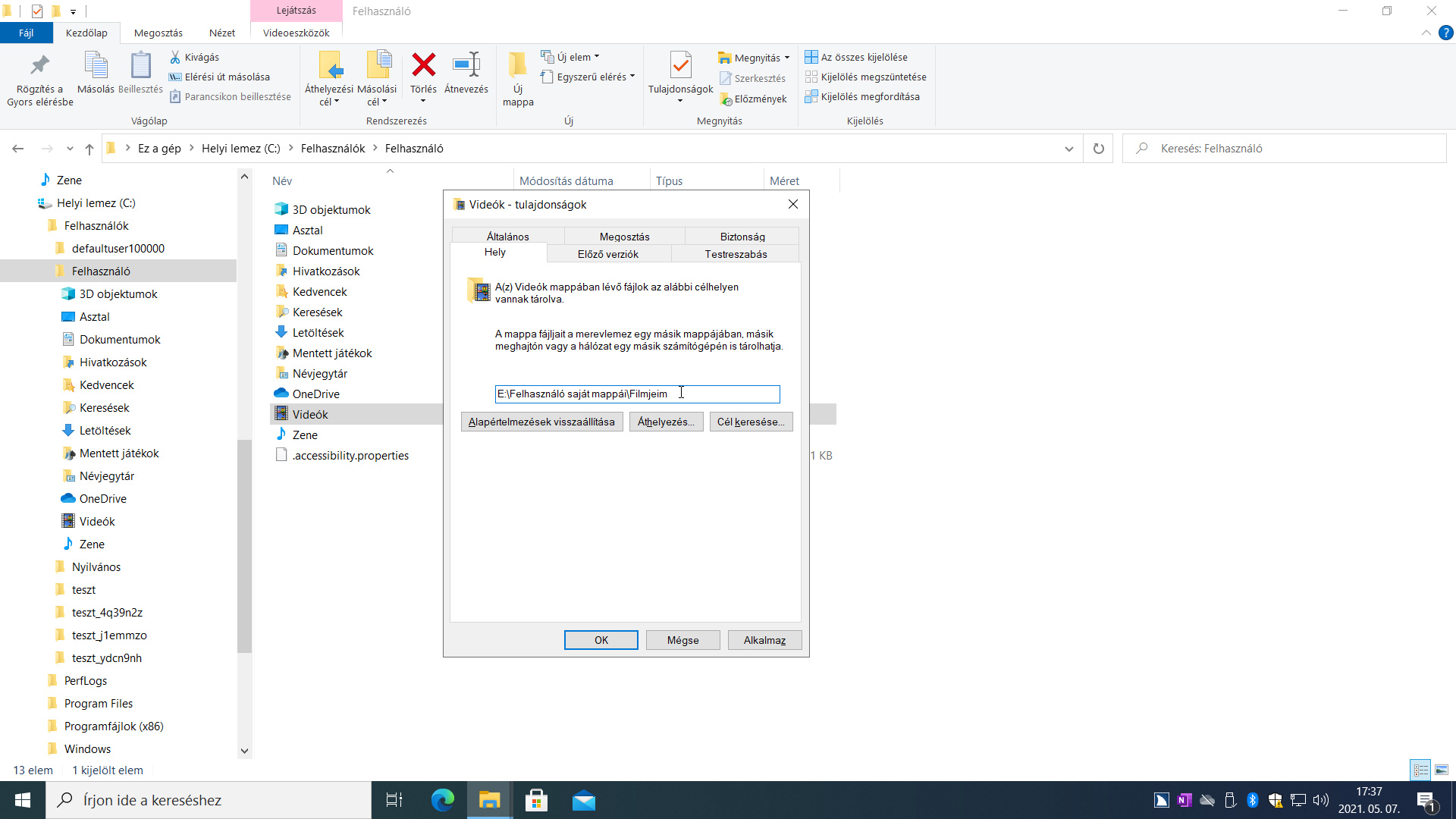
  7. Egészítsük ki az útvonalat a Filmjeim mappával (6. ábra)!
  8. Üssük le az Enter billentyűt vagy válasszuk ki az OK gombot!
  9. A képernyőn megjelenő Mappa létrehozása panelben meg kell erősítenünk a Filmjeim mappa létrehozását. Tegyük ezt meg az Igen gombot választva!
  10. Az áthelyezés indításához a Mappa áthelyezése panelben kér megerősítést a rendszer. Hagyjuk jóvá a műveletet az Igen gombbot választva!
  11. Ezt követően meg kell várnunk, hogy a rendszer áthelyezze a mappát a megjelölt helyre. Az erre szánt idő függ a Videók mappa tartalmától.

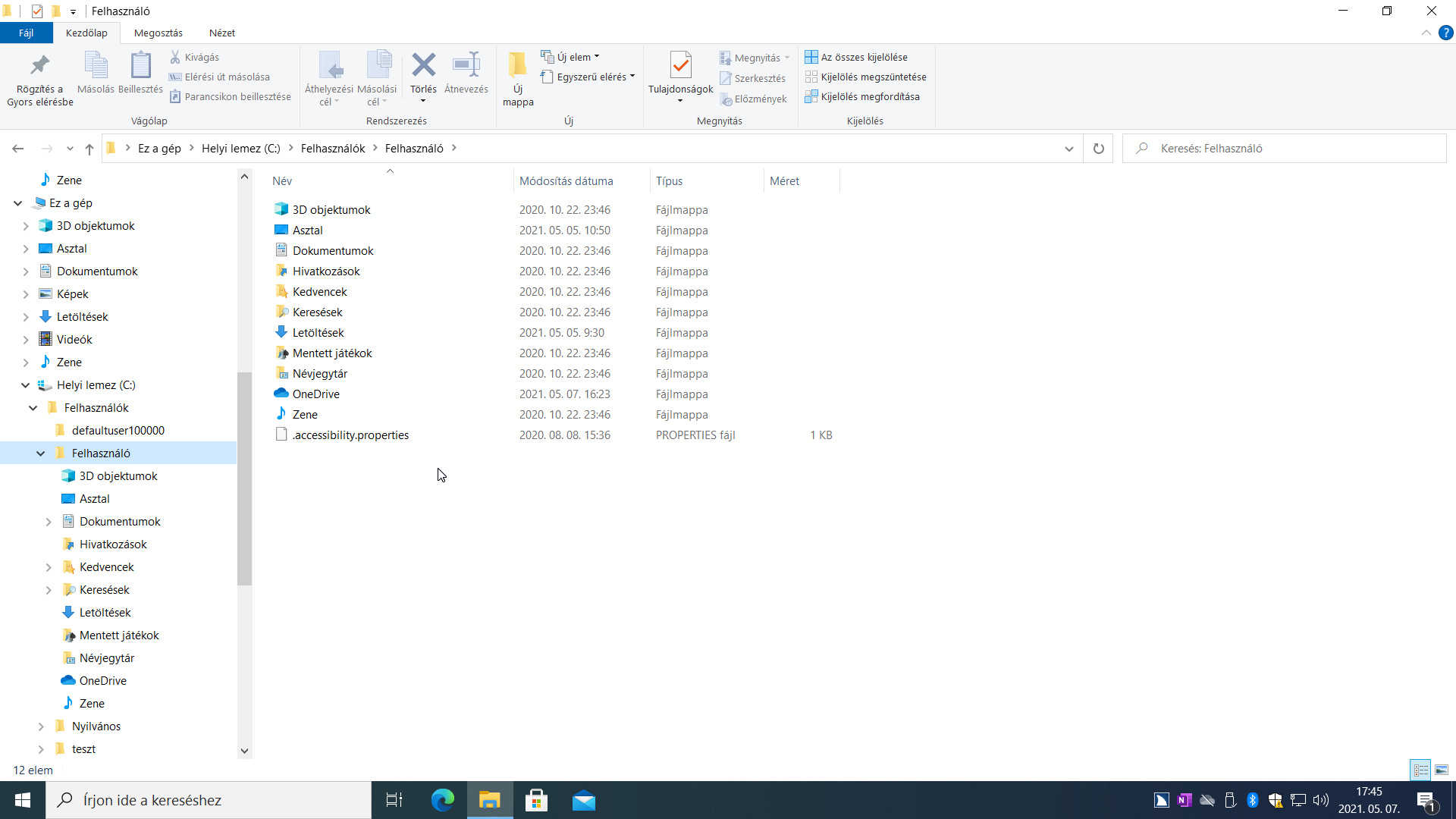
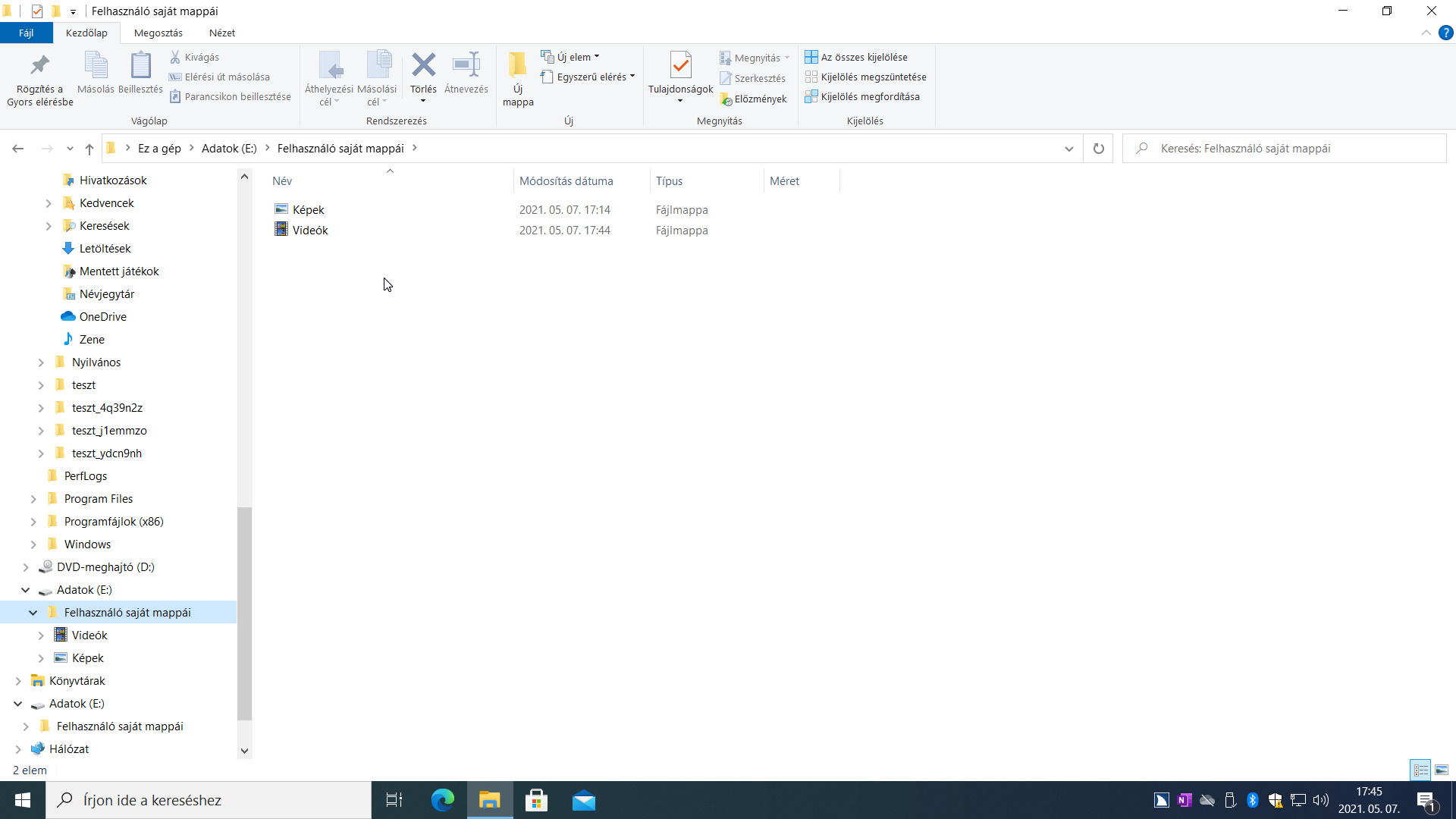
Az átirányítás eredményéről érdemes meggyőződnünk: először keressük fel a C:\Felhasználók mappában a saját mappánkat, ahol már nem fogjuk megtalálni sem a Képek, sem a Videók mappát (7. ábra). Ellenőrizzük, hogy az új útvonalon megtalálhatók-e (8. ábra)!
A fent áthelyezett két mappát az alapértelmezett mentési helyeket feltüntető ablakokban természetesen a megszokott helyükön fogjuk látni.

4. ábra: Keressük meg a Videók mappát, majd jelenítsük meg a helyi menüjét, és válasszuk ki belőle a Tulajdonságok parancsot!
5. ábra: A Hely lapfülön válasszuk ki az Áthelyezés gombot, majd a Válassza ki a célhelyet ablakban keressük meg és jelöljük ki az új mappa helyét, végül lépjünk vissza a Tulajdonságok ablakba a Mappaválasztás gombbal!
6. ábra: Az útvonalat egészítsük ki a videókat befogadó mappa nevével (ne felejtsük elé írni a \ jelet (AltGr+Q))!
7. ábra: A C:\Felhasználók mappából eltűnt mind a Képek, mind a Videók mappa, hiszen áthelyeztük azokat...
8. ábra: ...az E:\Felhasználó saját mappái mappába.

Megjegyzések

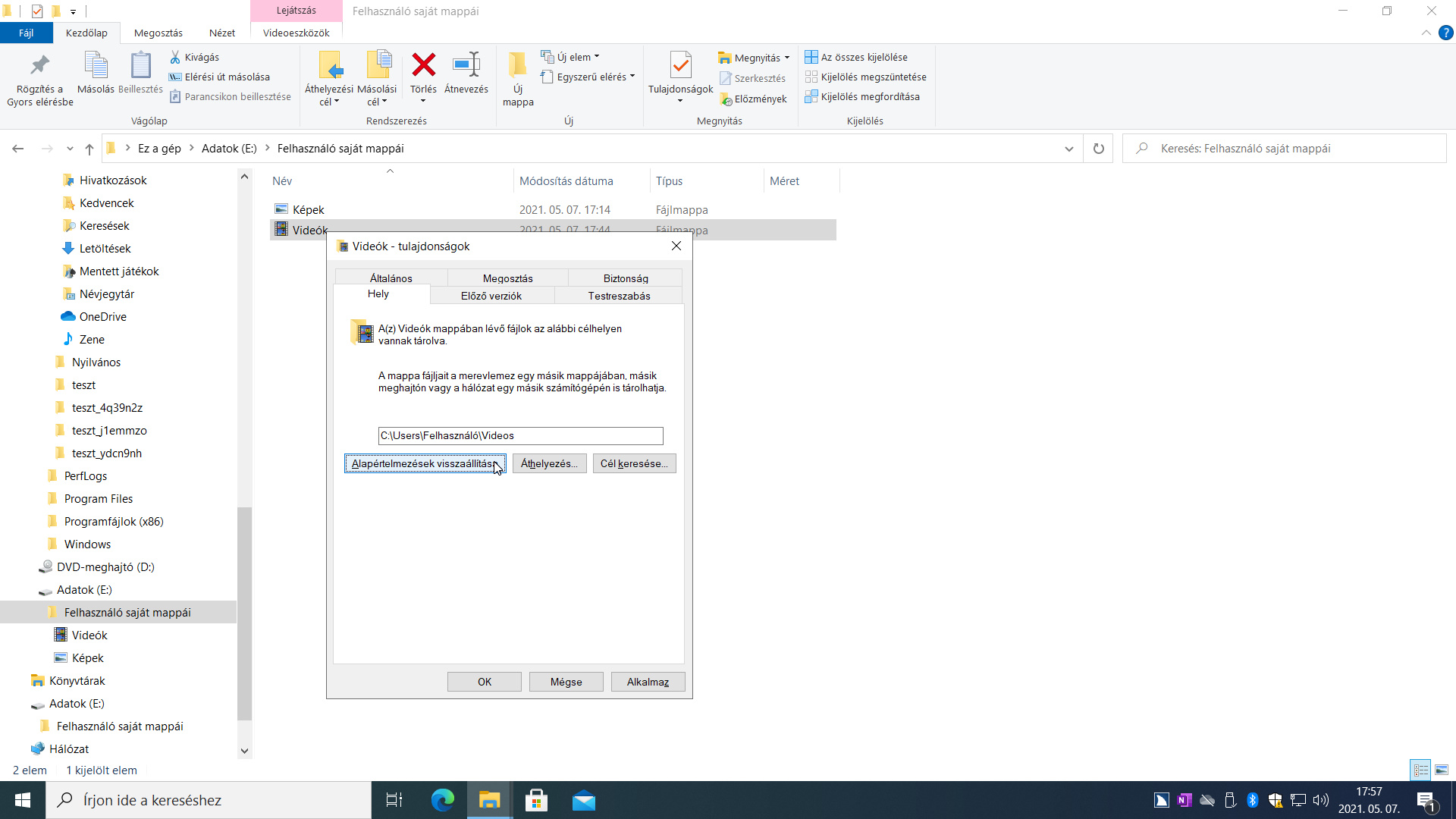
9. ábra: Az átirányítás megszüntetéséhez használjuk az Alapértelmezések visszaállítása gombot! Előtte győződjünk meg arról, hogy a C: meghajtón elég szabad hely áll rendelkezésre!

Sok sikert az átirányítás használatához!

VÉGE.

Mennyire találtad hasznosnak ezt a cikket?

Válassz egy csillagot!

Szavazatszám: 1, Átlag: 5

Még nem szavazott senki! Legyél az első, aki értékeli ezt a bejegyzést!

Sajnálom, hogy ez a cikk nem volt hasznos számodra!

Segíts nekem, hogy jobb legyen ez a cikk!

Írd le, mit hiányolsz ebből a cikkből!

Email
Twitter
Facebook
Nyomtat
Címke , , , , , , , , , , .Könyvjelzőkhöz Közvetlen link.