


Mindannyian ismerjük a Windows ősidők óta velünk lévő Alt+Tab billentyűparancsát, amellyel az elindított alkalmazások között tudunk váltani. Sőt, valószínűleg használjuk a szintén feladatváltásra alkalmas Start+Tab billentyűparancsot is, ami a Windows 10 újítása.
Az Alt+Tab-bal a futó alkalmazások ikonjait, illetve bélyegképeit varázsolhatjuk a képernyőre, és válthatunk közöttük az Alt folyamatos nyomva tartása mellett a Tab billentyű ismételt lenyomásával. A Start+Tab használata annyiban egyszerűbb, hogy egy több funkciós, úgynevezett Feladatnézet képernyőre lépünk, amelyen a futó alkalmazások kicsinyített ablakai között már a nyílbillentyűkkel tudunk válogatni és az Enter leütésével tudunk választani.
Ha a gyors feladatváltást szeretjük, vagyis az Alt+Tab használatát szoktuk meg, akkor érdemes tovább olvasni.
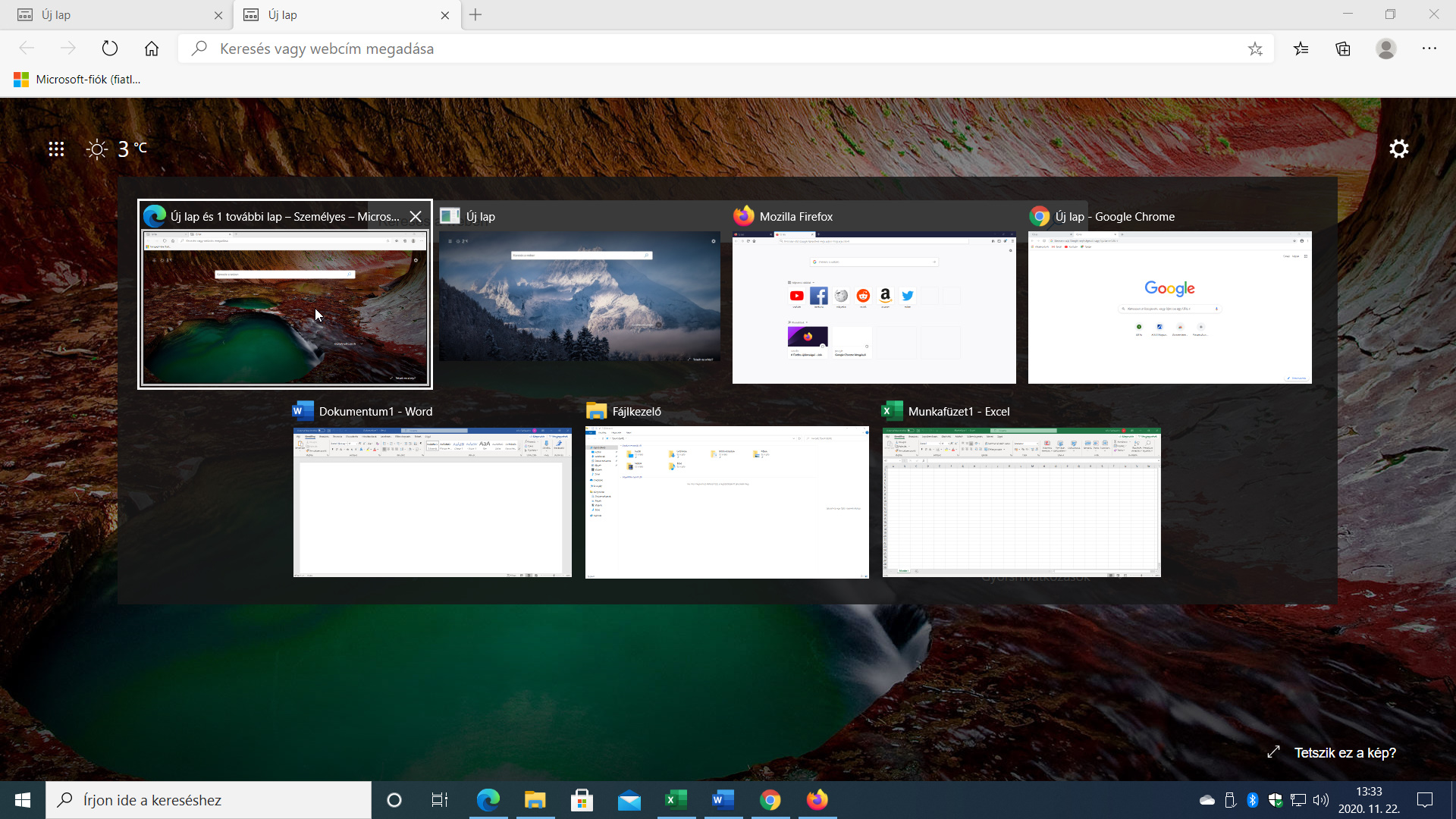
Az 1. ábrán egy Windows 10 asztalt látunk, amelyen az Alt+Tab billentyűparanccsal hét futó alkalmazás ablakát jelenítettük meg.
Tudjuk, hogy a Tab minden egyes lenyomásával a következő ablakot választhatjuk ki, és ahol felengedjük az Alt billentyűt, az az alkalmazás ugrik az előtérbe, az lesz az aktív alkalmazás, arra kerül a fókusz.
De milyen más lehetőségünk van még a feladatváltásra?
- Az Alt+Shift+Tab alkalmazásával nem balról jobbra, hanem jobbról balra tudunk lépkedni. A művelet közben az Alt és Shift billentyűket nyomva tartjuk, a Tab-bal lépkedve pedig kiválaszthatjuk a kívánt alkalmazást.
- Az Alt+Tab leütését követően nem csak a Tab billentyű ütögetésével válogathatunk az ablakok között, hanem válogathatunk a nyílbillentyűkkel és a kiválasztani kívánt ablakra kattinthatunk az egérrel is. Eközben természetesen nyomva kell tartanunk az Alt billentyűt. A módszer előnye, hogy nem kell sorban végiglépkednünk a kívánt ablakig.
-
Sokunknak kezdetben gondot okoz az Alt nyomva tartása, illetve mozgássérültként is kényelmetlen lehet az előző módszerekkel élni. Nos, ezekre is van megoldás: üssük le és azonnal engedjük fel az Alt+Ctrl+Tab billentyűparancsot!
A feladatváltó alkalmazásablakai a képernyőn maradnak, így akár a nyílbillentyűkkel, akár egérkattintással kényelmesen tudunk választani közülük. Ha mégsem akarunk választani, akkor üssük le - ki gondolta volna - az Esc billentyűt! -
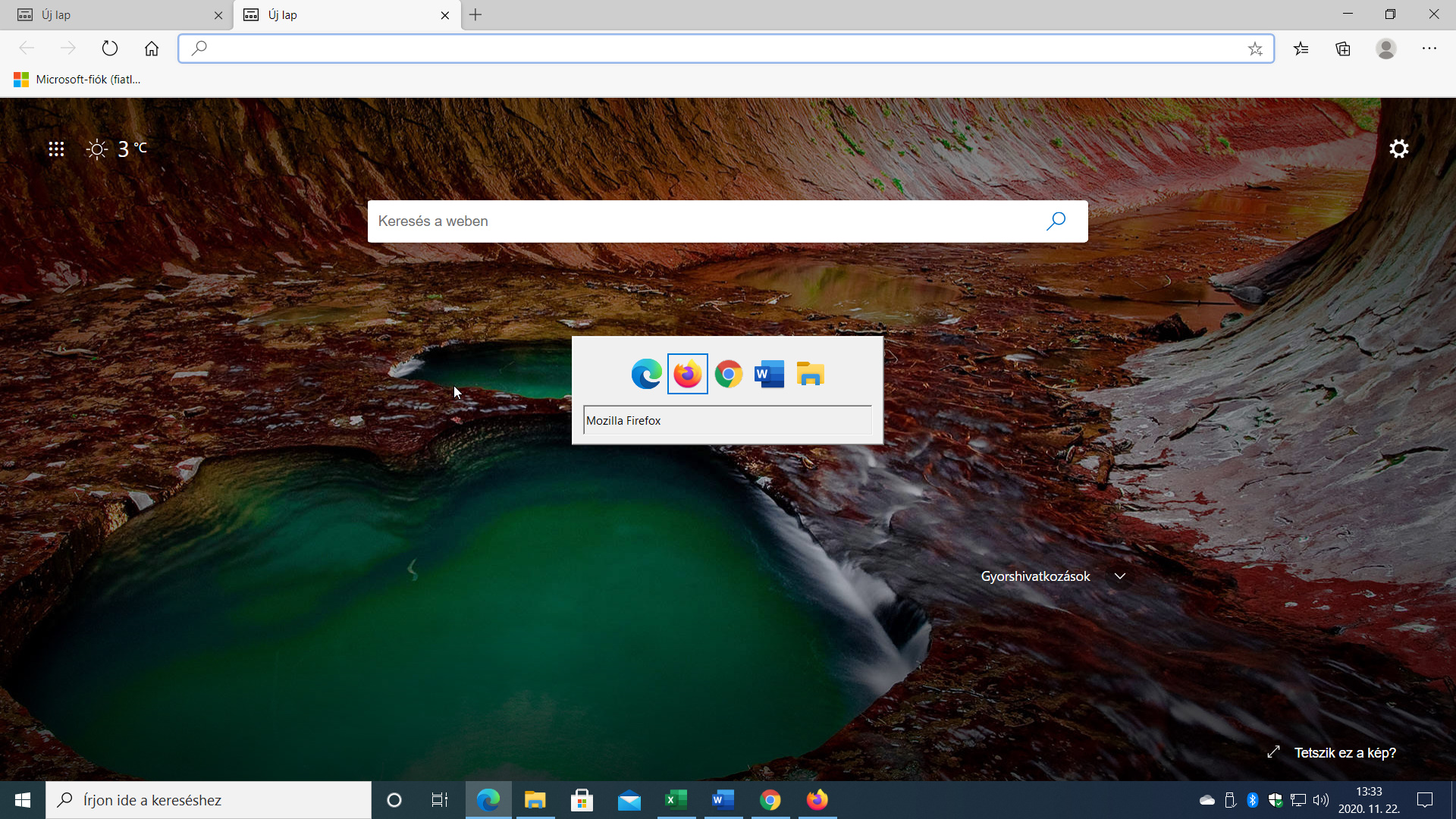
Lassabb számítógépeken az alkalmazásablakok, illetve a futó játékok ablakainak megjelenítése kényelmetlenül lassú lehet. Emlékszünk még a régi Windowsok egyszerű, szürke kis feladatváltó ablakára, amely csak az alkalmazásikonokat mutatta? Nos, ez a módszer része a legújabb Windows 10-nek is (2. ábra): tartsuk lenyomva az Alt billentyűt, majd üssük le az AltGr billentyűt, majd annak felengedését követően kezdjük el a megszokott módon használni a Tab billentyűt!
Tehát, az Alt-ot nyomva, az AltGr-t leütve, majd a Tab-ot ütögetve a régi ikonos feladatváltóval dolgozhatunk.
A feladatváltó nem kapcsol át ebbe az üzemmódba - legközelebb ismét szükség lesz az AltGr-re.
Ennek a módszernek egyetlen hátránya, hogy csak az Alt+Shift+Tab használatát engedi, a nyílbillentyűket és az egérkattintást nem támogatja. Ha végletesen ragaszkodnál ehhez a módszerhez, akkor el kell olvasd a következő bejegyzésünket, amelyben megtudhatod, hogyan kapcsolhatsz át a klasszikus üzemmódba.
Sok sikert a billentyűparancsok használatához!
VÉGE.
Mennyire találtad hasznosnak ezt a cikket?
Válassz egy csillagot!
Szavazatszám: 1, Átlag: 5
Még nem szavazott senki! Legyél az első, aki értékeli ezt a bejegyzést!
Sajnálom, hogy ez a cikk nem volt hasznos számodra!
Segíts nekem, hogy jobb legyen ez a cikk!
Írd le, mit hiányolsz ebből a cikkből!


![Napi billentyűparancs: az aktuális dátum és idő beillesztése egy Word dokumentumba [#129]](https://www.fiatluxefel.info/wp-content/uploads/2020/10/BejegyzesFaceTwitter_Napibillentyuparancs_1-300x157.png)
