Tipp: tálcaikonok láthatóságának szabályozása [#60]

Egy frissen telepített Windows 10 tálcájának értesítési területén alapesetben rejtettek a tálcaikonok – többnyire csak a Hangszóró és a Hálózat ikonokat látjuk.
Hajtás után megmutatjuk, hogyan szabályozhatjuk az itt látható ikonok megjelenését.

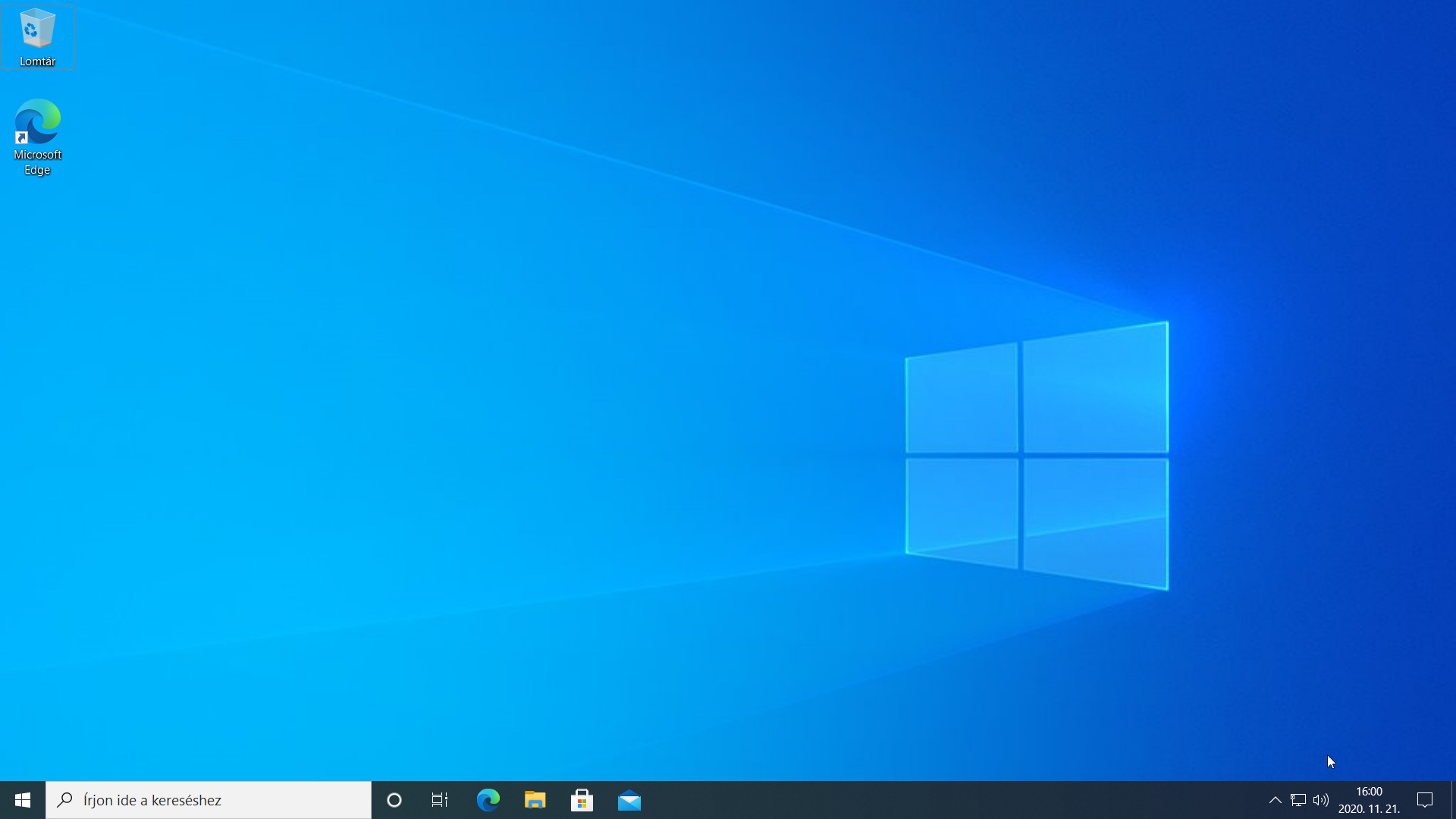
Az 1. ábrán szemügyre vehetjük egy frissen telepített Windows 10 rendszer asztalát. A tálca értesítési területén jól látszik, hogy az óra/dátum mellett csak a Hangszóró és a Hálózat ikonja látszik, mellettük pedig a Rejtett ikonok megjelenítése gomb helyezkedik el. Ha gyorsan szeretünk dolgozni, vagy vak- és gyengénlátók révén rendszeresen dolgoznánk az elrejtett ikonokkal, akkor célszerű láthatóvá tenni azokat, mert a Rejtett ikonok megjelenítése gomb kinyitásával, kezelésével kényelmetlenebb a munka, mintha egyszerűen végiglépkedhetnénk az ikonokon.
Természetesen az is előfordulhat, hogy egy-egy ikont tartósan el akarunk távolítani erről a területről.
Másképp fogalmazva, hogyan szabályozhatjuk az értesítési terület ikonjainak láthatóságát?

Az ikonok láthatóságát szabályozó Gépház opció neve: A tálcán megjelenő ikonok kiválasztása.
Nézzünk két módszert arra, hogy módosíthatjuk ennek az opciónak a beállításait!

Egy frissen telepített Windows 10 tálcájának értesítési területén többnyire csak a Hangszóró és a Hálózat ikon látható.
1. ábra: Egy frissen telepített Windows 10 tálcájának értesítési területén többnyire csak a Hangszóró és a Hálózat ikon látható.

Az opció kezelése billentyűzettel

Nézzük meg, hogyan tudjuk csupán a billentyűzettel elérni ezt az opciót és szabályozni a tálcaikonok láthatóságát!

  1. Üssük le a Start+S billentyűparancsot, aktiválva az Írjon ide a kereséshez szerkesztőmezőt!
  2. Kezdjük el begépelni az opció nevét: a tálcán megjelenő
  3. Ha helyesen gépelünk, akkor a találatlistán első helyen máris megjelenik A tálcán megjelenő ikonok kiválasztása opció neve (2. ábra), amit egy Enter leütéssel el is fogadhatunk.
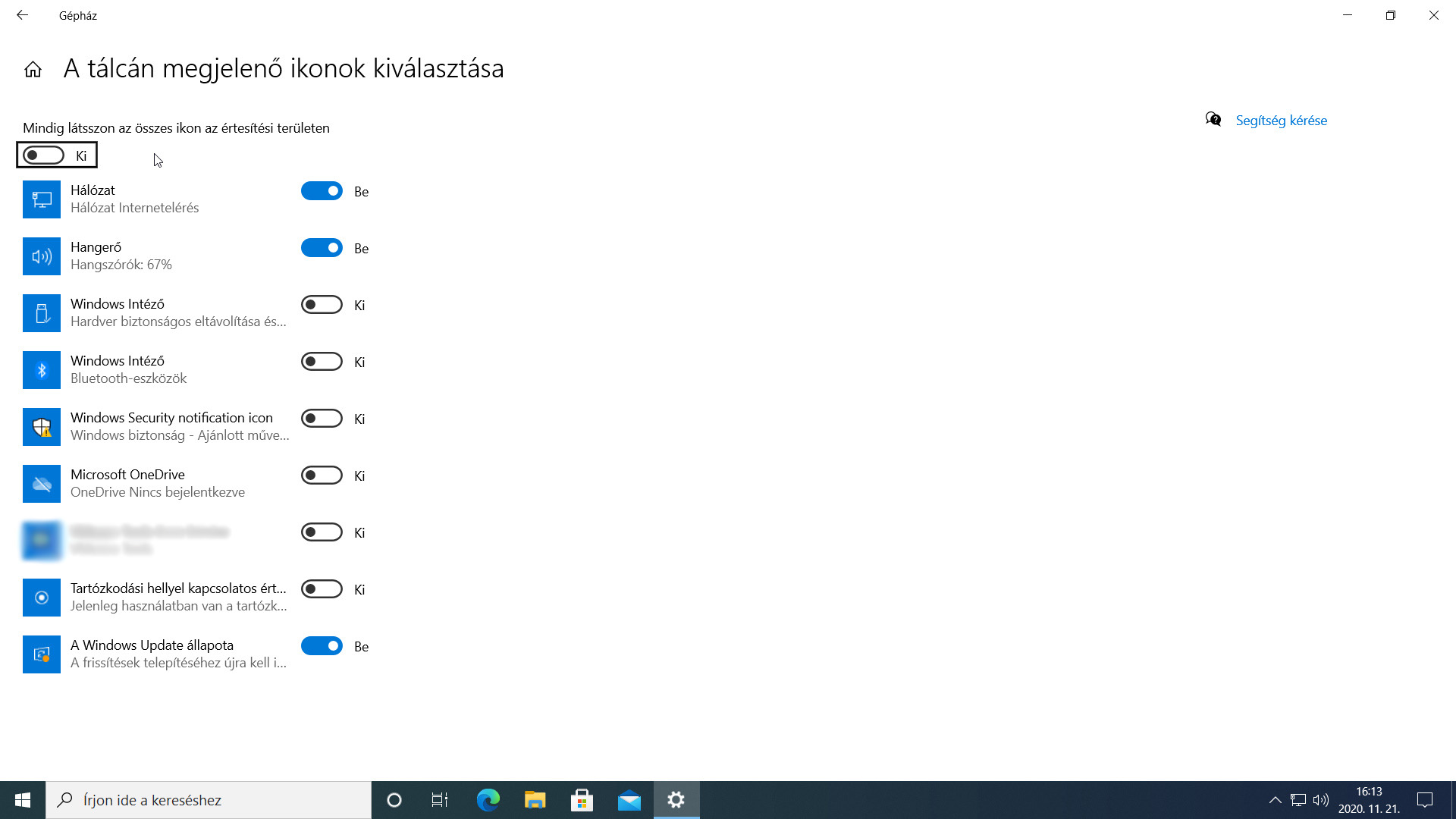
  4. A képernyőn megjelenik A tálcán megjelenő ikonok kiválasztása panel a beállítási lehetőségekkel (3. ábra).
  5. A fókusz a Mindig látsszon az összes ikon az értesítési területen opción áll, amit alapesetben kikapcsolt állapotban találunk. Ha leütjük a Szóköz billentyűt, akkor az összes ikon látszani fog. Ha így teszünk, akkor nincs is más dolgunk, mint az ablak bezárása az Alt+F4 billentyűparanccsal.
  6. Ha azonban ikononként akarjuk szabályozni azok láthatóságát, akkor hagyjuk kikapcsolva ezt az opciót, majd induljunk el a Tab billentyűvel! Lépkedjünk végig  az ikonokon, és a Szóköz billentyűvel egyenként döntsünk azok láthatóságáról.
  7.  A beállításokkal végezve az Alt+F4 billentyűparanccsal zárjuk be a Gépház ablakát!
Keressük meg A tálcán megjelenő ikonok kiválasztása opciót!
2. ábra: Keressük meg A tálcán megjelenő ikonok kiválasztása opciót!
A Gépház / Személyre szabás / Tálca / A tálcán megjelenő ikonok kiválasztása panel opciói az értesítési területen megjelenő ikonok listájával.
3. ábra: A Gépház / Személyre szabás / Tálca / A tálcán megjelenő ikonok kiválasztása panel opciói az értesítési területen megjelenő ikonok listájával.

Az opció kezelése egérrel

Vegyük sorra azokat a lépéseket, amelyekkel látóként szabályozhatjuk a tálcaikonokat!

  1. Üssük le a Start+I billentyűparancsot a Gépház ablakának megjelenítéséhez!
  2. Válasszuk ki a Személyre szabás / Tálca / A tálcán megjelenő ikonok kiválasztása opciót!
  3. A képernyőn megjelenik A tálcán megjelenő ikonok kiválasztása panel a beállítási lehetőségekkel (3. ábra).
  4. . Hajtsuk végre a kívánt beállításokat!
  5. Az Alt+F4 billentyűparanccsal zárjuk be a Gépház ablakát!
Megjegyzések:

Sok sikert az opció használatához!

VÉGE.

Mennyire találtad hasznosnak ezt a cikket?

Válassz egy csillagot!

Szavazatszám: 0, Átlag: 0

Még nem szavazott senki! Legyél az első, aki értékeli ezt a bejegyzést!

Sajnálom, hogy ez a cikk nem volt hasznos számodra!

Segíts nekem, hogy jobb legyen ez a cikk!

Írd le, mit hiányolsz ebből a cikkből!

Email
Twitter
Facebook
Nyomtat
Címke , , , , .Könyvjelzőkhöz Közvetlen link.