Napi billentyűparancs: új Office dokumentum, szövegfájl stb. létrehozása mappában [#20]

Ebben a bejegyzésben megmutatjuk, hogy a Fájlkezelővel hogyan tudunk gyorsan egy új dokumentumot, üres fájlt létrehozni.
Mindannyian ismerjük például a helyi menü Új menüjét, amely felsorolja a Windows minden olyan alkalmazását, amely képes valamilyen fájlt létrehozni. Az új Mappa, a Parancsikon, a Rich text formátum vagy a Szöveges dokumentum eleve része ennek a listának.
Ennek a környezeti menünek az előcsalogatása nem egyszerű, lévén, környezetérzékeny, tehát nem mindig ott és akkor hívható elő, amikor gyorsan szükség lenne rá.

Tanuljuk meg hát a Fájlkezelő

Alt+H, W

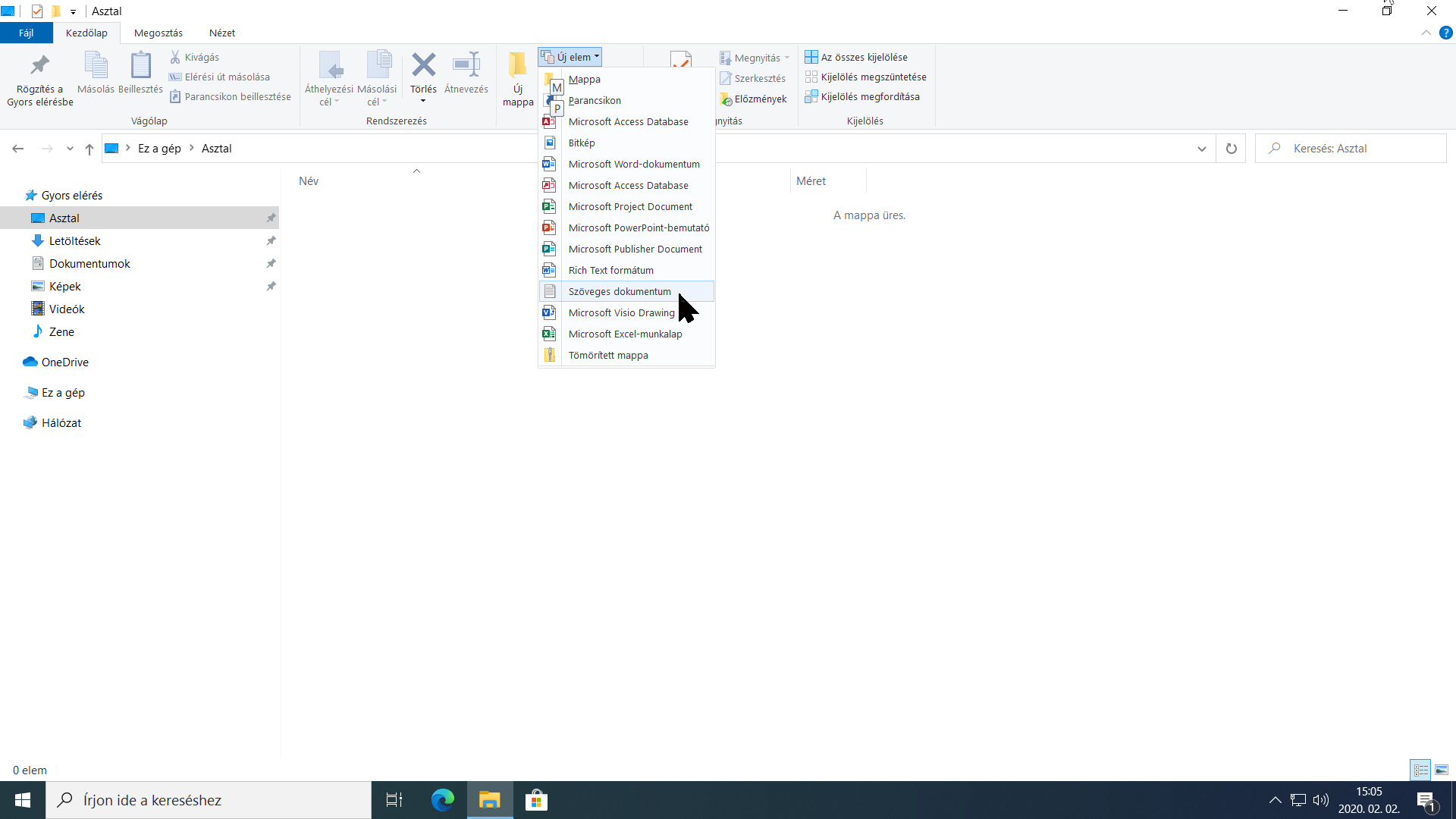
billentyűparancsát, amely azonnal hozzáférést biztosít az Új elem listához. Előtte mindössze annyi a teendőnk, hogy beleállunk a kérdéses mappába: akár a Navigációs panelon, akár a jobboldali tartalom panelon használjuk a fenti billentyűparancsot, azonnal legördíthetjük a listát, és a le-fel nyílbillentyűkkel már válogathatunk is.
Amint kiválasztunk egy dokumentumtípust, az aktuális mappában létrejön egy új, üres fájl, amelynek azonnal megadhatjuk a nevét.

Fájlkezelő, az Új elem lista kiválasztása az Alt+H, W billentyűparanccsal

Megjegyzés: sajnos ez a lista nem rendel az egyes elemekhez gyorsbillentyűt, mindössze a Mappa és a Parancsikon érhető el az M vagy a P billentyűt leütve.

Sok sikert a billentyűparancs használatához!

VÉGE.

Mennyire találtad hasznosnak ezt a cikket?

Válassz egy csillagot!

Szavazatszám: 0, Átlag: 0

Még nem szavazott senki! Legyél az első, aki értékeli ezt a bejegyzést!

Sajnálom, hogy ez a cikk nem volt hasznos számodra!

Segíts nekem, hogy jobb legyen ez a cikk!

Írd le, mit hiányolsz ebből a cikkből!

Napi billentyűparancs: Cellák formázása párbeszédpanel megjelenítése [#19]

Az Excel Kezdőlap füle számos, cellák formázására használható parancsikonnal rendelkezik. A Betűtípus, az Igazítás és a Szám csoportok ikonjai megtalálhatók a Cellaformázás párbeszédablakban több más, hasznos opcióval együtt. Ha egy összetett formázás a feladatunk, akkor célszerűbb ezt az ablakot előrántani, mintsem egyenként levadászni a menüszalag ikonjait. Ehhez mindössze a

Ctrl+1

billentyűparancsra lesz szükségünk.

Sok sikert a billentyűparancs használatához!

VÉGE.

Mennyire találtad hasznosnak ezt a cikket?

Válassz egy csillagot!

Szavazatszám: 0, Átlag: 0

Még nem szavazott senki! Legyél az első, aki értékeli ezt a bejegyzést!

Sajnálom, hogy ez a cikk nem volt hasznos számodra!

Segíts nekem, hogy jobb legyen ez a cikk!

Írd le, mit hiányolsz ebből a cikkből!

Frissítés: Edge böngésző Chromium alapokon [#18]

 Frissítve: 2021 április 26.

A Microsoft Internet Explorer böngészője az elmúlt évtizedben lassan visszaszorult a Google Chrome és a Mozilla Firefox mögé besorolva. Ezen a helyzeten a Microsoft megpróbált javítani egy új böngésző kifejlesztésével versenyre kelve, amelynek az Edge nevet adták.

Sajnos az Edge nem váltotta be a hozzá fűzött reményeket, így muszáj volt más irányba tapogatózni. A piacvezető Google Chrome böngészője a nyílt forráskódú Chromium motort használja böngészője fejlesztéséhez, így adódott, hogy a Microsoft is áttérjen erre a motorra, hátha a fejlesztés sebessége, a nyújtható szolgáltatások és a motor elterjedtsége, előnyei, részleges kompatibilitás a Google Chrome böngészőjével növelhetik a felhasználók táborát.

Az elképzelést tettek követték, így január 15-től a szokásos frissítések mellett lassan lecsorog a felhasználók gépeire a Chromium alapú Edge böngésző is, lecserélve a korábbi Edge böngészőt. A motorváltást az Edge ikonjának cseréje is követte, amely véleményem szerint sokkal attraktívabb, kissé Firefoxos, csak más színnel, róka nélkül 🙂

Amennyiben magától nem töltődne le, próbáljuk meg erről a címről közvetlenül telepíteni. A link angol nyelvű letöltőoldalra továbbít minket, de nem kell megijedni, a telepítőprogram operációs rendszerünk nyelvi beállításaihoz igazodik.
Az üzembe helyezést követően első benyomásaink kedvezők, részletes bemutatóval később jelentkezünk.

A Microsoft Edge verziószáma: 79.0.309.71. Ne lepődjünk meg, ha a verziószám ismerős – a Google Chrome is a 79-esnél jár!

VÉGE.

Mennyire találtad hasznosnak ezt a cikket?

Válassz egy csillagot!

Szavazatszám: 0, Átlag: 0

Még nem szavazott senki! Legyél az első, aki értékeli ezt a bejegyzést!

Sajnálom, hogy ez a cikk nem volt hasznos számodra!

Segíts nekem, hogy jobb legyen ez a cikk!

Írd le, mit hiányolsz ebből a cikkből!

Facebook
Twitter
LinkedIn
E-mail
Nyomtass!

Napi billentyűparancs: másfeles sorköz beállítása [#17]

A Microsoft Word szövegszerkesztő számos billentyűtippel szolgál a bekezdések formázásához. Ezek egyike a

Ctrl+5

billentyűparancs, amellyel az aktuális bekezdésben vagy a kijelölt bekezdésekben állíthatjuk be a sorköz értékét 1,5-re.

Ezzel a billentyűparanccsal többek között a következő szolgáltatásokat válthatjuk ki:

Sok sikert a billentyűparancs használatához!

VÉGE.

Mennyire találtad hasznosnak ezt a cikket?

Válassz egy csillagot!

Szavazatszám: 0, Átlag: 0

Még nem szavazott senki! Legyél az első, aki értékeli ezt a bejegyzést!

Sajnálom, hogy ez a cikk nem volt hasznos számodra!

Segíts nekem, hogy jobb legyen ez a cikk!

Írd le, mit hiányolsz ebből a cikkből!

Napi billentyűparancs: oszlop/sor kijelölése [#16]

Excelben egy teljes oszlop vagy sor kijelöléséhez alkalmazzuk a

Ctrl+szóköz vagy a Shift+szóköz

billentyűparancsot! A Ctrl+szóköz az aktuális cella oszlopát, míg a Shift+szóköz az aktuális cella sorát jelöli ki. Ezt követően használhatjuk mind a kijelölés bővítéséhez (Shift+nyílbillentyűk), mind az oszlopok és sorok kezeléséhez szükséges szolgáltatásokat.

Megjegyzések:

Sok sikert a billentyűparancs használatához!

VÉGE.

Mennyire találtad hasznosnak ezt a cikket?

Válassz egy csillagot!

Szavazatszám: 0, Átlag: 0

Még nem szavazott senki! Legyél az első, aki értékeli ezt a bejegyzést!

Sajnálom, hogy ez a cikk nem volt hasznos számodra!

Segíts nekem, hogy jobb legyen ez a cikk!

Írd le, mit hiányolsz ebből a cikkből!