Tipp: az átnevezés folytatása a Fájlkezelőben [#186]

Biztos ismered és használod a Fájlkezelőben az F2 funkcióbillentyűt a mappák és a fájlok átnevezéséhez. No és azt tudod, hogy ha több elem nevét is módosítani akarod, akkor hogyan teheted ezt meg az F2 ismételt leütése nélkül?

Helyezd a fókuszt az elsőnek átnevezni kívánt elemre, majd az F2-vel módosítsd annak nevét és/vagy kiterjesztését! Ha végeztél, akkor ne az Enter billentyűt üsd le, hanem használd helyette a

Tab vagy a Shift+Tab

billentyűkombinációt a következő vagy az előző elemre lépéshez – vagyis amíg nem ütöd le az Enter vagy az Esc billentyűt, addig előre-hátra lépegethetsz az elemeken. A kiválasztott elem neve szerkesztőmezővé alakul, lehetővé téve a módosítást.

Sok sikert a módszerhez!

VÉGE.

Mennyire találtad hasznosnak ezt a cikket?

Válassz egy csillagot!

Szavazatszám: 0, Átlag: 0

Még nem szavazott senki! Legyél az első, aki értékeli ezt a bejegyzést!

Sajnálom, hogy ez a cikk nem volt hasznos számodra!

Segíts nekem, hogy jobb legyen ez a cikk!

Írd le, mit hiányolsz ebből a cikkből!
Email
Twitter
Facebook
Nyomtat

Frissítés: megérkezett a Total Commander 10.51 [#185]

Júliusban kaptuk meg a TC 10.50-es verzióját, és az iskolakezdéssel máris megérkezett a friss kiadás. A 10.51 verziószámból arra következtethetünk, hogy inkább hibajavításokat kapunk, ami igaz is, de kellemes meglepetésre hasznos funkcionális újdonságokkal is meglepett minket a fejlesztő. Tekintsünk át néhány érdekesebbet – a teljes lista angolul itt olvasható!

Mindezeken felül számos hibajavítást is kaptunk, amiknek a listáját ebben az angol nyelvű listában böngészhetjük át.

Sok sikert az új verzió használatához!

VÉGE.

Mennyire találtad hasznosnak ezt a cikket?

Válassz egy csillagot!

Szavazatszám: 0, Átlag: 0

Még nem szavazott senki! Legyél az első, aki értékeli ezt a bejegyzést!

Sajnálom, hogy ez a cikk nem volt hasznos számodra!

Segíts nekem, hogy jobb legyen ez a cikk!

Írd le, mit hiányolsz ebből a cikkből!

Email
Twitter
Facebook
Nyomtat

Napi billentyűparancs: a Munkaablak-műveletek menü elérése az Office alkalmazásaiban [#184]

A Microsoft Office alkalmazásai számos, a munkaterület bal, illetve jobb szélét elfoglaló oldalpanelt, más szóval munkaablakot használnak. Ilyen például a baloldalon megjelenő Navigáció, illetve a jobboldalon megjelenő Kijelölés, Stílusok, Alakzat formázása vagy Diagramterület formázása stb.

Minden munkaablak rendelkezik egy Munkaablak-műveletek nevű menüvel, amely munkaablakot kezelő parancsokat tartalmaz a billentyűzetet használó felhasználók számára. Ezt a menüt a munkaablakon belüli navigálásra használt Tab, Shift+Tab és nyílbillentyűk segítségével nem tudjuk elérni. Ehhez a

Ctrl+Szóköz

billentyűparancsra lesz szükségünk. Ezt csak akkor használhatjuk, ha a fókusz a kezelni kívánt munkaablakban van. Nézzünk egy-egy példát a Navigáció és a Kijelölés munkaablakokra!

Üssük le a Ctrl+F billentyűparancsot a Navigáció munkaablak megjelenítéséhez! A munkaterület bal szélén megjelenik a Navigáció munkaablak, a fókusz pedig a Keresés a dokumentumban szerkesztőmezőn áll. Ha leütjük a Ctrl+Szóköz billentyűparancsot, akkor megjelenik a Munkaablak-műveletek menü, és a fókusz az első parancsra, az Áthelyezésre kerül (1. ábra).

Nézzünk a másik példát: üssük le az Alt+F10 billentyűkombinációt, hogy megjeleníthessük a Kijelölés munkaablakot a munkaterület jobb szélén. A fókusz most nem kerül a munkaablakba, ehhez az F6 funkcióbillentyűt kell ütögetnünk, amíg ki nem választjuk az első elemét, esetünkben a Mindegyik látszik gombot. Ha ez sikerült, akkor leüthetjük a Ctrl+Szóköz billentyűparancsot a Munkaablak-műveletek menü megjelenítéséhez (2. ábra).

1. ábra: A Navigáció panel Munkaablak-műveletek menüje a Microsoft Word 2016 alkalmazásban.
2. ábra: A Kijelölés panel Munkaablak-műveletek menüje a Microsoft Word 2016 alkalmazásban.

Sok sikert a billentyűparancs használatához!

VÉGE.

Mennyire találtad hasznosnak ezt a cikket?

Válassz egy csillagot!

Szavazatszám: 0, Átlag: 0

Még nem szavazott senki! Legyél az első, aki értékeli ezt a bejegyzést!

Sajnálom, hogy ez a cikk nem volt hasznos számodra!

Segíts nekem, hogy jobb legyen ez a cikk!

Írd le, mit hiányolsz ebből a cikkből!

Email
Twitter
Facebook
Nyomtat

Frissítés: új Beállítások panelt kapott a OneDrive [#183]

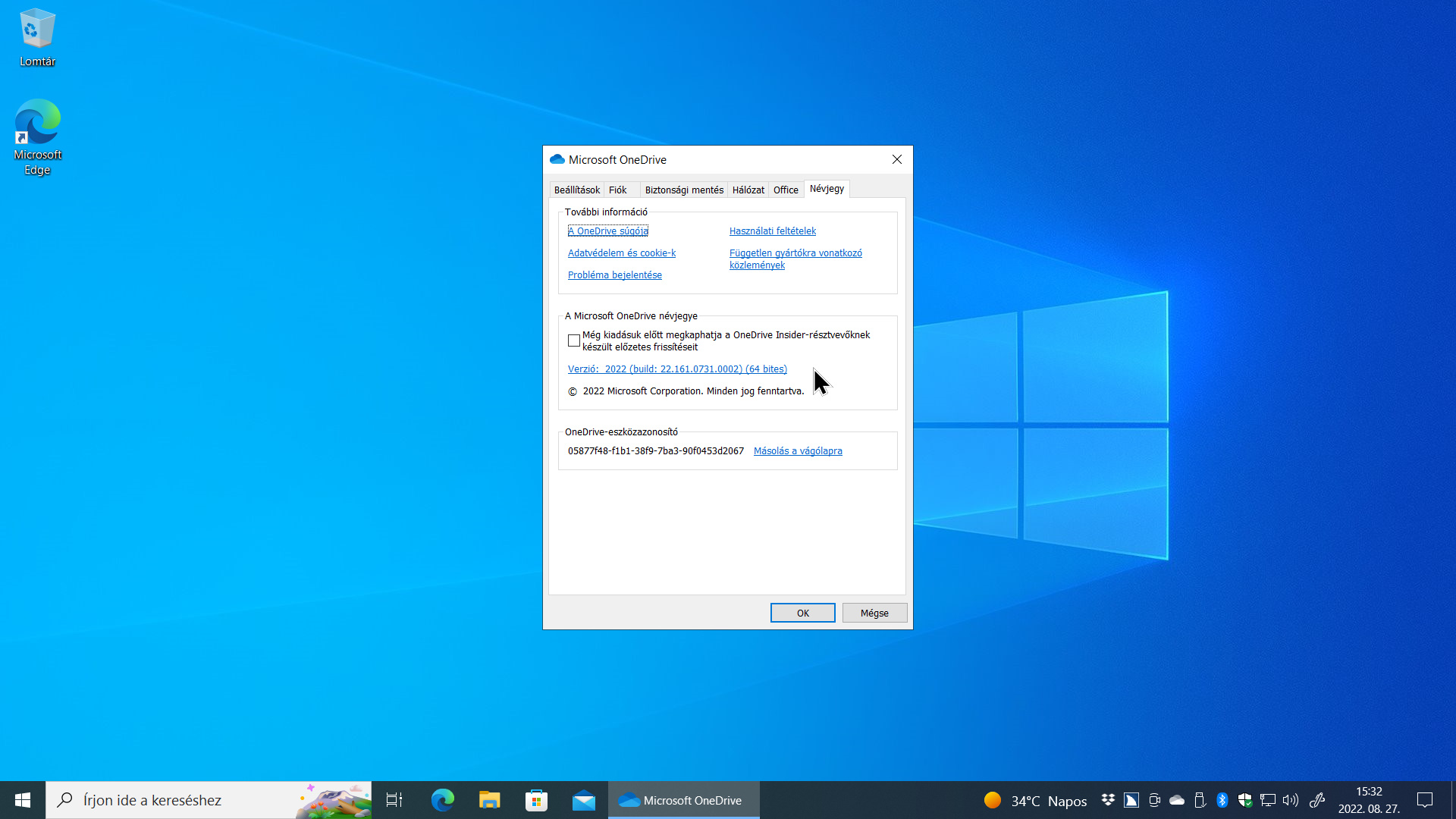
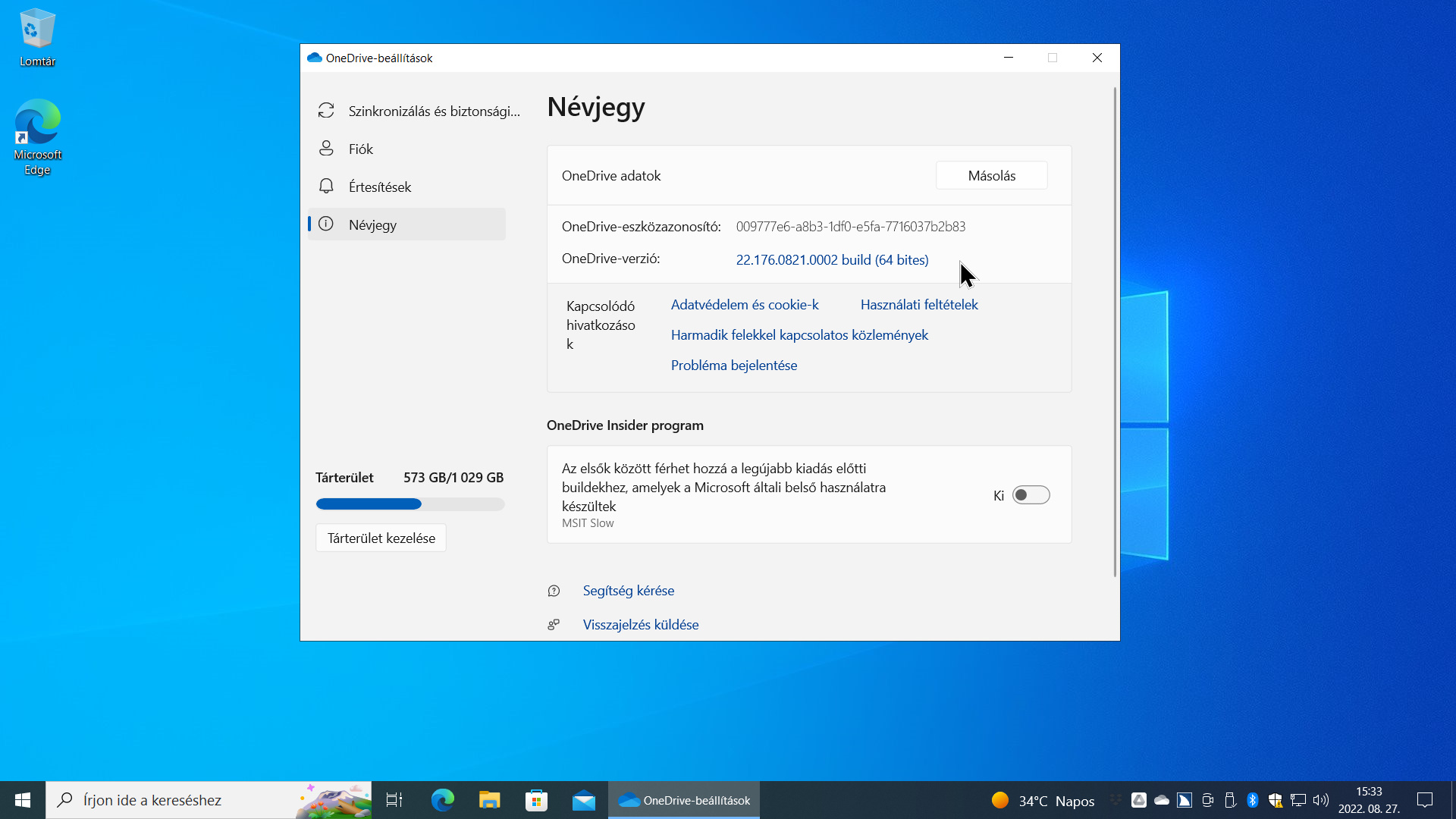
A OneDrive frissítéseket ismertető Microsoft oldal mindig is szűkszavú volt az újdonságok közlését illetően. Az augusztus végén megjelent  legutolsó frissítéssel érkezett új beállítás panelre is csak rácsodálkoznunk sikerült, megérkezése váratlan volt. De sebaj, legalább be tudjuk mutatni, hogy hogyan is néz ki a Beállítások parancs kiválasztását követően megjelenő új panel: az alábbi két képernyőképen a még hagyományos lapfülekre osztott párbeszédablakot (1. ábra), illetve az új panelt (2. ábra) hasonlíthatjuk össze.

1. ábra: A Microsoft OneDrive régi Beállítások párbeszédablaka (build 22.161.0731.0002).
2. ábra: A legfrissebb 22.176.0821.0002 build már az új panellel érkezik.

A változás jelentős, így a látássérülteknek újra meg kell tanulniuk navigálni a beállítások között. Meg kell keresniük a gyakrabban használtakhoz vezető útvonalat, mint például a fiókkal kapcsolatos beállítások vagy az értesítések szabályozása. A panel felépítése követi az újabban, a Gépházban is  megszokott elrendezést, vagyis a két térfél közül a baloldali a menügombokat, míg a jobboldali a kiválasztott gombhoz tartozó beállításokat kínálja fel. Így a jelölőnégyzetek és a választógombok is már az új dizájnhoz igazodnak.

A panel megjelenítését követően a fókusz a Szinkronizálás és biztonság gombon van. A gombok között a Tab és Shift+Tab billentyűkkel mozoghatunk, míg a kiválasztáshoz jelenleg csak az Entert használhatjuk. Ezt követően a Tab és Shift+Tab billentyűkkel a jobboldali panelen is végiglépkedhetünk. Sajnos a bal térfél alján látható Tárterület csúszka, amely a tárhely foglaltságát mutatja, nem választható ki, így nem is olvastatható fel. Reméljük, ez a jövőben változni fog. A csúszka alatti Tárterület kezelése gombbal az alapértelmezett böngészőben tárhelyünk beállításaira ugorhatunk, azok közül is a Tárterület kezelése oldalra.

Összességében áttekinthető, használható elrendezést kaptunk, amely nagyobb méretű ablakot, opciókat és a rendszerfonttal olvashatóbb külalakot hozott magával.

Sok sikert az új verzió használatához!

VÉGE.

Mennyire találtad hasznosnak ezt a cikket?

Válassz egy csillagot!

Szavazatszám: 0, Átlag: 0

Még nem szavazott senki! Legyél az első, aki értékeli ezt a bejegyzést!

Sajnálom, hogy ez a cikk nem volt hasznos számodra!

Segíts nekem, hogy jobb legyen ez a cikk!

Írd le, mit hiányolsz ebből a cikkből!

Email
Twitter
Facebook
Nyomtat

WIP#13: Game Pass widget a Windows 11 Dev csatorna legújabb buildjében [#182]

Folyamatosan igyekszünk beszámolni  a Windows Insider Programból származó fejlesztői Windows 10 és Windows 11 kiadásokkal kapcsolatos hírekről. Cikkeinkben az érdekesebb, az átlagfelhasználókat jobban érintő, látványos fejlesztésekről igyekszünk lerántani a leplet.
A Microsoft Windows Insider Programról és az annak keretében megjelenő kiadásokról A Windows Insider Program (#333) cikkben olvashatsz. Az oldalon a telepítőkészletekhez is hozzáférhetsz – az ISO-k letöltéséhez a Windows Insider Preview Downloads oldalon be kell jelentkezned az Insider Programhoz használt Microsoft-fiókkal.

A mai napon a Windows Insider Program Windows 11 Dev csatornájának rs-prerelease ágán megjelent Windows 11 22H2 build 25174 kiadásának újdonságaiból szemezgetünk.

Tovább olvasom... →