Tipp: Edge surfing [#130]

Az alkalmazásokban elrejtett húsvéti tojások (easter eggs) a programozók agyában bekövetkező rövidzárlatok következménye, hehe…elkészítésük egyfajta pihentető nekik, kellemes kikapcsolódás nekünk.

Bár a húsvét elmúlt, a mai napon elénk gördült egy húsvéti tojás a Microsofttól: az Edge böngésző egy új URL parancsával szörfözhetünk egy jót a képernyőn…gépeljük be az edge://surf URL parancsot a címsávba, majd üssük le az Enter billentyűt (1. ábra)!

Egy játékfelületet kapunk, amely egy szörfös akadálypályás webes játékot tartalmaz. A játékot és a beállításokat a jobb felső sarokban található hamburgermenü rejti (2. ábra).

Szörfre fel! Célba vettem a tó közepét, de felbukkanni láttam egy szörny fejét, áááááááá, iminimi szeminimi juvapcsu vaminimi…
[Dolly Roll: Windszörny]

Ja, az új URL paranccsal kiegészítettük A Microsoft Edge URL parancsainak listája (#228) című cikkünket.

1. ábra: Az új edge://surf URL paranccsal egy húsvéti tojásra lelünk az Edge böngészőben.
2. ábra: A hamburgermenü rejti a többi játékmódot és a beállításokat.

Kellemes szörfözést kívánunk!

VÉGE.

Mennyire találtad hasznosnak ezt a cikket?

Válassz egy csillagot!

Szavazatszám: 0, Átlag: 0

Még nem szavazott senki! Legyél az első, aki értékeli ezt a bejegyzést!

Sajnálom, hogy ez a cikk nem volt hasznos számodra!

Segíts nekem, hogy jobb legyen ez a cikk!

Írd le, mit hiányolsz ebből a cikkből!

Email
Twitter
Facebook
Nyomtat

Napi billentyűparancs: az aktuális dátum és idő beillesztése egy Word dokumentumba [#129]

A Napi billentyűparancs: az aktuális dátum és idő cellába illesztése [#33] bejegyzésben megmutattuk, hogyan tudjuk egy Excel cellába beilleszteni az aktuális dátumot és időt. Most megmutatjuk, Wordben hogyan tehetjük ezt meg.
Az aktuális dátumot, illetve időpontot az

Alt+Shift+D és Alt+Shift+T

billentyűparanccsal illeszthetjük be a szövegkurzor helyére. Mindkét esetben egy mezőt kapunk, amelyek az alapértelmezett formátummal jelenítik meg ezt a két adatot (1. ábra). Ezt a két mezőt a Beszúrás / Dátum és idő (Alt+E, D) parancs segítségével is beilleszthetjük a szövegbe.

Ha a mezők tartalmát, a megjelenítésért felelős formátumkódot látni akarjuk, akkor jelöljük ki a mezőt, majd üssük le  a Shift+F9 billentyűparancsot (2. ábra)! A mezőt, illetve az aktuális dátumot és időt az F9 funkcióbillentyűvel frissíthetjük.

1. ábra: A dátum és az idő egy alapértelmezett formátumban jelenik meg a szövegkurzor helyén.
2. ábra: Ha kijelöljük a beillesztett dátumot és/vagy időt, majd leütjük a Shift+F9 billentyűkombinációt, akkor látni fogjuk a mezők tartalmát.

Sok sikert a billentyűparancsok használatához!

VÉGE.

Mennyire találtad hasznosnak ezt a cikket?

Válassz egy csillagot!

Szavazatszám: 5, Átlag: 5

Még nem szavazott senki! Legyél az első, aki értékeli ezt a bejegyzést!

Sajnálom, hogy ez a cikk nem volt hasznos számodra!

Segíts nekem, hogy jobb legyen ez a cikk!

Írd le, mit hiányolsz ebből a cikkből!

Email
Twitter
Facebook
Nyomtat

Tipp: az alapértelmezett mentési helyek módosítása a Windows 10-ben – haladó módszer [#128]

A Tipp: az alapértelmezett mentési helyek módosítása a Windows 10-ben [#128] bejegyzésben egyes, felhasználóhoz köthető mappák, vagyis alapértelmezett mentési helyek egy másik meghajtóra történő átirányítását mutattuk be. Már ott említettük, hogy a Gépház Új tartalmak mentési helyének módosítása oldala sajnos csak egy másik meghajtóra engedi átirányítani a felhasználói mappákat, és nem mindegyik felhasználói mappát kínálja fel. Ugyanakkor kétségtelenül nagyon hasznos az Új alkalmazások mentési helye és Az offline térképek tárolási helyének módosítása opció.

A fenti korlátokkal szembesülve óhatatlanul hiányérzet alakul ki bennünk: hogyan tudjuk átirányítani egy tetszőleges mappába a többi mappát is? Ha tovább olvasol, akkor megtudhatod, hogyan teheted ezt meg…

Tovább olvasom... →

Napi menüszalag parancs: teljes táblázat kijelölése Wordben [#127]

Jó, jó, ismerjük az Alt+NumPad5 billentyűparancsot, tudjuk, hogy ezzel lehet kijelölni egy táblázatot…de mit használjunk, ha nincs NumPad, nem akarjuk laptopon az Fn meg valamit használni? Arról nem is beszélve, hogy a Jaws képernyőolvasóval nem tudjuk ezt a billentyűparancsot használni.
Ha más nincs, akkor használjuk az erre szolgáló Elrendezés / Kijelölés / Táblázat kijelölése parancsot, amit az

Alt+JL, G, B

billentyűparanccsal érhetünk el. Természetesen arra is van mód, hogy egyedi billentyűkombinációt rendeljünk a funkcióhoz, például a Ctrl+T-t, ami az Excel táblázatkijelölő billentyűparancsa, vagy az Alt+5-öt, ami mégiscsak könnyebben megjegyezhető…
A szükséges lépések menetét nemsokára megírjuk…

Sok sikert a billentyűparancs használatához!

VÉGE.

Mennyire találtad hasznosnak ezt a cikket?

Válassz egy csillagot!

Szavazatszám: 0, Átlag: 0

Még nem szavazott senki! Legyél az első, aki értékeli ezt a bejegyzést!

Sajnálom, hogy ez a cikk nem volt hasznos számodra!

Segíts nekem, hogy jobb legyen ez a cikk!

Írd le, mit hiányolsz ebből a cikkből!

Email
Twitter
Facebook
Nyomtat

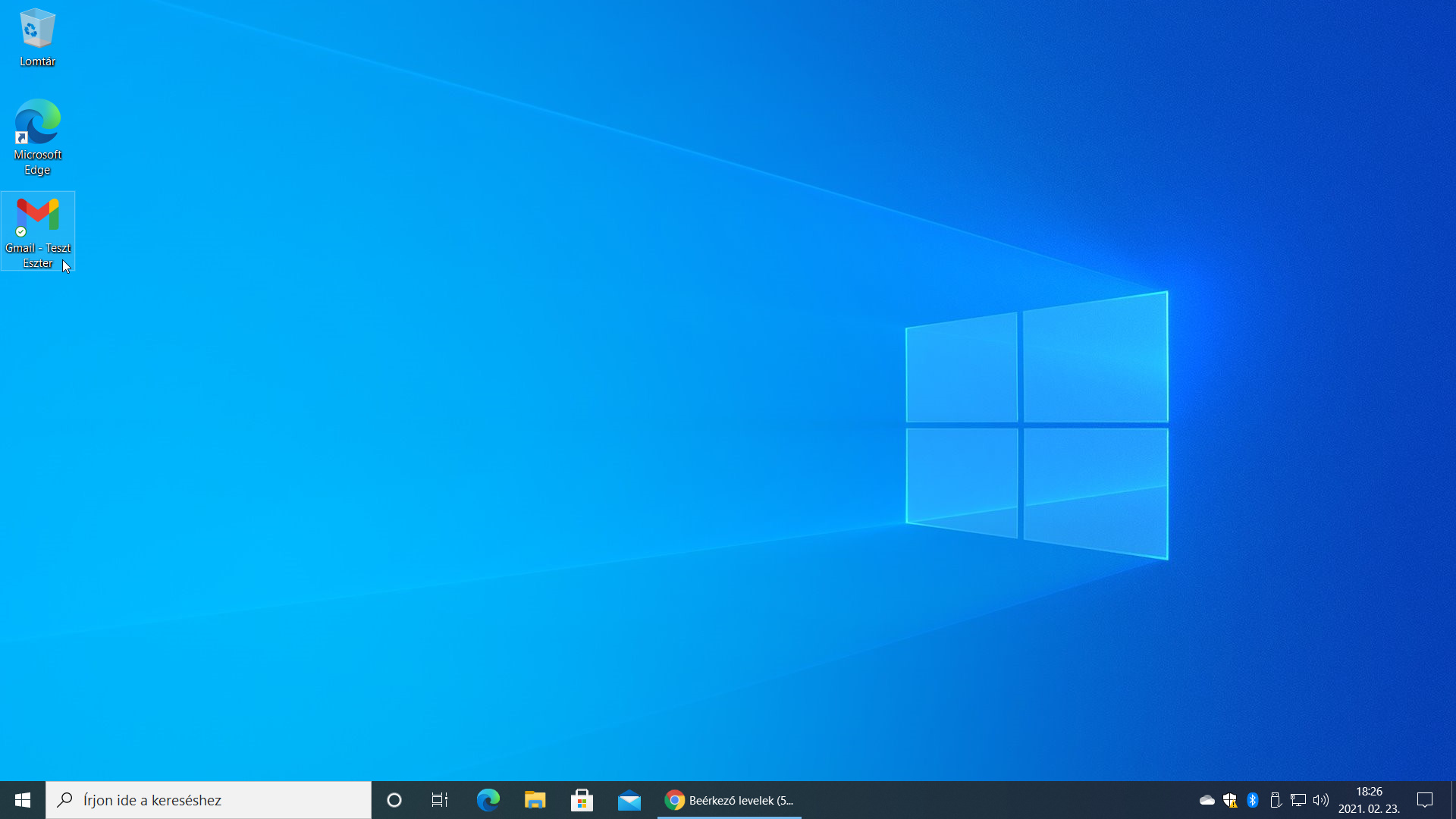
Tipp: Gmail ikont az Asztalra [#126]

Ha rendszeres használója vagy a Gmail levelezőnek (ki nem?), akkor a Google Chrome ezen szolgáltatását remeknek fogod tartani. Ugyanis a böngésző egy beépített paranccsal képes az Asztalra egy olyan Gmail ikont varázsolni, amely előzékenyen be is jelentkeztet, ha bizonyos feltételek fennállnak.

Ha érdekel a megoldás, akkor olvasd el a Gmail parancsikon készítése az Asztalra (#304) című cikkünket, amelyben részletes útmutatást találsz az ikon elkészítéséhez!

A Gmail ikon készítése közben nevet adhatunk az ikonnak, és azt is előírhatjuk, hogy új böngészőablakban nyíljon meg postafiókunk tartalma.

Mennyire tetszik neked ez az megoldás? Várjuk véleményedet! Szólj hozzá a cikkhez!

VÉGE.

Mennyire találtad hasznosnak ezt a cikket?

Válassz egy csillagot!

Szavazatszám: 0, Átlag: 0

Még nem szavazott senki! Legyél az első, aki értékeli ezt a bejegyzést!

Sajnálom, hogy ez a cikk nem volt hasznos számodra!

Segíts nekem, hogy jobb legyen ez a cikk!

Írd le, mit hiányolsz ebből a cikkből!

Email
Twitter
Facebook
Nyomtat